
Come aprire il recupero dei documenti in Excel
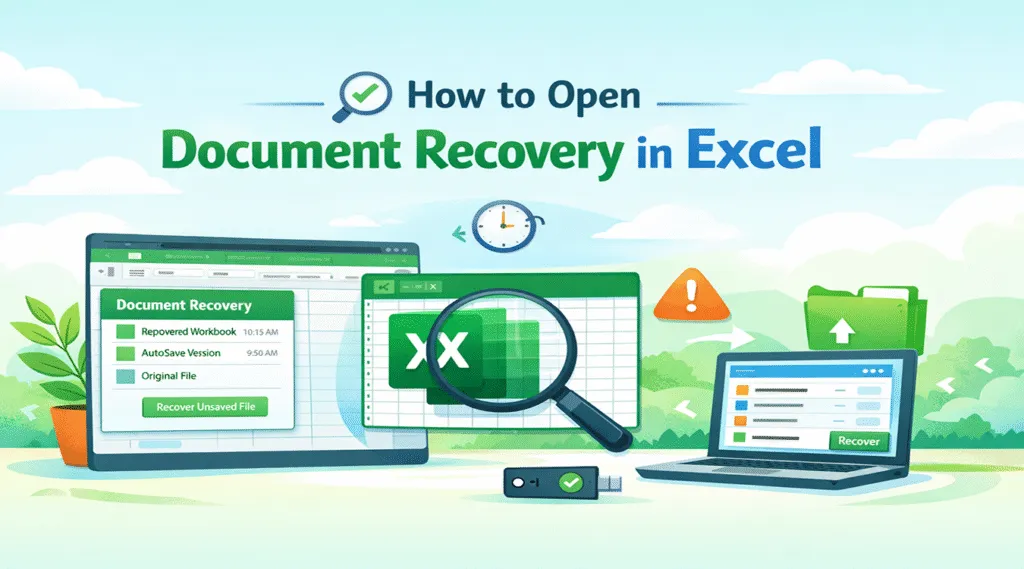
Perdere inaspettatamente un foglio Excel può essere stressante, soprattutto se ore di lavoro scompaiono a causa di un crash. Molti utenti cercano come aprire il recupero dei documenti in Excel a ripristinare i file Excel non salvati rapidamente. Questa guida illustra i metodi di recupero sia automatici che manuali e presenta strumenti affidabili come Magic Data Recovery per scenari complessi.
Supporta Windows 7/8/10/11 e Windows Server
Indice dei contenuti
Cos'è il riquadro di recupero dei documenti in Excel
Prima di imparare come aprire il recupero dei documenti in Excel, è utile capire come funziona effettivamente il recupero di Excel.
Il Riquadro Recupero documenti è una funzione integrata di Excel progettata per ripristinare i file non salvati dopo arresti anomali del programma. In particolare, Excel crea file di backup temporanei attraverso il sistema di ripristino automatico.
AutoRecover salva automaticamente una versione temporanea della cartella di lavoro ogni pochi minuti. Di conseguenza, se Excel si blocca o si chiude inaspettatamente, il programma può ripristinare la versione più recente salvata automaticamente.
Quando Excel si riavvia, esegue la scansione della cartella AutoRecover e visualizza i file disponibili nel riquadro di recupero.
In genere, il pannello di recupero mostra:
- Versioni recuperate della cartella di lavoro
- Copie salvate automaticamente create prima dell'arresto anomalo
- La versione originale del file
Ogni voce mostra anche un timestamp. Pertanto, gli utenti possono facilmente identificare la versione più recente.
Grazie a questo sistema, la comprensione come aprire il recupero dei documenti in Excel consente agli utenti di recuperare rapidamente il lavoro dopo gli arresti anomali.
Quando Excel mostra il riquadro di recupero dei documenti
Excel visualizza automaticamente il riquadro di recupero dopo determinati eventi:
- Si blocca durante la modifica - fogli di calcolo di grandi dimensioni o conflitti di plugin possono causare un arresto anomalo.
- Riavvio inatteso del sistema - Gli aggiornamenti di Windows o i riavvii improvvisi interrompono le sessioni di Excel.
- Interruzione di corrente - Il lavoro non salvato si affida ai file di AutoRecover.
- Chiusura forzata - La chiusura di Excel tramite Task Manager impedisce il normale salvataggio.
Questi fattori scatenanti rendono fondamentale conoscere come aprire il recupero dei documenti in Excel immediatamente dopo il riavvio.
Come aprire automaticamente il recupero dei documenti in Excel
Il metodo più semplice consiste nel riaprire Excel dopo un arresto anomalo.
Seguire questi passaggi:
- Aprite nuovamente Microsoft Excel.
- Consente a Excel di caricare la sessione precedente.
- Cercate il riquadro di recupero sul lato sinistro.
- Selezionare la versione della cartella di lavoro recuperata.
- Cliccare Salva con nome e archiviare il file in modo sicuro.
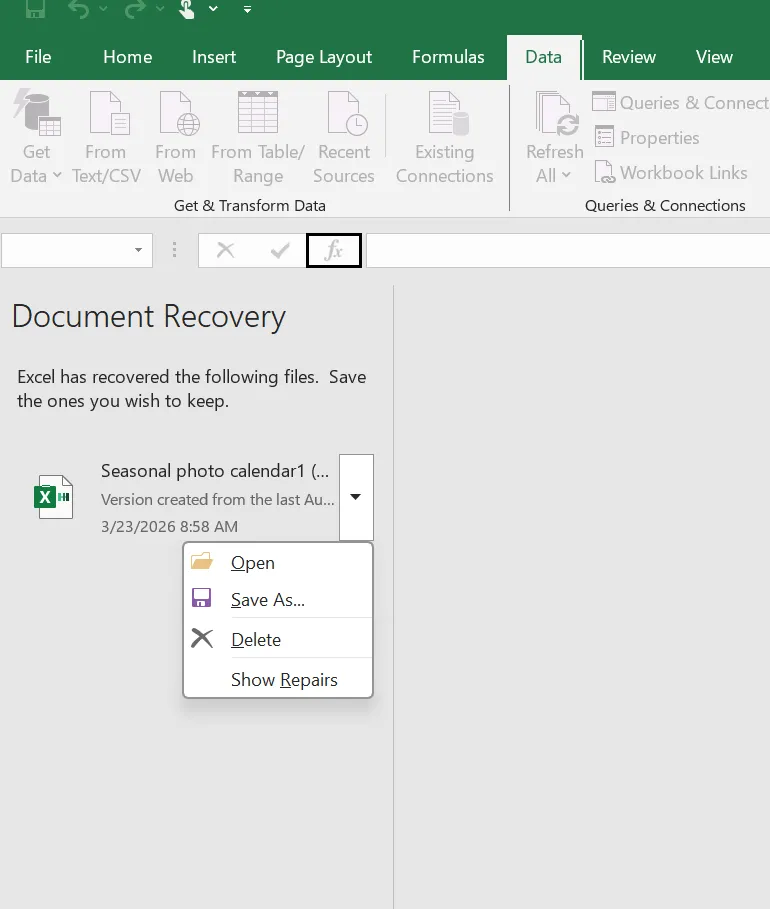
Nella maggior parte dei casi, Excel ripristina automaticamente il riquadro di ripristino. Pertanto, questa procedura rappresenta il modo più semplice per comprendere come aprire il recupero dei documenti in Excel.
Tuttavia, il pannello di recupero potrebbe non apparire sempre. In questo caso, Excel consente comunque agli utenti di individuare manualmente i file non salvati.
Come aprire manualmente il recupero dei documenti in Excel
Se Excel non visualizza il pannello di ripristino, è possibile aprire manualmente il percorso di ripristino.
Seguire questi passaggi:
- Aprire Excel.
- Cliccare File.
- Selezionare Aperto.
- Scorrere fino a Recente sezione.
- Cliccare Recuperare le cartelle di lavoro non salvate.

Excel apre quindi la cartella AutoRecover in cui sono memorizzati i file temporanei. Se Excel ha salvato una copia di recupero, è possibile aprirla e salvarla.
Pertanto, questo metodo manuale spesso risolve situazioni in cui gli utenti cercano come aprire il recupero dei documenti in Excel dopo la chiusura accidentale di un file.
Dove Excel memorizza i file di recupero automatico
Excel memorizza i file di ripristino in una cartella di sistema nascosta. Conoscere questa posizione è utile quando Excel non riesce a visualizzare il riquadro di ripristino.
Posizione tipica della cartella:
C:´Users'Username´AppData´Local'Microsoft'Office´File non salvati
È anche possibile verificare il percorso esatto all'interno di Excel:
- Cliccare File
- Selezionare Opzioni
- Aprire la sezione Risparmiare scheda
- Individuare Posizione del file AutoRecover
All'interno di questa cartella, Excel salva tipicamente dei file temporanei con il nome di .asd estensione.
Tuttavia, i file di AutoRecover sono temporanei. Pertanto, gli strumenti di pulizia di Windows o le operazioni sul disco possono eliminarli automaticamente. In tal caso, Excel non può più ripristinare la cartella di lavoro.
Cosa fare se il recupero dei documenti non appare
A volte il riquadro di ripristino non appare mai anche dopo aver riavviato Excel. Questo problema può essere causato da diversi fattori.
In primo luogo, è possibile che la funzione di recupero automatico sia stata disattivata. Senza il ripristino automatico, Excel non crea file di backup temporanei.
In secondo luogo, i file temporanei potrebbero essere stati eliminati dalle utility di pulizia del disco.
In terzo luogo, la cartella di lavoro potrebbe essere stata sovrascritta. Una volta che il file viene salvato sulla versione precedente, Excel non può ripristinare il contenuto precedente.
Infine, il foglio di calcolo potrebbe essere stato cancellato del tutto.
In queste situazioni, Excel non può ripristinare il file. Di conseguenza, è necessario uno strumento di ripristino a livello di disco.
Recuperare i file Excel persi con Magic Data Recovery
Quando il recupero di Excel non riesce, Magic Data Recovery offre una soluzione pratica. Invece di affidarsi a backup temporanei, il software analizza direttamente l'unità di archiviazione.
Poiché analizza il file system e i settori del disco, lo strumento è in grado di rilevare i file anche dopo l'eliminazione.
Questo approccio è utile in molte situazioni:
- Fogli di calcolo Excel eliminati accidentalmente
- File rimossi durante la pulizia del sistema
- Dati persi dopo errori del disco
- Danno alla partizione o Unità RAW
- File persi dopo gli arresti anomali
Perché l'Magic Data Recovery è efficace
Diverse caratteristiche rendono questa soluzione affidabile.
Tecnologia di scansione profonda
Il software analizza le strutture del disco per individuare i file recuperabili.
Anteprima prima del recupero
Gli utenti possono visualizzare i documenti Excel prima di ripristinarli.
Supporto di più file system
Lo strumento funziona con NTFS, FAT32, e exFAT unità.
Flusso di lavoro semplice
Anche i principianti possono recuperare i file con conoscenze tecniche minime.
Pertanto, quando gli utenti cercano come aprire il recupero dei documenti in Excel ma Excel non può ripristinare il file, Magic Data Recovery diventa un'alternativa affidabile.
Come recuperare i file Excel utilizzando Magic Data Recovery
Se Excel non è in grado di ripristinare il foglio di calcolo, procedere come segue.
Passo 1: Scaricare e installare Magic Data Recovery
Scaricare e installare Magic Data Recovery sul computer. Installare il software su un'unità diversa da quella in cui sono stati persi i dati. Questo approccio consente di evitare la sovrascrittura dei file recuperabili.
Supporta Windows 7/8/10/11 e Windows Server
Fase 2: Selezionare l'unità da scansionare
Avviare il programma e aprire l'interfaccia principale. Scegliere quindi l'unità di archiviazione in cui è stato originariamente memorizzato il file Excel. Dopodiché, avviare il processo di scansione.

Fase 3: scansione dell'unità alla ricerca dei file persi
Successivamente, il software esegue automaticamente una scansione avanzata. Durante questo processo, Magic Data Recovery elenca i file recuperabili in tempo reale, compresi i fogli di calcolo Excel.

Passo 4: Anteprima dei file Excel prima del recupero
Al termine della scansione, esaminare i risultati. Utilizzare la funzione di anteprima per controllare il contenuto del file e confermare che il foglio di calcolo è corretto.

Passo 5: Recuperare i file in una posizione sicura
Infine, selezionare i file Excel da ripristinare e salvarli in una posizione sicura del computer. Evitate di ripristinare i file nell'unità originale perché ciò potrebbe sovrascrivere i dati rimanenti.

Suggerimenti per prevenire la perdita di dati di Excel
Sebbene gli strumenti di recupero siano utili, la prevenzione rimane la strategia migliore.
Considerate questi consigli pratici:
- Abilita il recupero automatico nelle impostazioni di Excel
- Salvare frequentemente i fogli di calcolo
- Utilizzare il cloud storage con la cronologia delle versioni
- Evitare di forzare la chiusura di Excel
- Mantenere backup regolari
Queste abitudini riducono notevolmente il rischio di perdere fogli di calcolo importanti.
Conclusione
Comprensione come aprire il recupero dei documenti in Excel aiuta gli utenti a ripristinare i fogli di calcolo non salvati dopo arresti anomali, interruzioni di corrente o arresti imprevisti. Il riquadro Recupero documenti di Excel e la funzione di recupero automatico forniscono il primo livello di protezione contro la perdita di dati.
Tuttavia, questi strumenti integrati non funzionano in tutte le situazioni. I file temporanei possono scomparire, i documenti possono essere eliminati o possono verificarsi errori di archiviazione.
Pertanto, quando Excel non è in grado di ripristinare un file, diventa necessaria una soluzione di recupero professionale. Magic Data Recovery esegue la scansione diretta dell'unità di archiviazione e individua i file Excel persi anche quando il sistema di recupero interno di Excel non funziona. Grazie alla sua tecnologia di scansione profonda, alla funzione di anteprima e alla semplicità del flusso di lavoro, offre una soluzione affidabile per Recupero di documenti importanti. Se il recupero di Excel non ripristina il file, provare Magic Data Recovery può essere un passo successivo efficace.
Supporta Windows 7/8/10/11 e Windows Server
Domande frequenti su come aprire il recupero dei documenti in Excel
Come si apre manualmente il recupero dei documenti in Excel?
Aprite Excel e andate su File → Apri → Recupera cartelle di lavoro non salvate. Excel visualizzerà i file temporanei creati da AutoRecover.
Perché il riquadro di ripristino di Excel non viene visualizzato?
Il riquadro di recupero potrebbe non apparire se AutoRecover è disattivato, se i file temporanei sono stati eliminati o se Excel è stato chiuso normalmente.
Dove sono archiviati i file di Excel AutoRecover?
I file di AutoRecover vengono solitamente memorizzati in:
C:´Users'Username´AppData´Local'Microsoft'Office´File non salvati
Excel può recuperare i file che non sono stati salvati?
Sì. Excel può ripristinare i file non salvati se AutoRecover ha creato una versione temporanea.
È possibile recuperare i file Excel eliminati?
Sì. Se il file è stato eliminato, Excel non può ripristinarlo. Tuttavia, il software di recupero dati può eseguire la scansione dell'unità e recuperare il file.
Per quanto tempo Excel conserva i file di recupero?
Excel di solito conserva i file di AutoRecover fino alla chiusura normale del programma o al salvataggio del file.
Il software di recupero può ripristinare i fogli di calcolo Excel?
Sì. Strumenti di recupero professionali come Magic Data Recovery sono in grado di scansionare il dispositivo di archiviazione e recuperare i file Excel persi anche dopo l'eliminazione.

Vasilii è uno specialista del recupero dati con circa 10 anni di esperienza pratica nel settore. Nel corso della sua carriera, ha risolto con successo migliaia di casi complessi riguardanti file cancellati, unità formattate, partizioni perse e file system RAW. La sua esperienza copre sia i metodi di recupero manuale utilizzando strumenti professionali come gli editor esadecimali, sia le soluzioni automatiche avanzate con i software di recupero. La missione di Vasilii è quella di rendere accessibile la conoscenza del recupero dati affidabile sia ai professionisti IT che agli utenti di tutti i giorni, aiutandoli a salvaguardare i loro preziosi beni digitali.