
Come controllare gli errori del disco rigido: Una guida completa
Errori del disco rigido può causare gravi problemi, tra cui corruzione dei dati, crash del sistema e rallentamento delle prestazioni. Sia che si verifichi un comportamento insolito del sistema o che si voglia semplicemente verificare lo stato di salute del disco rigido, conoscere come controllare gli errori del disco rigido è fondamentale per la sicurezza dei dati. Fortunatamente, sono disponibili diversi metodi per analizzare e riparare i problemi del disco rigido utilizzando gli strumenti integrati di Windows e software di terze parti.
In questa guida spiegheremo come controllare gli errori del disco rigido, e vi mostreranno come mantenere l'unità in condizioni ottimali.
Indice dei contenuti
Cosa sono gli errori del disco rigido?
Gli errori del disco rigido sono problemi che riguardano il funzionamento fisico o logico del disco rigido. Questi errori possono derivare da varie cause, tra cui settori danneggiati, corruzione del file system, o addirittura un guasto hardware. Se non controllati, questi errori possono portare alla perdita di dati, all'instabilità del sistema e a un potenziale guasto dell'unità.
Alcuni tipi comuni di errori del disco rigido includono:
- Settori danneggiati: Porzioni danneggiate o illeggibili del disco.
- Corruzione del file system: Quando la struttura dei file è danneggiata, con conseguente inaccessibilità dei dati.
- Guasto all'unità: Guasto completo del disco a causa di un danno fisico.
Riconoscere e affrontare tempestivamente questi problemi può aiutare a prevenire la perdita di dati e a garantire la longevità del disco rigido.
Come verificare gli errori del disco rigido in Windows
Metodo 1: Utilizzo di CHKDSK
CHKDSK (Disco di controllo) è un'utility integrata di Windows progettata per scansionare e correggere gli errori del file system e i settori danneggiati. Ecco come utilizzare CHKDSK per verificare la presenza di errori sul disco rigido:
1. Aprire il Prompt dei comandi come amministratore:
Digitare “cmd” nella barra di ricerca, fare clic con il tasto destro del mouse su Prompt dei comandi, e selezionare Eseguire come amministratore.
2. Eseguire il comando CHKDSK:
Nella finestra del prompt dei comandi, digitate il seguente comando e premete Invio:
chkdsk X: /f
- X: si riferisce alla lettera dell'unità che si desidera controllare (sostituirla se necessario).
- Il
/findica a CHKDSK di correggere tutti gli errori che trova.
3. Lasciare che CHKDSK esegua la scansione e corregga gli errori:
Al riavvio del computer, CHKDSK verrà eseguito automaticamente e verificherà la presenza di errori. Il processo potrebbe richiedere un po' di tempo, a seconda delle dimensioni del disco.

CHKDSK tenterà di risolvere errori come settori danneggiati e file system corrotti. Se trova danni fisici, non può ripararli, ma contrassegna i settori danneggiati per impedire al sistema di utilizzarli.
Metodo 2: Utilizzo di System File Checker (SFC)
Controllo dei file di sistema (SFC) è un altro strumento di Windows utilizzato per scansionare e riparare i file di sistema danneggiati, che a volte possono contribuire agli errori del disco rigido. Ecco come eseguirlo:
1. Aprire il Prompt dei comandi come amministratore:
Digitare “cmd” nella barra di ricerca, fare clic con il tasto destro del mouse Prompt dei comandi, e scegliere Eseguire come amministratore.
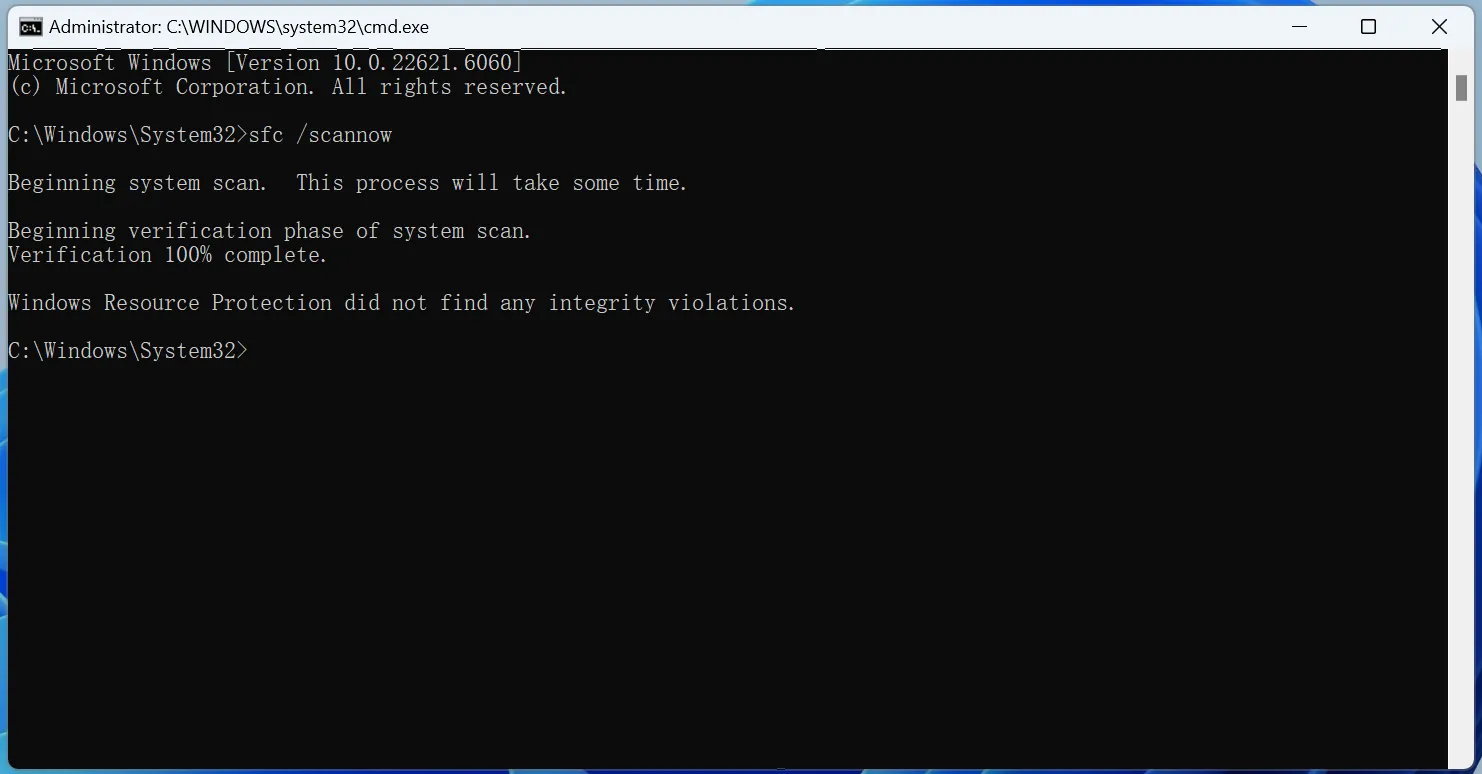
2. Eseguire il comando SFC:
Nella finestra del prompt dei comandi, digitare:
sfc /scannow
In questo modo si avvia il processo di scansione e riparazione. Il processo potrebbe richiedere un po' di tempo, quindi siate pazienti.
3. Esaminare i risultati della scansione:
Una volta terminata la scansione, lo strumento vi informerà se ha trovato dei problemi e se li ha risolti con successo.
Mentre SFC Si concentra principalmente sulla riparazione dei file di sistema danneggiati, ma può aiutare a risolvere alcuni errori del disco rigido relativi all'accesso ai file.
Metodo 3: Strumenti di terze parti per il monitoraggio della salute del disco rigido
Oltre a CHKDSK e SFC, i software di terze parti possono fornire informazioni più approfondite sullo stato di salute del disco rigido. Questi strumenti offrono spesso una diagnostica più avanzata, come il monitoraggio della temperatura del disco, lo stato di salute e la presenza di settori danneggiati.
Alcuni dei migliori strumenti di terze parti per il rilevamento degli errori del disco rigido includono:
- CrystalDiskInfo: Un'utility gratuita che fornisce informazioni dettagliate sullo stato di salute, la temperatura e lo stato SMART del disco rigido.
- Sintonia HD: Uno strumento affidabile per la scansione e il monitoraggio del disco rigido, l'identificazione degli errori e il controllo delle prestazioni dell'unità.
Questi strumenti sono particolarmente utili per diagnosticare i problemi del disco rigido che CHKDSK e SFC non possono risolvere, come i guasti hardware o l'eccessiva usura.
Come risolvere gli errori del disco rigido
Una volta identificati i problemi del disco rigido, esistono diversi modi per risolverli:
1. Eseguire CHKDSK e SFC: Come sottolineato in precedenza, l'utilizzo di CHKDSK per risolvere gli errori del file system e SFC per riparare i file di sistema è spesso il primo passo per risolvere i problemi del disco rigido.
2. Backup dei dati: Se il disco rigido mostra segni di guasto, è essenziale eseguire immediatamente il backup dei dati importanti per evitare la perdita dei dati. Un software di recupero dati come Magic Data Recovery può aiutare a recuperare i dati persi prima di sostituire l'unità.
3. Sostituire il disco rigido: In caso di danni fisici (ad esempio, settori danneggiati che non possono essere riparati), la sostituzione del disco rigido è l'opzione più sicura.
Conclusione
Come controllare gli errori del disco rigido è fondamentale per mantenere la stabilità del sistema e proteggere i dati. Strumenti come CHKDSK e SFC sono ottimi primi passi per diagnosticare e risolvere i problemi più comuni del disco rigido. Per una diagnostica più completa, strumenti di terze parti come CrystalDiskInfo e Sintonia HD può aiutare a monitorare lo stato di salute generale del disco rigido.
Tuttavia, se avete a che fare con un disco rigido guasto o in avaria, o se state lottando per recuperare i file da un'unità danneggiata, si consiglia vivamente di provare Magic Data Recovery. Questo software è una soluzione affidabile ed efficiente che aiuta a recuperare i dati persi da dischi rigidi non riconosciuti, e questo lo rende uno strumento ideale per affrontare la perdita di dati in caso di guasti al disco.
Supporta Windows 7/8/10/11 e Windows Server
Domande frequenti - Come controllare gli errori del disco rigido
Come controllare gli errori del disco rigido?
Esiste un software gratuito per il test degli HDD?
Come verificare se un disco rigido è danneggiato o meno?
Come si eseguono SFC e CHKDSK?
Come identificare un disco rigido difettoso?
CHKDSK risolve i file corrotti?
Devo eseguire prima SFC o DISM?

Vasilii è uno specialista del recupero dati con circa 10 anni di esperienza pratica nel settore. Nel corso della sua carriera, ha risolto con successo migliaia di casi complessi riguardanti file cancellati, unità formattate, partizioni perse e file system RAW. La sua esperienza copre sia i metodi di recupero manuale utilizzando strumenti professionali come gli editor esadecimali, sia le soluzioni automatiche avanzate con i software di recupero. La missione di Vasilii è quella di rendere accessibile la conoscenza del recupero dati affidabile sia ai professionisti IT che agli utenti di tutti i giorni, aiutandoli a salvaguardare i loro preziosi beni digitali.