
Dove sono archiviati i file di recupero di Word? Guida completa
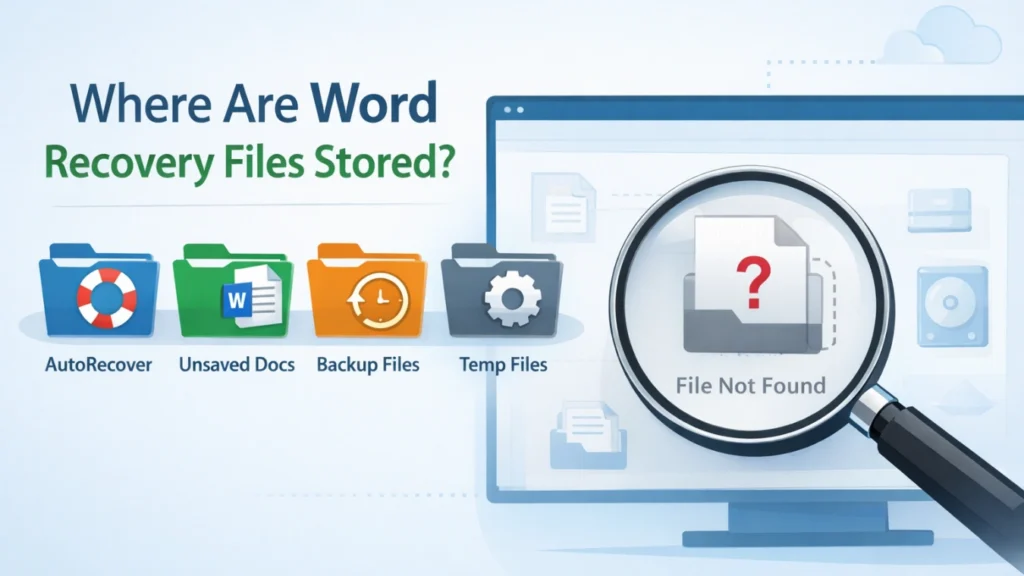
Se state chiedendo dove sono archiviati i file di recupero di word, Si è in genere in una situazione di stress e si può avere bisogno di soluzioni per il recupero dei documenti. Word si è bloccato. Il PC si è riavviato. Avete chiuso un file senza salvarlo. O peggio, il documento è scomparso del tutto.
La buona notizia è che Microsoft Word spesso conserva i dati di ripristino in diverse posizioni, tra cui cartelle di ripristino automatico, documenti non salvati, file di backup e cartelle temporanee. I documenti Microsoft indicano comunemente agli utenti C:\Users\AppData\Roaming\Microsoft\Word e C:\Users\AppData\Local\Microsoft\Office\UnsavedFiles, mentre Word offre anche un'opzione integrata “Recupera documenti non salvati”. Su Mac, Word consente agli utenti di visualizzare o modificare la posizione del recupero automatico nelle Preferenze.
Tuttavia, c'è un problema. A volte il file di recupero non esiste più. In questo caso, il recupero integrato di Word non è sufficiente, soprattutto se il file è stato eliminato, l'unità è stata formattata o il file system è danneggiato. È proprio in questo caso che uno strumento come Magic Data Recovery diventa utile: non come componente aggiuntivo forzato, ma come passo successivo pratico quando i percorsi di recupero di Word falliscono.
Supporta Windows 7/8/10/11 e Windows Server
Indice dei contenuti
Che cosa significa realmente dove sono archiviati i file di recupero di Word?
Quando gli utenti cercano dove sono archiviati i file di recupero di word, di solito significano una delle quattro cose:
- Dove vengono salvati i file di recupero automatico in Word?
- Dove vengono archiviati i documenti Word non salvati?
- Dove sono conservati i file di backup di Word?
- Dove si trovano i file temporanei di Word?
Si tratta di elementi correlati, ma non sono la stessa cosa.
Recupero automatico dei file
I file di ripristino automatico sono copie di emergenza di Word. Word li salva a intervalli per ridurre la perdita di dati dopo un crash o un arresto forzato. Microsoft consiglia di mantenere attivo il Ripristino automatico e di impostare l'intervallo di salvataggio a cinque minuti o meno.
Documenti non salvati
I documenti non salvati sono file creati o modificati ma non salvati normalmente. Word può comunque inserire le versioni recuperabili nella cartella File non salvati o mostrarle attraverso il menu “Recupero dei documenti non salvati”.
File di backup
I file di backup utilizzano solitamente l'estensione .wbk. Vengono visualizzati solo se nelle impostazioni di Word è attivata l'opzione “Crea sempre una copia di backup”.
File temporanei
I file temporanei spesso utilizzano .tmp e possono essere presenti nelle cartelle temporanee di Windows mentre Word è in esecuzione o sta modificando un documento. Questi file possono essere utili in situazioni di recupero limitate, ma sono meno affidabili dei file di ripristino automatico.
Dove sono memorizzati i file di recupero di Word in Windows?
Se avete bisogno della risposta diretta a dove sono archiviati i file di recupero di word, iniziare con queste posizioni di Windows:
1. AutoRecover e cartelle di recupero di Word
Microsoft elenca questi percorsi comuni per i file relativi al ripristino di Word in Windows:
- C:\Users\AppData\Roaming\Microsoft\Word
- C:\Users\AppData\Local\Microsoft\Office\File non salvati
Questi sono i primi punti che controllerei in un caso di recupero reale, soprattutto dopo un incidente.
2. Documenti non salvati in Word
Aprire Word e andare su:
File > Info > Gestisci documento > Recupera documenti non salvati
Questo è uno dei metodi integrati più veloci quando il documento non è mai stato completamente salvato.
3. Cercare i file ASD
Se la cartella normale non è di aiuto, cercare in Windows:
- .asd
Microsoft raccomanda specificamente di cercare i file .asd quando il documento mancante non compare nelle posizioni standard.
4. Cercare i file di backup WBK
Se è stata attivata la copia di backup, cercare:
- .wbk
Questi file possono contenere una versione più vecchia ma utilizzabile del documento mancante.
5. Controllare le cartelle temporanee
Un percorso temp pratico su Windows è:
- %temp%
Alcune guide indicano anche agli utenti:
- C:\Users\[Il tuo nome utente]\AppData\Local\Microsoft\Office\File non salvati
- C:\Users\[Il tuo nome utente]\AppData\Roaming\Microsoft\Word\
Dove sono archiviati i file di recupero di Word su Mac?
Su Mac, Word consente di rivedere o modificare la posizione di salvataggio del recupero automatico attraverso le Preferenze. I passi dell'assistenza Microsoft sono: andare a Word > Preferenze > Posizioni dei file, quindi selezionare Recupero automatico dei file > Modifica per visualizzare o modificare la cartella.
Ciò significa che la posizione esatta può variare a seconda della configurazione. Se si utilizza un Mac e non si riesce a trovare il file, controllare l'impostazione corrente di recupero automatico di Word è solitamente più veloce che indovinare le cartelle manualmente. Questo è un punto importante che molti articoli ignorano.
Come trovare la posizione di AutoRecover all'interno di Word
Se si desidera un modo preciso e semplice di rispondere dove sono archiviati i file di recupero di word, Il metodo migliore è controllare Word stesso.
Su Windows
Vai a:
File > Opzioni > Salva
Poi cercate il Posizione del file AutoRecover campo. Microsoft conferma che è qui che è possibile visualizzare o modificare il percorso di ripristino.
Su Mac
Vai a:
Word > Preferenze > Posizioni dei file > Recupero automatico dei file
Questo percorso è migliore rispetto alla ricerca di cartelle casuali, perché mostra il percorso attivo per l'installazione corrente.
Perché non si riesce ancora a trovare il file di recupero
È qui che molti utenti si bloccano. Sanno dove sono archiviati i file di recupero di word, ma il file continua a mancare.
Ecco i motivi più comuni:
Word non ha mai avuto il tempo di creare una copia di AutoRecover
Se Word si blocca prima del successivo intervallo di ripristino automatico, potrebbe non esistere alcuna copia di ripristino. Microsoft fa notare che il ripristino automatico dipende dall'intervallo di salvataggio impostato.
Il documento è stato effettivamente eliminato, non solo non salvato.
AutoRecover aiuta a risolvere gli arresti anomali e il lavoro non salvato. Non funziona allo stesso modo per i file eliminati in modo permanente, gli elementi del Cestino svuotati o le partizioni formattate. Microsoft raccomanda separatamente di controllare il Cestino e, nei casi di eliminazione più avanzati, di utilizzare strumenti di recupero dei file.
Il file è stato sovrascritto o il dispositivo di memorizzazione presenta errori.
Se un disco presenta danni al file system, settori danneggiati o un problema di partizione, il percorso di ripristino incorporato di Word potrebbe non esporre affatto il file.
La cartella di ripristino è stata modificata
Questo accade più spesso di quanto si pensi, soprattutto su computer condivisi, dispositivi di lavoro gestiti o sistemi che sincronizzano le cartelle con l'archiviazione cloud. Su Mac e Windows, Word consente di modificare la posizione del recupero automatico.
Cosa fare se non si riesce a trovare il file di recupero di Word
Se avete cercato nelle cartelle standard e non avete trovato nulla, usate questo ordine.
Passo 1: Recuperare i documenti non salvati in Word
Aprire Word e utilizzare:
File > Info > Gestisci documento > Recupera documenti non salvati
Fase 2: Ricerca di .asd, .wbk e del nome del documento
Utilizzate la ricerca di Windows e includete entrambe le estensioni. Microsoft cita specificamente .asd e .wbk come formati di recupero.
Passo 3: Controllare il Cestino
Se il file è stato eliminato di recente, questa è ancora la soluzione più semplice. Microsoft la consiglia prima di passare a metodi di recupero più avanzati.
Passo 4: controllare le cartelle temporanee
Cercare %temp% e le posizioni temporali relative a Word. Non è il metodo più pulito, ma a volte funziona dopo arresti improvvisi.
Fase 5: Utilizzare uno strumento di recupero dati dedicato
Se il file è scomparso a causa di un'eliminazione, di una formattazione, di errori del file system o di problemi di partizione, le funzioni di recupero integrate di Word potrebbero non essere più utili. A questo punto è più opportuno ricorrere a una vera soluzione di recupero dei dati.
Quando l'Magic Data Recovery ha senso
Se il problema è più grande di “ho dimenticato di salvare”, è necessario che il problema sia risolto.” Magic Data Recovery è il più adatto.

Questo include casi come:
- Il file Word è stato eliminato e il cestino è stato svuotato.
- L'unità USB o il disco rigido è stato formattato
- La partizione mostra errori o diventa inaccessibile
- Il file system è danneggiato
- I file di recupero di Word sono completamente assenti
- Il documento è scomparso dopo un arresto anomalo e i normali percorsi di ripristino non sono riusciti.
In questi casi, Word non è più il livello di recupero principale. Lo è il dispositivo di archiviazione.
Perché raccomandare Magic Data Recovery qui?
Il motivo è semplice: si tratta del tipo di guasto effettivo.
Gli strumenti integrati di Word sono utili soprattutto quando i metadati di recupero sono ancora presenti nelle posizioni previste. Al contrario, Magic Data Recovery è progettato per scenari di perdita di dati più ampi, come file eliminati, unità formattate ed errori del file system. Questo lo rende più affidabile quando il documento Word mancante non è più visibile in AutoRecover, UnsavedFiles o nelle cartelle temporali.
I punti critici che risolve
- File di Word mancanti che non appaiono nei percorsi di recupero di Word
- Documenti eliminati che non possono essere recuperati con Word
- Archiviazione formattata in cui non esistono più cartelle di ripristino
- File system danneggiati che nascondono o impediscono l'accesso ai dati dei documenti.
Vantaggi del prodotto
- Supporta il recupero da errori di cancellazione, formattazione e file system.
- Più adatto per le perdite a livello di storage rispetto ai metodi di sola parola
- Utile quando le fasi di recupero integrate non danno alcun risultato
- Pratico per i documenti su unità interne, unità esterne, schede di memoria e dispositivi USB.
Esempi di utilizzo reale
Ecco alcuni esempi comuni tratti da una logica di recupero reale:
- Avete scritto una bozza di contratto, avete chiuso Word e poi vi siete accorti che il file non è stato salvato correttamente. Provare innanzitutto con le cartelle di recupero di Word. Se non viene visualizzato nulla e l'unità presenta problemi, utilizzare Magic Data Recovery.
- È stato eliminato un capitolo della tesi da un'unità esterna e si è svuotato il Cestino. Il recupero automatico non risolverà il problema. Uno strumento di recupero è la soluzione migliore.
- L'unità USB chiede di essere formattata prima di essere aperta. In questo caso, le posizioni di recupero di Word sono irrilevanti perché il problema è il file system stesso.
Perché è più affidabile di altre opzioni
In questi casi è più affidabile perché non dipende dal fatto che Word abbia creato prima un file .asd o .wbk. Invece, si rivolge ai dati mancanti a livello di archiviazione. Questo è l'approccio giusto quando la perdita è dovuta all'eliminazione, alla formattazione o al danneggiamento del file system piuttosto che a un semplice problema di sessione non salvata.
Se state cercando una soluzione più efficiente dopo il fallimento delle cartelle di recupero di Word, vale la pena provare Magic Data Recovery.
Supporta Windows 7/8/10/11 e Windows Server
Le migliori pratiche per evitare di perdere nuovamente i file Word
Una volta compreso dove sono archiviati i file di recupero di word, la prevenzione diventa molto più semplice.
Mantenere abilitato il ripristino automatico
Microsoft consiglia di lasciare attivo il ripristino automatico e di utilizzare un intervallo breve, idealmente di cinque minuti o meno.
Verificare la posizione di AutoRecover
Aprire le impostazioni di Word e confermare il percorso attivo. Questo è importante se si utilizzano più unità o cartelle sincronizzate con il cloud.
Attivare la copia di backup, se necessario
Se lavorate su documenti legali, accademici o aziendali critici, i backup .wbk possono aggiungere un ulteriore livello di protezione.
Salvate i file importanti in una memoria stabile
Le unità esterne con problemi di connessione, dispositivi USB instabili e partizioni danneggiate creano casi di recupero più gravi.
Utilizzare uno strumento di recupero prima di scrivere nuovi dati
Se un file viene eliminato o un'unità viene formattata, evitare di salvare nuovi file sul dispositivo. I nuovi dati possono sovrascrivere il contenuto recuperabile.
Risposta finale: dove sono archiviati i file di recupero di Word?
La risposta breve è che I file di recupero di Word sono comunemente archiviati nelle posizioni AutoRecover e UnsavedFiles, in particolare in AppData\Roaming\Microsoft\Word e AppData\Local\Microsoft\Office\UnsavedFiles su Windows, mentre gli utenti Mac possono visualizzare la posizione attiva di AutoRecover attraverso le Preferenze di Word. È inoltre possibile recuperare i file tramite File > Info > Gestisci documento > Recupera documenti non salvati in Word.
Ma se ancora non si riesce a trovare il file, il problema potrebbe non essere più un semplice problema di recupero di Word. Potrebbe trattarsi di un'eliminazione, di una formattazione o di un'operazione di file system danni. Per questo motivo Magic Data Recovery è lo strumento che raccomando in conclusione: risolve i casi che il recupero di Word integrato spesso non è in grado di gestire, e lo fa per scenari reali di perdita di dati piuttosto che solo il recupero della sessione non salvata.
Supporta Windows 7/8/10/11 e Windows Server
Domande frequenti
Dove vengono memorizzati i file di recupero di Word per impostazione predefinita in Windows?
Per impostazione predefinita, i file relativi al ripristino di Word si trovano spesso in C:\Users\AppData\Roaming\Microsoft\Word e C:\Users\AppData\Local\Microsoft\Office\UnsavedFiles. Il percorso esatto può variare in base alle impostazioni e alla versione di Word. È inoltre possibile confermare il percorso attivo del recupero automatico all'interno di Word in File, Opzioni e Salva.
Come posso trovare un documento Word non salvato?
Iniziare da Word stesso. Aprite File, andate su Info, scegliete Gestione documenti e fate clic su Recupera documenti non salvati. Se non appare nulla, cercate nel computer i file .asd e controllate la cartella UnsavedFiles. Questa operazione funziona meglio quando Word si è bloccato o il file è stato chiuso prima di un normale salvataggio.
Qual è la differenza tra il ripristino automatico e i file di backup in Word?
I file di ripristino automatico sono copie di emergenza che Word crea a intervalli per ridurre la perdita di dati dopo gli arresti anomali. I file di backup, di solito con estensione .wbk, appaiono solo se si attiva “Crea sempre una copia di backup” nelle impostazioni di Word. Il Ripristino automatico è utile per le sessioni interrotte, mentre i file di backup consentono di conservare una versione precedente salvata.
Perché non riesco a trovare il mio file di recupero di Word?
Il file di recupero potrebbe non esistere se Word si è bloccato prima del successivo salvataggio automatico, se il file è stato eliminato anziché non salvato, se la cartella di recupero è cambiata o se il dispositivo di archiviazione ha problemi di file system. Nei casi più gravi, il problema non è più all'interno di Word. Il problema si è spostato a livello di archiviazione.
I file temporanei di Word sono uguali ai file di ripristino?
Non esattamente. I file temporanei di Word di solito supportano le attività di modifica in background e possono utilizzare .tmp, mentre i file di ripristino automatico sono specificamente destinati ad aiutare a ripristinare il lavoro non salvato dopo le interruzioni. I file temporanei possono talvolta essere utili, ma in genere sono meno prevedibili e meno affidabili delle posizioni di ripristino standard di Word.
È possibile recuperare un documento Word eliminato se la cartella di recupero è vuota?
Sì, ma di solito non solo attraverso Word. Se il documento è stato eliminato, il cestino è il primo posto da controllare. Se è sparito anche da lì, soprattutto dopo un'eliminazione permanente, una formattazione o problemi di partizione, uno strumento di recupero dedicato come Magic Data Recovery è un'opzione più adatta.
Quando è necessario utilizzare Magic Data Recovery invece del recupero di Word?
Utilizzate Magic Data Recovery quando il file è scomparso a causa di eliminazione, formattazione, errori del file system, problemi di partizione o archiviazione inaccessibile. Il recupero integrato di Word funziona meglio quando esistono ancora il Ripristino automatico o i Documenti non salvati. Una volta eliminati questi file, un metodo di recupero a livello di memoria è di solito il passo successivo più intelligente e affidabile.
Come posso prevenire la perdita di documenti Word in futuro?
Mantenere attivato il ripristino automatico, ridurre l'intervallo di ripristino automatico, verificare la posizione di salvataggio e prendere in considerazione l'attivazione della copia di backup per i lavori importanti. Inoltre, salvate i file in una memoria sana ed evitate di scrivere nuovi dati su un dispositivo dopo la perdita dei dati. Queste abitudini riducono il rischio e migliorano le possibilità di recupero in caso di problemi.

Jason è uno specialista nel recupero dati e nell’assistenza tecnica con oltre 15 anni di esperienza sul campo. Ha lavorato a lungo a stretto contatto con gli utenti finali, risolvendo casi complessi di perdita di dati e fornendo soluzioni pratiche di recupero in caso di cancellazione accidentale, unità formattate, file system danneggiati, partizioni perse, guasti di sistema e altre emergenze di recupero. La sua competenza comprende anche il backup e il ripristino, la riparazione dei file e il ripristino di emergenza, con particolare attenzione a fornire indicazioni sicure, affidabili e tecnicamente accurate.