
Onde estão armazenados os arquivos de recuperação do Word? Guia completo
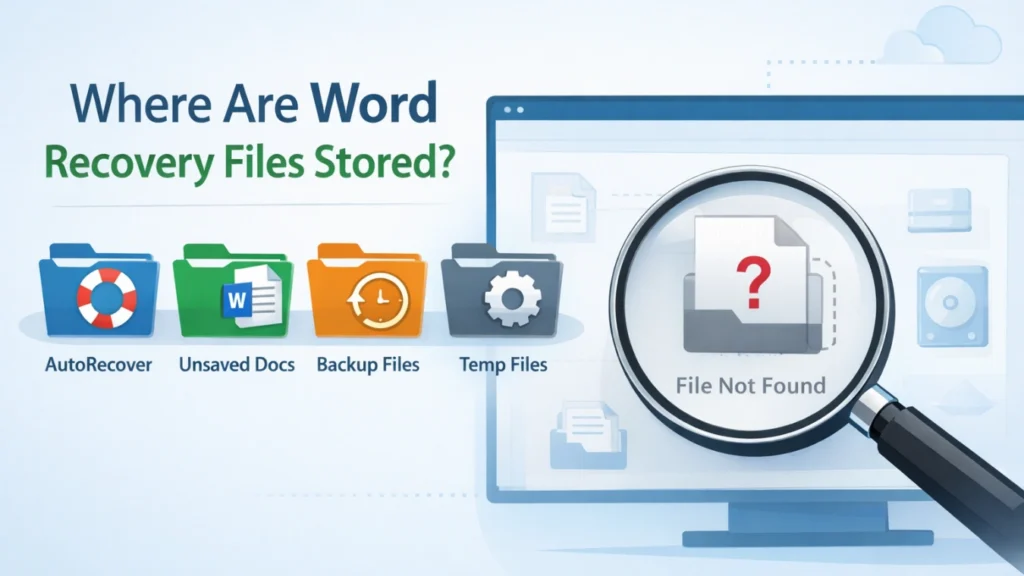
Se estiver perguntando Onde estão armazenados os arquivos de recuperação do Word?, Se você estiver em uma situação estressante, talvez precise de soluções de recuperação de documentos. O Word travou. Seu PC foi reiniciado. Você fechou um arquivo sem salvar. Ou pior, o documento desapareceu completamente.
A boa notícia é que o Microsoft Word geralmente mantém os dados de recuperação em vários locais, incluindo pastas de AutoRecuperação, Documentos não salvos, arquivos de backup e pastas temporárias. Os documentos da Microsoft geralmente apontam os usuários para C:\Users\\AppData\Roaming\Microsoft\Word e C:\Users\\AppData\Local\Microsoft\Office\UnsavedFiles, enquanto o Word também oferece uma opção interna “Recuperar documentos não salvos”. No Mac, o Word permite que os usuários visualizem ou alterem o local da AutoRecuperação em Preferências.
No entanto, há um problema. Às vezes, o arquivo de recuperação não está mais lá. Nesse caso, a recuperação integrada do Word não é suficiente, especialmente se o arquivo foi excluído, a unidade foi formatada ou o sistema de arquivos foi corrompido. É exatamente aí que uma ferramenta como o Magic Data Recovery torna-se útil: não como um complemento forçado, mas como a próxima etapa prática quando os caminhos de recuperação do próprio Word falham.
Compatível com Windows 7/8/10/11 e Windows Server
Índice
O que significa realmente "onde estão armazenados os arquivos de recuperação do Word"?
Quando os usuários pesquisam Onde estão armazenados os arquivos de recuperação do Word?, Em geral, elas significam uma das quatro coisas:
- Onde o Word salva os arquivos de AutoRecuperação?
- Onde são armazenados os documentos do Word não salvos?
- Onde são mantidos os arquivos de backup do Word?
- Onde estão localizados os arquivos temporários do Word?
Elas estão relacionadas, mas não são a mesma coisa.
Recuperação automática de arquivos
Os arquivos de AutoRecuperação são as cópias de emergência do Word. O Word os salva em intervalos para reduzir a perda de dados após uma falha ou desligamento forçado. A Microsoft recomenda manter a AutoRecuperação ativada e definir o intervalo de salvamento para cinco minutos ou menos.
Documentos não salvos
Documentos não salvos são arquivos que você criou ou editou, mas nunca salvou normalmente. O Word ainda pode colocar versões recuperáveis na pasta UnsavedFiles ou exibi-las por meio da guia “Recuperar documentos não salvos” menu.
Arquivos de backup
Os arquivos de backup geralmente usam a extensão .wbk. Eles só aparecem se a opção “Sempre criar cópia de backup” estiver ativada nas configurações do Word.
Arquivos temporários
Os arquivos temporários geralmente usam .tmp e podem existir nas pastas temporárias do Windows enquanto o Word está em execução ou editando um documento. Esses arquivos podem ajudar em situações de recuperação limitada, mas são menos confiáveis do que os arquivos de AutoRecuperação.
Onde estão armazenados os arquivos de recuperação do Word no Windows?
Se você precisar de uma resposta direta para Onde estão armazenados os arquivos de recuperação do Word?, Comece com esses locais do Windows:
1. AutoRecover e pastas de recuperação do Word
A Microsoft lista esses caminhos comuns para arquivos relacionados à recuperação do Word no Windows:
- C:\Usuários\\AppData\Roaming\Microsoft\Word
- C:\Usuários\\AppData\Local\Microsoft\Office\UnsavedFiles
Esses são os primeiros lugares que eu verificaria em um caso de recuperação real, especialmente após uma falha.
2. Documentos não salvos no Word
Abra o Word e vá para:
File > Info > Manage Document > Recover Unsaved Documents (Arquivo > Informações > Gerenciar documentos > Recuperar documentos não salvos)
Esse é um dos métodos internos mais rápidos quando o documento nunca foi totalmente salvo.
3. Pesquisar arquivos ASD
Se a pasta normal não ajudar, procure no Windows por:
- .asd
A Microsoft recomenda especificamente a pesquisa de arquivos .asd quando o documento ausente não aparecer nos locais padrão.
4. Procure por arquivos de backup WBK
Se a cópia de backup estiver ativada, procure por:
- .wbk
Esses arquivos podem conter uma versão antiga, mas utilizável, do documento ausente.
5. Verifique as pastas temporárias
Um caminho temporário prático no Windows é:
- %temp%
Alguns guias também indicam aos usuários:
- C:\Usuários\[Seu nome de usuário]\AppData\Local\Microsoft\Office\UnsavedFiles
- C:\Usuários\[Seu nome de usuário]\AppData\Roaming\Microsoft\Word\
Onde estão armazenados os arquivos de recuperação do Word no Mac?
No Mac, o Word permite que você revise ou altere o local de salvamento da AutoRecuperação por meio das Preferências. As etapas de suporte da Microsoft são: vá para Word > Preferências > Locais de arquivos, e, em seguida, selecione Arquivos de AutoRecuperação > Modificar para visualizar ou alterar a pasta.
Isso significa que o local exato pode variar de acordo com a configuração. Se você estiver no Mac e não conseguir encontrar o arquivo, verificar a configuração atual de AutoRecuperação do Word geralmente é mais rápido do que adivinhar as pastas manualmente. Esse é um ponto importante que muitos artigos ignoram.
Como encontrar o local da AutoRecuperação no Word
Se você quiser uma maneira precisa e fácil de responder Onde estão armazenados os arquivos de recuperação do Word?, Se você não tiver uma resposta, o melhor método é verificar o próprio Word.
No Windows
Ir para:
Arquivo > Opções > Salvar
Em seguida, procure o Localização do arquivo AutoRecover campo. A Microsoft confirma que é nesse campo que você pode visualizar ou alterar o caminho de recuperação.
No Mac
Ir para:
Word > Preferências > Locais de arquivos > Recuperação automática de arquivos
Esse caminho é melhor do que procurar pastas aleatórias, pois mostra o caminho ativo para sua instalação atual.
Por que você ainda não consegue encontrar o arquivo de recuperação
É nesse ponto que muitos usuários ficam presos. Eles sabem que Onde estão armazenados os arquivos de recuperação do Word?, mas o arquivo ainda está faltando.
Aqui estão os motivos mais comuns:
O Word nunca teve tempo de criar uma cópia de AutoRecuperação
Se o Word tiver travado antes do próximo intervalo de AutoRecuperação, pode não haver cópia de recuperação. A Microsoft observa que a AutoRecuperação depende do intervalo de salvamento definido.
O documento foi realmente excluído, não apenas não foi salvo
O AutoRecover ajuda com falhas e trabalhos não salvos. Ele não funciona da mesma forma para arquivos excluídos permanentemente, itens da Lixeira esvaziados ou partições formatadas. A Microsoft recomenda separadamente a verificação da Lixeira e, em casos de exclusão mais avançados, o uso de ferramentas de recuperação de arquivos.
O arquivo foi sobrescrito ou o dispositivo de armazenamento apresenta erros
Se um disco tiver danos no sistema de arquivos, setores corrompidos ou um problema de partição, o caminho de recuperação incorporado do Word poderá não expor o arquivo.
A pasta de recuperação foi alterada
Isso acontece com mais frequência do que se pensa, especialmente em computadores compartilhados, dispositivos de trabalho gerenciados ou sistemas que sincronizam pastas com o armazenamento em nuvem. No Mac e no Windows, o Word permite que o local da AutoRecuperação seja modificado.
O que fazer se você não conseguir encontrar o arquivo de recuperação do Word
Se você pesquisou as pastas padrão e ainda não encontrou nada, use esta ordem.
Etapa 1: Recuperar documentos não salvos no Word
Abra o Word e use:
File > Info > Manage Document > Recover Unsaved Documents (Arquivo > Informações > Gerenciar documentos > Recuperar documentos não salvos)
Etapa 2: Pesquise por .asd, .wbk e o nome do documento
Use a pesquisa do Windows e inclua as duas extensões. A Microsoft menciona especificamente .asd e .wbk como formatos relacionados à recuperação.
Etapa 3: Verifique a Lixeira
Se o arquivo foi excluído recentemente, essa ainda é a correção mais simples. A Microsoft o recomenda antes de passar para métodos de recuperação mais avançados.
Etapa 4: Verifique as pastas temporárias
Pesquise %temp% e locais temporários relacionados ao Word. Esse não é o método mais limpo, mas às vezes funciona após desligamentos abruptos.
Etapa 5: Use uma ferramenta de recuperação de dados dedicada
Se o arquivo tiver desaparecido devido a exclusão, formatação, erros no sistema de arquivos ou problemas de partição, os recursos de recuperação integrados do Word poderão não ajudar mais. É nesse ponto que uma verdadeira solução de recuperação de dados é mais apropriada.
Quando o Magic Data Recovery faz sentido
Se o seu problema for maior do que “esqueci de salvar” Magic Data Recovery é o mais adequado.

Isso inclui casos como:
- Você excluiu o arquivo do Word e esvaziou a Lixeira
- A unidade USB ou o disco rígido foi formatado
- A partição apresenta erros ou fica inacessível
- O sistema de arquivos está danificado
- Os arquivos de recuperação do Word estão totalmente ausentes
- O documento desapareceu após uma falha e os caminhos normais de recuperação falharam
Nesses casos, o Word não é mais a principal camada de recuperação. O dispositivo de armazenamento é.
Por que recomendar o Magic Data Recovery aqui?
O motivo é simples: ele aborda o tipo de falha real.
As ferramentas integradas do Word ajudam principalmente quando os metadados de recuperação ainda existem nos locais esperados. Por outro lado, o Magic Data Recovery foi projetado para cenários mais amplos de perda de dados, como arquivos excluídos, unidades formatadas e erros no sistema de arquivos. Isso o torna mais confiável quando o documento do Word perdido não está mais visível em AutoRecuperação, UnsavedFiles ou pastas temporárias.
Principais pontos problemáticos que ele resolve
- Arquivos do Word ausentes que não aparecem nos caminhos de recuperação do Word
- Documentos excluídos que não passam pela recuperação normal do Word
- Armazenamento formatado onde as pastas de recuperação não existem mais
- Sistemas de arquivos corrompidos que ocultam ou interrompem o acesso aos dados do documento
Vantagens do produto
- Oferece suporte à recuperação de erros de exclusão, formatação e sistema de arquivos
- Mais adequado para perda no nível de armazenamento do que os métodos somente com palavras
- Útil quando as etapas de recuperação incorporadas não retornam nenhum resultado
- Prático para documentos em unidades internas, unidades externas, cartões de memória e dispositivos USB
Exemplos reais de uso
Aqui estão alguns exemplos comuns da lógica de recuperação real:
- Você escreveu um rascunho de contrato, fechou o Word e depois percebeu que o arquivo nunca foi salvo corretamente. Primeiro, tente as pastas de recuperação do Word. Se nada aparecer e a unidade tiver problemas, use o Magic Data Recovery.
- Você excluiu um capítulo de tese de uma unidade externa e esvaziou a Lixeira. O AutoRecover não resolverá esse problema. Uma ferramenta de recuperação é o melhor caminho.
- Sua unidade USB pede para ser formatada antes de ser aberta. Nesse caso, os locais de recuperação do Word são irrelevantes, pois o problema é o próprio sistema de arquivos.
Por que ele é mais confiável do que outras opções
Ele é mais confiável nesses casos porque não depende de o Word ter criado com êxito um arquivo .asd ou .wbk primeiro. Em vez disso, ele visa os dados ausentes no nível do armazenamento. Essa é a abordagem correta quando a perda é decorrente de exclusão, formatação ou danos ao sistema de arquivos, em vez de um simples problema de sessão não salva.
Se você estiver procurando uma solução mais eficiente após a falha das pastas de recuperação do Word, vale a pena experimentar o Magic Data Recovery.
Compatível com Windows 7/8/10/11 e Windows Server
Práticas recomendadas para evitar a perda de arquivos do Word novamente
Quando você entender Onde estão armazenados os arquivos de recuperação do Word?, A prevenção se torna muito mais fácil.
Manter o AutoRecover ativado
A Microsoft recomenda deixar o AutoRecuperação ativado e usar um intervalo curto, idealmente de cinco minutos ou menos.
Verifique o local do AutoRecover
Abra as configurações do Word e confirme o caminho ativo. Isso é importante se você usar várias unidades ou pastas sincronizadas na nuvem.
Ative a cópia de backup, se necessário
Se você trabalha com documentos jurídicos, acadêmicos ou comerciais importantes, os backups .wbk podem adicionar outra camada de proteção.
Salve arquivos importantes em um armazenamento estável
Unidades externas com problemas de conexão, dispositivos USB instáveis e partições danificadas criam casos de recuperação mais sérios.
Use uma ferramenta de recuperação antes de gravar novos dados
Se um arquivo for excluído ou uma unidade for formatada, evite salvar novos arquivos nesse dispositivo. Novos dados podem sobrescrever o conteúdo recuperável.
Resposta final: onde estão armazenados os arquivos de recuperação do Word?
A resposta curta é que Os arquivos de recuperação do Word são normalmente armazenados nos locais AutoRecover e UnsavedFiles, especialmente em AppData\Roaming\Microsoft\Word e AppData\Local\Microsoft\Office\UnsavedFiles no Windows, enquanto os usuários de Mac podem visualizar o local ativo do AutoRecover por meio das Preferências do Word. Você também pode recuperar arquivos por meio de File > Info > Manage Document > Recover Unsaved Documents (Arquivo > Informações > Gerenciar documentos > Recuperar documentos não salvos) no Word.
Mas se você ainda não conseguir encontrar o arquivo, o problema pode não ser mais um simples problema de recuperação do Word. Pode ser uma exclusão, formatação ou sistema de arquivos danos. É por isso que Magic Data Recovery é a ferramenta que eu recomendaria na conclusão: ela resolve os casos que a recuperação integrada do Word geralmente não consegue resolver, e faz isso para cenários de perda de dados no mundo real em vez de apenas a recuperação de sessões não salvas.
Compatível com Windows 7/8/10/11 e Windows Server
Perguntas frequentes
Onde os arquivos de recuperação do Word são armazenados por padrão no Windows?
Por padrão, os arquivos relacionados à recuperação do Word geralmente são encontrados em C:\Users\\AppData\Roaming\Microsoft\Word e C:\Users\\AppData\Local\Microsoft\Office\UnsavedFiles. O caminho exato pode variar de acordo com suas configurações e versão do Word. Você também pode confirmar o caminho ativo da AutoRecuperação dentro do Word em Arquivo, Opções e Salvar.
Como faço para localizar um documento do Word que não foi salvo?
Comece no próprio Word. Abra Arquivo, vá para Informações, escolha Gerenciar documento e clique em Recuperar documentos não salvos. Se nada for exibido, procure em seu computador por arquivos .asd e verifique a pasta UnsavedFiles. Isso funciona melhor quando o Word travou ou o arquivo foi fechado antes de um salvamento normal.
Qual é a diferença entre AutoRecuperação e arquivos de backup no Word?
Os arquivos de AutoRecuperação são cópias de emergência que o Word cria em intervalos para reduzir a perda de dados após falhas. Os arquivos de backup, geralmente com a extensão .wbk, só aparecem se você ativar a opção “Sempre criar cópia de backup” nas configurações do Word. A AutoRecuperação ajuda nas sessões interrompidas, enquanto os arquivos de backup ajudam a preservar uma versão salva anteriormente.
Por que não consigo encontrar meu arquivo de recuperação do Word?
O arquivo de recuperação pode não existir se o Word tiver travado antes do próximo salvamento do AutoRecuperação, se o arquivo tiver sido excluído em vez de não salvo, se a pasta de recuperação tiver sido alterada ou se o dispositivo de armazenamento tiver problemas no sistema de arquivos. Em casos mais graves, o problema não está mais no Word. Ele foi transferido para o nível do armazenamento.
Os arquivos temporários do Word são iguais aos arquivos de recuperação?
Não exatamente. Os arquivos temporários do Word geralmente oferecem suporte a tarefas de edição em segundo plano e podem usar .tmp, enquanto os arquivos de AutoRecuperação destinam-se especificamente a ajudar a restaurar o trabalho não salvo após interrupções. Às vezes, os arquivos temporários podem ajudar, mas geralmente são menos previsíveis e menos confiáveis do que os locais de recuperação padrão do Word.
Posso recuperar um documento do Word excluído se a pasta de recuperação estiver vazia?
Sim, mas geralmente não somente pelo Word. Se o documento foi excluído, a Lixeira é o primeiro local a ser verificado. Se ele também tiver desaparecido de lá, especialmente após uma exclusão permanente, formatação ou problemas de partição, uma ferramenta de recuperação dedicada, como o Magic Data Recovery, é uma opção mais adequada.
Quando devo usar o Magic Data Recovery em vez da recuperação do Word?
Use o Magic Data Recovery quando o arquivo estiver ausente devido a exclusão, formatação, erros no sistema de arquivos, problemas de partição ou armazenamento inacessível. A recuperação integrada do Word funciona melhor quando ainda há AutoRecuperação ou Documentos não salvos. Depois que esses arquivos forem eliminados, um método de recuperação no nível do armazenamento geralmente é a próxima etapa mais inteligente e confiável.
Como posso evitar a perda de documentos do Word no futuro?
Mantenha a AutoRecuperação ativada, reduza o intervalo de AutoRecuperação, verifique o local de salvamento e considere ativar a cópia de backup para trabalhos importantes. Além disso, salve os arquivos em um armazenamento saudável e evite gravar novos dados em um dispositivo após a perda de dados. Esses hábitos reduzem o risco e aumentam as chances de recuperação se algo der errado.

Jason é especialista em recuperação de dados e suporte técnico, com mais de 15 anos de experiência prática. Ele tem trabalhado extensivamente com usuários finais, resolvendo casos complexos de perda de dados e oferecendo soluções práticas de recuperação para exclusões acidentais, unidades formatadas, sistemas de arquivos danificados, partições perdidas, falhas de sistema e outras emergências de recuperação. Sua especialização também abrange backup e restauração, reparo de arquivos e recuperação de desastres, com forte ênfase em orientações seguras, confiáveis e tecnicamente precisas.