

Magic Recovery Key
Recupero password
Il recupero delle password è un processo specializzato progettato per recuperare le credenziali degli account salvati, le password di Windows e i dettagli di connessione memorizzati su un computer. Sebbene gli utenti possano dimenticare le informazioni di accesso nel corso del tempo, molte password e credenziali rimangono salvate localmente da browser, Windows, client di posta, impostazioni wireless o connessioni di rete. Con una soluzione professionale per il recupero delle password come Magic Recovery Key, gli utenti possono recuperare le password salvate e ripristinare più facilmente l'accesso ad account e connessioni importanti.
A Amagicsoft, Siamo consapevoli che la perdita dell'accesso alle credenziali salvate può interrompere il lavoro quotidiano, l'uso dell'account e le connessioni di rete. Magic Recovery Key offre un approccio sicuro e pratico al recupero delle password, aiutando gli utenti a recuperare gli account del browser, le password della posta, le credenziali di rete, le password Wi-Fi e altre informazioni di accesso relative a Windows memorizzate nel sistema.
Che cos'è il recupero delle password?
Il recupero delle password si riferisce al metodo per individuare ed estrarre le credenziali di accesso salvate da un computer Windows. Queste credenziali possono includere nomi utente e password del browser, informazioni sull'account di posta elettronica, dettagli di autenticazione di rete, password Wi-Fi e altre credenziali di Windows. Quando le informazioni di accesso originali vengono dimenticate o non vengono più annotate, uno strumento di recupero password dedicato può aiutare a recuperare le password salvate direttamente dal sistema.
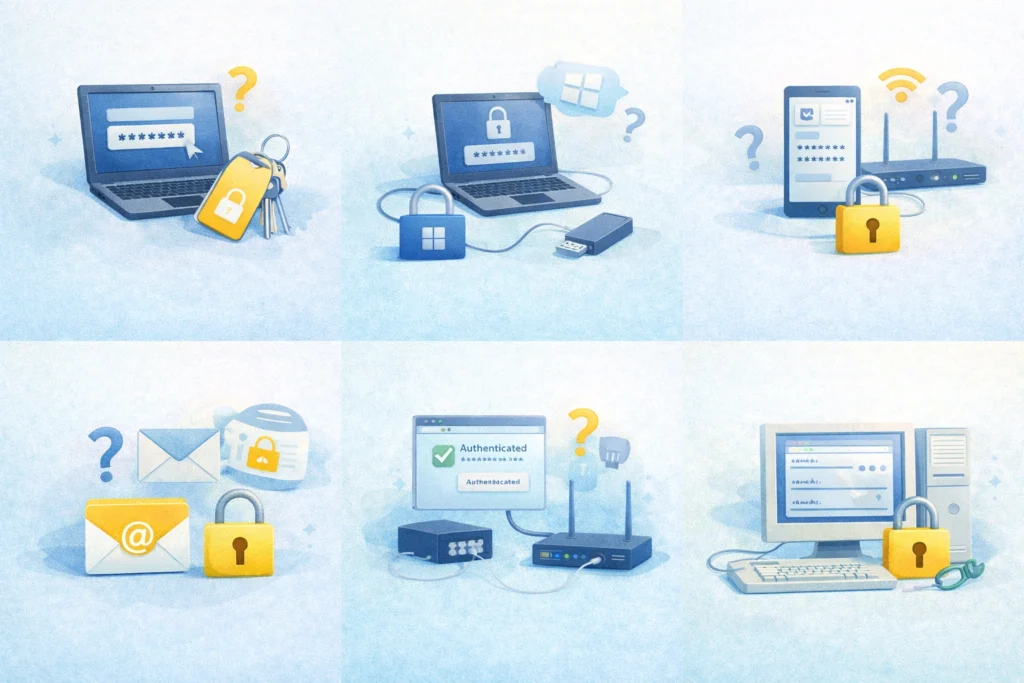
Scenari comuni portano alla perdita di password
- Dimenticare le password degli account dei siti web salvati
- Perdita dell'accesso alle credenziali di Windows
- Necessità di riconnettersi a una rete Wi-Fi salvata
- Tentativo di ripristinare i dati di accesso all'account di posta
- Recupero delle informazioni di autenticazione della rete
- Controllo delle credenziali salvate su un vecchio computer
Perché Magic Recovery Key è la scelta giusta
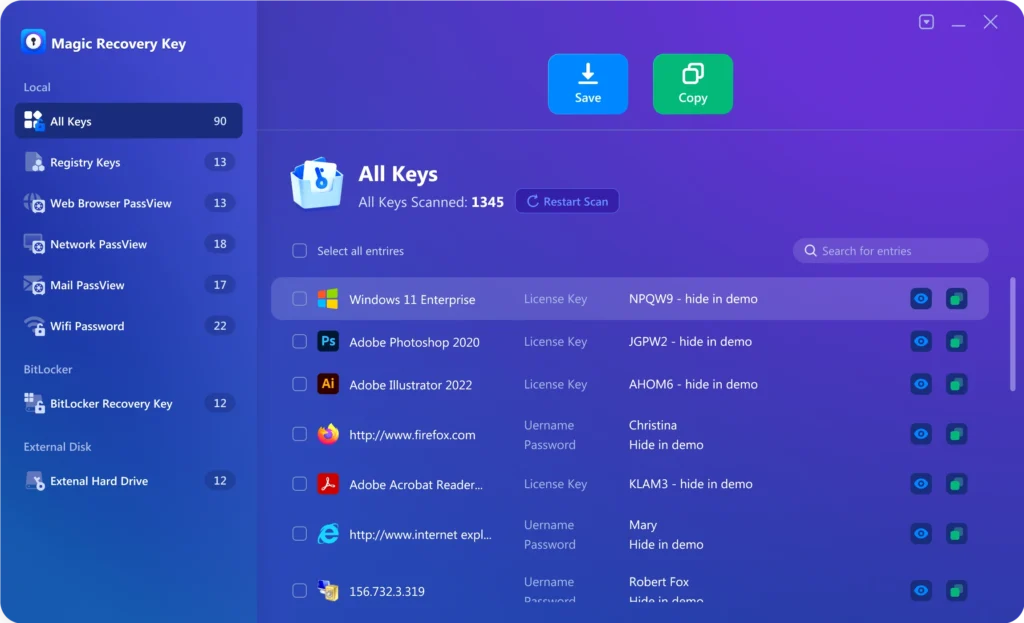
Magic Recovery Key è stato progettato per aiutare gli scenari di recupero delle password, combinando più funzioni di recupero delle credenziali in un'unica semplice interfaccia.
- Recuperare i nomi utente e le password salvate del browser
- Recuperare le informazioni sulle credenziali relative a Windows
- Trova le password Wi-Fi salvate
- Recuperare i dati di accesso all'account di posta elettronica
- Supporto all'utilizzo pratico ed efficiente dello strumento di recupero password
Passi per recuperare le password con Magic Recovery Key
Il recupero delle credenziali salvate non deve essere necessariamente complesso. Magic Recovery Key semplifica il processo di recupero delle password in passaggi chiari.
Passo 1: Scaricare e installare Magic Recovery Key
Scaricare Magic Recovery Key dal sito web ufficiale e completare l'installazione.

Passo 2: selezionare la funzione di recupero della password
Aprite il software e scegliete la funzione che corrisponde al vostro obiettivo di recupero.

Fase 3: Esaminare le credenziali trovate
Dopo la scansione, esaminare le informazioni su account e password scoperte. È quindi possibile identificare i dettagli di accesso salvati associati ai siti Web, alle reti o agli account di cui si ha bisogno.

Passo 4: salvare le password in modo sicuro
Selezionate le credenziali che volete conservare e salvatele in un luogo sicuro. Un backup adeguato aiuta a prevenire problemi di accesso ripetuti all'account e facilita il recupero futuro.
Recuperare le password da ambienti di account diversi
Il recupero della password non è limitato a un solo tipo di account. Magic Recovery Key supporta il recupero delle credenziali salvate in diversi ambienti Windows:
- Browser web e login di siti web salvati
- Registri delle credenziali relative a Windows
- Informazioni sull'account di posta
- Password di rete Wi-Fi
- Dettagli dell'autenticazione di rete
- Credenziali salvate sui sistemi Windows esistenti
Suggerimenti per migliorare il successo del recupero delle password
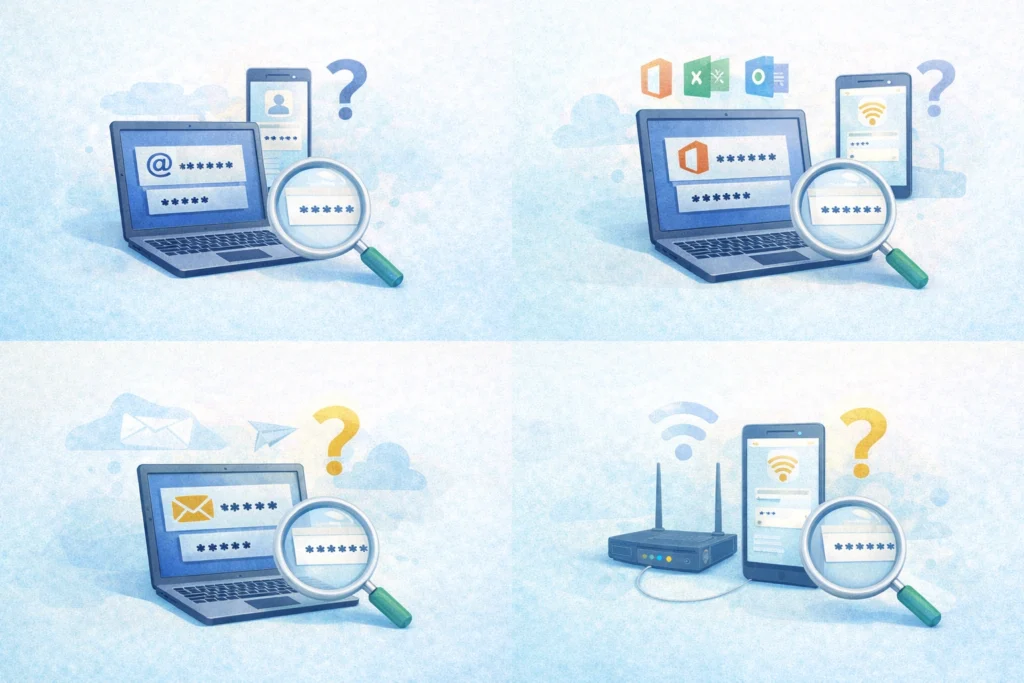
Per aumentare le possibilità di recupero della password, è importante adottare le giuste misure prima di modificare o ripristinare le impostazioni dell'account.
Recuperare le password prima di resettare gli account
Prima di reimpostare una password o riconfigurare un account, verificare se la credenziale originale è ancora memorizzata sul computer. In questo modo si può risparmiare tempo ed evitare inutili modifiche all'account.
Eseguire il backup delle credenziali salvate in anticipo
Se si cambia computer o si reinstalla Windows, eseguire prima il backup delle credenziali salvate. Questo aiuta a preservare le informazioni di accesso importanti prima che le modifiche al sistema le rimuovano.
Non dipendere solo dalla memoria del browser
Le password salvate possono trovarsi in più luoghi, tra cui la memoria del browser, le impostazioni di rete e le credenziali di Windows. L'uso di questo strumento è più pratico che indovinare dove è stata memorizzata ogni password.
Salvare le password recuperate in una posizione separata
Dopo il ripristino, conservare i risultati in un luogo sicuro al di fuori del sistema originale, se possibile. Ciò consente di mantenere i dati di accesso disponibili in caso di future migrazioni o riparazioni del sistema.
Controllate la funzione corretta per ogni tipo di password
Utilizzate la funzione di corrispondenza per le credenziali di cui avete bisogno, come le password del browser, i dettagli della posta, gli account di rete o le password Wi-Fi. La scelta del modulo giusto rende più efficiente il recupero delle password.
Mantenere i registri dei conti organizzati
Una volta recuperate, organizzate le informazioni su account e password in modo chiaro. Una buona documentazione aiuta a ridurre i problemi di accesso e le ripetute operazioni di recupero in seguito. Questa è una deduzione supportata dallo scopo del backup delle credenziali del prodotto.
Domande frequenti sul recupero della password
Il recupero della password solleva spesso domande specifiche relative alle credenziali salvate, all'accesso al login e alle informazioni dell'account Windows. Le risposte che seguono aiutano a chiarire il processo di recupero.
Verificare se la password è ancora memorizzata sul computer e utilizzare Magic Recovery Key per recuperare le credenziali salvate prima di ripristinare l'account.
Sì. In molti casi, le credenziali salvate da browser, Windows, impostazioni di rete, client di posta o connessioni Wi-Fi possono essere recuperate dal sistema.
Sì. L'Magic Recovery Key include funzioni per il recupero della password del browser e della password Wi-Fi, oltre ad altri tipi di credenziali salvate.
Sì. La guida utente elenca le funzioni dedicate alle informazioni sull'account di posta e alle credenziali di rete.
Sì. L'Magic Recovery Key è progettato per recuperare le credenziali salvate esistenti dal sistema attraverso le sue funzioni integrate, anziché richiedere rischiose operazioni di estrazione manuale. Questa caratterizzazione della sicurezza è una deduzione del flusso di lavoro documentato.
La durata dipende dal tipo di credenziali da verificare e dalla quantità di informazioni salvate sul computer. In generale, il processo è progettato per essere semplice e pratico.

Magic Recovery Key
Avviate subito il recupero della password
Perdere l'accesso alle credenziali salvate non sempre significa perdere definitivamente l'account. Con Magic Recovery Key, si ottiene un'affidabile soluzione di recupero password per recuperare le password del browser, le credenziali di Windows, i dettagli dell'account di posta, le informazioni di autenticazione di rete e le password Wi-Fi salvate. Scarica Magic Recovery Key oggi stesso e recuperare le informazioni sulle password in modo sicuro, accurato ed efficiente.
Guide correlate
Esplorate altre guide sul recupero delle password per capire come recuperare le credenziali salvate da sistemi Windows, browser, reti e ambienti di account in modo più efficace.
Quando improvvisamente non si può accedere al PC perché si è dimenticata la password di amministratore, si può interrompere ...
Quando si deve ricollegare un dispositivo o condividere la rete, dimenticare la password Wi-Fi può essere frustrante ...
Per molti utenti, la dimenticanza di una password salvata avviene nel momento peggiore: quando si ha urgentemente bisogno di ...