

Magic Recovery Key
パスワード復旧
パスワード復旧は、保存されたアカウント認証情報、Windows関連のパスワード、コンピュータに保存された接続の詳細を取得するために設計された特殊なプロセスです。ユーザーはログイン情報を時間とともに忘れてしまうが、多くのパスワードや認証情報はブラウザ、Windows、メールクライアント、ワイヤレス設定、またはネットワーク接続によってローカルに保存されたままである。そのため プロフェッショナルなパスワード回復ソリューション ような Magic Recovery Key, 保存されたパスワードを復元し、重要なアカウントや接続へのアクセスをより簡単に復元することができます。.
で アマジックソフト, 保存された認証情報へのアクセスを失うと、日常業務、アカウントの使用、ネットワーク接続が中断される可能性があることを理解しています。. Magic Recovery Key は、安全かつ実用的なパスワード回復アプローチを提供し、ユーザーがシステムに保存されているブラウザアカウント、メールパスワード、ネットワーク認証情報、Wi-Fiパスワード、およびその他のWindows関連のログイン情報を回復するのを支援します。.
パスワード復旧とは?
パスワード復旧とは、Windowsコンピュータから保存されたログイン認証情報を探し出し、抽出する方法を指す。これらの認証情報には、ブラウザのユーザー名とパスワード、メールアカウント情報、ネットワーク認証の詳細、Wi-Fiパスワード、その他のWindows認証情報が含まれる。元のログイン情報を忘れてしまったり、もはや書き留めていない場合、専用のパスワード復旧ツールを使用することで、保存されたパスワードをシステムから直接復旧することができます。.
パスワード紛失のよくあるシナリオ
- 保存したウェブサイトのアカウントパスワードを忘れる
- Windows関連の認証情報へのアクセスを失う
- 保存したWi-Fiネットワークに再接続する必要がある
- メールアカウントのログイン情報を復元しようとしています
- ネットワーク認証情報の復元
- 古いコンピュータに保存された認証情報をチェックする

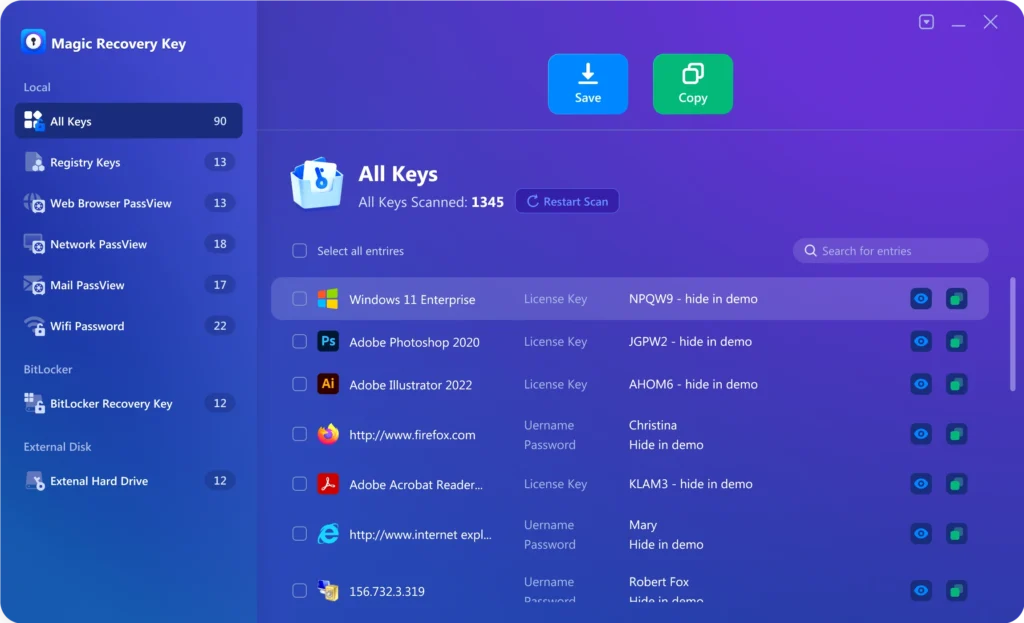
Magic Recovery Keyが正しい選択である理由
Magic Recovery Key は、パスワード回復のシナリオを支援するために設計されており、1つのシンプルなインターフェイスに複数の資格情報回復機能を兼ね備えています。.
- 保存したブラウザのユーザー名とパスワードを復元する
- Windows関連のクレデンシャル情報を取得する
- 保存されたWi-Fiパスワードの検索
- メールアカウントのログイン情報を回復する
- 実用的で効率的なパスワード復旧ツールの使用をサポート
Magic Recovery Keyを使ってパスワードを復元する手順
保存された認証情報を回復するのに複雑である必要はありません。Magic Recovery Keyはパスワード回復プロセスを明確なステップに簡素化します。.
ステップ1: Magic Recovery Keyのダウンロードとインストール
Magic Recovery Keyをダウンロード より 公式サイト をクリックし、インストールを完了する。.

ステップ2:パスワード復旧機能の選択
ソフトウェアを開き、リカバリーのターゲットに合った機能を選択します。.

ステップ 3: 見つかった資格情報を確認する
スキャン後、検出されたアカウントとパスワード情報を確認します。そして、必要なウェブサイト、ネットワーク、またはアカウントに関連付けられている保存されたログイン情報を特定することができます。.

ステップ4:パスワードを安全に保存する
保持したい認証情報を選択し、安全な場所に保存します。適切なバックアップは、繰り返されるアカウントアクセスの問題を防ぎ、将来のリカバリーを容易にします。.
さまざまなアカウント環境からパスワードを回復する
パスワード回復は1つのアカウントタイプに限定されない。Magic Recovery Keyは異なるWindows環境間で保存されたクレデンシャルの回復をサポートします:
- ウェブ・ブラウザと保存されたウェブサイト・ログイン
- Windows 関連のクレデンシャル記録
- メールアカウント情報
- Wi-Fiネットワークのパスワード
- ネットワーク認証の詳細
- 既存のWindowsシステムに保存された認証情報
パスワード復旧を成功させるためのヒント
パスワードの復旧に成功する可能性を高めるには、アカウント設定を変更またはリセットする前に、正しい手順を踏むことが重要です。.
アカウントをリセットする前にパスワードを回復する
パスワードをリセットしたり、アカウントを再設定したりする前に、元のクレデンシャルがまだコンピュータに保存されているかどうかを確認してください。これにより、時間を節約し、不必要なアカウント変更を避けることができる。.
保存した認証情報を事前にバックアップする
コンピュータを変更したり、Windowsを再インストールしたりする場合は、まず保存した認証情報をバックアップしてください。これにより、システムの変更によって重要なアクセス情報が削除される前に、それを保存することができます。.
ブラウザのメモリだけに依存しない
保存されたパスワードは、ブラウザのストレージ、ネットワーク設定、Windowsの認証情報など、複数の場所に存在する可能性がある。それぞれのパスワードがどこに保存されているかを推測するよりも、このツールを使う方が現実的だ。.
復元したパスワードを別の場所に保存する
リカバリ後は、可能な限り元のシステム外の安全な場所に結果を保存する。これにより、将来の移行やシステム修復の際にもログイン情報を利用できるようにしておくことができます。.
パスワードの種類ごとに正しい機能をチェックする
ブラウザパスワード、メール詳細、ネットワークアカウント、Wi-Fiパスワードなど、必要なクレデンシャルのマッチング機能を使用します。適切なモジュールを選択することで、パスワード復旧がより効率的になります。.
口座記録の整理
復旧後は、アカウントとパスワードの情報を明確に整理しましょう。良い記録は、ログインの問題を減らし、後で回復作業を繰り返すのを減らすのに役立ちます。これは、本製品のクレデンシャル・バックアップの目的に裏付けられた推論である。.
パスワード復旧に関するよくある質問
パスワードの回復には、保存された認証情報、ログインアクセス、Windowsアカウント情報などに関連する特定の質問がよく出されます。以下の回答は、回復プロセスを明確にするのに役立ちます。.
アカウントがリセットされる前に、パスワードがコンピュータに保存されているかどうかを確認し、Magic Recovery Keyを使用して保存されたクレデンシャルを回復する。.
多くの場合、ブラウザ、Windows、ネットワーク設定、メールクライアント、Wi-Fi接続によって保存された認証情報は、システムから取得できます。.
Magic Recovery Keyには、ブラウザパスワードの回復とWi-Fiパスワードの回復の機能があり、他の保存されたクレデンシャルタイプもあります。.
はい。ユーザーガイドには、メールアカウント情報とネットワーク関連の認証情報のための専用機能が記載されています。.
はい。Magic Recovery Key は、リスクの高い手動抽出ステップを必要とせず、組み込み機能によってシステムから既存の保存されたクレデンシャルを取得するように設計されています。この安全性の特徴は、文書化されたワークフローからの推論です。.
所要時間は、チェックするクレデンシャルの種類とコンピュータに保存されている情報の量に依存する。一般に、プロセスは簡単で実用的なように設計されている。.

Magic Recovery Key
今すぐパスワード復旧を開始
保存された認証情報へのアクセスを失っても、永久にアカウントが失われるとは限りません。Magic Recovery Keyで、信頼できる パスワード回復ソリューション ブラウザのパスワード、Windows関連の認証情報、メールアカウントの詳細、ネットワーク認証情報、保存されたWi-Fiパスワードを取得するためのものです。ダウンロード Magic Recovery Key パスワード情報を安全、正確、効率的に復元します。.
関連ガイド
Windowsシステム、ブラウザ、ネットワーク、アカウント環境から保存された認証情報をより効果的に取得する方法を理解するために、より多くのパスワード回復ガイドをご覧ください。.