
Recupero file Excel cancellati: Guida passo-passo
Se state cercando recupero file excel cancellati soluzioni, non siete i soli. Molti utenti si rendono conto dell'importanza dei loro file Excel solo dopo che sono stati accidentalmente eliminati o svuotati dal Cestino. Tuttavia, nella maggior parte dei casi, i file eliminati non vengono immediatamente cancellati e possono ancora essere recuperati.
In questa guida si apprende come recuperare file Excel cancellati passo dopo passo. Inoltre, verranno trattati gli scenari in cui gli utenti devono recuperare i file excel eliminati non presenti nel cestino e persino recuperare i file excel eliminati in modo permanente. E soprattutto, quando i metodi integrati falliscono, scoprirete una soluzione affidabile come Magic Data Recovery che funziona in situazioni reali di perdita di dati.
Supporta Windows 7/8/10/11 e Windows Server
Indice dei contenuti
Perché i file Excel eliminati possono ancora essere recuperati
Per capire meglio recupero file excel cancellati, è utile sapere cosa succede dopo l'eliminazione.
Quando si elimina un file, il sistema rimuove il suo riferimento invece di cancellare i dati stessi. Di conseguenza, il file rimane temporaneamente sul disco. Tuttavia, una volta che i nuovi dati sovrascrivono lo spazio, il recupero diventa molto più difficile.
Pertanto:
- Agire il prima possibile
- Evitare di salvare nuovi dati sulla stessa unità
- Scegliete il giusto metodo di recupero in anticipo
Come recuperare i file Excel eliminati utilizzando i metodi di base
Se il file è stato eliminato di recente, si dovrebbe iniziare con soluzioni semplici. In molti casi, questi metodi possono ripristinare il file in pochi minuti.
Controllare prima il cestino
Innanzitutto, aprire il Cestino e cercare il file Excel. Quindi, ripristinarlo con un clic del tasto destro del mouse.
Questo è il modo più semplice per gestire recupero file excel cancellati, soprattutto se non si è usato Maiusc + Canc.
Utilizzare il recupero automatico in Excel
Quindi, aprite Excel e andate su “File” → “Info” → “Gestisci cartella di lavoro”. Da qui è possibile accedere ai file non salvati o recuperati automaticamente.
Sebbene questa funzione sia utile soprattutto per i documenti non salvati, supporta comunque alcuni scenari di file Excel eliminati.

Ripristino da un archivio cloud
Se si utilizza OneDrive o Google Drive, è possibile ripristinare facilmente le versioni precedenti. È sufficiente aprire il file online e controllare la Cronologia versioni.
Poiché le piattaforme cloud salvano automaticamente più versioni, questo metodo funziona spesso quando il ripristino locale fallisce.
Come recuperare i file Excel eliminati che non si trovano nel Cestino
Se il file non si trova nel Cestino, sono necessarie soluzioni più avanzate. Molti utenti si trovano ad affrontare questa situazione quando cercano di recuperare un file excel cancellato non presente nel cestino.
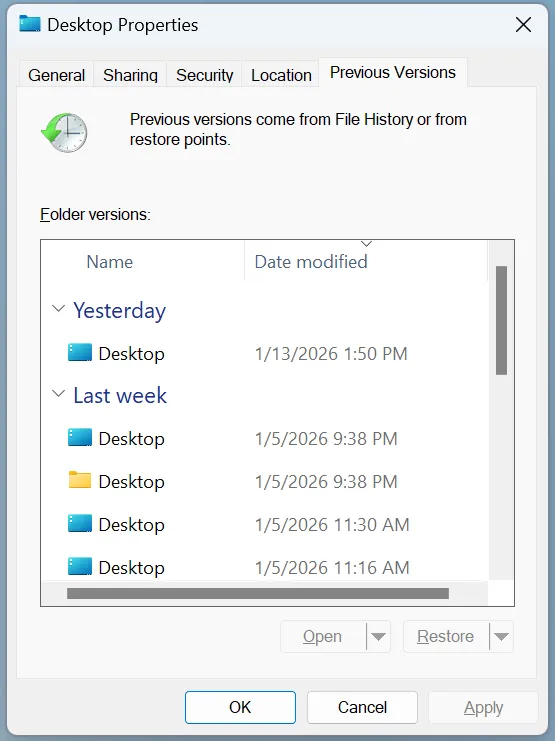
Ripristino delle versioni precedenti
Fare clic con il tasto destro del mouse sulla cartella in cui era memorizzato il file e selezionare “Ripristina versioni precedenti”. Quindi, scegliere una versione creata prima dell'eliminazione.
Questo metodo funziona bene se le funzioni di backup sono state abilitate in precedenza.
Ricerca dei file temporanei di Excel
Excel crea spesso file temporanei durante la modifica. È possibile cercare:
.tmpfile.asdfile- Nomi temporanei legati a Excel
Anche se i risultati variano, questo metodo può aiutare a recuperare dati parziali.
Come recuperare i file Excel eliminati in modo permanente
Se avete usato Maiusc + Canc o svuotato il Cestino, i metodi standard potrebbero non funzionare più. Tuttavia, è ancora possibile recuperare i file excel eliminati in modo permanente.
Poiché i dati rimangono sul disco fino a quando non vengono sovrascritti, gli strumenti di recupero specializzati possono scansionare direttamente i settori di archiviazione e ricostruire i file persi.
La soluzione migliore per recuperare i file Excel eliminati: Magic Data Recovery
Quando i metodi incorporati falliscono, uno strumento professionale diventa l'opzione più affidabile per recupero file excel cancellati casi.
Magic Data Recovery è stato progettato per gestire scenari complessi che gli strumenti standard non sono in grado di risolvere.
Perché l'Magic Data Recovery è efficace
Rispetto agli strumenti di sistema, offre:
- Scansione profonda a livello di settore del disco
- Recupero dopo cancellazione definitiva
- Supporto per unità danneggiate o RAW
- Anteprima dei file prima del recupero
Di conseguenza, funziona bene sia per il recupero di file excel cancellati non presenti nel cestino che per gli scenari di cancellazione permanente.
Come recuperare i file Excel cancellati con Magic Data Recovery
Passo 1: Scaricare e installare Magic Data Recovery
Scaricare Magic Data Recovery e installarlo su un'altra unità per evitare la sovrascrittura.
Supporta Windows 7/8/10/11 e Windows Server
Fase 2: Selezionare la posizione
Scegliere la partizione in cui è stato eliminato il file.

Fase 3: Eseguire una scansione
Lo strumento esegue automaticamente una scansione avanzata ed elenca i file recuperabili.

Passo 4: Anteprima e recupero
Visualizzate in anteprima i file, confermate il loro contenuto e recuperateli in modo sicuro.

Quando si dovrebbe usare questo strumento
Questa soluzione è particolarmente utile quando:
- I file non vengono trovati nel Cestino
- I file sono stati eliminati in modo permanente
- L'unità si corrompe
- Avete bisogno di risultati di recupero affidabili e rapidi
Errori comuni da evitare durante il recupero di file Excel
Anche con il metodo giusto, gli errori possono ridurre il successo del recupero. Pertanto, è bene evitare:
- Scrittura di nuovi dati sull'unità interessata
- Esecuzione degli strumenti di riparazione prima del ripristino
- Ritardare i tentativi di recupero
- Installazione di software sullo stesso disco
Invece, agite rapidamente e seguite pratiche di recupero sicure.
Conclusione
Nella maggior parte dei casi, il recupero di un file Excel eliminato è possibile se si agisce rapidamente e si utilizza il metodo corretto. Iniziate con opzioni semplici come il Cestino o il Ripristino automatico. Poi, se necessario, passate alle soluzioni avanzate.
Tuttavia, quando i file vengono eliminati in modo permanente o sono scomparsi, uno strumento professionale diventa essenziale. Magic Data Recovery fornisce un modo affidabile per recuperare i file Excel cancellati attraverso una scansione profonda e un rilevamento accurato. Pertanto, rimane una scelta pratica per gli utenti che desiderano risultati di recupero sicuri ed efficaci.
Supporta Windows 7/8/10/11 e Windows Server
Domande frequenti sul recupero dei file Excel cancellati
È possibile recuperare i file Excel eliminati in modo permanente dopo aver svuotato il Cestino?
Sì, è possibile recuperare i file Excel eliminati in modo permanente se i dati non sono stati sovrascritti. Gli strumenti di recupero analizzano i settori del disco e individuano i dati rimanenti. Tuttavia, è necessario interrompere immediatamente l'utilizzo dell'unità interessata per evitare la sovrascrittura e migliorare le percentuali di successo.
Come recuperare i file Excel eliminati che non si trovano nel cestino?
È possibile recuperare i file Excel eliminati che non si trovano nel cestino utilizzando funzioni di backup come Versioni precedenti o Cronologia file. Se non esiste un backup, uno strumento di recupero può scansionare direttamente il disco e individuare i file persi al di là dei metodi di sistema standard.
Qual è il modo migliore per recuperare i file Excel cancellati?
Il metodo migliore dipende dalla situazione. Per le eliminazioni recenti, utilizzare il Cestino o il Recupero automatico. Per le eliminazioni permanenti, gli strumenti di recupero professionali offrono una scansione più approfondita e risultati più affidabili.
Perché il recupero dei file Excel a volte fallisce?
Il ripristino può fallire se i dati originali sono stati sovrascritti. Inoltre, passaggi di ripristino errati o danni al disco possono ridurre le percentuali di successo. Pertanto, è fondamentale agire rapidamente e utilizzare gli strumenti corretti.
È possibile recuperare i file Excel dopo la formattazione di un'unità?
Sì, la formattazione non cancella immediatamente i dati. Gli strumenti di recupero possono analizzare il disco e ricostruire i file. Tuttavia, il successo dipende dalla quantità di nuovi dati scritti dopo la formattazione.
È sicuro utilizzare un software di recupero dati?
Sì, un software di recupero dati affidabile è sicuro se usato correttamente. È necessario installarlo su un'altra unità ed evitare di scrivere nuovi dati sul disco interessato.
Quanto tempo richiede il recupero dei file Excel?
Il tempo di recupero dipende dalle dimensioni del disco e dal tipo di scansione. Le scansioni rapide richiedono pochi minuti, mentre le scansioni profonde possono richiedere più tempo. Tuttavia, le scansioni più approfondite forniscono risultati più accurati.

Vasilii è uno specialista del recupero dati con circa 10 anni di esperienza pratica nel settore. Nel corso della sua carriera, ha risolto con successo migliaia di casi complessi riguardanti file cancellati, unità formattate, partizioni perse e file system RAW. La sua esperienza copre sia i metodi di recupero manuale utilizzando strumenti professionali come gli editor esadecimali, sia le soluzioni automatiche avanzate con i software di recupero. La missione di Vasilii è quella di rendere accessibile la conoscenza del recupero dati affidabile sia ai professionisti IT che agli utenti di tutti i giorni, aiutandoli a salvaguardare i loro preziosi beni digitali.