
Guida al recupero dei file Excel

La perdita di un file Excel può rovinare un'intera sessione di lavoro. Può capitare di cancellare una cartella di lavoro per errore, di formattare la partizione sbagliata, di trovarsi di fronte a un errore del file system o di aprire un foglio di lavoro per poi accorgersi che è danneggiato. In ogni caso, si pone la stessa domanda: come recuperare un file excel rapidamente senza peggiorare il problema. Questa guida illustra il percorso più sicuro e pratico per recupero di file excel, comprese le opzioni di Excel integrate, i metodi di ripristino a livello di sistema e i metodi di ripristino a livello di sistema. una soluzione di recupero dei documenti più affidabile per i dati cancellati, formattati e inaccessibili.
Molti utenti confondono il recupero dei file con la loro riparazione. Questa confusione porta spesso a perdere tempo. Se la cartella di lavoro esiste ancora ma non si apre, è necessario ripararla. Se il file è scomparso in seguito a eliminazione, formattazione o errori di archiviazione, è necessario un software di recupero. Microsoft raccomanda ufficialmente Aprire e riparare, Estrarre i dati, e diversi metodi di recupero manuale per le cartelle di lavoro danneggiate. Nel frattempo, molte guide di alto livello suggeriscono anche il recupero del Cestino, le Versioni precedenti e strumenti di recupero di terze parti per i file Excel eliminati.
Se avete a che fare con una perdita di dati più profonda, Magic Data Recovery è degno di attenzione. È adatto agli utenti che hanno bisogno di recupero di file excel dopo cancellazioni accidentali, formattazioni o errori del file system, soprattutto quando le opzioni standard di Windows non sono più utili.
Supporta Windows 7/8/10/11 e Windows Server
Indice dei contenuti
Cosa significa davvero recuperare un file Excel
Recupero di file Excel copre due problemi diversi:
Recupero di un file Excel perso
Questo caso si applica quando il file .xlsx o .xls è scomparso. Il file potrebbe essere stato eliminato, rimosso durante la formattazione, perso in seguito a un problema di partizione o nascosto da un danneggiamento del file system.
Riparazione di un file Excel danneggiato
Questo caso si applica quando il file esiste ancora, ma Excel non riesce ad aprirlo correttamente. Potrebbero verificarsi errori, fogli vuoti, contenuto illeggibile o una cartella di lavoro che si blocca durante l'avvio.
Questa distinzione è importante perché la soluzione giusta dipende dalla causa reale. La documentazione di Microsoft si concentra sul danneggiamento e la riparazione della cartella di lavoro, mentre molte pagine commerciali di recupero si concentrano sui file eliminati o persi. Un articolo più efficace dovrebbe separare chiaramente questi percorsi invece di mescolarli.
Motivi comuni per cui avete bisogno di soluzioni per il recupero dei file Excel
Diverse situazioni scatenano la necessità di come recuperare un file excel orientamento:
- È stata cancellata per sbaglio una cartella di lavoro importante.
- Avete svuotato il Cestino troppo presto.
- È stata formattata l'unità USB o il disco rigido sbagliato.
- L'unità è diventata RAW o ha mostrato errori del file system.
- Excel si è bloccato durante il salvataggio.
- La cartella di lavoro si è corrotta dopo un'interruzione di corrente.
- Il file si è aperto ieri ma oggi non funziona.
Per esperienza pratica, gli utenti iniziano spesso con il metodo sbagliato. Ad esempio, tentano di eseguire le operazioni di riparazione su un file eliminato o cercano un software di recupero quando la cartella di lavoro è ancora presente e necessita solo di una riparazione. Questo rallenta il recupero e aumenta la possibilità di sovrascrivere i dati persi.
Come recuperare un file Excel: iniziare con i metodi più sicuri
Se il file è scomparso, iniziare con le opzioni meno invasive. Questi passaggi funzionano meglio se la perdita è avvenuta di recente e il dispositivo di archiviazione si comporta ancora normalmente.
Controllare il cestino
Questo è il percorso di recupero più veloce per le cartelle di lavoro eliminate di recente.
Passi:
- Aprire il Cestino.
- Cercare il file Excel per nome o per estensione.

3. Fate clic con il tasto destro del mouse sulla cartella di lavoro.
4. Fare clic su Ripristina.
Molte pagine di recupero Excel di alto livello mettono questo passaggio al primo posto perché risolve il caso di eliminazione più semplice senza strumenti aggiuntivi.
Ripristino di una versione precedente
Se è stata attivata la Cronologia file o la Protezione sistema, Windows potrebbe memorizzare una copia precedente.
Passi:
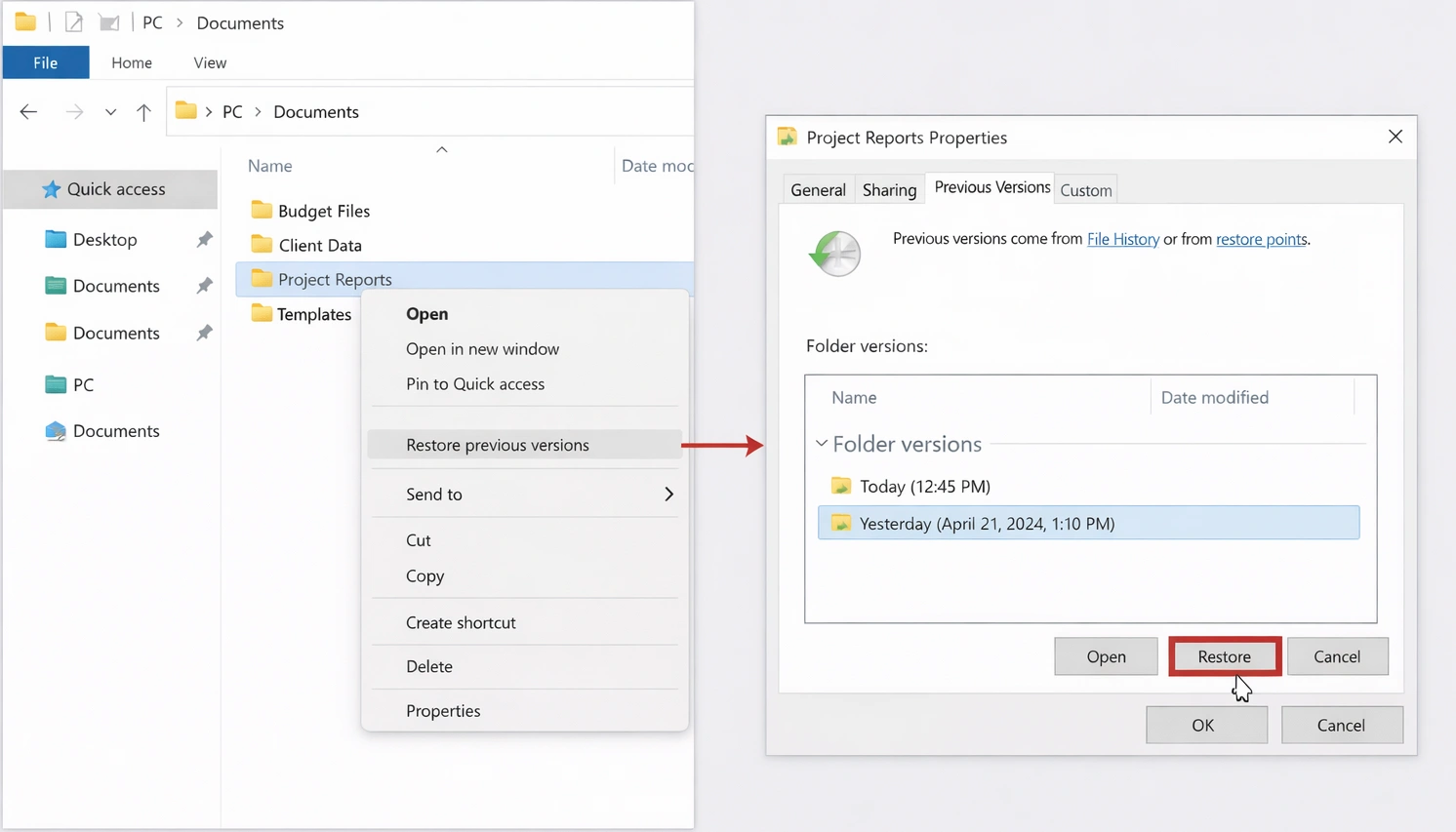
- Fate clic con il pulsante destro del mouse sulla cartella in cui è stato originariamente memorizzato il file.
- Selezionare Ripristino delle versioni precedenti.
- Scegliere una versione precedente.
- Aprire o ripristinare la copia della cartella.
Questo metodo funziona bene se la cartella di lavoro è stata eliminata o sostituita di recente.
Ricerca di cartelle di lavoro non salvate
Se Excel si è bloccato prima di salvare il file, aprire Excel e controllare l'area della cartella di lavoro non salvata.
Passi:
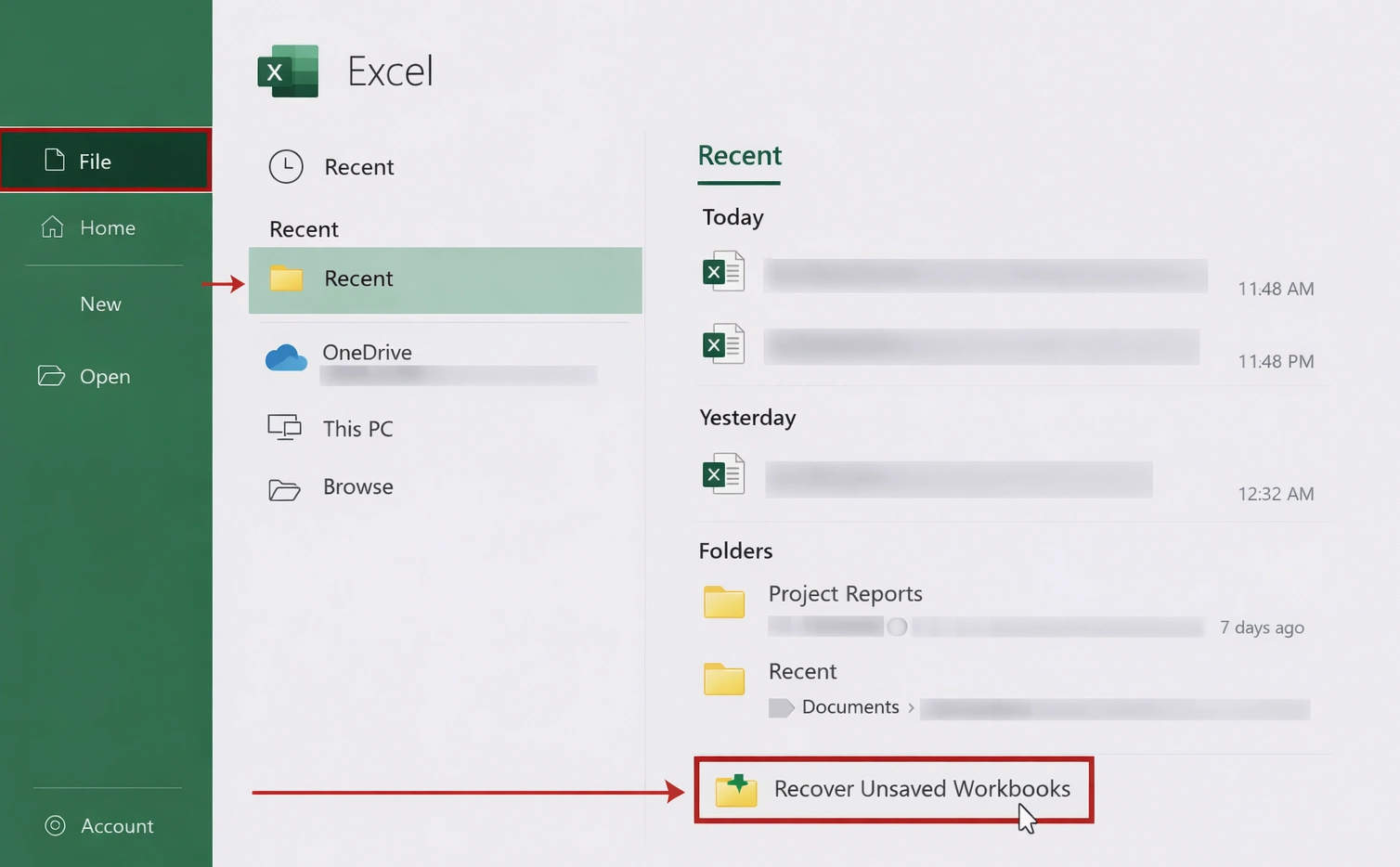
- Aprire Excel.
- Vai a File > Apri > Recenti.
- Cliccare Recuperare le cartelle di lavoro non salvate.
Questo metodo è utile solo in scenari di modifica non salvati o interrotti. Non è in grado di ripristinare un file perso dopo una formattazione o un danno al file system.
Quando i metodi di base smettono di funzionare
Le opzioni gratuite sono utili nelle situazioni di perdita di luce. Tuttavia, di solito falliscono in questi casi:
- il Cestino è vuoto
- la partizione è stata formattata
- l'unità presenta errori di file system
- il dispositivo di archiviazione è inaccessibile
- il file è scomparso in seguito alla perdita o al danneggiamento della partizione
È qui che molti articoli della concorrenza diventano vaghi. Si parla di “utilizzare uno strumento”, ma raramente si spiega perché in alcuni casi è necessario un ripristino più ampio di quello integrato. In pratica, quando compaiono problemi a livello di storage, è necessario un software che esegua una scansione diretta del dispositivo invece di affidarsi al solo indice del file system.
Perché Magic Data Recovery ha senso per il recupero dei file Excel
Se avete bisogno di recupero di file excel dopo l'eliminazione, la formattazione o problemi di file system, Magic Data Recovery offre un percorso più pratico rispetto alla risoluzione generica dei problemi.
I punti dolenti principali che risolve
Gli utenti spesso perdono le cartelle di lavoro di Excel in situazioni in cui Windows non può più mostrare il percorso originale del file. Questo accade dopo:
- cancellazione definitiva
- formattazione
- errori del file system
- problemi di partizione
- stoccaggio inaccessibile
In questi casi, le normali opzioni di ripristino spesso falliscono perché la voce del file è scomparsa o il file system è danneggiato. Magic Data Recovery risponde a questa lacuna concentrandosi sull'effettivo recupero dei dati piuttosto che sulla sola riparazione delle cartelle di lavoro.
I suoi principali vantaggi
Uno strumento di recupero utile dovrebbe fare di più che cercare nel Cestino. Magic Data Recovery si distingue perché supporta il recupero da:
- file eliminati
- unità formattate
- errori del file system
- dati perduti su file danneggiati o stoccaggio inaccessibile
Questo lo rende più adatto agli scenari di ripristino reali, soprattutto quando gli utenti hanno bisogno di qualcosa di più di un semplice annullamento.
Scenari di utilizzo reali
Ecco alcuni esempi comuni in cui si inserisce naturalmente:
- È stata eliminata una cartella di lavoro finanziaria mensile e svuotato il Cestino.
- Avete formattato un'unità USB che conteneva fogli di calcolo di un cliente.
- Il disco esterno mostra ora errori di file system e mancano importanti report di Excel.
- Un problema di partizione ha causato la scomparsa delle cartelle di progetto.
Perché può essere più affidabile di altre opzioni
Gli strumenti integrati di Excel aiutano quando la cartella di lavoro esiste ancora ma è danneggiata. Il recupero del cestino è utile solo nei casi di eliminazione di base. Al contrario, Magic Data Recovery copre scenari di perdita più profondi che queste opzioni non sono in grado di gestire. Offre agli utenti un unico flusso di lavoro per le perdite cancellate, formattate e legate al file system, invece di costringerli a passare da una soluzione parziale all'altra.
Se siete alla ricerca di una soluzione più efficiente, vale la pena di provare Magic Data Recovery.
Supporta Windows 7/8/10/11 e Windows Server
Come recuperare i file Excel con Magic Data Recovery
Il processo deve rimanere semplice, soprattutto per gli utenti non tecnici.
Fase 1: Inizializzazione del processo di ripristino
Inizialmente, installare il software su un'unità sana. Avviare il programma e selezionare la partizione dei dati persi dall'elenco dei dispositivi di archiviazione disponibili.

Fase 2: Fare clic su “Cerca i dati persi” per eseguire la scansione
Selezionare l'unità in cui si sono persi i dati, quindi fare clic sul pulsante Cerca dati persi per eseguire la scansione; la scansione profonda è necessaria per ricostruire i file dall'unità, quindi attendere che la scansione rapida e quella profonda siano terminate. Questa modalità richiede più tempo ma offre risultati nettamente migliori.

Fase 3: Anteprima e individuazione dei file
Una delle caratteristiche principali di Magic Data Recovery è l'anteprima integrata. Mentre la scansione procede, è possibile sfogliare le cartelle e visualizzare immagini, documenti e video. Questo assicura che i file siano intatti prima di procedere alla fase finale.
Passo 4: salvare i dati in modo sicuro
Infine, selezionare i file che si desidera ripristinare e fare clic su “Recupera”. Salvare sempre i file recuperati in un file diverso unità fisica (ad esempio un disco esterno separato).

Questo flusso di lavoro è pratico perché corrisponde al modo in cui gli utenti reali perdono i file. Invece di indovinare se il problema è dovuto all'eliminazione, alla formattazione o al danneggiamento del file system, possono eseguire un percorso di recupero strutturato.
Come recuperare un file Excel corrotto in modo sicuro
Se la cartella di lavoro è ancora presente nella sua cartella ma Excel non riesce ad aprirla, è necessario ricorrere a metodi di riparazione anziché al recupero dei file eliminati.
Utilizzare Apri e ripara di Excel
Microsoft raccomanda Aprire e riparare come metodo primario di riparazione manuale.
Passi:
- Aprire Excel.
- Cliccare File > Apri.
- Selezionare la cartella di lavoro danneggiata.
- Fare clic sulla freccia accanto a Aperto.
- Scegliere Aprire e riparare.
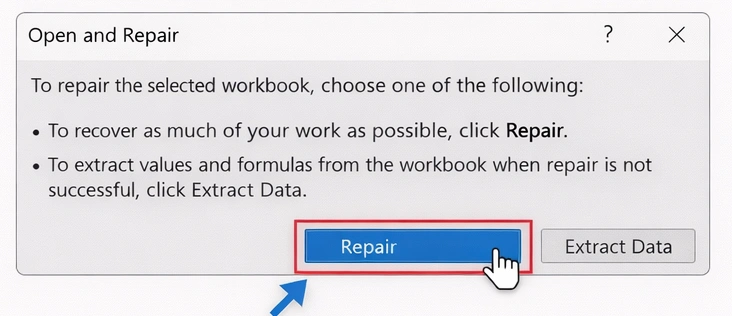
- Selezionare Riparazione.
Se Excel non è in grado di riparare completamente il file, Microsoft consiglia di provare a Estrarre i dati per recuperare valori e formule.
Prova a estrarre i dati
Questa opzione è utile quando la struttura della cartella di lavoro è troppo danneggiata per una riparazione completa.
Utilizzarlo quando:
- Le formule contano più della formattazione
- la cartella di lavoro si apre con degli errori
- Il layout del foglio conta meno del contenuto grezzo
Microsoft elenca specificamente Estrarre i dati come ripiego quando il processo di riparazione standard non riesce a recuperare informazioni sufficienti.
Impostare il calcolo su Manuale
Alcune cartelle di lavoro danneggiate si bloccano durante il ricalcolo. Microsoft suggerisce di cambiare la modalità di calcolo in Manuale prima di riaprire il file.
Passi:
- Aprire una cartella di lavoro vuota.
- Vai a File > Opzioni > Formule.
- Modificare il calcolo in Manuale.
- Riaprire il file danneggiato.
Estrarre i dati con riferimenti esterni
Se la riparazione non riesce, Microsoft suggerisce anche di utilizzare riferimenti esterni in una nuova cartella di lavoro per recuperare i dati da quella danneggiata. Questo metodo è tecnico, ma può salvare i valori anche quando la cartella di lavoro originale rimane instabile.
Come recuperare un file Excel corrotto o un file Excel perso
Molti utenti cercano sia come recuperare un file excel danneggiato e come recuperare un file excel, ma queste frasi spesso descrivono problemi diversi.
Utilizzare metodi di riparazione quando:
- il file esiste ancora
- Excel mostra errori di corruzione
- la cartella di lavoro si apre parzialmente
- è necessario recuperare i valori, le formule o i dati del foglio da un file danneggiato
Utilizzare un software di recupero quando:
- il file viene eliminato
- il Cestino è vuoto
- l'unità è stata formattata
- Gli errori del file system hanno causato la perdita di file
- cartelle o partizioni scomparse
Questa separazione migliora l'esperienza dell'utente e la qualità SEO allo stesso tempo, perché corrisponde all'intento di ricerca effettivo invece di fondere ogni questione in un'unica risposta vaga.
Migliori pratiche per migliorare il successo del recupero dei file Excel
Un buon recupero dipende tanto dal tempismo quanto dagli strumenti.
Interrompere l'utilizzo del dispositivo di archiviazione interessato
Ogni azione di scrittura può sovrascrivere i dati persi della cartella di lavoro.
Evitate di salvare nuovi file nella stessa partizione.
Anche gli screenshot, i download del browser o i file temporanei possono ridurre il successo del recupero.
Utilizzate la riparazione di Excel solo per i file esistenti
Non perdete tempo a cercare di riparare una cartella di lavoro che non esiste più.
Recuperare i file in un'altra posizione
Ripristinare sempre le cartelle di lavoro Excel recuperate in un'altra unità.
Attivare successivamente le opzioni preventive
Microsoft consiglia inoltre di creare copie di backup e di utilizzare le impostazioni di ripristino automatico per ridurre i rischi futuri.
Errori comuni degli utenti
Il recupero nel mondo reale spesso fallisce a causa di errori evitabili.
1. Installazione del software di ripristino sulla stessa unità
Questo può sovrascrivere i file Excel eliminati.
2. Confondere la corruzione con la cancellazione
Un file ancora esistente deve essere prima riparato, non cancellato.
3. Continuare a utilizzare l'unità
Il salvataggio di nuovi documenti, l'esportazione di file o l'installazione di aggiornamenti possono rendere più difficile il recupero.
4. Fiducia in un metodo incompleto
Il recupero del cestino è utile, ma non risolve le perdite legate alla formattazione del disco o al file system.
Conclusione
Se la cartella di lavoro esiste ancora ma non si apre, iniziare con i metodi di riparazione integrati di Excel, come ad esempio Aprire e riparare, Estrarre i dati, e le fasi di ripristino manuale documentate da Microsoft.
Tuttavia, se il problema reale riguarda l'eliminazione, la formattazione o gli errori del file system, è necessario uno strumento di ripristino progettato per questi scenari. Per questo motivo consigliamo Magic Data Recovery. Risponde ai principali problemi che gli utenti devono affrontare, supporta casi di recupero più ampi rispetto agli strumenti di sistema di base e si adatta al vero intento delle ricerche, come ad esempio recupero di file excel, come recuperare un file excel, e come recuperare un file excel danneggiato.
Per gli utenti che desiderano un percorso più pratico e affidabile, Magic Data Recovery è la soluzione che vale la pena provare.
Supporta Windows 7/8/10/11 e Windows Server
Domande frequenti
Che cos'è il recupero dei file excel?
Recupero di file Excel significa ripristinare una cartella di lavoro Excel mancante o inaccessibile dopo l'eliminazione, la formattazione o problemi di archiviazione. Può anche includere il recupero di dati da un file ancora esistente ma che non si apre più correttamente. Il metodo giusto dipende dal fatto che la cartella di lavoro sia persa, non salvata o danneggiata.
Come recuperare un file excel dopo una cancellazione accidentale?
Innanzitutto, controllare il Cestino e ripristinare la cartella di lavoro se è ancora presente. Quindi, provare con le Versioni precedenti se le funzioni di backup di Windows erano attive. Se il file non è più disponibile, utilizzare uno strumento di recupero in grado di scansionare direttamente il dispositivo di archiviazione e ripristinare i file Excel eliminati in modo sicuro.
È possibile recuperare un file Excel dopo la formattazione di un'unità?
Sì, è possibile recuperarli se i dati persi non sono stati sovrascritti. La formattazione di solito rimuove i riferimenti al file system piuttosto che cancellare istantaneamente ogni file. Per questo motivo, uno strumento di recupero dedicato è spesso l'opzione migliore per ripristinare le cartelle di lavoro di Excel da dischi rigidi, dispositivi USB o schede di memoria formattati.
Come recuperare un file excel danneggiato senza perdere i dati?
Iniziare con la funzione di Excel Aprire e riparare funzione. Se non funziona, provare a Estrarre i dati per salvare valori e formule. È anche possibile passare alla modalità di calcolo manuale o utilizzare riferimenti esterni per inserire i dati in una nuova cartella di lavoro quando il file originale rimane instabile.
Cosa provoca il danneggiamento dei file Excel?
I file Excel possono danneggiarsi a causa di arresti improvvisi, salvataggi interrotti, errori del disco, unità esterne instabili, malware o crash del software. In alcuni casi, anche i problemi di rete danneggiano la struttura della cartella di lavoro. Se il file esiste ancora, di solito i metodi di riparazione sono i primi ad essere utili. Se il file scompare, la soluzione migliore è il software di recupero.
Perché Magic Data Recovery è utile per i file Excel?
Magic Data Recovery è utile perché non si limita alla semplice eliminazione. Può essere utile quando le cartelle di lavoro di Excel scompaiono in seguito a formattazione, errori del file system o problemi di accesso all'archivio. Questo lo rende un'opzione pratica per gli utenti che non possono ripristinare i file attraverso il Cestino, le Versioni precedenti o i metodi di recupero integrati di Windows.
La riparazione di Excel è la stessa cosa del recupero di Excel?
No. La riparazione corregge una cartella di lavoro che esiste ancora ma che si apre con errori o corruzione. Il recupero ripristina un file mancante dopo l'eliminazione, la formattazione o problemi a livello di memoria. Molti utenti confondono le due idee, ma se si utilizza prima il metodo giusto si risparmia tempo e si aumentano le possibilità di recuperare la cartella di lavoro.
Cosa devo fare per prima cosa dopo aver perso un file Excel?
Interrompere immediatamente l'utilizzo dell'unità interessata. Quindi identificare il problema esatto: cancellato, non salvato, formattato, inaccessibile o danneggiato. Se il file esiste ancora, provare prima a ripararlo. Se è scomparso, iniziare il recupero prima di salvare qualsiasi cosa nuova sul dispositivo di archiviazione, perché i nuovi dati potrebbero sovrascrivere la cartella di lavoro perduta.

Jason è uno specialista nel recupero dati e nell’assistenza tecnica con oltre 15 anni di esperienza sul campo. Ha lavorato a lungo a stretto contatto con gli utenti finali, risolvendo casi complessi di perdita di dati e fornendo soluzioni pratiche di recupero in caso di cancellazione accidentale, unità formattate, file system danneggiati, partizioni perse, guasti di sistema e altre emergenze di recupero. La sua competenza comprende anche il backup e il ripristino, la riparazione dei file e il ripristino di emergenza, con particolare attenzione a fornire indicazioni sicure, affidabili e tecnicamente accurate.