
Disk Drill: come recuperare i file
Per gli utenti che cercano “Disk Drill: come recuperare i file”, La sfida principale non consiste semplicemente nell'avviare una scansione. È inoltre necessario impedire che i dati persi vengano sovrascritti, selezionare il dispositivo di archiviazione corretto e salvare i file recuperati in una posizione sicura. Che si tratti di un documento cancellato accidentalmente, svuotare il Cestino, se hai formattato una chiavetta USB o hai perso delle foto da una scheda SD, seguire la procedura di recupero corretta può aumentare notevolmente le tue possibilità di recuperare i file.
Questa guida spiega come recuperare i file con Disk Drill, risolvere i problemi relativi a risultati di scansione incompleti o mancanti ed evitare gli errori più comuni durante il recupero. Se Disk Drill non riesce a individuare i file desiderati, la guida illustra inoltre Magic Data Recovery come seconda opzione pratica opzione di recupero dei dati dal disco rigido.
Supporta Windows 7/8/10/11 e Windows Server
Indice dei contenuti
Guida rapida: come recuperare i file cancellati con Disk Drill
Segui questi passaggi per avviare un Recupero file con Disk Drill:
- Smetti di utilizzare l'unità che conteneva i file mancanti.
- Se possibile, installa Disk Drill su un'altra unità.
- Selezionare il dispositivo di archiviazione interessato.
- Cliccare Ricerca dei dati persi.
- Attendere il completamento della scansione.
- Filtra e visualizza in anteprima i file rilevati.
- Selezionare i file da ripristinare.
- Recuperali su un altro disco fisico.
- Apri i file recuperati per verificare che funzionino.
Sebbene la procedura sia semplice, la scelta di una posizione di installazione o di ripristino errata potrebbe sovrascrivere dati che altrimenti potrebbero essere recuperati.
Come recuperare i file con Disk Drill: guida passo dopo passo
Le seguenti istruzioni spiegano Come utilizzare Disk Drill per recuperare i file cancellati evitando al contempo gli errori più comuni.
Passaggio 1: Scarica e installa Disk Drill
Scarica Disk Drill dal sito ufficiale di CleverFiles. Scegli la versione per Windows o per macOS.
Quando possibile, installare il software su un'unità fisica che non contenga i file cancellati. Ad esempio, evitare di installarlo sull'unità C se è necessario recuperare dati proprio da quella stessa unità.
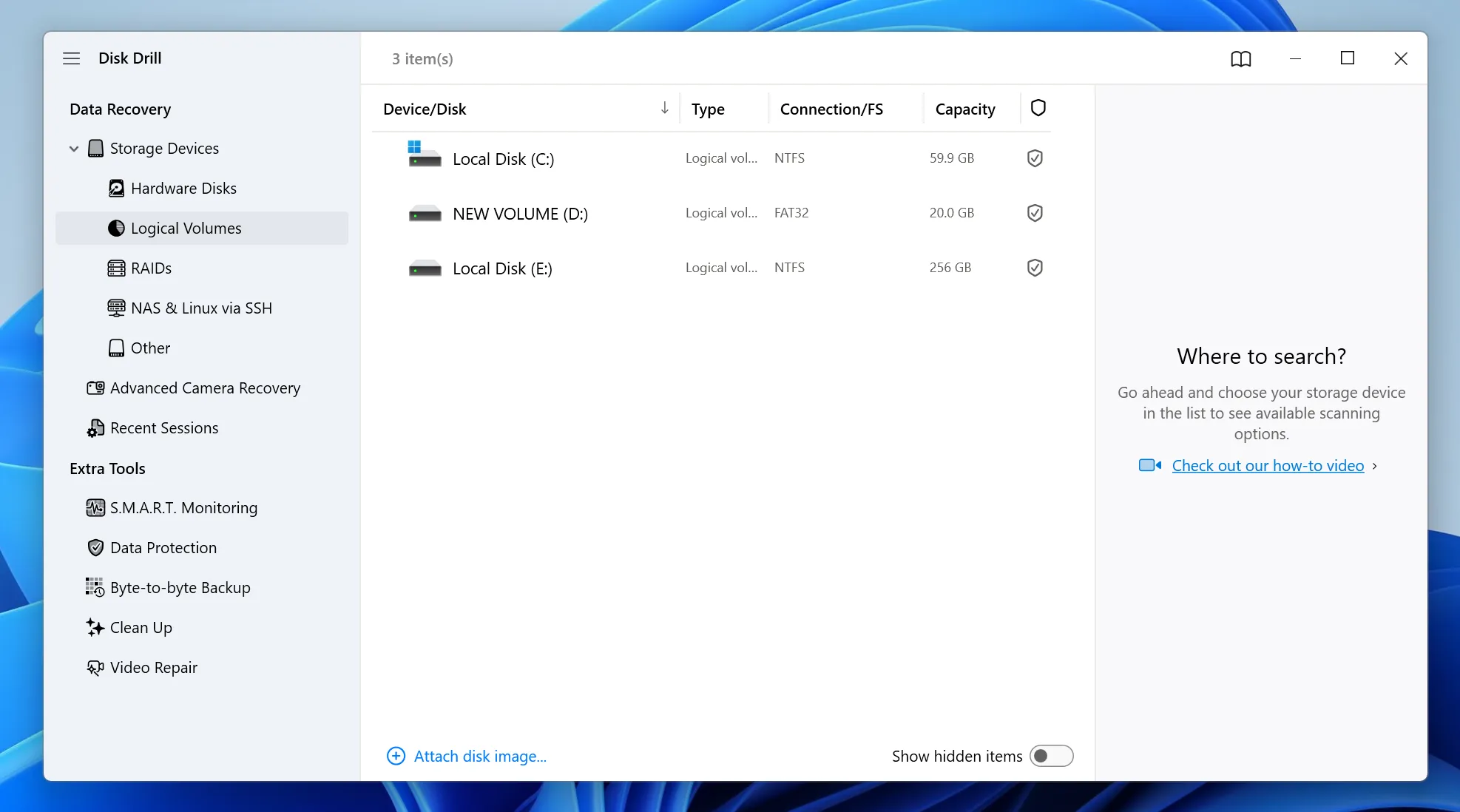
Fase 2: Selezionare l'unità su cui si trovavano i file
Apri Disk Drill e controlla i dispositivi di archiviazione disponibili. Seleziona il disco o la partizione in cui erano originariamente memorizzati i file mancanti.
Scegliere l'intero disco fisico anziché una singola partizione nei seguenti casi:
- La partizione originale è scomparsa
- L'unità appare come RAW
- Il disco è stato ripartizionato
- Il dispositivo di memorizzazione è stato formattato
- Lo spazio non allocato compare in Gestione del disco
L'analisi completa del dispositivo potrebbe aiutare Disk Drill a individuare le partizioni perse e a ricostruire i file.
Fase 3: Ricerca dei dati persi
Cliccare Ricerca dei dati persi per iniziare la scansione.
Disk Drill potrebbe visualizzare i file prima che la scansione sia terminata. Tuttavia, se i tuoi file importanti non compaiono immediatamente, lascia che il processo si completi. Una scansione più approfondita può individuare file che non dispongono più di record validi nel file system.
Fase 4: Filtrare e visualizzare in anteprima i risultati
Utilizza i filtri per restringere i risultati in base a:
- Tipo di file
- Estensione del file
- Nome del file
- Dimensione del file
- Data di modifica
- Probabilità di recupero
- Stato "eliminato" o "ricostruito"
Visualizza in anteprima i file importanti prima del recupero. Il solo nome di un file non garantisce che il contenuto sia rimasto intatto. Un'anteprima riuscita offre una indicazione più certa del fatto che il file sia ancora leggibile.
Passo 5: Recuperare i file in un'altra unità
Seleziona innanzitutto un piccolo gruppo di file importanti. Quindi scegli una destinazione di ripristino su un altro dispositivo di archiviazione fisico.
Non recuperare i file sullo stesso disco da cui sono stati cancellati. La riscrittura dei dati recuperati sul dispositivo di origine potrebbe sovrascrivere altri file persi che Disk Drill non ha ancora ripristinato.
Passaggio 6: Verifica dei file recuperati
Apri le foto, i video, i documenti e gli archivi recuperati dall'unità di destinazione.
Non limitarti a controllare il nome e le dimensioni del file. Un video danneggiato potrebbe interrompersi durante la riproduzione, mentre un archivio corrotto potrebbe non aprirsi quando si tenta di estrarne il contenuto.
Cosa fare se Disk Drill non riesce a trovare i tuoi file
Quando Disk Drill non riesce a trovare i file, non formattare né riparare immediatamente l'unità originale. Prova prima le seguenti soluzioni.
Attendere il completamento della scansione
Una scansione rapida può individuare file i cui record originali sono ancora presenti. Una scansione completa può inoltre rilevare i file ricostruiti grazie alle loro firme.
Verifica i file ricostruiti
I risultati della scansione approfondita potrebbero essere visualizzati senza i nomi originali o i percorsi delle cartelle. Effettua una ricerca in base all'estensione dei file e confronta le dimensioni dei file per individuare quelli utili.
Esegui la scansione dell'intero disco fisico
Se hai eseguito la scansione di una sola partizione, torna all'elenco dei dispositivi e seleziona l'unità fisica completa. Ciò risulta particolarmente utile in seguito a una formattazione, alla perdita di una partizione o al danneggiamento del file system.
Evitare di utilizzare strumenti di riparazione provvisori
Non eseguire CHKDSK, strumenti di formattazione o software di riparazione delle partizioni prima di recuperare dati importanti. Queste utilità potrebbero modificare il file system e rimuovere informazioni che potrebbero essere utili al software di recupero.
Prova un altro programma di recupero
I diversi strumenti di recupero dati possono individuare o organizzare i file persi in modi diversi. Se Disk Drill non è in grado di visualizzare in anteprima i file che ti servono, eseguire una seconda scansione potrebbe fornire una valutazione più completa.
Magic Data Recovery: un'alternativa per gli utenti Windows
Magic Data Recovery è una pratica Alternativa a Disk Drill per Windows. È in grado di eseguire la scansione di dischi rigidi, SSD, chiavette USB, schede di memoria e partizioni RAW riconosciuti alla ricerca di file cancellati o persi.
Il software può essere d'aiuto nei seguenti casi:
- Disk Drill non riesce a trovare i file richiesti
- Vuoi confrontare i risultati ottenuti con un altro motore di recupero
- Una chiavetta USB o una scheda di memoria era formattato accidentalmente
- Una partizione viene visualizzata come RAW
- È necessario testare un gruppo più ampio di file recuperabili
Magic Data Recovery include funzioni di scansione, filtraggio, anteprima e recupero dei file. La sua interfaccia guida gli utenti attraverso il processo senza richiedere conoscenze tecniche avanzate.
Perché scegliere Magic Data Recovery?
Magic Data Recovery risolve diversi problemi comuni legati al ripristino:
- Supporta i dispositivi di archiviazione più diffusi per Windows.
- È in grado di cercare i dati dopo la cancellazione oppure formattazione rapida.
- Consente agli utenti di filtrare i risultati di scansioni di grandi dimensioni.
- Consente di visualizzare l'anteprima dei file prima del recupero.
- Supporta un test di recupero gratuito più esteso rispetto a quello attualmente offerto da Disk Drill su Windows.
- Consente agli utenti di eseguire un'altra scansione prima di riparare o riformattare il dispositivo di origine.
Tuttavia, nessun programma di recupero è in grado di ripristinare i dati che sono già stati sovrascritti. I risultati del recupero dipendono inoltre dalle condizioni dell'unità, dal tipo di file system, dalla funzione TRIM dell'SSD, dalla crittografia e dall'intensità di utilizzo del dispositivo dopo la perdita dei dati.
Come recuperare i file con Magic Data Recovery
Se Disk Drill non riesce a individuare i file che ti servono, Magic Data Recovery offre agli utenti Windows un’altra soluzione per eseguire la scansione del dispositivo interessato. Prima di iniziare, smetti di utilizzare l’unità di origine e prepara un’altra posizione di archiviazione per i file recuperati.
Passo 1: Scaricare e installare Magic Data Recovery
Scarica Magic Data Recovery e installalo su un'unità che non contenga i file persi. L'installazione del software di recupero sull'unità interessata potrebbe sovrascrivere i dati recuperabili e ridurre le possibilità di un recupero riuscito.
Supporta Windows 7/8/10/11 e Windows Server
Fase 2: Selezionare l'unità o la partizione interessata
Apri Magic Data Recovery e controlla i dischi e le partizioni disponibili nell'interfaccia principale. Seleziona la posizione in cui erano originariamente memorizzati i file mancanti, quindi avvia la scansione. Se la partizione originale è mancante, formattata o visualizzata come RAW, scegli invece il disco fisico corrispondente.

Fase 3: Ricerca dei file persi e cancellati
Magic Data Recovery avvia automaticamente una scansione avanzata. Man mano che la scansione procede, il programma visualizza i file che riesce a rilevare. È possibile controllare i risultati durante la scansione. Tuttavia, è consigliabile attendere il completamento del processo qualora i file desiderati non compaiano immediatamente, specialmente dopo una formattazione o la perdita di una partizione.

Passo 4: Anteprima dei file prima del recupero
Utilizza la funzione di anteprima per verificare se le foto, i documenti, i video o gli altri file rilevati contengono i contenuti che ti servono. Puoi anche filtrare i risultati in base al tipo di file, al nome, alle dimensioni o alla posizione originale. L'anteprima e il filtraggio dei file ti aiutano a evitare di recuperare dati non necessari o inutilizzabili.

Passo 5: Recuperare i file in una posizione sicura
Seleziona i file che desideri ripristinare e fai clic sul pulsante di recupero. Salva i file su un'unità fisica o su un dispositivo di archiviazione diverso da quello di origine. Il recupero dei dati sull'unità interessata potrebbe sovrascrivere altri file persi che non sono ancora stati ripristinati. Al termine del recupero, apri i file salvati e verifica che il loro contenuto sia completo e utilizzabile.

Conclusione: recuperare i file in tutta sicurezza con Disk Drill
Apprendimento Come recuperare i file con Disk Drill Non basta semplicemente cliccare sul pulsante di scansione. È necessario smettere di utilizzare l'unità interessata, selezionare la destinazione corretta per la scansione, visualizzare l'anteprima dei risultati e salvare i file recuperati su un altro dispositivo fisico.
Disk Drill è una soluzione utile per gli utenti Windows e Mac, in quanto consente di individuare e visualizzare in anteprima i file smarriti. Tuttavia, non esiste uno strumento di recupero che funzioni altrettanto bene in ogni situazione di perdita di dati.
Quando Disk Drill non riesce a trovare i file che ti servono, Magic Data Recovery offre agli utenti Windows una pratica seconda opzione di scansione. Supporta i dispositivi di archiviazione più diffusi e offre una semplice recupero del disco rigido processo e consente agli utenti di visualizzare in anteprima i file prima di ripristinarli.
Per questi motivi, consigliamo di utilizzare Magic Data Recovery quando è necessario confrontare i risultati del recupero, eseguire una scansione di un dispositivo formattato o in formato RAW, oppure provare un’altra soluzione prima di apportare modifiche all’unità originale.
Supporta Windows 7/8/10/11 e Windows Server
FAQ
È sicuro usare Disk Drill?
Disk Drill è un programma affidabile se lo si scarica dalla fonte ufficiale. Il successo del recupero dipende anche dal comportamento dell'utente. È consigliabile installarlo su un'unità diversa da quella in cui si trovano i dati mancanti e recuperare i file su un'altra unità.
Disk Drill è in grado di recuperare i file cancellati definitivamente?
Disk Drill può recuperare i file cancellati definitivamente quando i dati sottostanti sono ancora presenti e non sono stati sovrascritti da nuovi contenuti. L’espressione “cancellato definitivamente” spesso significa che il file non compare più nel Cestino o nel Trash. Ciò non significa necessariamente che ogni blocco di dati sia scomparso.
Disk Drill può recuperare i file sovrascritti?
Nessuno strumento di recupero è in grado di ripristinare in modo affidabile i contenuti dopo che i settori di memoria originali sono stati sovrascritti da nuovi dati. Verifica invece i tuoi backup, la cronologia delle versioni sul cloud, gli allegati delle e-mail, i dispositivi sincronizzati o le copie precedenti.
Perché un file recuperato non si apre?
Il file potrebbe essere incompleto, frammentato, sovrascritto o privo di importanti informazioni di intestazione.
Controlla un’altra copia nei risultati della scansione, esamina i file ricostruiti oppure prova un secondo motore di recupero.
Posso recuperare i file sullo stesso disco?
Non dovresti farlo. Il salvataggio dei dati recuperati sull'unità di origine potrebbe sovrascrivere altri file che sono ancora recuperabili.
Magic Data Recovery può sostituire Disk Drill su Mac?
No. Magic Data Recovery è pensato per Windows. Gli utenti Mac devono utilizzare uno strumento di recupero compatibile con macOS oppure rivolgersi a un servizio di recupero professionale.
Quanto tempo impiega Disk Drill a eseguire la scansione di un'unità?
La durata della scansione dipende dalla capacità dell'unità, dalla velocità di connessione, dalle condizioni di conservazione e dal metodo di scansione selezionato. Una chiavetta USB di piccole dimensioni potrebbe essere analizzata rapidamente, mentre un disco rigido di grandi dimensioni o un file system danneggiato potrebbero richiedere molto più tempo. Per ottenere risultati ottimali, attendi il completamento della scansione ed evita di scollegare il dispositivo durante il processo.
Devo smettere di usare il computer dopo aver cancellato i file?
Sì, soprattutto se i file cancellati erano memorizzati sull'unità di sistema. Nuovi download, installazioni di software, aggiornamenti e file temporanei potrebbero sovrascrivere i dati cancellati. Interrompi le attività non necessarie, installa il software di recupero su un'altra unità, se possibile, e salva i file recuperati su un dispositivo di archiviazione separato.

Vasilii è uno specialista del recupero dati con circa 10 anni di esperienza pratica nel settore. Nel corso della sua carriera, ha risolto con successo migliaia di casi complessi riguardanti file cancellati, unità formattate, partizioni perse e file system RAW. La sua esperienza copre sia i metodi di recupero manuale utilizzando strumenti professionali come gli editor esadecimali, sia le soluzioni automatiche avanzate con i software di recupero. La missione di Vasilii è quella di rendere accessibile la conoscenza del recupero dati affidabile sia ai professionisti IT che agli utenti di tutti i giorni, aiutandoli a salvaguardare i loro preziosi beni digitali.