
Recupero file Excel: 8 metodi di recupero
Perdere una cartella di lavoro di Excel può significare perdere ore di calcoli, report o dati aziendali. Per gli utenti che cercano “recuperare file Excel”, la vera sfida consiste solitamente nell'individuare il metodo di recupero più adatto a una situazione specifica. Potrebbe essere necessario ripristinare una cartella di lavoro non salvata, recuperare una versione precedente, individuare una copia creata dalla funzione "Recupero automatico" o recuperare un file che è stato eliminato definitivamente.
Questa guida illustra i metodi più pratici per recuperare i file Excel persi, in base a diversi scenari di perdita dei dati. Imparerai come utilizzare le funzioni di recupero integrate in Excel e dove trovare il Percorso dei file di recupero di Excel, e quando un Recupero file Excel uno strumento come Magic Data Recovery diventa una soluzione più adeguata Soluzione per il recupero dei file Excel per i dati cancellati definitivamente o formattati.
Importante: Dopo la cancellazione definitiva o la formattazione, smettere di salvare nuovi dati sull'unità interessata. Le nuove operazioni di scrittura potrebbero sovrascrivere i dati dei file recuperabili.
Supporta Windows 7/8/10/11 e Windows Server
Indice dei contenuti
Recuperare file Excel: quale metodo scegliere?
Che cosa è successo? | Il metodo migliore |
Excel si è bloccato | Recupero dei documenti |
Il file di lavoro non è mai stato salvato | Recuperare le cartelle di lavoro non salvate |
Le modifiche recenti sono scomparse | Ripristino automatico o Cronologia delle versioni |
Il file è stato eliminato correttamente | Cestino |
Shift+Canc / Cestino svuotato | Magic Data Recovery |
L'unità è stata formattata | Magic Data Recovery |
Ti serve una versione precedente | Storia della versione |
La maggior parte Recupero di file Excel I casi si dividono in due categorie. La prima riguarda i lavori non salvati o sovrascritti che Excel potrebbe ancora tenere traccia. La seconda riguarda un file che è scomparso dall'archivio e per il quale potrebbe essere necessario ricorrere a un software di recupero dati.
Come funzionano i file di recupero di Excel
Prima di provare a recuperare i file Excel, è importante comprendere tre caratteristiche:
Salvataggio automatico salva i file Microsoft 365 supportati archiviati su OneDrive o SharePoint.
Recupero automatico crea informazioni di ripristino a intervalli regolari mentre si lavora. Tuttavia, non sostituisce il salvataggio regolare o i backup.
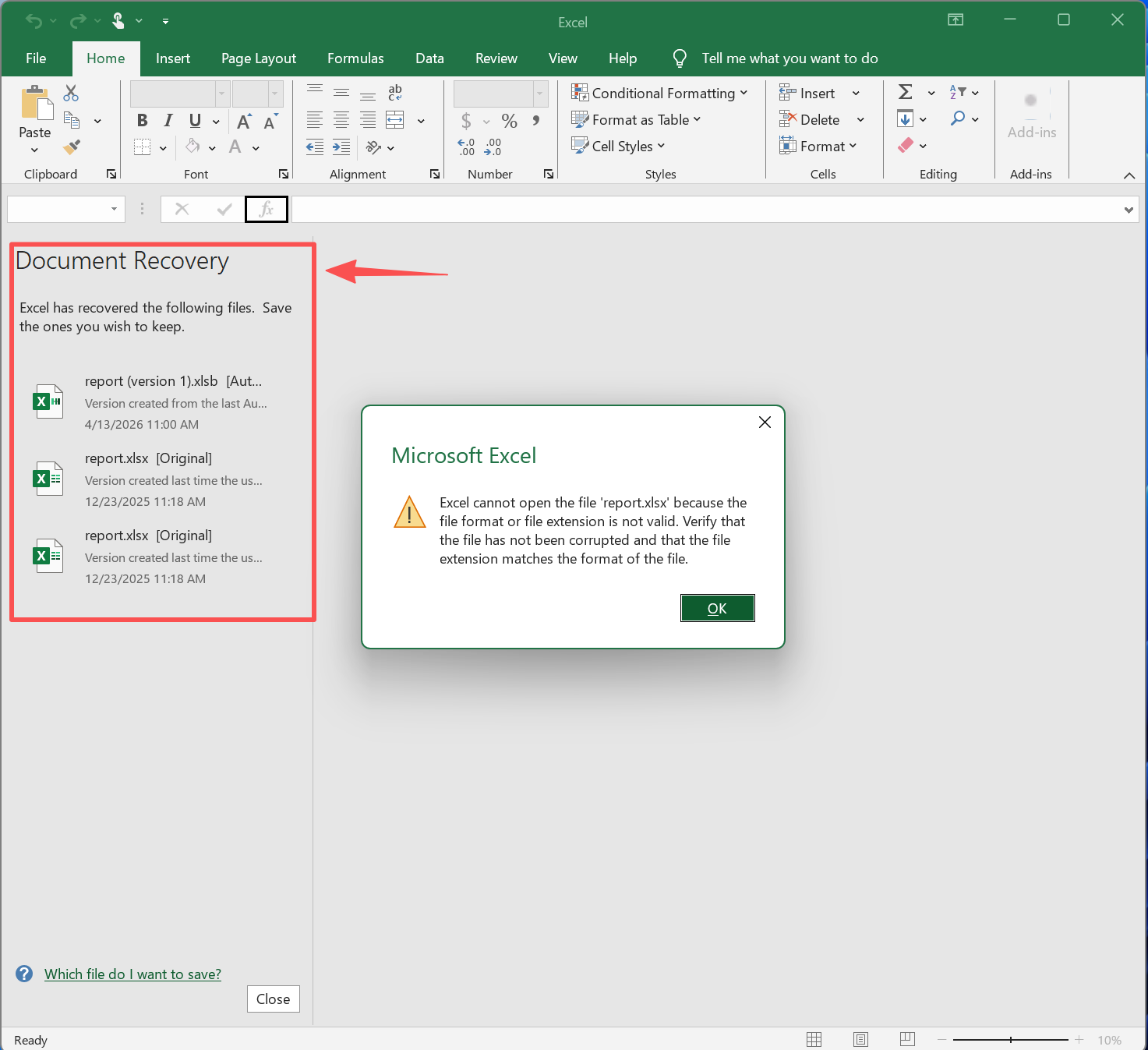
Recupero dei documenti potrebbe comparire dopo la chiusura imprevista di Excel o di Windows. A quel punto è possibile aprire una copia disponibile e salvarla.
Metodo 1: Recuperare i file dopo un arresto anomalo di Excel
Se Excel smette di rispondere, Windows si riavvia o si verifica un'interruzione di corrente:
- Riaprite Excel.
- Controllo Recupero dei documenti.
- Apri l'ultima versione funzionante.
- Selezionare Salva con nome immediatamente.
Questo è solitamente il modo più veloce per recuperare i file Excel dopo un arresto anomalo, poiché Excel potrebbe aver già creato una copia di ripristino.
Metodo 2: Recuperare una cartella di lavoro Excel non salvata
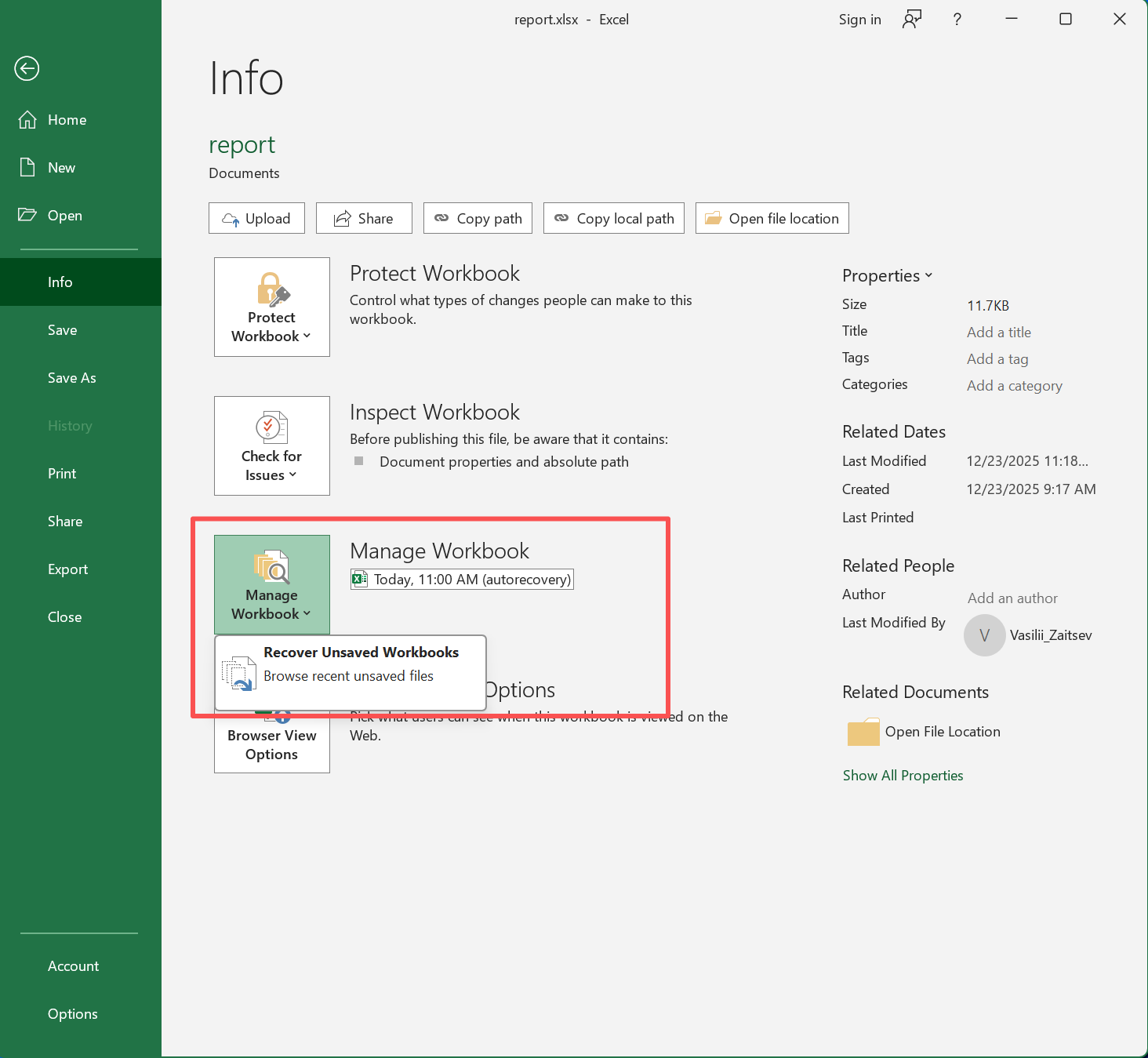
Se hai creato una cartella di lavoro ma non l'hai mai salvata:
- Aprire Excel.
- Vai a File > Info.
- Selezionare Gestire la cartella di lavoro.
- Scegliere Recuperare le cartelle di lavoro non salvate.
- Apri il file e seleziona Salva con nome.
Tuttavia, l'elenco potrebbe risultare vuoto se Excel non ha mai creato informazioni di ripristino. In tal caso, questo Recupero di file Excel Il metodo non può proseguire, quindi controlla il Percorso dei file di recupero di Excel manualmente.
Metodo 3: Individuare la posizione dei file di recupero di Excel
A volte la cartella di lavoro è presente, ma il riquadro di recupero non la mostra. Pertanto, controllando il Percorso dei file di recupero di Excel può essere d'aiuto.
Percorso dei file di recupero di Excel su Windows
Le sedi più comuni includono:
C:\Utenti\[Nome utente]\AppData\Roaming\Microsoft\Excel\
C:\Utenti\[Nome utente]\AppData\Local\Microsoft\Office\UnsavedFiles\
Per il percorso più affidabile, controlla:
Excel > File > Opzioni > Salva > Percorso del file di recupero automatico
Poiché le versioni di Office e le configurazioni di Windows variano, è più affidabile utilizzare l'impostazione predefinita di Excel piuttosto che un percorso fisso.
Percorso di recupero di Excel su Mac
Su Mac, i dati di AutoRecover potrebbero trovarsi all’interno della cartella “Libreria” dell’utente. Poiché macOS nasconde la cartella “Libreria” per impostazione predefinita, utilizzare Finder > Vai > Vai alla cartella.
Inoltre, se chiudi una cartella di lavoro e selezioni Non salvare, Excel potrebbe eliminare la copia creata dalla funzione "Recupero automatico". Di conseguenza, la cartella di recupero prevista potrebbe risultare vuota.
Metodo 4: Recuperare i file da una versione precedente
Se la cartella di lavoro è ancora presente ma le modifiche recenti sono andate perse, cerca una versione precedente.
Per i file di OneDrive o SharePoint:
- Apri la cartella di lavoro.
- Vai a File > Info > Cronologia versioni.
- Esaminare le versioni disponibili.
- Apri la versione che ti serve.
- Ripristinalo o salvane una copia.
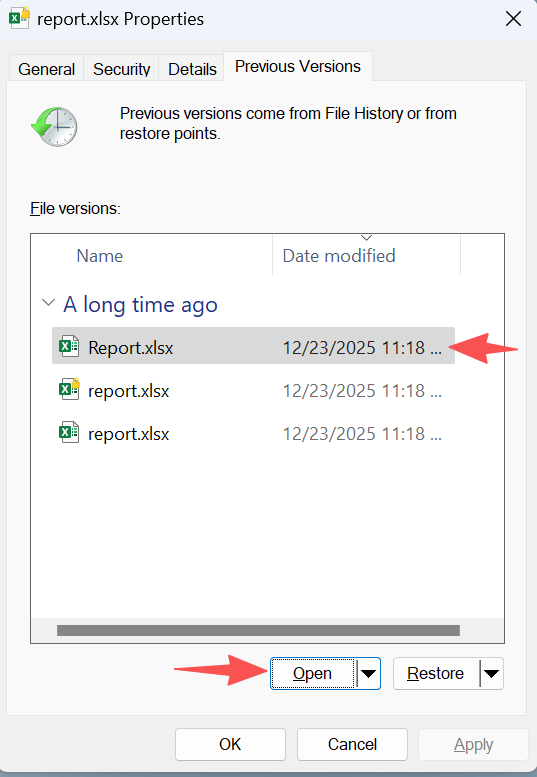
Puoi anche controllare Proprietà > Versioni precedenti in Windows, se era attiva la funzione "Cronologia file" o un altro tipo di backup.
Metodo 5: Controllare il Cestino
Se hai eliminato un file XLSX o XLS in modo normale:
- Aperto Cestino.
- Trova il quaderno di esercizi.
- Fare clic con il tasto destro del mouse.
- Selezionare Ripristino.
Windows riporta il file nella sua posizione originale. Pertanto, questo è il modo più semplice per recuperare i file Excel dopo una normale cancellazione.
Tuttavia, non servirà a nulla dopo aver premuto Shift+Canc, aver svuotato il Cestino o aver formattato il disco.
Metodo 6: Recuperare file Excel con Magic Data Recovery
Quando gli strumenti integrati di Excel, ovvero la Cronologia delle versioni e il Cestino, non riescono a ripristinare una cartella di lavoro salvata in precedenza, è necessario adottare un approccio diverso.
Magic Data Recovery gestisce il ripristino a livello di archiviazione. Supporta i formati Excel più diffusi, quali .xlsx e .xls ed è in grado di eseguire la scansione di unità o supporti rimovibili alla ricerca di file recuperabili. Pertanto, è utile in caso di cancellazione con Shift+Canc, un Cestino svuotato, la formattazione o la cancellazione di file Excel su chiavette USB e schede SD.
Perché scegliere Magic Data Recovery?
Magic Data Recovery non sostituisce gli strumenti integrati in Excel. Risolve invece un problema diverso.
La funzione "Recupero automatico" è utile quando Excel ha creato informazioni di recupero temporanee. La "Cronologia delle versioni" è utile quando esiste una copia precedente salvata nel cloud. Al contrario, Magic Data Recovery esegue una scansione dell'archivio alla ricerca di dati recuperabili dai file. Pertanto, risulta essere una soluzione più adatta Recupero file Excel soluzione dopo una cancellazione definitiva, lo svuotamento del Cestino o la formattazione.
Tra le sue utili funzionalità figurano il supporto del formato Excel, la scansione a livello di unità, i filtri, l'anteprima e il recupero selettivo. Di conseguenza, rappresenta una soluzione pratica quando i metodi integrati non sono più adeguati allo scenario di perdita.
Come utilizzare Magic Data Recovery
Passo 1: Scaricare e installare Magic Data Recovery
Scarica Magic Data Recovery e installalo su un'unità diversa da quella che originariamente conteneva la cartella di lavoro di Excel andata persa. In questo modo si riducono le operazioni di scrittura non necessarie e si contribuisce a proteggere i dati recuperabili.
Supporta Windows 7/8/10/11 e Windows Server
Passo 2: Selezionare l'unità da scansionare
Avvia Magic Data Recovery. Quindi, seleziona l'unità o il dispositivo di archiviazione su cui era precedentemente salvata la cartella di lavoro Excel eliminata e avvia la scansione.

Fase 3: scansione il Ricerca dei file Excel smarriti
Magic Data Recovery esegue automaticamente una scansione avanzata. Nel frattempo, man mano che la scansione procede, vengono visualizzati i file recuperabili. Al termine, utilizza i filtri per tipo di file, percorso o nome file per individuare più rapidamente le cartelle di lavoro in formato .xlsx e .xls.

Passo 4: Anteprima e recuperare file Excel
Successivamente, visualizza l'anteprima dei file rilevati ogni volta che è possibile. Questo ti aiuta a verificare che si tratti della cartella di lavoro corretta ed evitare un recupero non necessario. Infine, seleziona i file Excel desiderati e salvali su un'altra unità o in un'altra posizione di archiviazione. Non ripristinarli sulla stessa unità, poiché nuove operazioni di scrittura potrebbero sovrascrivere altri dati recuperabili.

Metodo 7: Controllare i file temporanei
I file temporanei possono essere utili quando la cartella "AutoRecover" è vuota.
- Stampa Windows + R.
- Entrare
%temp%. - Ordina per Data di modifica.
- Cerca i post più recenti
.tmpfile o nomi correlati. - Prima di testare un file, è consigliabile crearne una copia.
Tuttavia, i file temporanei non contengono sempre una cartella di lavoro completa. Pertanto, questo Recupero di file Excel L'opzione funziona solo se esiste una copia temporanea utilizzabile; modificando .tmp a .xlsx non garantisce che il file sia valido.
Metodo 8: Ripristino dei file di backup da OneDrive o SharePoint
Se si salvano le cartelle di lavoro nell'archivio cloud di Microsoft 365, controllare la Cronologia delle versioni prima di utilizzare un software di recupero.
Apri la cartella di lavoro su OneDrive o SharePoint, quindi controlla le versioni precedenti. Questo metodo è utile quando qualcuno ha modificato una cartella di lavoro condivisa, la sincronizzazione ha sostituito una versione preferita oppure sono state salvate modifiche indesiderate.
Di conseguenza, gli utenti che hanno bisogno di recuperare i file Excel Dopo aver sovrascritto i dati, di norma si dovrebbe prima controllare la cronologia su cloud.
Perché i file di recupero di Excel potrebbero mancare
Anche dopo aver controllato il Percorso dei file di recupero di Excel, potresti non trovare alcuna copia utilizzabile.
La funzione di recupero automatico era disattivata. Excel non può creare informazioni di ripristino quando la funzione è disabilitata.
La copia di ripristino successiva non era ancora disponibile. Potrebbe verificarsi un arresto anomalo prima del prossimo intervallo di AutoRecover.
Hai scelto "Non salvare". Excel potrebbe eliminare la copia temporanea di ripristino.
L'operazione di pulizia ha eliminato i dati temporanei. I file temporanei possono essere rimossi tramite Windows o tramite programmi di pulizia di terze parti.
I nuovi dati hanno sovrascritto il file cancellato. I nuovi file possono riutilizzare lo spazio di archiviazione occupato in precedenza dalla cartella di lavoro. Pertanto, è opportuno ridurre l'attività del disco dopo la cancellazione definitiva.
Recupero integrato di Excel vs. Magic Data Recovery
Situazione | Strumenti integrati in Excel | Magic Data Recovery |
Arrestamento anomalo di Excel | La scelta migliore | Di solito non è necessario |
Foglio di lavoro non salvato | La scelta migliore | Di solito non è necessario |
Versione precedente salvata | Storia della versione | Di solito non è necessario |
File nel Cestino | Ripristino diretto | Di solito non è necessario |
Maiusc+Canc | Non è stato progettato per questo | Adatto |
Cestino svuotato | Non è stato progettato per questo | Adatto |
Unità formattata | Non è stato progettato per questo | Adatto |
In breve, usa Excel per i lavori non salvati e per le versioni precedenti. Tuttavia, quando una cartella di lavoro salvata in precedenza scompare dall'archivio, Magic Data Recovery può offrire una soluzione più adeguata Recupero di file Excel percorso.
Suggerimenti per prevenire la perdita di file Excel
Dopo aver ripristinare Excel file In questo modo, potrai ridurre il rischio di subire un'altra perdita. Innanzitutto, mantieni attiva la funzione "Ripristino automatico". Inoltre, utilizza OneDrive o SharePoint quando la "Cronologia delle versioni" si adatta al tuo flusso di lavoro. Infine, conserva un backup separato dei fogli di calcolo importanti.
Infine, prima di apportare modifiche significative, copiate i file importanti da un supporto rimovibile a un disco fisso. Queste abitudini rendono il futuro Recupero di file Excel ridurre la probabilità che si verifichino emergenze e diminuire la dipendenza dagli strumenti di ripristino.
Conclusione
Il modo migliore per ripristinare Excel file Dipende dallo scenario di perdita. Inizia con il recupero dei documenti dopo un arresto anomalo, utilizza l'opzione "Recupera cartelle di lavoro non salvate" per i lavori non salvati e controlla il Percorso dei file di recupero di Excel quando le copie di ripristino sembrano mancanti. Per i file nel cloud sovrascritti, di solito è meglio consultare prima la Cronologia delle versioni.
Tuttavia, la cancellazione definitiva, il svuotamento del Cestino o la formattazione del supporto di memorizzazione richiedono un approccio diverso. In questi casi, Magic Data Recovery è una soluzione da prendere in considerazione perché consente di eseguire la scansione dell'archivio, filtrare i risultati, visualizzare in anteprima i file Excel rilevati e ripristinare le cartelle di lavoro selezionate in una posizione sicura.
Pertanto, quando i metodi integrati non riescono a individuare una cartella di lavoro salvata in precedenza, Magic Data Recovery offre una soluzione logica come passo successivo. Soprattutto, smettete di scrivere nuovi dati sull’unità interessata e recuperare i file dei documenti in un altro luogo.
Supporta Windows 7/8/10/11 e Windows Server
Domande frequenti
Dove salva Excel i file di ripristino?
Su Windows, selezionare File > Opzioni > Salva per visualizzare il percorso corrente di "Recupero automatico". I file di Office non salvati potrebbero anche trovarsi nella cartella "Microsoft Office UnsavedFiles". Poiché i percorsi variano a seconda della versione di Office e della configurazione del sistema, controllare le impostazioni di Excel è il modo più affidabile per individuare la posizione dei file di recupero di Excel.
Come posso recuperare un file Excel che non ho mai salvato?
Apri Excel e vai su File > Informazioni > Gestisci cartella di lavoro > Recupera cartelle di lavoro non salvate. Se Excel ha creato una copia di recupero, aprila e salvala immediatamente. Se l'elenco è vuoto, controlla la cartella di recupero automatico configurata e i file temporanei. Tuttavia, i software di recupero dati non sono in grado di ripristinare i contenuti se Excel non li ha mai scritti su supporto di memorizzazione.
È possibile recuperare un file Excel dopo aver cliccato su “Non salvare”?
È possibile, ma le probabilità sono minori. Per prima cosa, controlla le opzioni "Recupera cartelle di lavoro non salvate", "Recupero automatico", i file temporanei e la "Cronologia delle versioni". Se Excel ha eliminato la copia temporanea dopo che hai selezionato "Non salvare", potrebbe non esserci più alcun file di recupero. Pertanto, il successo dipende dall'esistenza di un'altra versione salvata, temporanea o su cloud.
È possibile recuperare i file Excel eliminati in modo permanente?
Sì, in alcuni casi. Se hai salvato la cartella di lavoro prima della cancellazione definitiva, un software di recupero potrebbe individuare i dati del file prima che vengano sovrascritti da nuove informazioni. Smetti innanzitutto di salvare nuovi file sull’unità interessata. Successivamente, uno strumento di recupero file Excel come Magic Data Recovery potrà eseguire una scansione del dispositivo di archiviazione.
Come posso recuperare un file Excel sovrascritto?
Se la cartella di lavoro è salvata su OneDrive o SharePoint, inizia dalla sezione "Cronologia delle versioni". Puoi anche controllare le "Versioni precedenti" di Windows o un altro backup. Questi metodi sono solitamente più indicati rispetto al recupero dei file cancellati, poiché la cartella di lavoro è ancora presente. In questo caso, ti serve una copia precedente piuttosto che un file cancellato.
Perché non riesco a trovare il mio file di recupero automatico di Excel?
È possibile che la funzione di recupero automatico fosse disattivata, che Excel non avesse ancora raggiunto l'intervallo di salvataggio successivo, che gli strumenti di pulizia abbiano rimosso i dati temporanei oppure che tu abbia chiuso la cartella di lavoro senza salvarla. Inoltre, non affidarti esclusivamente alla cartella predefinita. Verifica il percorso esatto dei file di recupero di Excel, indicato in File > Opzioni > Salvataggio.
Magic Data Recovery è in grado di recuperare file XLSX?
Sì. Magic Data Recovery supporta i formati di documento Excel più comuni, tra cui .xlsx e .xls. È particolarmente utile quando si elimina definitivamente una cartella di lavoro precedentemente salvata, la si perde a seguito di un'operazione di formattazione o la si rimuove da un supporto di archiviazione che gli strumenti integrati di Excel non sono in grado di ripristinare. Per un recupero più sicuro, salvare i file ripristinati su un'unità diversa.

Vasilii è uno specialista del recupero dati con circa 10 anni di esperienza pratica nel settore. Nel corso della sua carriera, ha risolto con successo migliaia di casi complessi riguardanti file cancellati, unità formattate, partizioni perse e file system RAW. La sua esperienza copre sia i metodi di recupero manuale utilizzando strumenti professionali come gli editor esadecimali, sia le soluzioni automatiche avanzate con i software di recupero. La missione di Vasilii è quella di rendere accessibile la conoscenza del recupero dati affidabile sia ai professionisti IT che agli utenti di tutti i giorni, aiutandoli a salvaguardare i loro preziosi beni digitali.