
I file su Dropbox sono scomparsi? 7 modi per recuperarli

Se il vostro I file su Dropbox sono scomparsi, non dare per scontato che siano stati eliminati definitivamente. In molti casi, i file sono ancora presenti su Dropbox, in un’altra cartella, in un altro account o in una copia locale sul tuo computer. Tuttavia, la giusta metodo di recupero dei file cancellati Dipende da dove si è verificata la perdita.
Per prima cosa, controlla l'account Dropbox invece di fare affidamento solo sulla cartella sul desktop. Se i file sono visibili online ma non sul tuo PC, probabilmente c'è un problema di sincronizzazione o di impostazioni di archiviazione. Se mancano anche online, controlla le sezioni "File eliminati", "Eventi", "Cronologia delle versioni" e "Dropbox Rewind".
Infine, se il tuo I file su Dropbox sono scomparsi sia dal cloud che da un computer Windows, ma se in passato era presente una copia locale completa, il recupero dei dati locali potrebbe rappresentare un’altra soluzione. Questa guida spiega perché i file di Dropbox scompaiono, come scegliere il metodo di recupero più adatto e quando Magic Data Recovery può essere d'aiuto.
Supporta Windows 7/8/10/11 e Windows Server
Indice dei contenuti
I file su Dropbox sono scomparsi? Inizia con questo rapido controllo
Quando I file su Dropbox sono scomparsi, il modo più veloce per individuare la causa è confrontare Dropbox.com con la cartella Dropbox presente sul tuo computer. Questo semplice controllo permette di distinguere i problemi legati al cloud da quelli relativi alla sincronizzazione locale.
Se il file è ancora visibile su Dropbox.com, verifica l'app desktop, la sincronizzazione selettiva o le impostazioni "solo online". Se invece il file non è presente né su Dropbox.com né sul tuo computer, controlla l'attività dell'account e utilizza gli strumenti di recupero di Dropbox.
Allo stesso modo, se è scomparsa solo una cartella condivisa, verifica di avere ancora accesso a quella posizione condivisa. Inoltre, verifica se la sincronizzazione del file sia mai stata completata. Un file che non è mai stato caricato sui server di Dropbox non apparirà né nella sezione “File eliminati” né nella “Cronologia delle versioni”.
Perché i miei file su Dropbox sono scomparsi?
Se ti stai chiedendo, “Perché i miei file su Dropbox sono scomparsi?”, esistono diverse cause più comuni della perdita definitiva dei dati. Inoltre, individuare innanzitutto la causa ti aiuta a evitare di ricorrere a un metodo di recupero inadeguato.
Qualcuno ha spostato, rinominato o eliminato i file
È possibile che tu, un collaboratore o un altro dispositivo collegato abbiate spostato, rinominato o eliminato il contenuto mancante. Poiché Dropbox sincronizza le modifiche apportate all'account, un'azione eseguita su un dispositivo può riflettersi anche sugli altri dispositivi collegati.
Pertanto, cerca Dropbox.com verifica una parte del nome del file prima di dare per scontata la sua cancellazione. Successivamente, controlla l'attività recente dell'account. Se riscontri un'operazione di spostamento o rinominazione, potrebbe essere sufficiente individuare il nuovo percorso, senza dover recuperare nulla.
Dropbox non ha completato la sincronizzazione
A volte gli utenti dicono:, “I miei file su Dropbox sono spariti”,” quando l'app desktop non ha mai completato il caricamento dei file. Ad esempio, una connessione instabile, una sincronizzazione messa in pausa, un errore dell'app o un nome file non compatibile possono interrompere la sincronizzazione.
Se il file non è mai stato caricato sul cloud, Dropbox non può ripristinare una copia presente sul server. Di conseguenza, controlla il computer originale e l'archivio locale. Inoltre, controlla il Cestino di Windows nel caso in cui qualcuno abbia eliminato localmente il file non sincronizzato.
Hai effettuato l'accesso all'account Dropbox sbagliato
Se il tuo Dropbox dovesse apparire improvvisamente vuoto, verifica l'indirizzo e-mail associato all'account. Questo problema si verifica spesso dopo aver cambiato computer, reinstallato Dropbox, cambiato profilo del browser o passato da un account personale a uno aziendale.
Sebbene la situazione possa sembrare grave perdita di dati, i file potrebbero comunque trovarsi al sicuro in un altro account. Pertanto, verifica l'indirizzo e-mail con cui hai effettuato l'accesso prima di avviare qualsiasi procedura di recupero.
Una cartella condivisa è stata modificata
Un collaboratore con diritti di modifica può spostare o eliminare file all'interno di una cartella condivisa. Inoltre, i tuoi diritti di accesso a una cartella condivisa potrebbero subire modifiche.
Se i file sono scomparsi da Dropbox solo all'interno di un progetto condiviso, verifica lo stato della condivisione e chiedi al proprietario della cartella se qualcuno ha modificato il contenuto. Nel frattempo, evita di apportare modifiche non necessarie finché non avrai capito cosa è successo.
Un altro dispositivo ha sincronizzato un'eliminazione
Dropbox sincronizza le modifiche su tutti i dispositivi collegati. Di conseguenza, l'eliminazione di un file da un portatile può comportarne la rimozione da Dropbox e influire su un altro computer collegato.
Pertanto, quando I file su Dropbox sono scomparsi da un dispositivo senza che sia stata effettuata alcuna azione locale evidente, controlla gli eventi di Dropbox. La cronologia delle attività potrebbe indicare che l'eliminazione è stata avviata su un altro dispositivo o tramite un'altra sessione dell'account.
La sincronizzazione selettiva o l'archiviazione esclusivamente online hanno eliminato la copia locale
Un file può scomparire dal computer pur rimanendo su Dropbox. Ad esempio, la sincronizzazione selettiva può rimuovere una cartella dall'archivio locale senza eliminare la sua copia nel cloud. Allo stesso modo, i file disponibili solo online potrebbero non avere una copia completa offline sul disco.
Quindi, se il tuo I file su Dropbox sono scomparsi solo da Esplora file di Windows, controlla su Dropbox.com prima di utilizzare un software di recupero. Se i file sono ancora disponibili online, correggi invece le impostazioni di sincronizzazione o di archiviazione.
Una modifica di ampia portata ha interessato molti file
Se centinaia o migliaia di I file su Dropbox sono scomparsi Quasi contemporaneamente, potresti trovarti a dover gestire uno spostamento in blocco, un'eliminazione di massa o una modifica indesiderata a livello di account. In alcuni casi, anche malware o ransomware possono modificare molti file sincronizzati.
Per questo motivo, Dropbox Rewind potrebbe risultare più efficiente rispetto al ripristino dei file uno alla volta. Tuttavia, Rewind funziona solo entro il periodo di cronologia disponibile e non è in grado di ripristinare contenuti eliminati definitivamente al di fuori della cronologia recuperabile di Dropbox.
La finestra di recupero di Dropbox è scaduta
Dropbox non conserva i file eliminati per sempre. Pertanto, è il tuo piano a determinare per quanto tempo rimangono disponibili il recupero standard dei file e la cronologia delle versioni.
Se il vostro I file su Dropbox sono scomparsi Se sono trascorsi diversi mesi, verifica innanzitutto se la perdita rientra ancora nel periodo di recupero del tuo account. Se tale periodo è scaduto, cerca eventuali backup indipendenti o una copia locale sincronizzata in precedenza.
Come recuperare i file di Dropbox che sono scomparsi
Quando I file su Dropbox sono scomparsi, iniziare con l'opzione di recupero meno invasiva. Nella maggior parte dei casi, è preferibile ricorrere agli strumenti forniti da Dropbox piuttosto che a software di recupero dati locali.
Metodo 1. Controlla su Dropbox.com
Per prima cosa, accedi a Dropbox.com e cerca il file mancante. Utilizza il nome del file, una parte del nome del file, l'estensione o il nome della cartella.
Se il file è visibile online, il problema è probabilmente di natura locale. Verifica quindi lo stato della sincronizzazione del desktop, la sincronizzazione selettiva e le impostazioni "solo online". Se il file non è presente nemmeno online, procedi con la sezione "File ed eventi eliminati".
Metodo 2. Ripristino dei file eliminati da Dropbox
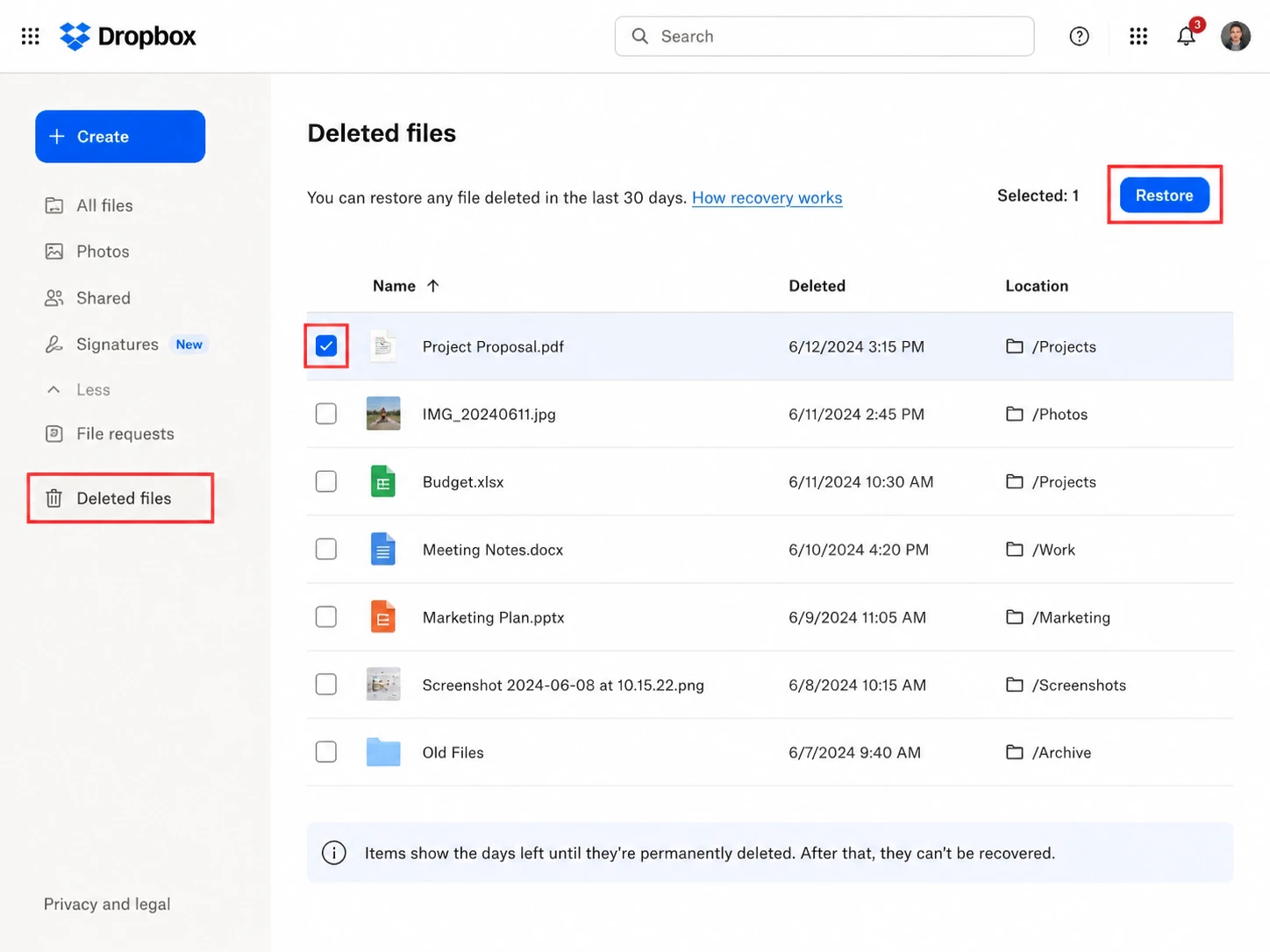
Aprire la sezione File eliminati sezione del tuo account Dropbox. Individua l'elemento mancante, selezionalo e scegli "Ripristina".
Questo metodo funziona al meglio quando I file su Dropbox sono scomparsi perché qualcuno li ha cancellati di recente. Tuttavia, Dropbox non è in grado di ripristinare un file tramite i suoi normali strumenti di recupero dopo una cancellazione definitiva o una volta scaduto il periodo di recupero previsto.
Pertanto, se state cercando file eliminati in Dropbox, consulta questa sezione il prima possibile.
Metodo 3. Controllare gli eventi di Dropbox
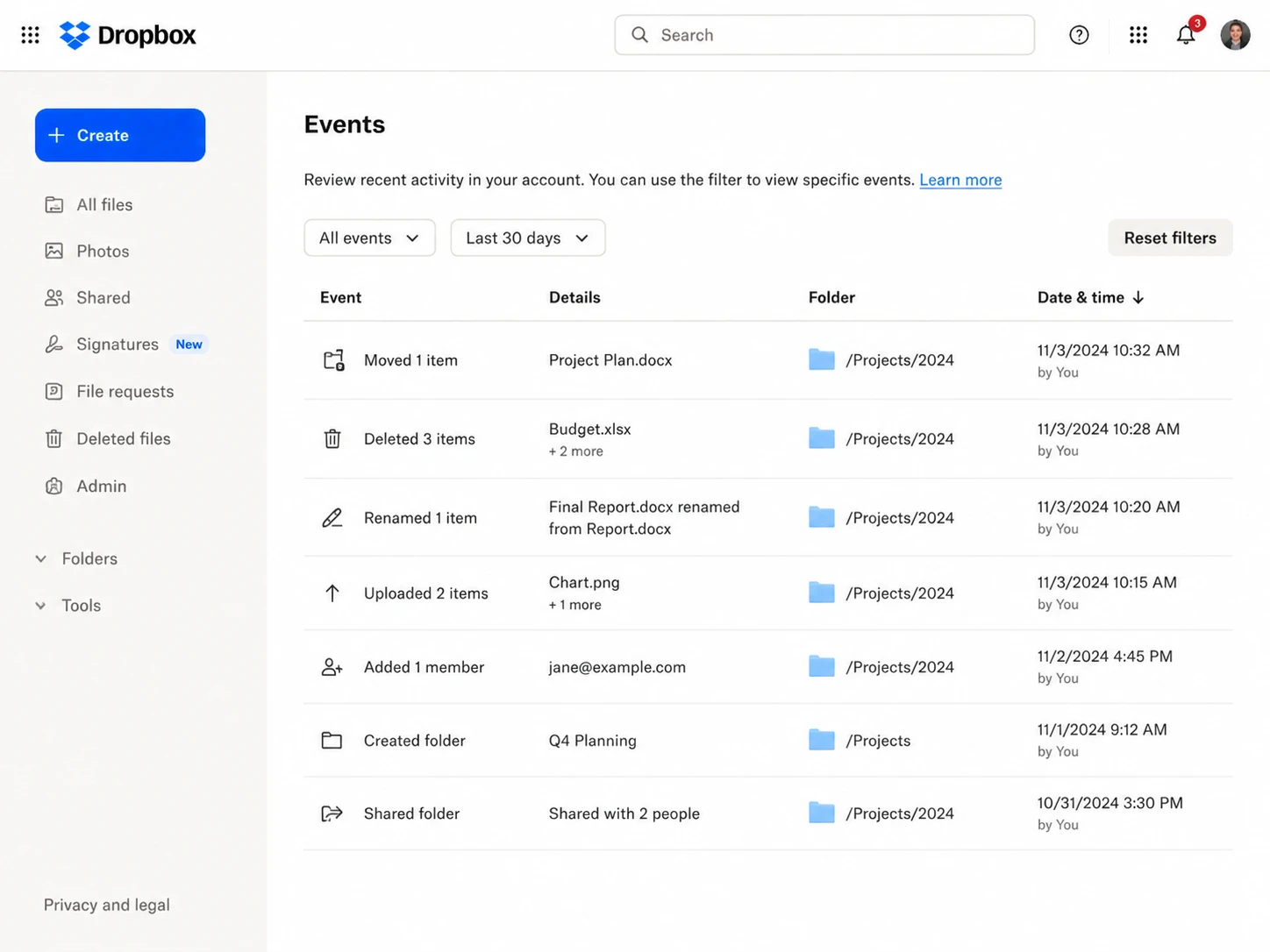
Se non sai cosa è successo, consulta la sezione "Eventi" di Dropbox. Questa pagina ti aiuterà a individuare spostamenti, eliminazioni, rinominazioni e altre attività recenti.
Ad esempio, se un'intera cartella di progetto dovesse scomparire, la sezione "Eventi" potrebbe indicare se qualcuno l'ha spostata o ha eliminato molti file contemporaneamente. Pertanto, la sezione "Eventi" fornisce spesso il contesto necessario prima di scegliere tra "File eliminati", "Cronologia delle versioni" o "Ritorno indietro".
Metodo 4. Utilizzare la cronologia delle versioni
Utilizza la Cronologia delle versioni quando il file esiste ancora ma il contenuto corretto non è presente. Ad esempio, qualcuno potrebbe aver sovrascritto un documento o salvato modifiche indesiderate.
In tal caso, apri l'attività del file e controlla le versioni precedenti. Quindi ripristina la versione che ti serve. A differenza della funzione “File eliminati”, la Cronologia delle versioni si concentra sugli stati precedenti di un file esistente.
Metodo 5. Utilizzare Dropbox Rewind
Se I file su Dropbox sono scomparsi In caso di modifiche numerose, Dropbox Rewind può aiutarti a ripristinare contemporaneamente molte modifiche indesiderate. È in grado di annullare modifiche, rinominazioni, aggiunte ed eliminazioni effettuate nel periodo di cronologia disponibile.
Tuttavia, è necessario utilizzare la funzione "Rewind" con cautela, poiché comporta una serie di modifiche più ampia rispetto al ripristino di un singolo file. Inoltre, "Rewind" non è in grado di recuperare contenuti cancellati in modo definitivo che non rientrano nella cronologia disponibile.
Metodo 6. Controllare il Cestino di Windows
Se la sincronizzazione di un file non è mai stata completata, è possibile che Dropbox non ne disponga di una copia sul server. Pertanto, controlla il Cestino di Windows, soprattutto se il file è scomparso poco dopo averlo spostato nella cartella Dropbox.
Se lo trovi lì, ripristinalo prima di provare a eseguire un recupero più approfondito. Successivamente, verifica che Dropbox abbia completato la sincronizzazione del file ripristinato.
Metodo 7. Ripristino di una copia locale sincronizzata in precedenza
Se il vostro I file su Dropbox sono scomparsi e se Dropbox non è più in grado di ripristinarli, poniti un’altra domanda: esisteva un tempo una copia completa su un’unità di archiviazione di Windows?
In tal caso, potrebbe valere la pena provare a recuperare i dati localmente. Magic Data Recovery è in grado di eseguire una scansione di un dispositivo di archiviazione Windows alla ricerca di file locali cancellati o persi.
Tuttavia, Magic Data Recovery non esegue la scansione dei server cloud di Dropbox. Pertanto, non è in grado di ricreare un file che non sia mai esistito in locale. Utilizzalo solo se i dati mancanti di Dropbox esistevano in precedenza come copia locale completa su un disco rigido, un SSD, una chiavetta USB o un altro dispositivo di archiviazione supportato.
I file su Dropbox sono scomparsi dopo 30 giorni: è ancora possibile recuperarli?
Quando I file su Dropbox sono scomparsi A causa della cancellazione, il periodo di recupero dipende dal piano dell'account.
Secondo La documentazione ufficiale attuale di Dropbox, Gli account Basic, Plus e Family offrono in genere 30 giorni di recupero dei file e cronologia delle versioni. Gli account Professional, Essentials, Standard e Business offrono invece in genere 180 giorni. Gli account Advanced, Business Plus ed Enterprise offrono in genere 365 giorni.
| Piano Dropbox | Recupero dei file e cronologia delle versioni |
| Base | 30 giorni |
| In più | 30 giorni |
| Famiglia | 30 giorni |
| Professionale | 180 giorni |
| Elementi fondamentali | 180 giorni |
| Standard | 180 giorni |
| Affari | 180 giorni |
| Avanzato | 365 giorni |
| Business Plus | 365 giorni |
| Impresa | 365 giorni |
Pertanto, un file risalente a più di 30 giorni fa non è automaticamente irrecuperabile. Tuttavia, è comunque necessario verificare il piano in vigore al momento della cancellazione. Inoltre, la cancellazione definitiva può rendere impossibile il ripristino standard anche prima della scadenza del periodo di cronologia standard.
E se i file su Dropbox scomparissero dopo il periodo di recupero?
Se I file su Dropbox sono scomparsi Se il periodo di recupero disponibile è già trascorso, non ricorrere subito a un software di recupero dati. Verifica innanzitutto se esiste un’altra copia in un allegato e-mail, in un backup di Windows, su un disco esterno, su un altro computer o nell’archivio di un collaboratore.
Successivamente, occorre distinguere il recupero dal cloud dal recupero locale. Se il file era presente solo nel cloud di Dropbox e Dropbox non lo conserva più, un programma di recupero locale non può eseguire una scansione del cloud per recuperarlo. Al contrario, se in precedenza esisteva una copia completa sul disco di Windows, tale archivio locale potrebbe ancora contenere dati recuperabili.
Poiché i dati cancellati potrebbero essere sovrascritti, è opportuno limitare l'uso non necessario dell'unità interessata. Inoltre, è consigliabile evitare, per quanto possibile, di installare software di recupero o di salvare i file recuperati sulla stessa unità.
I file di Dropbox sono scomparsi dal tuo computer? Prova Magic Data Recovery
Magic Data Recovery è un'applicazione per il recupero dati su Windows progettata per eseguire la scansione dei dispositivi di archiviazione alla ricerca di file cancellati o persi. Secondo le informazioni sul prodotto, supporta migliaia di formati di file e i più comuni dispositivi di archiviazione, tra cui dischi rigidi, SSD, chiavette USB e schede di memoria.
Tuttavia, il software svolge un ruolo specifico nel flusso di lavoro di recupero dei dati su Dropbox.
Se il vostro I file su Dropbox sono scomparsi ma Dropbox li conserva ancora, usa prima Dropbox. Se Dropbox non dispone più di una copia recuperabile e il file era presente in locale, entra in gioco Magic Data Recovery.
Passaggio 1. Interrompere le operazioni di scrittura non necessarie sull'unità
Innanzitutto, riduci al minimo le nuove operazioni sull'unità interessata. Nuovi download, installazioni o copie di file di grandi dimensioni potrebbero sovrascrivere i dati cancellati.
Pertanto, se possibile, installate Magic Data Recovery su un’altra unità. Allo stesso modo, provvedete a salvare i file recuperati in una posizione diversa dal dispositivo di archiviazione originale.
Supporta Windows 7/8/10/11 e Windows Server
Passaggio 2. Selezionare l'unità di archiviazione originale di Dropbox
A questo punto, avvia Magic Data Recovery e seleziona l'unità su cui era precedentemente salvata la cartella Dropbox. Ad esempio, se la cartella Dropbox si trovava sull'unità C:, esegui la scansione di quell'unità.

Fase 3. Eseguire la scansione e individuare i file mancanti
A questo punto avvia la scansione. Una volta visualizzati i risultati, restringi la ricerca in base al nome del file, al tipo di file, al percorso, alla data o ad altri filtri disponibili. Quando possibile, utilizza l'anteprima per verificare se il file sembra utilizzabile. Questo passaggio ti aiuta a evitare di recuperare versioni irrilevanti o file danneggiati.

Passaggio 4. Recuperare i file in un'altra posizione
Infine, seleziona i file desiderati e salvali su un'altra unità o su un altro dispositivo di archiviazione. Non ripristinarli nella stessa posizione interessata dal problema durante il processo di recupero.
Questo approccio riduce le operazioni di scrittura non necessarie sull'unità che contiene i dati eliminati.

Quando i file su Dropbox sono scomparsi, Magic Data Recovery può essere d’aiuto?
Il metodo Magic Data Recovery è utile quando un file completo di Dropbox era presente in locale e in seguito è scomparso da quel dispositivo di archiviazione. Ad esempio, potrebbe valere la pena provarlo dopo averlo eliminato localmente, formattazione accidentale, o un altro evento che comporti la perdita logica dei dati.
Tuttavia, non è in grado di recuperare direttamente un file che era presente solo sui server di Dropbox. Allo stesso modo, se un file disponibile solo online non è mai stato scaricato completamente sul disco, il dispositivo locale potrebbe non contenere dati sufficienti per il recupero.
Pertanto, considera Magic Data Recovery come un'opzione di ripristino locale e non come uno strumento di ripristino su cloud simile a Dropbox. Questa distinzione permette di mantenere aspettative realistiche e ti aiuta a scegliere il metodo corretto.
Come evitare che i file su Dropbox scompaiano di nuovo
Dopo aver recuperato i dati persi, riduci il rischio di un’altra perdita. Innanzitutto, assicurati che la sincronizzazione dei file importanti sia completata prima di eliminare o spostare il file originale.
Inoltre, conserva un backup indipendente dei file critici, invece di affidarti esclusivamente alla sincronizzazione. Controlla anche l'attività su Dropbox ogni volta che noti modifiche inaspettate. Se utilizzi cartelle condivise, limita l'accesso in modifica alle persone che ne hanno effettivamente bisogno.
Infine, è importante comprendere il funzionamento della sincronizzazione selettiva e dell’archiviazione esclusivamente online. In caso contrario, si potrebbe scambiare una copia locale mancante per un file eliminato dal cloud. Questi passaggi non possono prevenire ogni problema. Tuttavia, rendono più facile diagnosticare eventuali incidenti futuri se I file su Dropbox sono scomparsi di nuovo.
I file su Dropbox sono scomparsi? Consigli finali per il recupero
Se il vostro I file su Dropbox sono scomparsi, inizia dalla diagnosi piuttosto che dal software di recupero. Per prima cosa, controlla l'account Dropbox. Successivamente, verifica l'account, cerca il file ed esamina le sezioni "File eliminati", "Eventi", "Cronologia delle versioni" e "Ritorno indietro". Seguendo questo ordine è possibile risolvere molti problemi di Dropbox senza dover intervenire sul disco locale.
Tuttavia, se I file su Dropbox sono scomparsi Se è trascorso il periodo di recupero e in precedenza era presente una copia locale completa, potrebbe comunque valere la pena tentare un recupero locale. In tale situazione, Magic Data Recovery può eseguire la scansione del dispositivo di archiviazione pertinente per ripristinare i file cancellati in locale.
Ma soprattutto, I file su Dropbox sono scomparsi non indica un singolo errore. Occorre distinguere il ripristino dal cloud dal ripristino locale. Dropbox dovrebbe occuparsi dei dati recuperabili dal cloud, mentre il ripristino dei dati locali dovrebbe concentrarsi esclusivamente sui file che un tempo erano presenti su un dispositivo di archiviazione fisico.
Supporta Windows 7/8/10/11 e Windows Server
Domande frequenti sulla scomparsa dei file da Dropbox
Perché i miei file su Dropbox sono scomparsi?
I file di Dropbox possono scomparire perché qualcuno li ha spostati, rinominati o eliminati, perché un altro dispositivo ha sincronizzato un'eliminazione, perché una cartella condivisa è stata modificata o perché l'app desktop non è riuscita a completare la sincronizzazione. Pertanto, controlla prima l'account Dropbox. Se i file non sono presenti nemmeno lì, consulta la sezione "File eliminati ed eventi" prima di provare a recuperare i dati in locale.
I miei file su Dropbox sono scomparsi dal mio computer, ma sono ancora online. Sono stati eliminati?
Probabilmente no. Se i file risultano ancora presenti nell'account Dropbox, potrebbero essere disponibili solo online oppure essere stati esclusi tramite la sincronizzazione selettiva. Pertanto, controlla l'app desktop di Dropbox e le impostazioni di sincronizzazione prima di utilizzare un software di recupero dati. Il recupero dei dati locali solitamente non è d'aiuto quando la copia su cloud esiste ancora e il problema riguarda solo la visibilità locale.
Dropbox può eliminare i file autonomamente?
Dropbox riflette solitamente le operazioni effettuate tramite il tuo account, i dispositivi collegati, le cartelle condivise o i processi di sincronizzazione. Di conseguenza, un'eliminazione avviata su un altro dispositivo potrebbe apparire sul tuo computer attuale. Anziché supporre che Dropbox abbia rimosso il file in modo casuale, controlla la sezione "Eventi" e "File eliminati" per individuare quando si è verificata la modifica e quale opzione di recupero sia più adatta.
È possibile recuperare i file cancellati da Dropbox dopo 30 giorni?
È possibile. I periodi di recupero su Dropbox variano a seconda del piano, quindi 30 giorni non rappresentano il limite per tutti gli account. Alcuni piani offrono 180 giorni, mentre altri garantiscono 365 giorni di cronologia dei file. Pertanto, verifica innanzitutto il tuo piano e la data di cancellazione. Se Dropbox non conserva più il file, cerca eventuali backup o una copia locale sincronizzata in precedenza.
È possibile recuperare i file di Dropbox cancellati definitivamente?
Gli strumenti di recupero standard di Dropbox non consentono di ripristinare un file dopo la sua eliminazione definitiva. Tuttavia, la copia presente su Dropbox potrebbe non essere l'unica copia mai esistita. Se il file era precedentemente presente su un computer, un disco di backup, un allegato e-mail o un altro dispositivo di archiviazione, potresti comunque disporre di un percorso di recupero alternativo al di fuori di Dropbox.
I software di recupero dati sono in grado di recuperare i file di Dropbox?
I software di recupero dati non sono in grado di eseguire direttamente una scansione dei server cloud di Dropbox. Tuttavia, possono recuperare una copia locale cancellata che in precedenza era presente su un dispositivo di archiviazione Windows. Pertanto, Magic Data Recovery è utile solo se il file mancante di Dropbox era presente in precedenza a livello locale. Il recupero dipende comunque dalla presenza di dati utilizzabili nel file e dal fatto che eventuali operazioni di scrittura successive li abbiano sovrascritti.
Cosa devo fare per prima cosa quando i file di Dropbox scompaiono?
Se i file di Dropbox sono scomparsi, inizia controllando l'account Dropbox e assicurandoti di aver effettuato l'accesso all'account corretto. Quindi cerca il nome del file e controlla le sezioni "File eliminati", "Eventi" e "Cronologia delle versioni". Se sono stati modificati molti file contemporaneamente, valuta la possibilità di utilizzare la funzione "Rewind". Solo dopo che le opzioni di recupero di Dropbox si sono rivelate inefficaci dovresti verificare la presenza di backup o di una copia locale sincronizzata in precedenza.

Vasilii è uno specialista del recupero dati con circa 10 anni di esperienza pratica nel settore. Nel corso della sua carriera, ha risolto con successo migliaia di casi complessi riguardanti file cancellati, unità formattate, partizioni perse e file system RAW. La sua esperienza copre sia i metodi di recupero manuale utilizzando strumenti professionali come gli editor esadecimali, sia le soluzioni automatiche avanzate con i software di recupero. La missione di Vasilii è quella di rendere accessibile la conoscenza del recupero dati affidabile sia ai professionisti IT che agli utenti di tutti i giorni, aiutandoli a salvaguardare i loro preziosi beni digitali.