
Il file è sparito all'improvviso dalla cartella? Ecco come risolvere il problema
A Il file è scomparso improvvisamente dalla cartella sul tuo PC Windows, ma non ricordi di averlo eliminato. È possibile che Windows abbia nascosto o spostato il file, che OneDrive ne abbia modificato lo stato di sincronizzazione, che un software di sicurezza lo abbia messo in quarantena oppure che la causa sia stata una cancellazione accidentale.
Fortunatamente, la mancanza di un file non significa sempre che sia definitiva perdita di dati. Questa guida spiega perché un Il file è scomparso improvvisamente dalla cartella, come individuarne la causa e quale metodo di ripristino provare per primo. Se i controlli di Windows falliscono e sembra probabile che il file sia stato cancellato, Magic Data Recovery può scansionare e recuperare i file persi dall'unità.
Importante: Evitare di creare, scaricare o copiare nuovi file sull'unità interessata fino al completamento del recupero. Le nuove operazioni di scrittura potrebbero riutilizzare lo spazio di archiviazione che contiene ancora dati recuperabili.
Supporta Windows 7/8/10/11 e Windows Server
Indice dei contenuti
Il file è sparito all’improvviso dalla cartella? Inizia con una rapida diagnosi
Prima di provare ogni possibile soluzione, cerca di abbinare il sintomo alla causa più probabile.
Cosa si nota | Probabile causa | Prova prima |
Uno o due file scompaiono | Spostati, nascosti o eliminati | Cerca + Cestino |
Dopo il riavvio, una cartella sembra vuota | Problema relativo al profilo, alla sincronizzazione o ai file nascosti | Controlla il profilo + OneDrive |
I file scompaiono dopo un aggiornamento di Windows | Modifica del profilo o della posizione | Controlla C:\Users |
Un file scompare dopo un avviso di sicurezza | Quarantena antivirus | Verifica la cronologia delle protezioni |
I file di OneDrive scompaiono | Sincronizzazione o eliminazione dal cloud | Accedi a OneDrive online |
Un'unità si blocca o si disconnette | Problema relativo al file system o all'hardware | Ridurre al minimo l'uso dell'unità |
Pertanto, prima si effettua la diagnosi e poi si procede al ripristino. Questa sequenza funziona bene quando un Il file è scomparso improvvisamente dalla cartella e occorre distinguere un problema di visibilità da un'effettiva cancellazione. Per un file spostato è sufficiente una ricerca, mentre per un file cancellato potrebbe essere necessario un backup o una scansione di recupero.
Perché un file è scomparso all'improvviso dalla cartella?
Quando un Il file è scomparso improvvisamente dalla cartella, ci sono diverse cause comuni che possono spiegarlo.
Hai spostato o eliminato il file
Con un'operazione di trascinamento è possibile spostare un file in una cartella vicina. Allo stesso modo, il comando “Elimina” invia molti file nel Cestino, mentre Maiusc+Canc potrebbe aggirarlo.
Per prima cosa, effettua una ricerca sul PC. Poi, controlla il Cestino prima di provare metodi di recupero più avanzati.
Windows ha nascosto il file
A volte un il file è scomparso ma non è stato eliminato perché Windows o un'applicazione ne ha modificato gli attributi. In tal caso, Esplora file potrebbe nascondere il file anche se i dati sono ancora presenti nella cartella originale.
Per verificarlo, apri Esplora file e seleziona Visualizza > Mostra > Elementi nascosti. Microsoft indica questa come la procedura standard per visualizzare i file nascosti nelle attuali versioni di Windows.
Windows ha caricato un profilo utente diverso
Windows conserva le cartelle personali in profili utente separati. Pertanto, un altro profilo potrebbe far apparire vuoti i cartelle “Desktop”, “Documenti” o “Download”.
Aperto C:\Utenti e controllare le cartelle dei profili disponibili. Questa verifica risulta particolarmente utile quando i file sono scomparsi dal desktop oppure ti accorgi che file mancanti dopo l'aggiornamento di Windows.
OneDrive ha modificato la posizione del file o lo stato di sincronizzazione
OneDrive è in grado di sincronizzare le modifiche apportate ai file su tutti i dispositivi. Ad esempio, l'eliminazione di un file su un altro dispositivo potrebbe influire sulla copia che ti aspetti di vedere sul tuo PC.
Se I file di OneDrive sono scomparsi, controlla OneDrive online, il suo Cestino, lo stato della sincronizzazione e l'account attualmente in uso. Microsoft consente inoltre agli utenti di ripristinare i file eliminati idonei dal Cestino di OneDrive.
Il software di sicurezza ha messo in quarantena il file
Il software antivirus potrebbe spostare un file sospetto in quarantena. Di conseguenza, il file scompare dalla sua cartella normale.
Controlla la Cronologia della protezione di Windows o la quarantena del tuo antivirus. Tuttavia, verifica il file prima di ripristinarlo. Microsoft Defender consente agli utenti di esaminare le minacce rilevate e messe in quarantena tramite la Cronologia della protezione.
Problemi relativi al file system o all'unità hanno compromesso l'accesso
Un file system danneggiato o un'unità instabile possono rendere i file inaccessibili. Inoltre, l'unità potrebbe bloccarsi, disconnettersi, rallentare o generare errori di lettura.
Se i file continuano a sparire e se il dispositivo di archiviazione presenta un comportamento anomalo, ridurre le operazioni di scrittura non necessarie e verificare lo stato dell'unità invece di ripristinare ripetutamente i singoli file.
Il file è stato rimosso da un malware o da un software di pulizia
Il malware può nascondere, rinominare, crittografare o eliminare i file. Nel frattempo, gli strumenti di pulizia o gli script pianificati potrebbero rimuovere i file che soddisfano determinati criteri.
Se lo stesso Il file è scomparso improvvisamente dalla cartella più di una volta, controllare gli strumenti di sicurezza, le applicazioni di pulizia, il software di sincronizzazione e le attività pianificate. Le sparizioni ripetute richiedono solitamente un'analisi approfondita delle cause alla radice piuttosto che un semplice ripristino.
Come risolvere il problema di un file scomparso improvvisamente da una cartella su Windows
Se un Il file è scomparso improvvisamente dalla cartella, iniziare con i controlli meno invasivi. Passare quindi al recupero solo quando il file non compare più nelle posizioni abituali.
Metodo 1: Effettuare una ricerca su tutto il PC
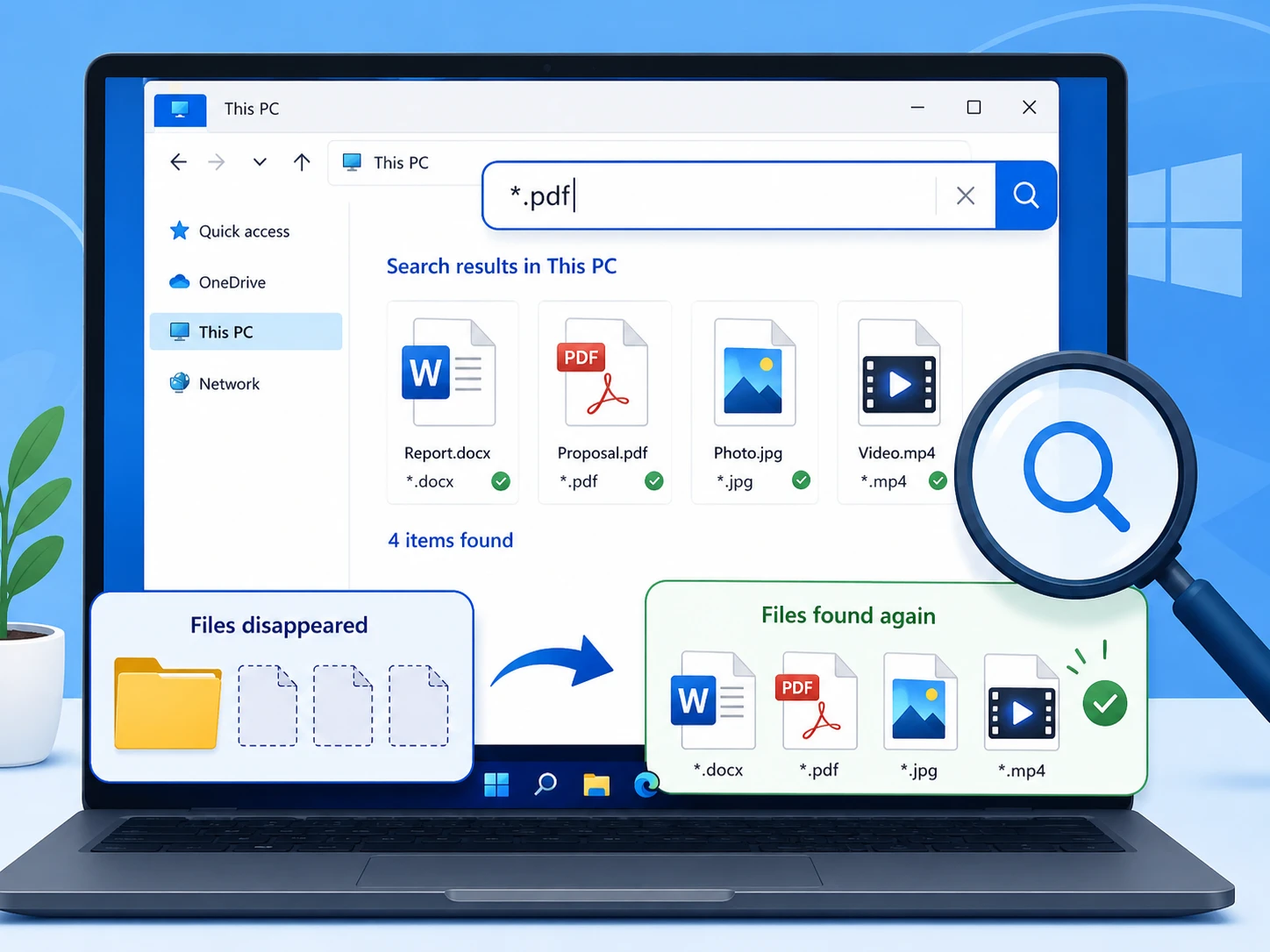
Per prima cosa, apri Esplora file e cerca da Questo PC, non solo dalla cartella originale.
Provate:
- il nome completo del file;
- parte del nome del file;
- un'estensione di file come
*.docx; *.xlsx;*.jpg;*.pdf.
Se Windows individua l'elemento, fare clic con il pulsante destro del mouse su di esso e selezionare Apri posizione del file. Questo metodo spesso aiuta gli utenti trovare i file persi dopo un trasloco involontario.
Metodo 2: Controllare il Cestino
A questo punto, apri il Cestino e ordina gli elementi in base alla data di eliminazione o alla posizione originale.
Se trovi il file mancante:
- Selezionalo.
- Fare clic con il tasto destro del mouse.
- Scegliere Ripristino.
Windows dovrebbe riportare il file nella sua posizione originale.
Se il Cestino non contiene il file, tuttavia, procedi con la verifica dei file nascosti, dei dati nel cloud, dei profili e dei backup prima di dare per scontata la perdita definitiva.
Metodo 3: Visualizza i file nascosti
Per file nascosti Windows 11, apri Esplora file e seleziona:
Visualizza > Mostra > Elementi nascosti
Quindi, tornare alla cartella originale. Microsoft conferma questo percorso di navigazione per visualizzare i file e le cartelle nascosti.
Se il file è visibile, apri le sue proprietà e controlla l'opzione "Nascosto". In questo modo, potrai risolvere il problema senza dover ricorrere a nessun software di recupero.

Metodo 4: Controllare OneDrive o altri servizi di archiviazione cloud
Se la cartella è sincronizzata con OneDrive, accedi a OneDrive online e cerca il nome del file.
Inoltre, controlla:
- Cestino di OneDrive;
- stato della sincronizzazione;
- l'account Microsoft attualmente connesso;
- altri dispositivi collegati allo stesso account.
Questo passaggio è importante quando I file di OneDrive sono scomparsi, poiché il cloud potrebbe ancora contenere una copia recuperabile anche quando Esplora file non mostra più il file locale.
Metodo 5: Verificare che la cartella utente di Windows sia quella corretta
Aperto:
C:\Utenti
Successivamente, individua il tuo profilo abituale e controlla:
- Desktop;
- Documenti;
- Download;
- Immagini;
- Video.
Questo metodo può risolvere file mancanti nella cartella di Windows 11 dopo una modifica al profilo, un problema con l'account o un aggiornamento di Windows. Allo stesso modo, ciò potrebbe spiegare perché alcune cartelle a cui si è abituati appaiano improvvisamente vuote.
Metodo 6: Visualizzare la cronologia della protezione di Windows Security
Aperto:
Sicurezza di Windows > Protezione da virus e minacce > Cronologia della protezione
A questo punto, cerca un evento correlato al file mancante.
Windows Security registra le minacce rilevate e messe in quarantena nella Cronologia protezione.
Se il software di sicurezza ha messo in quarantena il file, verifica che sia sicuro prima di ripristinarlo. In caso contrario, potresti reintrodurre nel sistema malware o un altro file indesiderato.
Metodo 7: Ripristino da un backup o da una versione precedente
Se hai creato un backup prima del Il file è scomparso improvvisamente dalla cartella, utilizzare quella copia prima di tentare il recupero dei file cancellati.
La sezione "Cronologia file" o "Versioni precedenti" potrebbe contenere una copia precedente. Microsoft consiglia di accedere alla cartella che in precedenza conteneva il file, fare clic con il pulsante destro del mouse su di essa e selezionare Ripristino delle versioni precedenti quando sono presenti dati della Cronologia file.
Visualizza prima l'anteprima della versione disponibile. Quindi, ripristina solo i file che ti servono.
Metodo 8: Recuperare i file persi con Magic Data Recovery
E se Windows Search non trovasse nulla, Il Cestino è vuoto, il cloud non ne contiene alcuna copia e non esiste alcun backup utilizzabile?
A questo punto, la cancellazione effettiva diventa più probabile.
Quando un Il file è scomparso improvvisamente dalla cartella e i normali metodi di Windows non funzionano, Magic Data Recovery fornisce un modo pratico per recuperare i file mancanti dalla cartella.
Anziché limitarsi a cercare solo nelle posizioni note di Windows, il software esegue una scansione dell'unità selezionata alla ricerca di dati recuperabili. Inoltre, la sua procedura operativa consente di esaminare i risultati della scansione, visualizzare l'anteprima dei file e recuperare solo gli elementi necessari. La sua procedura operativa ufficiale attuale segue lo stesso processo di base di scansione, anteprima e recupero.
Ad esempio, Magic Data Recovery può essere d'aiuto quando:
- hai cancellato per sbaglio un file;
- hai usato Maiusc+Canc;
- tu già Cestino svuotato;
- La ricerca di Windows non trova più il file;
- non esiste alcun backup utilizzabile;
- il file è scomparso dalla cartella originale e i controlli standard non danno esito positivo.
Tuttavia, nessuno strumento di recupero può garantire il recupero di tutti i file. Il recupero dipende in parte dal fatto che nuovi dati abbiano sovrascritto lo spazio di archiviazione originale. Pertanto, è opportuno ridurre al minimo le nuove operazioni di scrittura sull'unità interessata.
Come utilizzare Magic Data Recovery
Se un Il file è scomparso improvvisamente dalla cartella e, se i metodi precedenti non riescono a individuarlo, eseguire una scansione dell'unità in cui il file si trovava originariamente.
Passo 1: Scaricare e installare Magic Data Recovery
Per prima cosa, scarica e installa Magic Data Recovery. Se possibile, installalo su un’unità diversa da quella che conteneva il file mancante.
Questa scelta riduce le operazioni di scrittura superflue sullo spazio di archiviazione interessato e contribuisce a preservare i dati recuperabili.
Supporta Windows 7/8/10/11 e Windows Server
Passaggio 2: Selezionare l'unità in cui il file è scomparso
A questo punto, avvia Magic Data Recovery. Nell'interfaccia principale, seleziona l'unità che originariamente conteneva la cartella o il file mancante. Quindi, avvia la scansione.

Fase 3: Esegui una scansione dell'unità alla ricerca di file mancanti o cancellati
Magic Data Recovery esegue automaticamente un Scansione avanzata. Nel frattempo, man mano che la scansione procede, vengono visualizzati i file recuperabili. È quindi possibile esaminare i risultati disponibili mentre il software continua la scansione.

Fase 4: Anteprima dei file prima del recupero
Successivamente, visualizza in anteprima i file rilevati per verificarne il contenuto. Puoi anche utilizzare i nomi dei file, i tipi di file o i filtri disponibili per restringere i risultati. In questo modo, potrai concentrarti sui file di cui hai effettivamente bisogno, invece di recuperare tutto.

Passaggio 5: Recuperare i file in una posizione sicura
Infine, seleziona i file che ti servono e avvia il recupero. Salva i file su un'unità diversa da quella di origine. Questa procedura riduce il rischio che nuove operazioni di scrittura sovrascrivano altri dati recuperabili.

Perché utilizzare Magic Data Recovery dopo aver applicato le correzioni integrate?
Ciascuno dei metodi precedenti risolve un problema diverso. Windows Search individua i file spostati. Le impostazioni relative ai file nascosti rivelano gli elementi invisibili. OneDrive potrebbe fornire una copia nel cloud. Nel frattempo, i backup possono ripristinare una versione precedente.
Tuttavia, tali metodi non eseguono una scansione del dispositivo di archiviazione alla ricerca di dati cancellati. Pertanto, il metodo Magic Data Recovery risulta più indicato quando la cancellazione appare probabile e i controlli convenzionali falliscono.
Il suo flusso di lavoro "scansione-anteprima-recupero" offre inoltre agli utenti un vantaggio pratico: possono esaminare i file rilevati prima di decidere quali recuperare. Di conseguenza, il software affronta il problema effettivo del recupero senza sostituirsi alle soluzioni più semplici di Windows che dovrebbero essere applicate per prime.
Metodo 9: Verificare la presenza di problemi relativi al file system o all'hardware
Se un Il file è scomparso improvvisamente dalla cartella e se l'unità si blocca, si disconnette, rallenta o presenta errori di lettura, è possibile che si tratti di un problema di archiviazione.
In questa situazione, riducete al minimo l'uso non necessario del disco rigido. Se un disco rigido meccanico emette rumori insoliti o contiene dati insostituibili, evitate ripetuti tentativi di riparazione. Valutate invece la possibilità di ricorrere a un servizio professionale di recupero dati, soprattutto quando il disco rigido mostra segni di guasto fisico.
Cosa fare se un file scompare improvvisamente e ripetutamente da una cartella
Quando un Il file è scomparso improvvisamente dalla cartella Una volta sola, potrebbe essere giustificata da uno spostamento o una cancellazione accidentale. Tuttavia, la scomparsa ripetuta indica un problema più ampio.
Per prima cosa, controlla le impostazioni di OneDrive e di altri servizi di sincronizzazione cloud. Successivamente, verifica lo stato di sicurezza di Windows ed esegui una scansione alla ricerca di malware.
Inoltre, controllare:
- strumenti di pulizia;
- software di backup;
- attività pianificate;
- autorizzazioni delle cartelle condivise;
- programmi di sincronizzazione;
- promuovere la salute.
Per le cartelle condivise importanti, il monitoraggio degli accessi ai file può anche aiutare a indagare su eventuali modifiche future. Di conseguenza, è possibile raccogliere prove utili nel caso in cui un utente o un processo modifichi nuovamente i file.
Come evitare che i file scompaiano improvvisamente dalla cartella
Dopo aver risolto un Il file è scomparso improvvisamente dalla cartella In caso di problemi, adottare diverse misure preventive:
- Conserva un backup aggiornato dei file importanti.
- Verifica quali cartelle vengono sincronizzate da OneDrive o da un altro servizio cloud.
- Controlla il Cestino prima di procedere alla cancellazione definitiva.
- Controlla la quarantena dell’antivirus quando i file affidabili scompaiono.
- Evita di utilizzare strumenti di pulizia aggressivi sulle cartelle importanti.
- Fai attenzione alle unità ricorrenti o errori del file system.
- Conservate i dati critici in più di una posizione.
Soprattutto, è bene utilizzare i software di recupero come soluzione di riserva e non come sostituto dei backup. Un backup aggiornato offre solitamente un percorso di recupero più veloce e semplice in caso di perdita dei file.
Conclusione: come recuperare in modo sicuro un file scomparso improvvisamente da una cartella
Quando un Il file è scomparso improvvisamente dalla cartella, inizia con alcuni semplici controlli. Esamina il PC, controlla il Cestino, visualizza gli elementi nascosti, controlla OneDrive, verifica che sia selezionato il profilo Windows corretto e controlla la quarantena di sicurezza. Se è disponibile un backup, utilizzalo per primo.
Tuttavia, quando questi metodi falliscono e la cancellazione sembra probabile, Magic Data Recovery offre una soluzione pratica per il passo successivo. Esegue una scansione dell’unità interessata, mostra i risultati recuperabili, supporta l’anteprima dei file e consente di ripristinare i dati selezionati in una posizione più sicura.
Pertanto, la raccomandazione deriva dal problema che risolve: gli strumenti di Windows funzionano bene per i file spostati, nascosti, sincronizzati o di cui è stato effettuato il backup, mentre Magic Data Recovery risulta utile per recuperare i file mancanti dall'unità.
Se avete bisogno di recuperare i file mancanti dalla cartella Se le soluzioni standard non funzionano, provate a utilizzare il metodo Magic Data Recovery. Soprattutto, se possibile, recuperate i file su un’altra unità e create successivamente un backup affidabile.
Supporta Windows 7/8/10/11 e Windows Server
Domande frequenti sul file scomparso improvvisamente dalla cartella
Perché un file è scomparso improvvisamente dalla cartella senza essere stato cancellato?
Un file scomparso improvvisamente da una cartella potrebbe comunque trovarsi da qualche parte sul PC. Windows potrebbe averlo nascosto, potrebbe essere presente in un altro profilo oppure un servizio di sincronizzazione potrebbe averne modificato la posizione visibile. Per prima cosa, effettua una ricerca in "Questo PC". Quindi, attiva la visualizzazione degli elementi nascosti e controlla OneDrive prima di dare per scontato che il file sia stato eliminato.
Perché alcuni file non si trovano in una cartella ma non sono nel Cestino?
I file potrebbero non finire nel Cestino dopo aver premuto Shift+Canc, in seguito ad alcune operazioni di pulizia o a determinate operazioni di archiviazione. Tuttavia, potrebbero anche essere stati nascosti, spostati, sincronizzati altrove o archiviati in un altro profilo. Controlla innanzitutto la Ricerca di Windows, gli elementi nascosti, l'archiviazione cloud e i backup. Se questi controlli non danno esito positivo, valuta la possibilità di recuperare i file eliminati definitivamente.
Perché i file sono scomparsi dalla mia cartella dopo un aggiornamento di Windows?
Se dopo un aggiornamento di Windows dovessero comparire improvvisamente dei file mancanti, è possibile che Windows carichi un altro profilo utente o modifichi il modo in cui una cartella è associata al tuo account. Inizia controllando le cartelle C:\Users, Desktop, Documenti e OneDrive. Inoltre, prima di ricorrere a un software di recupero, effettua una ricerca per nome file su tutto il PC.
OneDrive può far sparire i file da una cartella?
Sì. La sincronizzazione può modificare ciò che appare localmente. Ad esempio, l'eliminazione di un elemento sincronizzato su un altro dispositivo potrebbe influire sulla copia che ti aspetti di trovare sul tuo PC. Se i file di OneDrive sono scomparsi, controlla il sito web di OneDrive, il Cestino online, lo stato della sincronizzazione e l'account Microsoft prima di provare a recuperare i file eliminati.
Un software antivirus può far sparire un file?
I programmi di sicurezza possono mettere in quarantena un file sospetto e rimuoverlo dalla sua cartella normale. Pertanto, controlla la Cronologia della protezione di Windows o la quarantena del tuo antivirus quando un file scompare a seguito di un avviso di sicurezza. Tuttavia, verifica il file prima di ripristinarlo, poiché il ripristino di malware potrebbe causare nuovamente il problema.
È possibile recuperare un file che è andato perso definitivamente?
A volte. Se Windows non mostra più il file, ma lo spazio di archiviazione non è stato sovrascritto da nuovi dati, un software di recupero potrebbe comunque individuare dati utili. Innanzitutto, riduci le nuove operazioni di scrittura sull’unità interessata. Quindi, utilizza Magic Data Recovery per eseguire la scansione, visualizzare l’anteprima e recuperare i file selezionati in un’altra posizione.
Perché i file continuano a sparire dalla stessa cartella?
Se i file continuano a scomparire, individua le cause ricorrenti invece di ripristinare ogni singolo file. Controlla la sincronizzazione su cloud, le azioni dell’antivirus, i programmi di pulizia, le attività pianificate, i permessi delle cartelle condivise, la presenza di malware e lo stato di salute delle unità. Inoltre, valuta la possibilità di attivare il monitoraggio degli accessi ai file per le cartelle importanti, in modo da poter raccogliere prove più efficaci nel caso in cui i file dovessero scomparire nuovamente.

Vasilii è uno specialista del recupero dati con circa 10 anni di esperienza pratica nel settore. Nel corso della sua carriera, ha risolto con successo migliaia di casi complessi riguardanti file cancellati, unità formattate, partizioni perse e file system RAW. La sua esperienza copre sia i metodi di recupero manuale utilizzando strumenti professionali come gli editor esadecimali, sia le soluzioni automatiche avanzate con i software di recupero. La missione di Vasilii è quella di rendere accessibile la conoscenza del recupero dati affidabile sia ai professionisti IT che agli utenti di tutti i giorni, aiutandoli a salvaguardare i loro preziosi beni digitali.