
¿Se ha esfumado de repente un archivo de la carpeta? Soluciona el problema
A El archivo ha desaparecido de repente de la carpeta en tu ordenador con Windows, pero no recuerdas haberlo eliminado. Es posible que Windows haya ocultado o movido el archivo, que OneDrive haya cambiado su estado de sincronización, que un programa de seguridad lo haya puesto en cuarentena o que se haya borrado por error.
Afortunadamente, la pérdida de un archivo no siempre significa que sea definitiva pérdida de datos. En esta guía se explica por qué un El archivo ha desaparecido de repente de la carpeta, cómo diagnosticar la causa y qué método de recuperación probar primero. Si las comprobaciones de Windows fallan y parece probable que haya que borrarlo, Magic Data Recovery puede escanear y recuperar archivos perdidos de la unidad.
Importante: Evita crear, descargar o copiar archivos nuevos en la unidad afectada hasta que finalice la recuperación. Las nuevas operaciones de escritura podrían reutilizar espacio de almacenamiento que aún contiene datos recuperables.
Compatible con Windows 7/8/10/11 y Windows Server
Índice
¿Ha desaparecido de repente un archivo de una carpeta? Empieza por un diagnóstico rápido
Antes de probar todas las soluciones, relaciona el síntoma con la causa más probable.
Lo que se nota | Causa probable | Prueba primero |
Desaparecen uno o dos archivos | Trasladado, oculto o eliminado | Buscar + Papelera de reciclaje |
Una carpeta parece estar vacía tras reiniciar el sistema | Problema con el perfil, la sincronización o los archivos ocultos | Ver perfil + OneDrive |
Los archivos desaparecen tras una actualización de Windows | Cambio de perfil o de ubicación | Comprueba C:\Usuarios |
Un archivo desaparece tras una alerta de seguridad | Cuarentena del antivirus | Consultar el historial de protección |
Los archivos de OneDrive desaparecen | Sincronización o eliminación en la nube | Accede a OneDrive en línea |
Una unidad se bloquea o se desconecta | Problema relacionado con el sistema de archivos o con el hardware | Reducir al mínimo el uso del coche |
Por lo tanto, primero hay que diagnosticar y después recuperar. Esta secuencia funciona bien cuando un El archivo ha desaparecido de repente de la carpeta y hay que distinguir entre un problema de visibilidad y una eliminación real. Para encontrar un archivo movido basta con buscarlo, mientras que para encontrar uno eliminado puede ser necesario recurrir a una copia de seguridad o a un análisis de recuperación.
¿Por qué ha desaparecido de repente un archivo de la carpeta?
Cuando un El archivo ha desaparecido de repente de la carpeta, hay varias causas habituales que pueden explicarlo.
Has movido o eliminado el archivo
Con la acción de arrastrar y soltar se puede mover un archivo a una carpeta cercana. Del mismo modo, la tecla «Suprimir» envía muchos archivos a la Papelera de reciclaje, mientras que Mayús+Supr podría saltárselo.
En primer lugar, busca en el ordenador. A continuación, comprueba la Papelera de reciclaje antes de probar métodos de recuperación más avanzados.
Windows ocultó el archivo
A veces, un El archivo ha desaparecido, pero no se ha eliminado porque Windows o una aplicación han modificado sus atributos. En ese caso, el Explorador de archivos puede ocultar el archivo aunque los datos sigan existiendo en la carpeta original.
Para comprobarlo, abre el Explorador de archivos y selecciona Ver > Mostrar > Elementos ocultos. Microsoft indica que esta es la forma estándar de mostrar los archivos ocultos en las versiones actuales de Windows.
Windows ha cargado un perfil de usuario diferente
Windows almacena las carpetas personales en perfiles de usuario independientes. Por lo tanto, si se utiliza otro perfil, es posible que las carpetas «Escritorio», «Documentos» o «Descargas» aparezcan vacías.
Abrir C:\Usuarios y revisar las carpetas de perfiles disponibles. Esta comprobación resulta especialmente útil cuando Los archivos han desaparecido del escritorio o te das cuenta de que Faltan archivos tras una actualización de Windows.
OneDrive ha cambiado la ubicación del archivo o el estado de sincronización
OneDrive puede sincronizar los cambios en los archivos entre distintos dispositivos. Por ejemplo, si se elimina un archivo en otro dispositivo, esto puede afectar a la copia que esperas ver en tu ordenador.
Si Los archivos de OneDrive han desaparecido, comprueba OneDrive en línea, su Papelera de reciclaje, el estado de la sincronización y la cuenta que se está utilizando actualmente. Microsoft también permite a los usuarios recuperar los archivos eliminados que cumplan los requisitos desde la Papelera de reciclaje de OneDrive.
El software de seguridad ha puesto el archivo en cuarentena
Es posible que el software antivirus coloque un archivo sospechoso en cuarentena. Como consecuencia, el archivo desaparece de su carpeta habitual.
Consulta el «Historial de protección» de Windows o la cuarentena de tu antivirus. No obstante, comprueba el archivo antes de restaurarlo. Microsoft Defender permite a los usuarios revisar las amenazas detectadas y puestas en cuarentena a través del «Historial de protección».
Problemas en el sistema de archivos o en la unidad que afectaban al acceso
Un sistema de archivos dañado o una unidad inestable pueden impedir el acceso a los archivos. Además, la unidad puede bloquearse, desconectarse, funcionar con lentitud o mostrar errores de lectura.
Si Los archivos no dejan de desaparecer y si el dispositivo de almacenamiento presenta un comportamiento anómalo, reduce las escrituras innecesarias e investiga la unidad en lugar de restaurar repetidamente archivos individuales.
El archivo ha sido eliminado por un programa malicioso o por un programa de limpieza
El malware puede ocultar, renombrar, cifrar o eliminar archivos. Por su parte, las herramientas de limpieza o los scripts programados pueden eliminar archivos que cumplan determinadas reglas.
Si es lo mismo El archivo ha desaparecido de repente de la carpeta Más de una vez, comprueba las herramientas de seguridad, las aplicaciones de limpieza, el software de sincronización y las tareas programadas. Las desapariciones repetidas suelen requerir una resolución de problemas que aborde la causa raíz, en lugar de una simple restauración.
Cómo solucionar la desaparición repentina de un archivo de una carpeta en Windows
Si un El archivo ha desaparecido de repente de la carpeta, empieza por las comprobaciones menos invasivas. A continuación, pasa a la recuperación solo cuando el archivo ya no aparezca en las ubicaciones habituales.
Método 1: Buscar en todo el ordenador
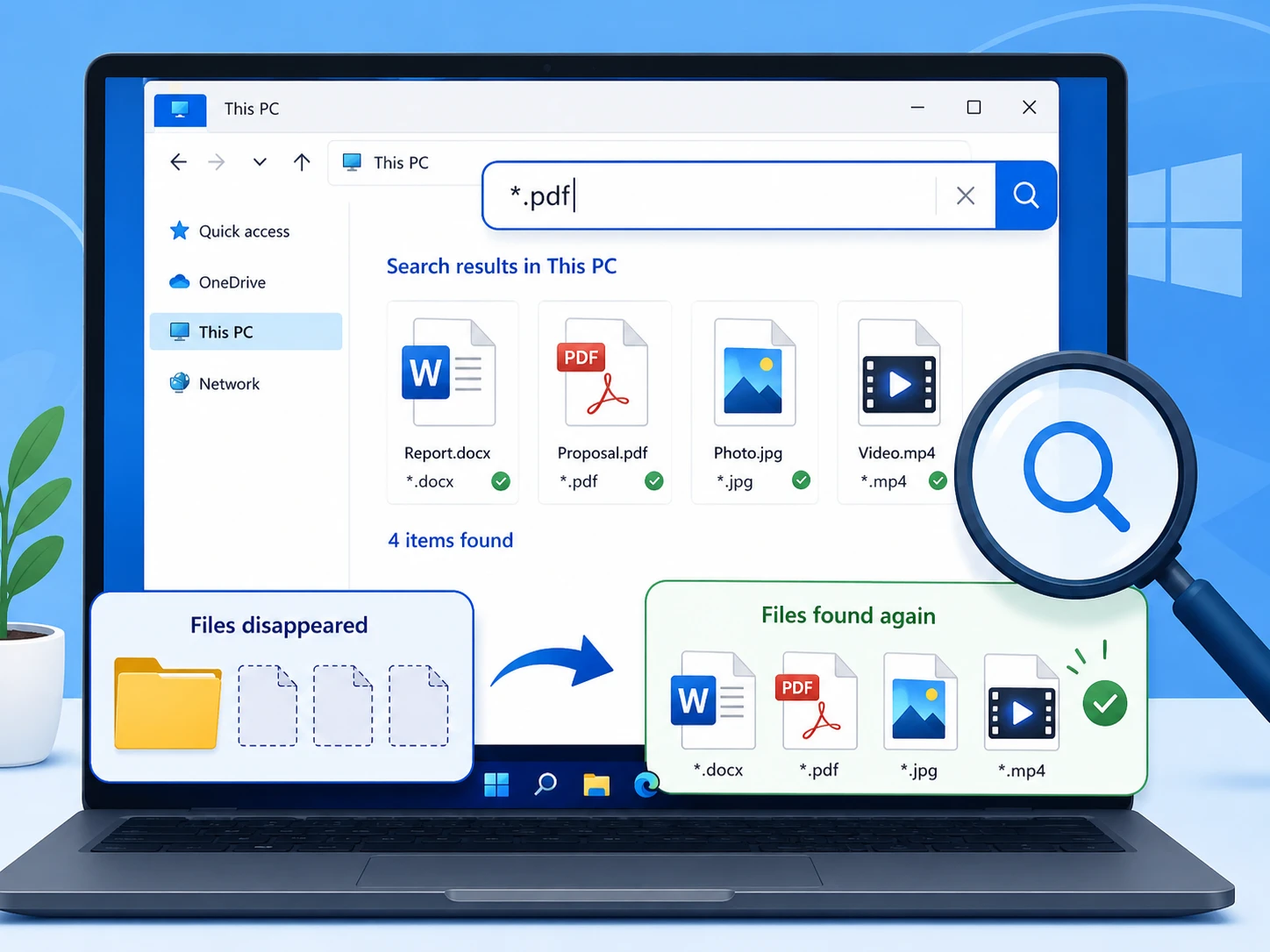
En primer lugar, abre el Explorador de archivos y busca en Este PC, y no solo de la carpeta original.
Inténtalo:
- el nombre completo del archivo;
- parte del nombre del archivo;
- una extensión de archivo como, por ejemplo,
*.docx; *.xlsx;*.jpg;*.pdf.
Si Windows encuentra el elemento, haz clic con el botón derecho del ratón sobre él y selecciona Abrir la ubicación del archivo. Este método suele ayudar a los usuarios encontrar archivos perdidos tras una mudanza involuntaria.
Método 2: Revisa la Papelera de reciclaje
A continuación, abre la Papelera de reciclaje y ordena los elementos por fecha de eliminación o ubicación original.
Si encuentras el archivo que falta:
- Selecciónalo.
- Haz clic con el botón derecho del ratón.
- Elija Restaurar.
Windows debería devolver el archivo a su ubicación original.
Sin embargo, si el Papelera de reciclaje no contiene el archivo, sigue comprobando los archivos ocultos, la nube, el perfil y las copias de seguridad antes de dar por hecho que se ha perdido definitivamente.
Método 3: Mostrar archivos ocultos
Para archivos ocultos en Windows 11, abre el Explorador de archivos y selecciona:
Ver > Mostrar > Elementos ocultos
A continuación, vuelve a la carpeta original. Microsoft confirma esta ruta de navegación para mostrar los archivos y carpetas ocultos.
Si aparece el archivo, abre sus propiedades y comprueba la opción «Oculto». De este modo, podrás resolver el problema sin necesidad de utilizar ningún programa de recuperación.

Método 4: Comprueba OneDrive u otro servicio de almacenamiento en la nube
Si la carpeta se sincroniza con OneDrive, inicia sesión en OneDrive en línea y busca el nombre del archivo.
Además, comprueba lo siguiente:
- Papelera de reciclaje de OneDrive;
- estado de la sincronización;
- la cuenta de Microsoft con la que se ha iniciado sesión actualmente;
- otros dispositivos conectados a la misma cuenta.
Este paso es importante cuando Los archivos de OneDrive han desaparecido, ya que es posible que la nube siga conteniendo una copia recuperable aunque el Explorador de archivos ya no muestre el archivo local.
Método 5: Comprobar que la carpeta de usuario de Windows es la correcta
Abierto:
C:\Usuarios
A continuación, busca tu perfil habitual y comprueba lo siguiente:
- Escritorio;
- Documentos;
- Descargas;
- Imágenes;
- Vídeos.
Este método puede resolver Faltan archivos en la carpeta de Windows 11 tras un cambio de perfil, un problema con la cuenta o una actualización de Windows. Del mismo modo, esto podría explicar por qué algunas carpetas que te resultan familiares parecen estar vacías de repente.
Método 6: Consultar el historial de protección de seguridad de Windows
Abierto:
Seguridad de Windows > Protección contra virus y amenazas > Historial de protección
A continuación, busca un evento relacionado con el archivo que falta.
La Seguridad de Windows registra las amenazas detectadas y puestas en cuarentena en el «Historial de protección».
Si el software de seguridad ha puesto el archivo en cuarentena, comprueba que sea seguro antes de restaurarlo. De lo contrario, podrías volver a introducir malware u otro archivo no deseado en el sistema.
Método 7: Restaurar desde una copia de seguridad o una versión anterior
Si has creado una copia de seguridad antes de que el El archivo ha desaparecido de repente de la carpeta, utiliza esa copia antes de intentar recuperar los archivos eliminados.
Es posible que en «Historial de archivos» o «Versiones anteriores» haya una copia anterior. Microsoft recomienda ir a la carpeta que contenía anteriormente el archivo, hacer clic con el botón derecho del ratón sobre ella y marcar la casilla Restaurar versiones anteriores cuando haya datos de «Historial de archivos».
Echa un vistazo primero a la versión disponible. A continuación, restaura solo los archivos que necesites.
Método 8: Recuperar archivos perdidos con Magic Data Recovery
¿Y si la búsqueda de Windows no encuentra nada?, La papelera de reciclaje está vacía, ¿la nube no tiene ninguna copia y no existe ninguna copia de seguridad válida?
Llegados a este punto, es más probable que se produzca la eliminación efectiva.
Cuando un El archivo ha desaparecido de repente de la carpeta y si los métodos habituales de Windows no funcionan, Magic Data Recovery ofrece una forma práctica de Recuperar archivos perdidos de una carpeta.
En lugar de buscar únicamente en las ubicaciones habituales de Windows, el software analiza la unidad seleccionada en busca de datos recuperables. Además, su flujo de trabajo te permite revisar los resultados del análisis, obtener una vista previa de los archivos y recuperar solo los elementos que necesites. Su flujo de trabajo oficial actual sigue el mismo proceso básico de análisis, vista previa y recuperación.
Por ejemplo, Magic Data Recovery puede resultar útil cuando:
- has borrado un archivo por error;
- has utilizado Mayús+Supr;
- ya papelera de reciclaje vacía;
- La búsqueda de Windows ya no encuentra el archivo;
- no existe ninguna copia de seguridad válida;
- El archivo ha desaparecido de su carpeta original y las comprobaciones habituales no detectan el problema.
Sin embargo, ninguna herramienta de recuperación puede garantizar la recuperación de todos los archivos. La recuperación depende, en parte, de si se han sobrescrito los datos originales en el espacio de almacenamiento con datos nuevos. Por lo tanto, reduce al mínimo las nuevas operaciones de escritura en la unidad afectada.
Cómo utilizar Magic Data Recovery
Si un El archivo ha desaparecido de repente de la carpeta y, si los métodos anteriores no logran localizarlo, escanea la unidad en la que se encontraba originalmente el archivo.
Paso 1: Descargar e instalar Magic Data Recovery
En primer lugar, descarga e instala Magic Data Recovery. Si es posible, instálalo en una unidad distinta a aquella que contenía el archivo perdido.
Esta opción reduce las escrituras adicionales en el espacio de almacenamiento afectado y ayuda a preservar los datos recuperables.
Compatible con Windows 7/8/10/11 y Windows Server
Paso 2: Selecciona la unidad en la que ha desaparecido el archivo
A continuación, abre Magic Data Recovery. En la interfaz principal, selecciona la unidad que contenía originalmente la carpeta o el archivo que has perdido. Después, inicia el análisis.

Paso 3: Analiza la unidad en busca de archivos perdidos o eliminados
Magic Data Recovery ejecuta automáticamente un Escaneado avanzado. Al mismo tiempo, muestra los archivos recuperables a medida que avanza el análisis. Por lo tanto, puedes consultar los resultados disponibles mientras el programa sigue analizando.

Paso 4: Previsualiza los archivos antes de la recuperación
A continuación, previsualiza los archivos detectados para confirmar su contenido. También puedes utilizar los nombres de los archivos, los tipos de archivo o los filtros disponibles para filtrar los resultados. De este modo, podrás centrarte en los archivos que realmente necesitas, en lugar de recuperarlo todo.

Paso 5: Recupera los archivos y guárdalos en una ubicación segura
Por último, selecciona los archivos que necesites e inicia la recuperación. Guárdalos en una unidad diferente a la ubicación original. Esta práctica reduce la probabilidad de que nuevas operaciones de escritura sobrescriban otros datos recuperables.

¿Por qué utilizar Magic Data Recovery después de aplicar las soluciones integradas?
Cada uno de los métodos anteriores resuelve un problema distinto. La búsqueda de Windows encuentra los archivos que se han movido. La configuración de archivos ocultos muestra los elementos invisibles. OneDrive puede ofrecer una copia en la nube. Por su parte, las copias de seguridad permiten recuperar una versión anterior.
Sin embargo, esos métodos no analizan el dispositivo de almacenamiento en busca de datos eliminados. Por lo tanto, el método Magic Data Recovery resulta más adecuado cuando es probable que se hayan eliminado datos y los controles convencionales fallan.
Su flujo de trabajo «escaneo-vista previa-recuperación» también ofrece a los usuarios una ventaja práctica: pueden examinar los archivos detectados antes de decidir cuáles recuperar. De este modo, el software aborda el problema real de la recuperación sin sustituir las soluciones más sencillas de Windows, que deberían aplicarse en primer lugar.
Método 9: Comprobar si hay problemas en el sistema de archivos o en el hardware
Si un El archivo ha desaparecido de repente de la carpeta y si la unidad también se bloquea, se desconecta, funciona con lentitud o muestra errores de lectura, plantéate que se trate de un problema de almacenamiento.
En esta situación, reduce al mínimo el uso innecesario de la unidad. Si un disco duro mecánico emite ruidos inusuales o contiene datos irreemplazables, evita los intentos repetidos de reparación. En su lugar, plantéate recurrir a un servicio profesional de recuperación de datos, especialmente cuando la unidad muestre signos de fallo físico.
Qué hacer si un archivo desaparece de repente de una carpeta de forma repetida
Cuando un El archivo ha desaparecido de repente de la carpeta En una ocasión, un movimiento o una eliminación accidentales podrían explicarlo. Sin embargo, las desapariciones repetidas apuntan a un problema más amplio.
En primer lugar, revisa la configuración de OneDrive y de otros servicios de sincronización en la nube. A continuación, comprueba la seguridad de Windows y ejecuta un análisis en busca de malware.
Además, comprueba lo siguiente:
- herramientas de limpieza;
- software de copias de seguridad;
- tareas programadas;
- permisos de las carpetas compartidas;
- programas de sincronización;
- promover la salud.
En el caso de las carpetas compartidas importantes, la auditoría del acceso a los archivos también puede ayudar a investigar cambios futuros. De este modo, podrás recopilar pruebas útiles cuando un usuario o un proceso vuelva a modificar los archivos.
Cómo evitar que los archivos desaparezcan de repente de una carpeta
Una vez que hayas resuelto un El archivo ha desaparecido de repente de la carpeta problema, toma varias medidas preventivas:
- Mantén una copia de seguridad actualizada de los archivos importantes.
- Comprueba qué carpetas sincroniza OneDrive u otro servicio en la nube.
- Revisa la papelera de reciclaje antes de eliminar los archivos de forma definitiva.
- Comprueba la cuarentena del antivirus cuando desaparezcan archivos de confianza.
- Evita utilizar herramientas de limpieza agresivas en las carpetas importantes.
- Presta atención a las unidades recurrentes o errores del sistema de archivos.
- Guarda los datos críticos en más de una ubicación.
Lo más importante es utilizar el software de recuperación como recurso de emergencia, y no como sustituto de las copias de seguridad. Una copia de seguridad actual suele ofrecer una vía de recuperación más rápida y sencilla cuando se pierden archivos.
Conclusión: cómo recuperar de forma segura un archivo que ha desaparecido de repente de una carpeta
Cuando un El archivo ha desaparecido de repente de la carpeta, empieza por realizar comprobaciones sencillas. Busca en el ordenador, revisa la Papelera de reciclaje, muestra los elementos ocultos, revisa OneDrive, comprueba que se trata del perfil correcto de Windows e inspecciona la cuarentena de seguridad. Si hay una copia de seguridad, utilízala primero.
Sin embargo, cuando estos métodos fallan y parece probable que se produzca la eliminación, Magic Data Recovery ofrece un siguiente paso muy práctico. Analiza la unidad afectada, muestra los resultados recuperables, permite previsualizar los archivos y te permite restaurar los datos seleccionados en una ubicación más segura.
Por lo tanto, la recomendación se deriva del problema que resuelve: las herramientas de Windows funcionan bien con archivos movidos, ocultos, sincronizados o de los que se ha hecho una copia de seguridad, mientras que Magic Data Recovery resulta útil para recuperar los archivos que faltan en la unidad.
Si necesita Recuperar archivos perdidos de una carpeta Si las soluciones habituales no funcionan, prueba con Magic Data Recovery. Y lo más importante: recupera los archivos en otra unidad siempre que sea posible y, a continuación, crea una copia de seguridad fiable.
Compatible con Windows 7/8/10/11 y Windows Server
Preguntas frecuentes sobre la desaparición repentina de un archivo de una carpeta
¿Por qué ha desaparecido de repente un archivo de la carpeta sin que se haya borrado?
Si un archivo ha desaparecido de repente de una carpeta, es posible que siga existiendo en algún lugar del ordenador. Es posible que Windows lo haya ocultado, que se encuentre en otro perfil o que un servicio de sincronización haya cambiado su ubicación visible. En primer lugar, búscalo en «Este PC». A continuación, activa los elementos ocultos y comprueba OneDrive antes de dar por hecho que se ha eliminado.
¿Por qué faltan archivos en una carpeta pero no están en la Papelera de reciclaje?
Los archivos pueden saltarse la Papelera de reciclaje tras pulsar Mayús+Supr, realizar algunas acciones de limpieza o llevar a cabo determinadas operaciones de almacenamiento. Sin embargo, también pueden estar ocultos, haberse movido, haberse sincronizado en otro lugar o haberse guardado en otro perfil. Comprueba primero la Búsqueda de Windows, los elementos ocultos, el almacenamiento en la nube y las copias de seguridad. Si estas comprobaciones no dan resultado, plantéate recuperar los archivos eliminados de forma permanente.
¿Por qué han desaparecido los archivos de mi carpeta tras una actualización de Windows?
Si de repente desaparecen archivos tras una actualización de Windows, es posible que el sistema cargue otro perfil de usuario o que cambie la forma en que se asigna una carpeta a tu cuenta. Empieza por comprobar las carpetas C:\Users, Escritorio, Documentos y OneDrive. Además, busca en todo el ordenador por nombre de archivo antes de utilizar un programa de recuperación.
¿Puede OneDrive hacer que los archivos desaparezcan de una carpeta?
Sí. La sincronización puede modificar lo que se muestra localmente. Por ejemplo, si eliminas un elemento sincronizado en otro dispositivo, esto puede afectar a la copia que esperas encontrar en tu ordenador. Si los archivos de OneDrive han desaparecido, comprueba el sitio web de OneDrive, la Papelera de reciclaje en línea, el estado de la sincronización y tu cuenta de Microsoft antes de intentar recuperar los archivos eliminados.
¿Puede un programa antivirus hacer que un archivo desaparezca?
El software de seguridad puede poner en cuarentena un archivo sospechoso y eliminarlo de su carpeta habitual. Por lo tanto, comprueba el «Historial de protección de seguridad» de Windows o la cuarentena de tu antivirus cuando un archivo desaparezca tras una alerta de seguridad. No obstante, comprueba el archivo antes de restaurarlo, ya que restaurar malware puede volver a provocar el problema.
¿Puedo recuperar un archivo que se ha borrado definitivamente?
A veces. Si Windows ya no muestra el archivo, pero los nuevos datos no han sobrescrito su espacio de almacenamiento, es posible que un programa de recuperación pueda localizar datos útiles. En primer lugar, reduce las nuevas escrituras en la unidad afectada. A continuación, utiliza Magic Data Recovery para escanear, previsualizar y recuperar los archivos seleccionados en otra ubicación.
¿Por qué siguen desapareciendo archivos de la misma carpeta?
Si los archivos siguen desapareciendo, investiga las causas recurrentes en lugar de restaurar cada archivo por separado. Comprueba la sincronización en la nube, las acciones del antivirus, los programas de limpieza, las tareas programadas, los permisos de las carpetas compartidas, el malware y el estado de las unidades. Además, plantéate realizar auditorías de acceso a los archivos de las carpetas importantes para poder recopilar mejores pruebas en caso de que los archivos vuelvan a desaparecer.

Vasilii es un especialista en recuperación de datos con unos 10 años de experiencia práctica en este campo. A lo largo de su carrera, ha resuelto con éxito miles de casos complejos relacionados con archivos borrados, unidades formateadas, particiones perdidas y sistemas de archivos RAW. Su experiencia abarca tanto métodos de recuperación manual con herramientas profesionales como editores hexadecimales como soluciones automatizadas avanzadas con software de recuperación. La misión de Vasilii es poner los conocimientos sobre recuperación de datos al alcance tanto de los profesionales informáticos como de los usuarios de a pie, ayudándoles a salvaguardar sus valiosos activos digitales.