
フォルダからファイルが突然消えてしまった? その解決法
A フォルダからファイルが突然消えてしまった Windows PC上にそのファイルがあるのに、削除した覚えがない場合です。Windowsによってファイルが非表示にされたり移動されたりしている可能性、OneDriveの同期状態が変更された可能性、セキュリティソフトによって隔離されている可能性、あるいは誤って削除してしまった可能性などが考えられます。.
幸いなことに、ファイルが欠落しているからといって、必ずしもそれが永久的なものとは限りません データ損失. このガイドでは、なぜ……なのかについて説明しています。 フォルダからファイルが突然消えてしまった, 、原因の特定方法、そして最初に試すべき復旧方法について。Windowsのチェックに失敗し、ファイルが削除された可能性が高い場合は、, Magic Data Recovery スキャンして、 ドライブから失われたファイルを復元する.
重要 復旧が完了するまで、影響を受けたドライブへの新規ファイルの作成、ダウンロード、またはコピーは避けてください。新しいデータを書き込むと、まだ復旧可能なデータが残っているストレージ領域が再利用されてしまう可能性があります。.
Windows 7/8/10/11およびWindows Serverをサポート
目次
フォルダからファイルが突然消えてしまった? まずは簡単な診断から始めましょう
あらゆる対処法を試す前に、症状と最も可能性の高い原因を照らし合わせてみてください。.
気づくこと | 考えられる原因 | まずは試してみてください |
1つか2つのファイルが消えてしまう | 移動、非表示、または削除されました | 検索 + ごみ箱 |
再起動後、フォルダが空に見える | プロファイル、同期、または隠しファイルに関する問題 | プロフィールを確認 + OneDrive |
Windowsの更新後にファイルが消えてしまう | プロフィールまたは所在地の変更 | C:\Users を確認してください |
セキュリティ警告が表示された後、ファイルが消えてしまった | ウイルス対策ソフトの隔離領域 | 保護履歴を確認する |
OneDriveのファイルが消えてしまう | 同期またはクラウド上の削除 | OneDriveをオンラインで確認する |
ドライブがフリーズしたり、接続が切断されたりする場合 | ファイルシステムまたはハードウェアの問題 | ドライブの使用を最小限に抑える |
したがって、まずは診断を行い、その後に復旧を行う。この順序は、以下の場合に有効である。 フォルダからファイルが突然消えてしまった また、表示上の問題と実際の削除を区別する必要があります。移動されたファイルの場合は検索が必要ですが、削除されたファイルの場合はバックアップや復旧スキャンが必要になる場合があります。.
なぜフォルダからファイルが突然消えてしまったのか?
という場合 フォルダからファイルが突然消えてしまった, 、これにはいくつかの一般的な原因が考えられます。.
ファイルを移動または削除しました
ドラッグ&ドロップ操作で、ファイルを近くのフォルダに移動することができます。同様に、「削除」操作を行うと、多くのファイルがごみ箱に送られますが、 Shift+削除 それを迂回する可能性があります。.
まず、PC内を検索してください。その後、より高度な復元方法を試す前に、ごみ箱を確認してください。.
Windows がファイルを非表示にした
時には、ある ファイルが消えてしまったが、削除されたわけではない Windows やアプリケーションによってその属性が変更されたためです。その場合、元のフォルダにはデータが残っているにもかかわらず、ファイル エクスプローラーがそのファイルを非表示にする可能性があります。.
確認するには、ファイルエクスプローラーを開き、[ ] を選択します。 表示 > 表示 > 非表示項目. マイクロソフトは、これを現在のWindowsバージョンで隠しファイルを表示するための標準的な方法として挙げています。.
Windows が別のユーザープロファイルを読み込みました
Windowsでは、個人用フォルダは個別のユーザープロファイルごとに管理されています。そのため、別のプロファイルを使用すると、「デスクトップ」、「ドキュメント」、または「ダウンロード」が空の状態に見えることがあります。.
オープン C:\Users そして、利用可能なプロファイルフォルダを確認します。この確認は、特に次のような場合に役立ちます。 デスクトップからファイルが消えてしまった あるいは、気づく Windowsの更新後にファイルが消えてしまった.
OneDrive によってファイルの保存場所または同期状態が変更されました
OneDrive では、デバイス間でファイルの変更内容を同期できます。たとえば、別のデバイスでファイルを削除すると、PC 上で表示されるはずのそのファイルのコピーにも影響が出る場合があります。.
もし OneDriveのファイルが消えてしまった, 、OneDriveのオンライン版、そのごみ箱、同期状況、および現在使用中のアカウントを確認してください。また、Microsoftでは、OneDriveのごみ箱から、復元可能な削除済みファイルを復元することもできます。.
セキュリティソフトによってそのファイルが隔離されました
ウイルス対策ソフトは、不審なファイルを隔離領域に移動させることがあります。その結果、そのファイルは本来のフォルダから消えてしまいます。.
Windowsの「セキュリティ保護履歴」またはウイルス対策ソフトの隔離領域を確認してください。ただし、ファイルを復元する前に、その内容を確認してください。Microsoft Defenderでは、「保護履歴」を通じて、検出され隔離された脅威を確認することができます。.
ファイルシステムまたはドライブの問題により、アクセスに影響が生じました
ファイルシステムが破損していたり、ドライブの動作が不安定だったりすると、ファイルにアクセスできなくなることがあります。さらに、ドライブがフリーズしたり、接続が切断されたり、動作が遅くなったり、読み取りエラーが発生したりする場合もあります。.
もし ファイルが次々と消えてしまう また、ストレージデバイスに異常が見られる場合は、個々のファイルを繰り返し復元するのではなく、不要な書き込みを減らし、ドライブの調査を行ってください。.
マルウェアまたはクリーンアップソフトによってファイルが削除されました
マルウェアは、ファイルを隠したり、名前を変更したり、暗号化したり、削除したりすることがあります。一方、クリーンアップツールやスケジュールされたスクリプトは、特定のルールに一致するファイルを削除する場合があります。.
もし同じなら フォルダからファイルが突然消えてしまった セキュリティツール、クリーンアップアプリケーション、同期ソフトウェア、およびスケジュールされたタスクを、複数回にわたって確認してください。繰り返し消失する現象については、単に復元を繰り返すのではなく、根本原因を突き止めるトラブルシューティングが必要となる場合がほとんどです。.
Windowsでフォルダからファイルが突然消えてしまった場合の対処法
もし フォルダからファイルが突然消えてしまった, 、まずは影響の少ない確認方法から始めてください。その後、ファイルが通常の保存場所に表示されなくなった場合にのみ、復元作業に進んでください。.
方法 1:PC 全体を検索する
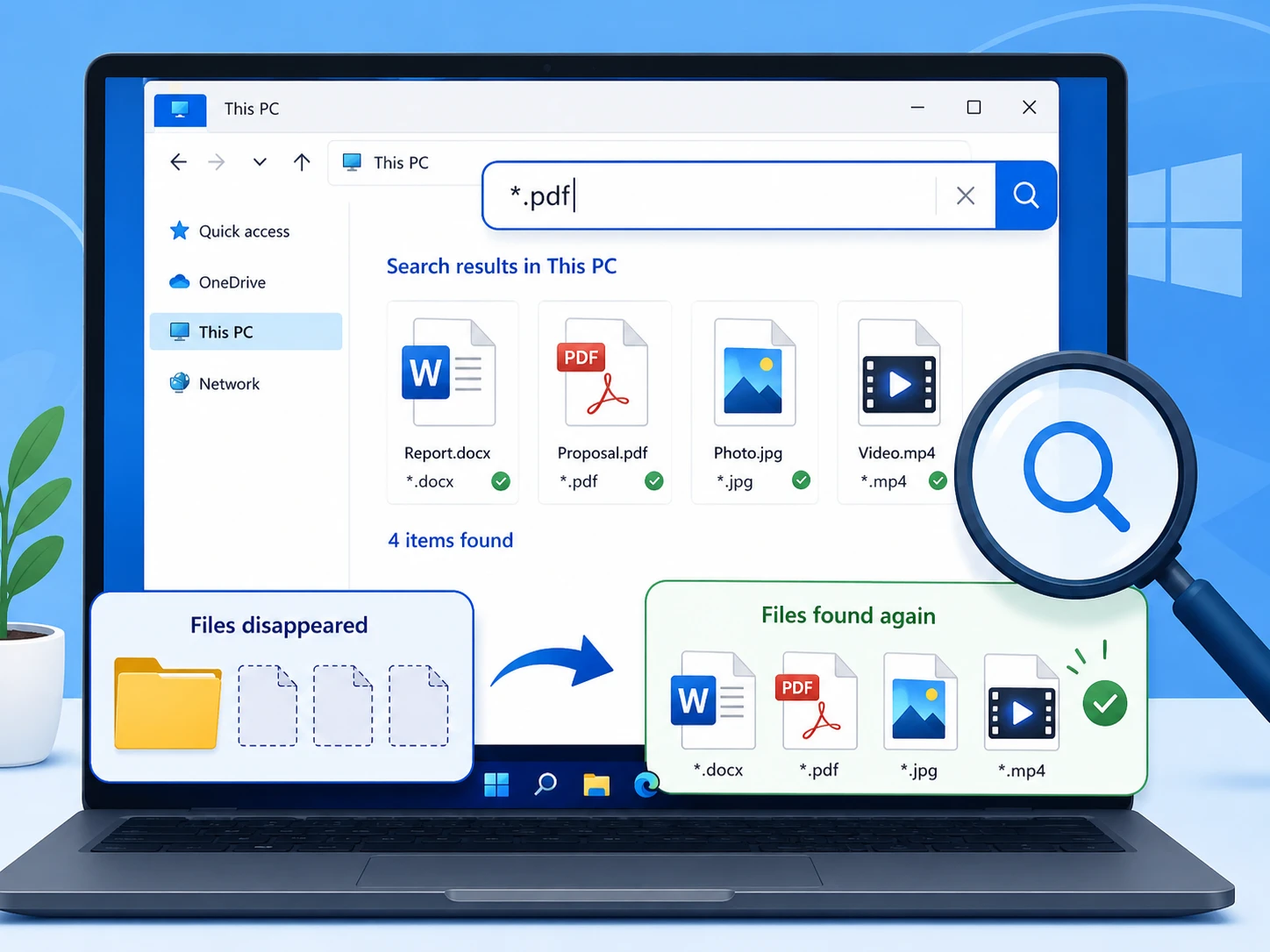
まず、ファイルエクスプローラーを開き、次の場所から検索します。 このPC, 、元のフォルダだけでなく。.
試すんだ:
- 完全なファイル名;;
- ファイル名の一部;;
- 次のようなファイル拡張子
*.docx; *.xlsx;*.jpg;*.pdf.
Windowsがその項目を見つけたら、それを右クリックして、次の項目を選択します。 ファイルの保存先を開く. この方法は、多くの場合、ユーザーにとって役立ちます 消えたファイルを探す うっかり移動してしまった後。.
方法 2:ごみ箱を確認する
次に、ごみ箱を開き、削除日または元の保存場所ごとに項目を並べ替えます。.
不足しているファイルが見つかった場合は:
- それを選択してください。.
- 右クリックしてください。.
- 選ぶ リストア.
Windowsは、そのファイルを元の場所に戻すはずです。.
ただし、ごみ箱にそのファイルがない場合は、完全に失われたと決めつける前に、隠しファイル、クラウド、プロファイル、およびバックアップの確認を続けてください。.
方法 3:隠しファイルを表示する
について Windows 11 の隠しファイル, ファイルエクスプローラーを開き、以下を選択します:
表示 > 表示 > 非表示項目
その後、元のフォルダに戻ってください。マイクロソフトは、隠しファイルやフォルダを表示するためのこのナビゲーションパスを公式に認めています。.
ファイルが表示されたら、そのプロパティを開き、「隠しファイル」のオプションを確認してください。そうすれば、復元ソフトを実行しなくても問題を解決できるかもしれません。.

方法 4:OneDrive やその他のクラウドストレージを確認する
そのフォルダが OneDrive と同期されている場合は、OneDrive オンラインにサインインし、ファイル名を検索してください。.
また、以下も確認してください:
- OneDrive のごみ箱;
- 同期状況;;
- 現在サインインしている Microsoft アカウント;;
- 同じアカウントに接続されている他のデバイス。.
この手順は、次のような場合に重要です。 OneDriveのファイルが消えてしまった, 、というのも、ファイルエクスプローラーにローカルファイルが表示されなくなっても、クラウド上にはまだ復元可能なコピーが残っている可能性があるからです。.
方法 5:正しい Windows ユーザーフォルダを確認する
公開:
C:\Users
次に、普段使っているプロフィールを探して、以下の点を確認してください:
- デスクトップ;
- 文書;;
- ダウンロード;;
- 写真;;
- 動画。.
この方法により、以下の問題を解決できます Windows 11 のフォルダからファイルが欠落している プロファイルの変更、アカウントの問題、またはWindowsの更新後に発生することがあります。同様に、普段見慣れたフォルダが突然空っぽに見える理由も、これによって説明できるかもしれません。.
方法 6: Windows のセキュリティ保護履歴を確認する
公開:
Windowsのセキュリティ > ウイルスと脅威からの保護 > 保護履歴
次に、その欠落しているファイルに関連するイベントを探してください。.
Windows セキュリティでは、検出され、隔離された脅威が「保護履歴」に記録されます。.
セキュリティソフトウェアによってファイルが隔離された場合は、復元する前にそのファイルが安全であることを確認してください。そうしないと、マルウェアやその他の不要なファイルをシステムに再び持ち込んでしまう恐れがあります。.
方法 7:バックアップまたは以前のバージョンから復元する
もし、その前にバックアップを作成していた場合は、 フォルダからファイルが突然消えてしまった, 、削除されたファイルの復元を試みる前に、そのコピーを使用してください。.
「ファイルの履歴」または「以前のバージョン」に、以前のコピーが含まれている場合があります。マイクロソフトでは、そのファイルが以前保存されていたフォルダーに移動し、そのファイルを右クリックして、以下を確認することを推奨しています。 旧バージョンの復元 ファイル履歴のデータが存在する場合。.
まず、利用可能なバージョンをプレビューしてください。その後、必要なファイルのみを復元してください。.
方法 8:Magic Data Recovery を使って失われたファイルを復元する
もし Windows 検索で何も見つからなかった場合は、, ごみ箱は空です, 、クラウドにはコピーがなく、利用可能なバックアップも存在しないということですか?
この時点で、実際に削除される可能性が高くなります。.
という場合 フォルダからファイルが突然消えてしまった また、通常のWindowsの手法ではうまくいかない場合、, Magic Data Recovery には実用的な方法がある。 フォルダから失われたファイルを復元する.
このソフトウェアは、Windowsの既知の保存場所のみを検索するのではなく、選択したドライブをスキャンして復元可能なデータを検索します。さらに、そのワークフローにより、スキャン結果の確認、ファイルのプレビュー、必要なアイテムのみの復元が可能です。現在の公式ワークフローも、基本的な「スキャン、プレビュー、復元」という同じプロセスに従っています。.
例えば、Magic Data Recoveryは次のような場合に役立つ可能性があります:
- うっかりファイルを削除してしまって;;
- あなたが使った Shift+削除;
- もう 空になったごみ箱;
- Windowsの検索では、そのファイルが見つからなくなりました。;
- 利用可能なバックアップが存在しません;;
- ファイルが元のフォルダから消えてしまい、通常のチェックでは異常が検出されません。.
ただし、どの復元ツールもすべてのファイルを確実に復元できるとは限りません。復元の可否は、新しいデータが元の保存領域を上書きしているかどうかに一部左右されます。そのため、影響を受けたドライブへの新たな書き込みは最小限に抑えてください。.
Magic Data Recoveryの使い方
もし フォルダからファイルが突然消えてしまった それでも以前の方法ではそのファイルが見つからない場合は、そのファイルがもともと存在していたドライブをスキャンしてください。.
ステップ1: Magic Data Recoveryのダウンロードとインストール
まず、Magic Data Recoveryをダウンロードしてインストールしてください。可能であれば、欠落しているファイルがあったドライブとは別のドライブにインストールしてください。.
この選択により、影響を受けるストレージ領域への余分な書き込みが削減され、復元可能なデータの保全に役立ちます。.
Windows 7/8/10/11およびWindows Serverをサポート
手順 2:ファイルが消えたドライブを選択する
次に、Magic Data Recoveryを起動します。メイン画面で、失われたフォルダやファイルが元々保存されていたドライブを選択します。その後、スキャンを開始します。.

ステップ 3:ドライブをスキャンして、紛失または削除されたファイルを探す
Magic Data Recoveryは自動的に 高度なスキャン. また、スキャンが進むにつれて、復元可能なファイルが表示されます。そのため、ソフトウェアがスキャンを続けている間も、表示された結果を確認することができます。.

ステップ 4:復元前のファイルのプレビュー
次に、検出されたファイルをプレビューして、その内容を確認します。また、ファイル名、ファイルの種類、または利用可能なフィルターを使用して、検索結果を絞り込むこともできます。その結果、すべてのファイルを復元するのではなく、実際に必要なファイルに絞って作業を行うことができます。.

手順 5:ファイルを安全な場所に復元する
最後に、必要なファイルを選択して復元を開始します。復元したファイルは、元の場所ではなく別のドライブに保存してください。こうすることで、新たな書き込みによって復元可能な他のデータが上書きされるリスクを減らすことができます。.

組み込みの修正を行った後、なぜMagic Data Recoveryを使うのか?
これまでの各手法は、それぞれ異なる問題を解決します。Windows Searchは移動されたファイルを検索します。隠しファイルの設定により、表示されていない項目が表示されます。OneDriveにはクラウド上のコピーがある場合があります。一方、バックアップを利用すれば、以前のバージョンを復元できる場合があります。.
ただし、これらの方法では、ストレージデバイス内の削除済みデータをスキャンすることはありません。したがって、データが削除された可能性が高い場合や、従来のチェックでは検出できない場合には、Magic Data Recoveryの方が有効です。.
また、このソフトウェアの「スキャン→プレビュー→復元」というワークフローには、実用的な利点もあります。ユーザーは、復元対象を決定する前に、検出されたファイルを確認することができるのです。その結果、このソフトウェアは、本来最初に試すべきより簡単なWindowsの修正方法を置き換えることなく、実際の復元問題に対処します。.
方法 9:ファイルシステムやハードウェアの問題がないか確認する
もし フォルダからファイルが突然消えてしまった また、ドライブがフリーズしたり、接続が切れたり、動作が遅くなったり、読み取りエラーが発生したりする場合は、ストレージに問題がある可能性を考慮してください。.
このような状況では、ドライブの不要な使用を最小限に抑えてください。機械式ハードドライブから異常な音がしたり、かけがえのないデータが保存されていたりする場合は、繰り返し修理を試みるのは避けてください。その代わりに、特にドライブに物理的な故障の兆候が見られる場合は、専門業者によるデータ復旧を検討してください。.
フォルダからファイルが突然消えてしまう現象が繰り返し起こる場合の対処法
という場合 フォルダからファイルが突然消えてしまった 一度だけなら、うっかり移動したり削除したりしたせいかもしれません。しかし、繰り返し消えてしまう場合は、より根本的な問題があることを示唆しています。.
まず、OneDrive やその他のクラウド同期設定を確認してください。次に、Windows セキュリティを確認し、マルウェアのスキャンを実行してください。.
さらに、以下の点を確認してください:
- クリーンアップユーティリティ;;
- バックアップソフトウェア;;
- スケジュールされたタスク;;
- 共有フォルダのアクセス権;
- 同期プログラム;;
- 健康増進。.
重要な共有フォルダについては、ファイルアクセス監査を行うことで、将来的な変更の調査にも役立ちます。その結果、ユーザーやプロセスが再びファイルを変更した際に、有用な証拠を収集できる可能性があります。.
フォルダからファイルが突然消えてしまう問題を予防する方法
問題を解いた後、 フォルダからファイルが突然消えてしまった 問題が発生した場合は、以下の予防策をいくつか講じてください:
- 重要なファイルは、常に最新のバックアップをとっておきましょう。.
- OneDrive やその他のクラウドサービスがどのフォルダを同期しているかを確認してください。.
- 完全に削除する前に、ごみ箱の中身を確認してください。.
- 信頼できるファイルが消えてしまった場合は、ウイルス対策ソフトの隔離フォルダを確認してください。.
- 重要なフォルダに対しては、強力なクリーンアップツールを使用しないでください。.
- 繰り返し発生するドライブや ファイルシステムのエラー.
- 重要なデータは、複数の場所に保管してください。.
何よりも重要なのは、復旧ソフトをバックアップの代わりとしてではなく、バックアップの補完として活用することです。ファイルが失われた場合、最新のバックアップがあれば、通常、より迅速かつ簡単に復旧することができます。.
まとめ:フォルダから突然消えてしまったファイルを安全に復元する方法
という場合 フォルダからファイルが突然消えてしまった, 、まずは簡単な確認から始めましょう。PC内を検索し、ごみ箱を確認し、非表示の項目を表示させ、OneDriveを確認し、正しいWindowsプロファイルを確認し、セキュリティ隔離領域を調べます。バックアップがある場合は、まずそれを利用してください。.
しかし、これらの方法が失敗し、削除の可能性が高くなった場合、, Magic Data Recovery 実用的な次の手順を提案します。このツールは、問題のあるドライブをスキャンし、復元可能な結果を表示し、ファイルのプレビュー機能を備えており、選択したデータをより安全な場所に復元することができます。.
したがって、この推奨理由は、それが解決する問題に基づいています。Windowsのツールは、移動されたファイル、非表示のファイル、同期されたファイル、またはバックアップされたファイルに対しては問題なく機能しますが、Magic Data Recoveryは次のような場合に役立ちます。 ドライブから失われたファイルを復元する.
必要な場合 フォルダから失われたファイルを復元する 通常の修復方法がうまくいかない場合は、Magic Data Recoveryを試してみることを検討してください。何よりも重要なのは、可能であればファイルを別のドライブに復元し、その後、信頼性の高いバックアップを作成することです。.
Windows 7/8/10/11およびWindows Serverをサポート
「フォルダからファイルが突然消えてしまった」に関するよくある質問
削除したわけでもないのに、なぜフォルダからファイルが突然消えてしまったのでしょうか?
フォルダから突然ファイルが消えても、PC上のどこかにまだ存在している可能性があります。Windowsによって非表示にされている場合や、別のプロファイルに含まれている場合、あるいは同期サービスによって表示されている場所が変更されている場合があります。まず、「このPC」から検索してみてください。その後、削除されたと決めつける前に、非表示の項目を表示するように設定し、OneDriveを確認してください。.
なぜフォルダからファイルが消えているのに、ごみ箱には入っていないのでしょうか?
Shift+Deleteキーの組み合わせによる削除、一部のクリーンアップ操作、または特定のストレージ操作を行った場合、ファイルがごみ箱を経由せずに削除されることがあります。ただし、ファイルが非表示になっている、移動されている、別の場所に同期されている、あるいは別のプロファイル下に保存されている可能性もあります。まずは、Windowsの検索機能、非表示の項目、クラウドストレージ、およびバックアップを確認してください。これらの確認でも見つからない場合は、完全に削除されたファイルの復元を検討してください。.
Windowsの更新後に、フォルダからファイルが消えてしまったのはなぜですか?
Windowsの更新後にファイルが突然行方不明になった場合は、Windowsが別のユーザープロファイルを読み込んだり、フォルダのアカウントへの割り当て設定が変更されたりしている可能性があります。まずは、C:\Users、デスクトップ、ドキュメント、OneDriveを確認してください。また、復元ソフトウェアを使用する前に、PC全体をファイル名で検索してみてください。.
OneDriveによって、フォルダ内のファイルが消えてしまうことはありますか?
はい。同期によって、ローカルに表示される内容が変更されることがあります。たとえば、別のデバイスで同期された項目を削除すると、PC上のその項目にも影響が出る可能性があります。OneDriveのファイルが消えてしまった場合は、削除されたファイルの復元を試みる前に、OneDriveのウェブサイト、オンラインのごみ箱、同期の状態、およびMicrosoftアカウントを確認してください。.
ウイルス対策ソフトによってファイルが消えてしまうことはありますか?
セキュリティソフトウェアは、不審なファイルを隔離し、通常のフォルダから削除することがあります。そのため、セキュリティ警告の後にファイルが消えてしまった場合は、「Windows セキュリティ」の保護履歴、またはウイルス対策ソフトの隔離領域を確認してください。ただし、ファイルを復元する前に必ず内容を確認してください。マルウェアを復元すると、同じ問題が再発する可能性があります。.
完全に消えてしまったファイルを復元することはできますか?
場合によっては可能です。Windowsでファイルが表示されなくなっても、その保存領域が新しいデータで上書きされていない限り、復元ソフトウェアを使って有用なデータを検出できる可能性があります。まず、問題のドライブへの新規書き込みを控えてください。その後、Magic Data Recoveryを使用してスキャンを行い、プレビューを確認した上で、選択したファイルを別の場所に復元してください。.
なぜ同じフォルダからファイルが次々と消えてしまうのでしょうか?
ファイルが頻繁に消えてしまう場合は、ファイルを1つずつ復元するのではなく、繰り返し発生する原因を調査してください。クラウド同期、ウイルス対策ソフトの動作、クリーンアップツール、スケジュールされたタスク、共有フォルダのアクセス権、マルウェア、ドライブの状態などを確認してください。また、重要なフォルダについてはファイルへのアクセス監査を実施することを検討してください。そうすれば、万が一ファイルが再び消えてしまった際に、より確かな証拠を収集できるようになります。.

バシリイは、この分野で約10年の実務経験を持つデータ復元のスペシャリストです。そのキャリアを通じて、彼は削除されたファイル、フォーマットされたドライブ、失われたパーティション、RAWファイルシステムを含む何千もの複雑なケースの解決に成功してきました。彼の専門知識は、16進エディタなどの専門ツールを使用した手動復元方法と、復元ソフトウェアを使用した高度な自動化ソリューションの両方をカバーしています。バシリの使命は、信頼できるデータ復元知識をITプロフェッショナルと一般ユーザーの双方が利用できるようにし、貴重なデジタル資産を保護できるようにすることです。.