
File eliminati automaticamente quando si fa clic su di essi
Cliccando su un documento, questo dovrebbe essere selezionato o aperto, non inviato nel Cestino. Se noti che i file vengono eliminati automaticamente quando si fa clic su di essi, smettete di testare il problema su dati importanti. Un tasto “Canc” bloccato, una macro del mouse, un driver di input danneggiato, un software di sicurezza o un malware potrebbero essere all’origine del comando indesiderato. Questa guida vi aiuta a identificare la causa, a recuperare ciò che è andato perso e a prevenire un’altra perdita. Per una panoramica più ampia delle opzioni di recupero, consultate la nostra Guida al recupero dei file cancellati.
Indice dei contenuti
Perché i file vengono eliminati automaticamente quando si fa clic su di essi?
La tempistica è molto indicativa. Se un file scompare nell'istante stesso in cui si fa clic su di esso, è probabile che Windows stia ricevendo un comando di eliminazione proprio in quel momento. Al contrario, i file che scompaiono dopo alcuni minuti o giorni sono più spesso dovuti alla quarantena dell'antivirus, a Storage Sense, a una regola di sincronizzazione o a un software pianificato.
Prima di modificare qualsiasi impostazione, utilizza questa diagnosi rapida:
Ciò che osservi | Causa più probabile | Il primo posto da controllare |
Ogni file viene spostato nel Cestino non appena lo selezioni | Tasto Canc bloccato o macro del dispositivo di input | Tastiera, mouse, touchpad |
I file scompaiono senza finire nel Cestino | Tasto Shift bloccato, software di sicurezza, malware o un altro programma | Dispositivi di input e cronologia delle protezioni |
Scompaiono solo i file .exe, .dll o di script scaricati | Microsoft Defender o un antivirus di terze parti | Sicurezza di Windows > Cronologia della protezione |
I vecchi file scompaiono dalla cartella "Download" o dal Cestino | Pianificazione della pulizia di Storage Sense | Impostazioni > Sistema > Spazio di archiviazione |
I file presenti nel desktop o nella cartella "Documenti" scompaiono su più di un dispositivo | Cancellazione della sincronizzazione su cloud o problema con l'account | Cestino di OneDrive e stato della sincronizzazione |
Il problema scompare con un avvio pulito o utilizzando un altro account utente | App di avvio, estensione della shell o profilo danneggiato | Avvio pulito e profilo utente |
Nei casi di assistenza relativi a i file vengono eliminati automaticamente, Gli utenti di Windows 11 spesso pensano che l'unità sia guasta. Ciò può accadere, ma un'operazione di eliminazione immediata con un semplice clic di solito ha origine da un comando immesso dall'utente. Verificate prima questa possibilità: è un'operazione veloce, reversibile e non espone i vostri dati a ulteriori operazioni di scrittura.
Fai questo prima di provare qualsiasi soluzione
Proteggi i file rimanenti prima di procedere alla risoluzione dei problemi:
- Smettete di fare clic sui file presenti nella cartella interessata.
- Scollega il PC dalla rete se noti anche file rinominati, richieste di riscatto, programmi sconosciuti o cancellazioni rapide in diverse cartelle.
- Non scaricare ancora programmi di utilità, non installare aggiornamenti e non copiare file di grandi dimensioni sull'unità interessata.
- Se possibile, utilizzare un altro computer per creare un disco di ripristino o un programma di installazione.
- Scatta una foto con il tuo telefono di qualsiasi messaggio di avviso, richiesta di eliminazione o notifica di Windows Security.
L'eliminazione di un file comporta solitamente la rimozione del relativo riferimento nel file system e la marcatura dello spazio di archiviazione come riutilizzabile. Le nuove operazioni di scrittura possono sovrascrivere tale spazio. Su un SSD, la funzione TRIM potrebbe rendere più difficile il recupero dei dati, pertanto la velocità è fondamentale. Tuttavia, non confondere l'urgenza con il permesso di installare diversi strumenti sulla stessa unità C:.
Recupera i file che sono stati cancellati al clic
Recupera i dati importanti prima di eseguire interventi di riparazione che comportano un'intensa attività di scrittura sul disco. Inizia con il metodo meno invasivo che si adatti a quanto hai osservato.
1. Ripristinare i file dal Cestino
Apri il Cestino senza selezionare file sul desktop non pertinenti. Se necessario, passa prima a un dispositivo di input più sicuro. Individua gli elementi mancanti, fai clic con il tasto destro del mouse su di essi e seleziona Ripristino. Windows riporta ogni file nella cartella di origine.
Se il Cestino si apre ma, cliccando su un elemento, si tenta di eliminarlo definitivamente, scollegare la tastiera fisica. È possibile che un tasto Shift o Delete bloccato sia ancora attivo. A questo punto è possibile utilizzare il touchpad, un mouse sostitutivo o la tastiera su schermo.
2. Controlla la cronologia della protezione di Windows
Se sono scomparse solo app, file scaricati, DLL o script, è possibile che Windows Security li abbia messi in quarantena anziché eliminarli. Apri Sicurezza di Windows > Protezione da virus e minacce > Cronologia della protezione e controllare i dettagli del rilevamento.
Microsoft spiega che Ripristino riporta un file in quarantena nella sua posizione originale, mentre Consenti sul dispositivo impedisce che lo stesso rilevamento si attivi nuovamente nell'immediato. Utilizzare una delle due opzioni solo se ci si fida dell'editore e si è verificato il file. Non creare mai un'esclusione generica per la cartella "Download" o per un'intera unità solo per evitare la visualizzazione di un avviso. Vedere la guida di Microsoft Linee guida sulla cronologia della protezione per il comportamento attuale.
3. Controlla OneDrive e le versioni precedenti
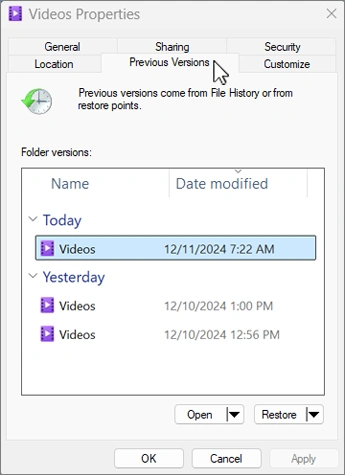
Quando si esegue il backup delle cartelle “Desktop” o “Documenti” tramite OneDrive, l’eliminazione di un elemento può sincronizzarsi su tutti i dispositivi. Accedi a OneDrive sul Web, apri il Cestino e ripristina gli elementi mancanti. Verifica inoltre di aver effettuato l’accesso all’account Microsoft corretto e che il percorso della cartella non sia cambiato.
Se la funzione “Cronologia file” era attiva prima della perdita dei dati, apri Esplora file e individua la cartella in cui si trovavano in precedenza i file. Fai clic con il pulsante destro del mouse su quella cartella, seleziona Ripristino delle versioni precedenti, apri una versione adeguata e ripristina o copia ciò che ti serve. Microsoft’s Istruzioni sulla cronologia dei file Si precisa che questa funzione si basa sui backup precedenti; attivandola dopo la cancellazione non sarà possibile ricreare le copie precedenti.
4. Recuperare i file cancellati definitivamente con Magic Data Recovery
Il Cestino, la quarantena e i metodi di backup non sono d’aiuto quando non esiste alcuna copia. In tale situazione, Magic Data Recovery è in grado di eseguire una scansione del dispositivo di archiviazione alla ricerca di record recuperabili e firme di file. Supporta il recupero dei dati persi a causa di cancellazione, formattazione, errori del file system e altre situazioni comuni, non solo questo specifico problema di Windows 11.

Il software è utile quando I file vengono eliminati automaticamente dopo un clic in Windows 11 e aggirare il Cestino, oppure quando ti accorgi che un'intera cartella è scomparsa. Tra i suoi vantaggi pratici figurano:
- Scansione rapida e approfondita per diverse condizioni di perdita.
- Supporto per oltre 5.000 tipi di file, tra cui documenti, foto, video, archivi ed e-mail.
- Scansione di unità interne, unità esterne, chiavette USB e schede di memoria riconosciute da Windows.
- Filtri e anteprime che ti aiutano a verificare un file prima del recupero.
- Un flusso di lavoro visivo che evita l'uso della sintassi di ripristino da riga di comando.
Supporta Windows 7/8/10/11 e Windows Server
Seguire una sequenza di recupero sicura:
- Installa Magic Data Recovery su un'unità fisica diversa da quella su cui si sono persi i dati. Se i file sono scomparsi dall'unità C:, utilizza, se possibile, un altro disco.
- Avviare il programma e selezionare la partizione o il dispositivo di archiviazione interessato.
- Avvia la scansione. Se i primi risultati non contengono la cartella mancante, attendi che la scansione approfondita giunga al termine.
- Filtra per tipo di file, percorso, dimensione o data, quindi visualizza l'anteprima dei file importanti quando disponibile.
- Seleziona gli elementi che ti servono e salvali su un'altra unità fisica.
Questo approccio è più affidabile rispetto all’annullamento ripetuto delle azioni o all’esecuzione preventiva di comandi di riparazione, poiché risolve il problema dei dati mancanti prima che la procedura di risoluzione dei problemi generi ulteriore attività sul disco. Tuttavia, nessun programma di recupero può garantire un risultato utilizzabile dopo la sovrascrittura o TRIM SSD. Per ulteriori opzioni di recupero, consulta la nostra guida su ripristino dei file cancellati in Windows 11.
Come impedire che i file vengano eliminati automaticamente in Windows 11
Una volta messi al sicuro i dati essenziali, procedi con le operazioni di riparazione riportate di seguito. Esegui il test utilizzando un file di testo monouso appena creato, non il file originale recuperato.
Soluzione 1. Scollegare e ispezionare la tastiera
Un tasto “Cancel” bloccato è la spiegazione più ovvia per i file vengono eliminati automaticamente quando si fa clic su di essi. Scollegare una tastiera esterna e selezionare un file temporaneo con il mouse. Su un portatile, collegare un’altra tastiera oppure aprire la tastiera su schermo con Windows + Ctrl + O per continuare i test senza il dispositivo sospetto.
Premere e rilasciare più volte i tasti Canc, Maiusc, Ctrl e Alt. Verificare la presenza di sporco, di un tasto danneggiato o di tracce di liquidi. Se compaiono le richieste di cancellazione anche quando non si sta toccando la tastiera, sostituire il dispositivo o farlo pulire da un professionista. Quando alcuni elementi vengono eliminati senza passare dal Cestino, prestare particolare attenzione ai tasti Maiusc e Canc.
Soluzione 2. Controllare il mouse, il touchpad e il software per le macro
I mouse da gioco e i touchpad programmabili possono associare un pulsante a un'azione che coinvolge più tasti. Un profilo difettoso potrebbe attivare la combinazione “Seleziona + Canc” con un normale clic. Scollega il mouse, utilizza un altro modello e chiudi il relativo software di configurazione. Rimuovi inoltre qualsiasi macro che contenga “Canc”, “Maiusc + Canc” o un’azione scriptata su file.
Se cambiando il mouse si interrompe impedire che i file vengano eliminati automaticamente quando si fa clic su di essi in Windows 11, ripristinare il profilo integrato prima di ricollegarlo. Provando il dispositivo su un altro computer è possibile verificare se il guasto è di natura hardware.
Soluzione 3. Reinstallare i driver dei dispositivi di input
Di norma, Windows reinstalla i driver di input standard dopo un riavvio:
- Cliccare con il tasto destro del mouse Inizio e aprire Gestione dispositivi.
- Espandi Tastiere e Mouse e altri dispositivi di puntamento.
- Fai clic con il tasto destro del mouse sul dispositivo sospetto e seleziona Disinstallare il dispositivo.
- Riavviare il PC.
- Se il dispositivo richiede un driver specifico o un aggiornamento del firmware, visita il sito web del produttore del portatile, della tastiera o del mouse.
Evita di scaricare pacchetti generici di “aggiornamento dei driver” da siti web sconosciuti. Gestione dispositivi e la pagina di assistenza del produttore sono fonti più sicure.
Soluzione 4. Controllare le azioni dell'antivirus: non disattivare la protezione alla cieca
Quando un determinato tipo di file scompare solo dopo essere stato aperto, controllare la Cronologia della protezione e i registri di eventuali suite di sicurezza di terze parti. Verificare il nome del rilevamento, il percorso interessato, l'ora e l'editore.
Se il file è legittimo, aggiorna le definizioni di sicurezza e invia una segnalazione di falso positivo al fornitore. Aggiungi un'esclusione specifica per il file o la cartella solo dopo aver effettuato la verifica. In caso di dubbi, lascia il file in quarantena. Disattivare la protezione in tempo reale può trasformare un problema di cancellazione ambiguo in una vera e propria infezione.
Soluzione 5. Configurare Storage Sense
Storage Sense normalmente non elimina un documento a caso nel momento stesso in cui si fa clic su di esso. Tuttavia, può spiegare I file vengono eliminati automaticamente in Windows 11 dal Cestino, dalle cartelle temporanee o dalla cartella "Download" secondo una pianificazione prestabilita.
Aperto Impostazioni > Sistema > Spazio di archiviazione > Storage Sense. Verifica la frequenza di esecuzione e le impostazioni di conservazione del Cestino e della cartella "Download". Seleziona Mai per ripulire la cartella "Download" se questa contiene file di lavoro, oppure disattivare Storage Sense durante la diagnosi. Microsoft sottolinea che Storage Sense può rimuovere automaticamente i file temporanei e gli elementi del Cestino per liberare spazio nella sua Linee guida sull'archiviazione in Windows.
Soluzione 6. Eseguire una scansione alla ricerca di malware
Cancellazioni impreviste in diverse cartelle, impostazioni di sicurezza disattivate, processi sconosciuti o estensioni modificate giustificano un controllo alla ricerca di malware. In "Sicurezza di Windows", apri Protezione da virus e minacce > Opzioni di scansione. Esegui un Scansione completa. Se il comportamento sospetto persiste, scegli Scansione offline di Microsoft Defender, che Microsoft conferma riavvia il computer ed esegue la scansione nell'ambiente di ripristino di Windows.
Se sospetti la presenza di malware attivo, tieni il computer disconnesso dalla rete fino al termine della scansione. Dopo la pulizia, modifica le password importanti da un dispositivo che sai essere pulito, soprattutto se l'infezione potrebbe aver sottratto le credenziali.
Soluzione 7. Provare ad avviare il sistema in modalità "clean boot" o a creare un nuovo account utente
Un avvio pulito avvia Windows con i servizi essenziali e i programmi di avvio, il che aiuta a isolare le estensioni della shell di terze parti, le utilità di automazione e le app in background. Segui le indicazioni di Microsoft procedura di avvio pulito, avendo cura di nascondere i servizi Microsoft prima di disabilitare quelli di terze parti. Se il problema scompare, riattivare i servizi a gruppi fino a quando non si ripresenta. Questo procedimento consente di individuare il conflitto in modo più affidabile rispetto alla disinstallazione casuale di programmi.
Successivamente, crea un utente di prova locale e riproduci il problema utilizzando un file temporaneo. Se lo stesso mouse e la stessa tastiera funzionano normalmente in quel contesto, è possibile che il profilo Windows originale o il software specifico dell'utente siano danneggiati. Sposta i dati personali solo dopo averli recuperati e sottoposti a scansione.
Soluzione 8. Riparare i componenti di Windows con DISM e SFC
Utilizza la funzione di riparazione del sistema se il problema persiste con dispositivi di input che funzionano correttamente e in modalità di avvio pulito. Apri Terminale (Amministratore) o Prompt dei comandi (Admin) e eseguire:
- DISM.exe /Online /Pulizia-Immagine /Ripristino Salute
- sfc /scannow
Eseguire prima DISM. Microsoft afferma che DISM fornisce i file necessari per riparare i danni prima che System File Checker verifichi i file protetti di Windows. Questi strumenti riparano i componenti di sistema; non recuperano i documenti personali cancellati. Consultare la documentazione di Microsoft Procedura DISM e SFC se uno dei due comandi segnala un errore.
Soluzione 9. Utilizzare "Ripristino configurazione di sistema" o "Ripristino del sistema" solo come ultima risorsa
Se i file vengono eliminati automaticamente quando si fa clic su di essi Se il problema è sorto in seguito a una modifica apportata da un driver, da un programma di utilità o alle impostazioni di Windows, la funzione "Ripristino configurazione di sistema" può riportare le impostazioni di sistema a un punto di ripristino precedente. Non ripristina i file personali eliminati. Eseguire un backup dei dati recuperati prima di procedere.
Il ripristino di Windows comporta un aumento significativo dell'attività del disco e potrebbe comportare la rimozione di applicazioni o impostazioni. Ricorrervi solo dopo che i tentativi di ripristino, i controlli alla ricerca di malware, i test di avvio pulito e la riparazione del sistema si sono rivelati infruttuosi. Leggere attentamente tutte le opzioni di ripristino e conservare un backup verificato su un'unità esterna.
Come verificare che il problema sia stato risolto
Crea una cartella denominata "Click-Test" e inserisci al suo interno tre file di testo temporanei. Esegui un clic singolo, un doppio clic, un clic con il tasto destro, trascina e rinomina ciascun file. Riavvia Windows e ripeti il test. Verifica quindi la Cronologia della protezione, il Cestino e il tuo client di sincronizzazione per individuare eventuali azioni impreviste.
Infine, mantieni attiva la funzione “Cronologia file” o un altro sistema di backup con versioni precedenti. Il backup dovrebbe essere conservato su un’altra unità o in una destinazione di backup affidabile, non semplicemente in una seconda cartella sullo stesso disco. Se la causa era una macro o una regola di sicurezza, prendi nota delle impostazioni che hai modificato, in modo che sia più facile diagnosticare il problema qualora dovesse ripresentarsi.
Conclusione
Quando si vede i file vengono eliminati automaticamente quando si fa clic su di essi, inizia con le impostazioni della tastiera fisica, del mouse e delle macro, poiché sono quelle che meglio corrispondono a un sintomo immediato del tipo “clicca per eliminare”. Controlla la Cronologia protezione per individuare eventuali rimozioni selettive di file delle app e verifica Storage Sense solo quando i file scompaiono dalle posizioni di pulizia secondo una pianificazione prestabilita. Le scansioni antimalware, i test di avvio pulito, DISM e SFC coprono le cause meno evidenti senza modifiche rischiose al Registro di sistema.
In caso di dati mancanti, prova innanzitutto a cercare nel Cestino, nella quarantena, su OneDrive o nella Cronologia file. Se non è presente alcuna copia di backup, Magic Data Recovery merita di essere preso in considerazione perché esegue la scansione dei dati cancellati, gestisce i casi di formattazione e di errori del file system, supporta oltre 5.000 tipi di file e consente di visualizzare in anteprima i risultati prima di salvarli altrove. È inoltre possibile tornare al Guida al recupero dei file cancellati per ulteriori metodi di recupero e consigli sulla prevenzione.
Supporta Windows 7/8/10/11 e Windows Server
Domande frequenti
Perché i miei file vengono cancellati automaticamente quando ci clicco sopra?
Un tasto “Canc” bloccato, una macro del mouse o un driver di input difettoso potrebbero inviare un comando di cancellazione ogni volta che si seleziona un file. Se scompaiono solo i file scaricati o i file eseguibili, controlla invece la quarantena dell’antivirus. Le eliminazioni pianificate dalla cartella “Download” o dal Cestino potrebbero essere causate da Storage Sense.
Come posso impedire che i file vengano eliminati automaticamente quando clicco su di essi in Windows 11?
Scollegare la tastiera e il mouse, quindi eseguire un test su un file di prova utilizzando dispositivi di input di cui è accertata la corretta funzionalità. Rimuovere eventuali macro "Delete" e reinstallare i driver pertinenti. Successivamente, controllare la cronologia delle protezioni, eseguire una scansione alla ricerca di malware ed effettuare un avvio pulito per isolare i programmi in esecuzione in background.
Windows Defender può eliminare un file quando lo apro?
Microsoft Defender può mettere in quarantena un file dopo averlo rilevato durante il download, l'accesso o l'esecuzione. Controlla in "Sicurezza di Windows" > "Protezione da virus e minacce" > "Cronologia della protezione". Ripristina o autorizza un file solo dopo aver verificato che la sua origine e l'editore siano affidabili.
Storage Sense elimina automaticamente i file in Windows 11?
Sì. A seconda della configurazione, Storage Sense può rimuovere contenuti temporanei ed elementi più vecchi dal Cestino o dalla cartella “Download”. Di solito ciò non spiega perché un documento normale scompaia nell’istante stesso in cui si fa clic su di esso, quindi è necessario adattare la soluzione al momento in cui si verifica il problema.
Perché i file su cui si fa clic non finiscono nel Cestino?
Se il tasto Shift rimane bloccato e viene premuto insieme al tasto Canc, i file potrebbero essere eliminati definitivamente. Anche i file di grandi dimensioni, quelli presenti su unità rimovibili, i file di rete o gli elementi eliminati da alcuni programmi potrebbero non finire nel Cestino. Controlla i dispositivi di input, la cronologia di sicurezza, l'attività di sincronizzazione e i backup prima di eseguire un software di recupero dati.
È possibile recuperare i file eliminati definitivamente su Windows 11?
Il recupero potrebbe essere possibile finché i contenuti cancellati non vengono sovrascritti da nuovi dati. Smettete di utilizzare l'unità interessata, controllate i backup ed eseguite una scansione da una postazione sicura. La funzione TRIM degli SSD può ridurre le possibilità di recupero, quindi agite tempestivamente e salvate i file recuperati su un'altra unità.
SFC o DISM mi permetteranno di recuperare i miei file personali cancellati?
No. DISM e SFC riparano i componenti di Windows e i file di sistema protetti; non ripristinano foto, documenti o video personali. Per i file personali, utilizza il Cestino, la Cronologia file, OneDrive o un software di recupero dati, quindi ripara Windows dopo aver messo al sicuro i dati.
È sicuro escludere una cartella da Microsoft Defender?
Un'esclusione limita la scansione in quella posizione e, di conseguenza, riduce il livello di protezione. Aggiungine una solo dopo aver verificato il file e esserti assicurato dell'affidabilità della sua fonte. È preferibile optare per un'esclusione mirata piuttosto che escludere la cartella "Download", un intero profilo utente o un'unità completa.

Jason è uno specialista nel recupero dati e nell’assistenza tecnica con oltre 15 anni di esperienza sul campo. Ha lavorato a lungo a stretto contatto con gli utenti finali, risolvendo casi complessi di perdita di dati e fornendo soluzioni pratiche di recupero in caso di cancellazione accidentale, unità formattate, file system danneggiati, partizioni perse, guasti di sistema e altre emergenze di recupero. La sua competenza comprende anche il backup e il ripristino, la riparazione dei file e il ripristino di emergenza, con particolare attenzione a fornire indicazioni sicure, affidabili e tecnicamente accurate.