
Serato: recuperare i file persi: risolvere il problema dei brani mancanti
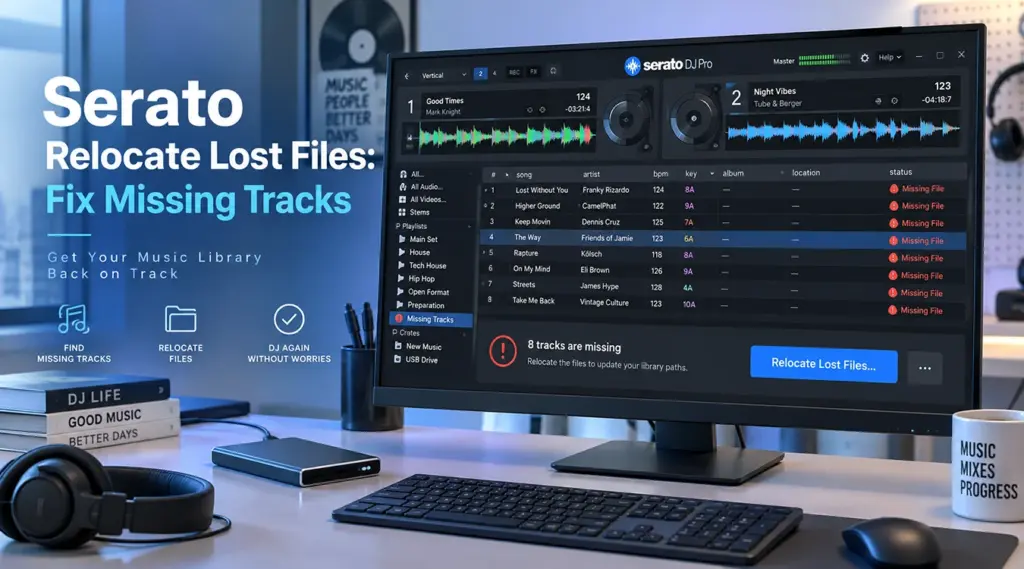
Quando un brano viene improvvisamente segnalato come mancante o con il messaggio “File non trovato”, Serato: recuperare i file persi Questa funzione consente di ricollegare la voce della libreria qualora il file audio fosse ancora presente in un’altra posizione. Secondo Assistenza Serato, Serato DJ Pro utilizza i file musicali dalla loro posizione di archiviazione originale, anziché copiare ogni singolo file audio all’interno dell’applicazione. Se si sposta un brano o una cartella, Serato potrebbe quindi perdere il percorso, anche se il file musicale originale è ancora presente.
Questa distinzione è importante perché Serato: recuperare i file persi Il recupero dei file e il recupero dei brani risolvono due problemi diversi. Se il brano è ancora presente da qualche parte sul computer o su un dispositivo di archiviazione collegato, la ricerca del file è solitamente la soluzione giusta. Se invece il file audio originale è andato perso, Serato non ha nulla da ricollegare e dovrai quindi verificare la presenza di backup o valutare altre opzioni di recupero.
Questa guida ti aiuta innanzitutto a prendere quella decisione, per poi spiegarti come utilizzare Serato: recuperare i file persi, cosa controllare quando La funzione "Serato Relocate Lost Files" non funziona diventa il problema, e cosa fare se il file musicale di origine fosse stato effettivamente cancellato. Per indicazioni più generali sui file cancellati in modo definitivo e sulla sicurezza del recupero, consultare il Guida al recupero dei file cancellati.
Indice dei contenuti
Risposta rapida: Come utilizzare Serato per recuperare i file persi
Se il brano mancante esiste ancora, apri il File pannello in Serato DJ.
Quando sai dove è stata spostata la musica, usa Sposta dalla cartella e imposta Serato in modo che utilizzi quella directory. Altrimenti, clicca su Recuperare i file persi e lasciare che Serato esegua la ricerca sulle unità disponibili.
Una volta individuato un file corrispondente, Serato aggiorna la libreria con il nuovo percorso. Serato sottolinea che una ricerca completa può interessare tutte le unità collegate e potrebbe richiedere molto più tempo rispetto a una ricerca mirata in una cartella specifica.
Prima di eseguire il trasferimento, Serato consiglia inoltre di disattivare temporaneamente Mostra la libreria di iTunes in Impostazioni > Libreria + Visualizzazione per ridurre il rischio di voci duplicate.
È meglio usare Serato per ritrovare i file persi o ricorrere al recupero dati?
Prima di apportare qualsiasi modifica, individua quale situazione si applica al tuo caso.
Situazione | Cosa significa di solito | Il passo successivo migliore |
Il brano si trova in un'altra cartella | Il percorso di Serato non è aggiornato | Recuperare i file persi |
La cartella "Musica" è stata spostata | La libreria punta ancora alla vecchia posizione | Recuperare i file persi |
Lettera di unità o percorso di archiviazione modificati | Il percorso non corrisponde più | Riconnettere o spostare |
L'intera libreria scompare dopo aver scollegato l'unità di archiviazione | I file sorgente potrebbero essere ancora presenti | Ripristinare innanzitutto l'accesso |
Il tracciato è disponibile solo nell'archivio cloud | La copia locale non è disponibile | Scaricalo sul tuo computer |
Non riesco a trovare da nessuna parte i file MP3/WAV originali | Il file potrebbe essere stato eliminato | Verifica del backup e del ripristino |
La cartella "Musica" è stata cancellata per sbaglio | Potrebbe essersi verificata un'effettiva perdita di dati | Potrebbe essere necessario un recupero |
La memoria è stata formattata | I file potrebbero non essere più indicizzati | Potrebbe essere necessario un recupero |
La regola fondamentale è semplice:
Sposta i file che esistono ancora. Recupera quelli che non esistono più.
Importante: Se il brano è semplicemente archiviato altrove, procedi normalmente con il trasferimento in Serato. Tuttavia, se non riesci a trovare l'audio originale da nessuna parte e sospetti che sia stato effettivamente cancellato, evita di scaricare, copiare, installare o salvare nuovi file su quella stessa unità finché non avrai verificato le opzioni di backup e ripristino. Le nuove operazioni di scrittura potrebbero sovrascrivere i dati dei file cancellati.
Verifica se il file musicale originale esiste ancora
Prima di iniziare un’analisi completa Serato: recuperare i file persi Esegui una scansione e verifica il percorso che Serato si aspetta attualmente.
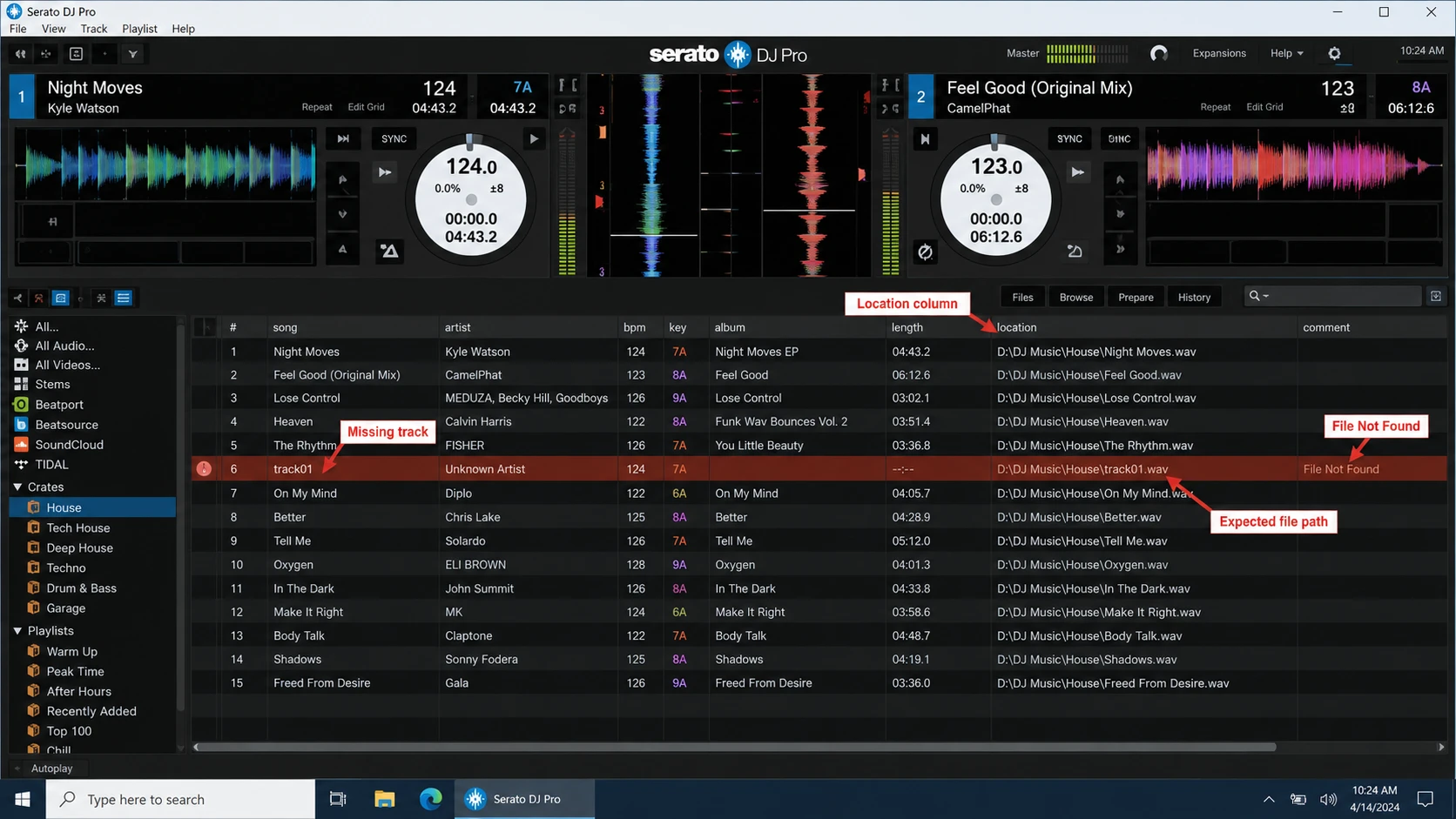
Serato consiglia di utilizzare il Posizione colonna durante la ricerca dei file mancanti. Se il file non è più presente nel percorso indicato, Serato lo contrassegna come mancante.
Ad esempio, Serato potrebbe aspettarsi:
D:\DJ Music\House\track01.wav
mentre il file vero e proprio si trova ora all'indirizzo:
E:\Libreria musicale\House\track01.wav
Si tratta di un problema di spostamento, non di un problema legato ai file cancellati.
Se il brano non si trova più nel percorso previsto, cerca in Esplora file utilizzando i seguenti indizi:
- Il nome del file della traccia
- Nome dell'artista o dell'album
- Cartella "Musica originale"
.mp3.wav.flac.aiff.m4a
Il fatto di trovare la musica altrove conferma che si tratta di un problema di percorso, quindi procedi con Serato: recuperare i file persi.
Se la traccia originale non è reperibile da nessuna parte, non dare per scontato che Serato possa ripristinarla. Controlla prima l'archivio cloud e i backup, poi valuta il recupero del file solo se non è rimasta alcuna copia integra.
Come è stato verificato questo flusso di lavoro
La presente guida distingue volutamente il trasferimento di Serato dal recupero dei dati, poiché i due processi operano a livelli diversi.
Il comportamento specifico di Serato e le procedure di ricollocazione sono stati verificati confrontandoli con la documentazione ufficiale del supporto tecnico di Serato, comprese le linee guida relative ai file della libreria mancanti, alla colonna “Posizione”, alla ricollocazione basata sulle cartelle, alla ricollocazione dell’intero disco e ai riferimenti duplicati di iTunes.
Il flusso di lavoro di recupero segue un principio di sicurezza ben preciso: non appena si sospetta che la cancellazione sia effettiva, ridurre al minimo le operazioni di scrittura sullo spazio di archiviazione interessato, verificare innanzitutto le fonti di ripristino non distruttive, recuperare i dati persi su un’altra unità se necessario e solo allora ricollegare la musica ripristinata in Serato.
Questa separazione evita di ricorrere a un software di recupero per risolvere un problema che in realtà è solo un percorso di file errato.
Perché i brani di Serato scompaiono?
Serato di solito contrassegna un brano come mancante quando il percorso memorizzato nella sua libreria non rimanda più al file musicale.
Le cause più comuni includono:
- Spostare un brano in un’altra cartella
- Rinominare una cartella principale contenente file musicali
- Modifica di un percorso di archiviazione
- Riorganizzazione di una libreria DJ al di fuori di Serato
- Spostamento di una libreria di iTunes o Apple Music
- Sincronizzazione su cloud con eliminazione della copia locale
- Cancellazione accidentale dell'audio originale
Serato precisa espressamente che lo spostamento di un file o la ridenominazione della relativa cartella può interrompere il collegamento tra la libreria e i brani musicali, con conseguente scomparsa del brano o la visualizzazione del messaggio “File non trovato”.
Pertanto, una traccia mancante è innanzitutto un sintomo locale. La cancellazione effettiva è solo una delle possibili cause.
Come utilizzare Serato per recuperare i file persi
Una volta verificato che il brano musicale sia ancora presente, utilizza gli strumenti di ricollocazione integrati in Serato prima di tentare qualsiasi operazione più invasiva.
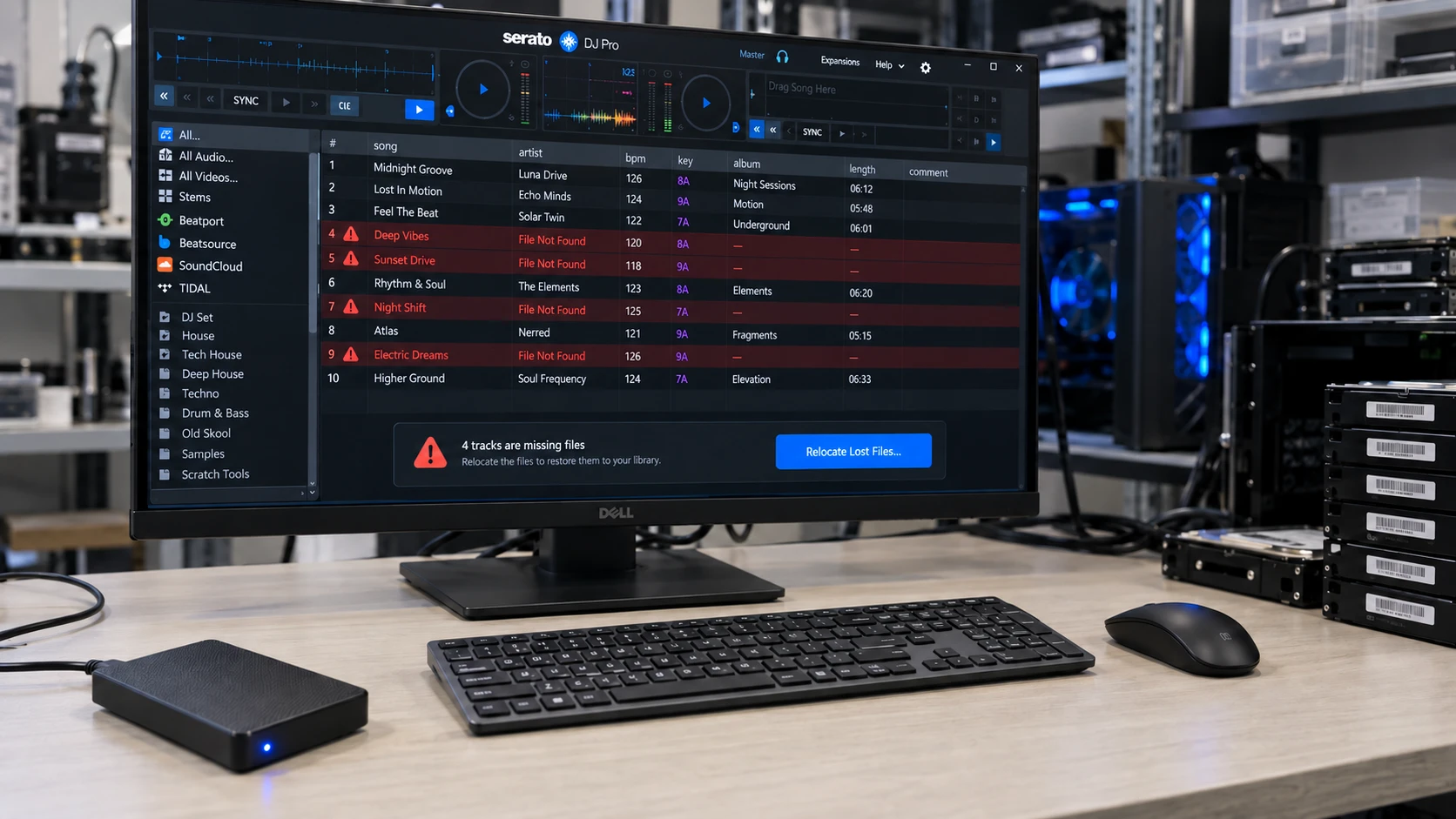
Metodo 1: utilizzare Serato Relocate Lost Files per cercare in tutte le unità
Apri Serato DJ e seleziona il File pannello.
Quindi clicca su Recuperare i file persi.
Serato esegue una ricerca sul computer e sui dispositivi di archiviazione collegati alla ricerca dei file attualmente contrassegnati come mancanti. Quando individua i brani corrispondenti, aggiorna il database della libreria con i loro nuovi percorsi.
Questa opzione è utile quando si sa che i brani esistono ancora, ma non si sa dove siano stati spostati.
Tuttavia, una ricerca completa può richiedere tempo su sistemi con librerie di grandi dimensioni o strutture di archiviazione complesse.
Metodo 2: Utilizzare Serato per recuperare i file persi in una cartella specifica
Se sai già dove è stata spostata la musica, esegui uno spostamento mirato.
Apri il pannello “File”, seleziona Sposta dalla cartella, vai alla cartella che contiene i brani mancanti e avvia la ricerca.
Ad esempio:
Vecchia sede:
D:\Musica DJ\House
Nuova sede:
E:\DJ Library\House
Puntando Serato direttamente alla nuova cartella si evita di effettuare ricerche in spazi di archiviazione non pertinenti.
Se conosci già la posizione della nuova cartella, procedi direttamente al trasferimento mirato, invece di eseguire una scansione di tutte le unità collegate.
Serato Relocate non funziona per recuperare i file persi? Prova queste soluzioni
Se l'audio è ancora presente ma La funzione "Serato Relocate Lost Files" non funziona impedisce che si ricolleghi; verifica il riferimento alla libreria prima di dare per scontato che la traccia sia stata eliminata.
Controlla di nuovo il percorso previsto
Controlla la colonna “Posizione” e confrontala con il percorso effettivo del brano in Windows.
Una modifica della lettera di unità, la rinominazione della cartella principale o la migrazione di una libreria potrebbero spiegare immediatamente questa discrepanza.
Utilizza la cartella esatta invece di effettuare una ricerca completa
Se Windows riesce a individuare il brano ma Serato no, vai direttamente alla cartella che lo contiene.
Una localizzazione mirata riduce il numero di posizioni che Serato deve cercare.
Disattiva temporaneamente la libreria di iTunes
Serato consiglia di disattivare Mostra la libreria di iTunes prima di eseguire "Relocate Lost Files".
Se lo stesso brano esiste sia come riferimento iTunes valido sia come voce mancante nella libreria di Serato, Serato potrebbe considerare il file come già individuato. In tal caso, il riposizionamento del riferimento mancante potrebbe non andare a buon fine finché la fonte duplicata della libreria non viene temporaneamente nascosta.
Una volta completato il trasferimento, potrai riattivare la libreria.
Verifica la presenza di voci duplicate relative alle tracce
Supponiamo che un brano sia andato perso e che tu abbia importato manualmente lo stesso file dalla sua nuova cartella.
Serato potrebbe ora contenere:
- Manca una voce che rimanda al percorso precedente
- Una voce valida che punta al nuovo percorso
Importare nuovamente il brano non ripristina il riferimento originale.
Risolvi prima il problema dei duplicati, poi reinserisci la voce mancante.
Verifica se il nome del file è cambiato
Spostare e rinominare un file contemporaneamente può rendere più difficile la corrispondenza automatica.
Se:
Track_01_Final.wav
è diventato:
September House Mix.wav
Individuare manualmente il file e verificare che si tratti effettivamente della traccia originale prima di apportare ulteriori modifiche alla libreria.
Controlla l'archivio cloud prima di dare per scontato che il tracciato sia stato eliminato
La sincronizzazione su cloud può far sì che un file risulti presente senza che l'audio completo sia memorizzato localmente.
Se utilizzi OneDrive, Dropbox, Google Drive o iCloud Drive, verifica se il brano mancante si trova:
- Solo online
- Nell'area degli elementi eliminati
- Archiviato in un’altra cartella sincronizzata
- In attesa del download
Se trovi il file originale, scaricalo in una cartella locale stabile e usa Serato: recuperare i file persi di nuovo.
Non c'è motivo di eseguire il recupero dei dati quando la musica originale è ancora presente nell'archivio cloud.
Ripristinare i brani Serato mancanti da un backup
A questo punto, verifica di avere un backup effettivo della musica.
Ricorda che le informazioni relative alla libreria di Serato e i tuoi file audio effettivi non sono la stessa cosa. Le linee guida di Serato sul backup includono i dati della libreria, mentre la musica stessa deve essere conservata quando si sposta o si esegue il backup di una collezione.
Controllo:
- Cronologia file di Windows
- Versioni precedenti
- Backup del NAS
- Backup in cloud
- Cartelle di musica per DJ copiate manualmente
- Copie da un computer precedente
Salva qualsiasi copia integra che trovi in una cartella stabile, quindi trasferiscila in Serato.
Se un file di Windows è stato eliminato e il Cestino è già stato svuotato, Amagicsoft’s guida al recupero dei file da un Cestino svuotato spiega le opzioni di backup e a livello di disco disponibili prima di eseguire la scansione dell'unità.
Recupera i brani Serato effettivamente cancellati con Magic Data Recovery
Quando la musica originale non è più disponibile e non si dispone di una copia di backup utilizzabile, il trasferimento ha raggiunto il suo limite.
Serato: recuperare i file persi È possibile ripristinare un file esistente. Non è invece possibile recuperare file MP3, WAV, FLAC o AIFF che sono stati eliminati dal dispositivo di archiviazione.
A questo punto, evitate, per quanto possibile, di scrivere nuovi dati sull'unità interessata.
Nuovi download, installazioni di software, registrazioni, trasferimenti di file o persino file recuperati e salvati nuovamente sullo stesso disco potrebbero sovrascrivere i dati cancellati.
Per gli utenti di Windows, Magic Data Recovery offre una soluzione pratica per il passo successivo. È in grado di eseguire la scansione delle unità interne riconosciute da Windows e dei supporti rimovibili alla ricerca di file persi, compresi i formati musicali più comuni utilizzati nelle librerie dei DJ.
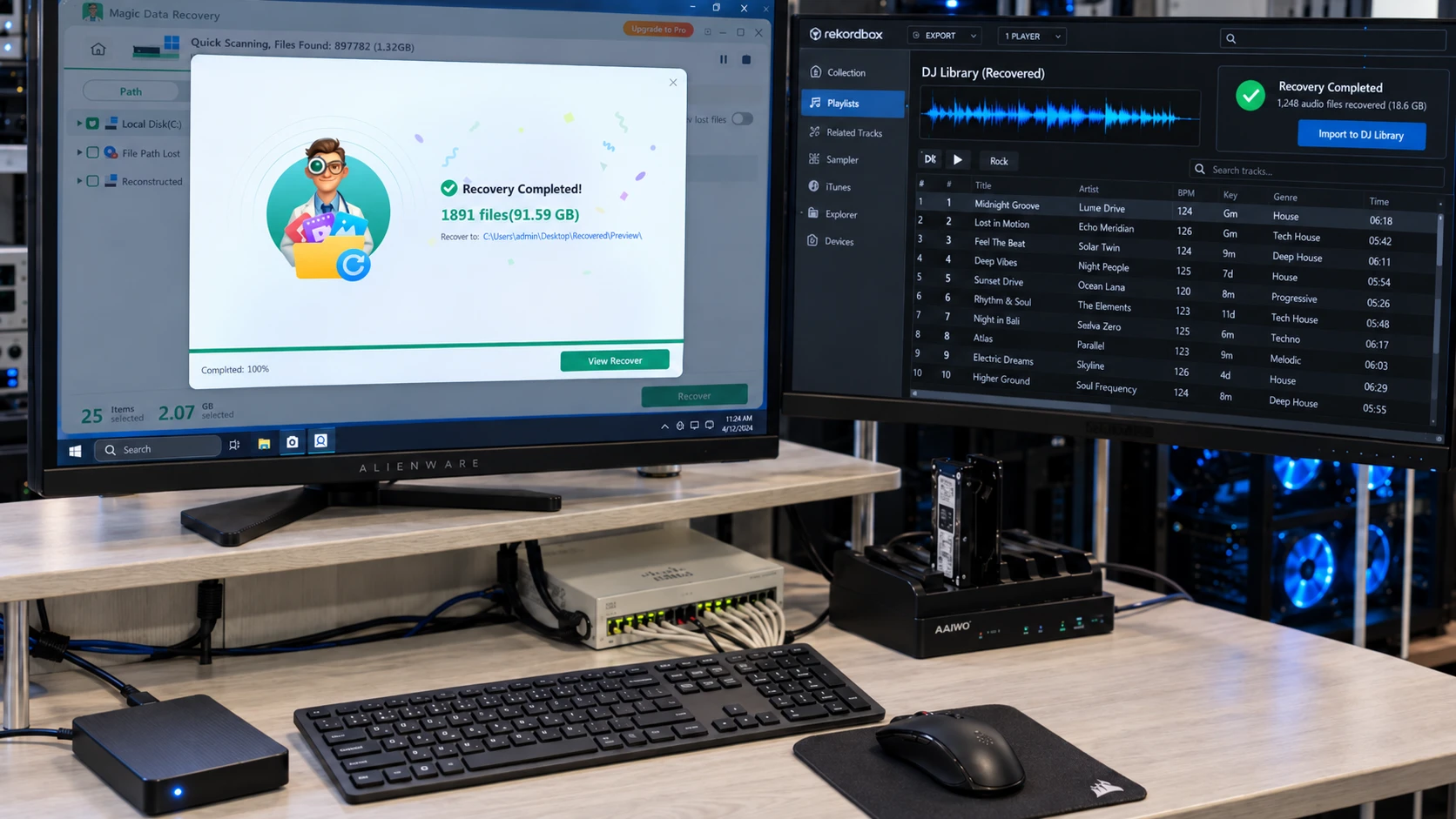
Quando è opportuno ricorrere al modello Magic Data Recovery?
Prendi in considerazione l'uso di un software di recupero file quando:
- Hai cancellato per sbaglio una cartella di musica di Serato.
- Avete usato Maiusc + Canc.
- Hai svuotato il Cestino di Windows.
- I brani sono scomparsi da un disco rigido esterno.
- Un disco è stato formattato per errore.
- L'archivio originale funziona ancora, ma non è più possibile accedere ai file.
- Serato mostra brani mancanti e non riesci a trovare i file di origine da nessuna parte.
Ad esempio, se hai eliminato una cartella in modo normale su Windows, controlla il Cestino prima di eseguire la scansione del disco. Se il Cestino è già stato svuotato, consulta la guida su ripristino dei file eliminati dal Cestino spiega perché potrebbe essere ancora possibile recuperare i dati prima che il vecchio spazio di archiviazione venga sovrascritto.
Rispetto all'esecuzione ripetuta di Serato: recuperare i file persi, Magic Data Recovery affronta un problema diverso.
Serato cerca un file esistente.
Il software di recupero dati esegue una ricerca nell'archivio alla ricerca di dati dei file persi.
Questa distinzione è il motivo principale per cui è opportuno utilizzare un software di recupero solo dopo aver verificato che i brani musicali siano effettivamente andati persi.
Come recuperare i brani Serato mancanti
Se l'unità risulta integra e Windows la riconosce normalmente, è possibile procedere al recupero dei file.
Passo 1: Scaricare e installare Magic Data Recovery
Scarica Magic Data Recovery e installalo sul tuo computer Windows.
Quando possibile, installa il software su un'unità diversa da quella che originariamente conteneva i brani musicali Serato mancanti. Ciò riduce le operazioni di scrittura non necessarie sull'unità interessata e contribuisce a proteggere i dati cancellati dall'essere sovrascritti.
Supporta Windows 7/8/10/11 e Windows Server
Passaggio 2: Selezionare l'unità su cui sono state salvate le tracce mancanti
Avvia Magic Data Recovery. Dall'interfaccia principale, seleziona il disco o la partizione in cui era salvata la musica di Serato prima che scomparisse.
Ad esempio, se la tua libreria DJ si trovava in precedenza in:
D:\Libreria DJ
selezionare la voce corrispondente D: impostare il volume e avviare la scansione.

Fase 3: Ricerca dei file musicali Serato eliminati
Magic Data Recovery esegue una scansione dell'archivio selezionato alla ricerca di file recuperabili e visualizza i risultati man mano che la scansione procede.
Utilizza i nomi dei file, le cartelle originali e i formati audio come MP3, WAV, FLAC, AIFF o M4A per restringere i risultati.
Se possibile, attendi che la scansione sia terminata prima di effettuare la selezione definitiva, poiché nel corso del processo potrebbero comparire altri file.

Passo 4: Recupero le tracce verso un luogo sicuro
Seleziona i file musicali Serato che ti servono e salvali su un'altra unità o in una posizione di archiviazione sicura.
Fare Non ripristinare i file recuperati sullo stesso disco da cui sono stati cancellati durante il processo di recupero. La riscrittura dei dati sul disco di origine potrebbe sovrascrivere altre tracce recuperabili.

Una volta completato il recupero, salva i brani ripristinati in una cartella stabile della libreria DJ. Quindi torna a Serato.
Utilizza Serato per ritrovare i file persi dopo il recupero
La funzione di recupero ripristina il file audio, ma non corregge automaticamente il riferimento nella libreria di Serato.
Crea una posizione stabile, ad esempio:
D:\Libreria DJ\Brani recuperati
Sposta lì i brani recuperati ed evita di modificare inutilmente i nomi dei file.
A questo punto, apri Serato ed esegui Serato: recuperare i file persi rispetto a quella cartella.
Se Serato riesce ad abbinare l'audio recuperato alla voce mancante esistente, può aggiornare il percorso memorizzato e ricollegare il brano.
Il flusso decisionale completo è quindi il seguente:
Il file esiste → Spostare
Il trasferimento non va a buon fine → Verificare il percorso/la libreria
Il file non esiste → Controlla il cloud e il backup
Non esiste alcuna copia integra → Recupera il file
File recuperato → Riportalo in Serato
La funzione "Recupera file persi" funziona in modo diverso in Serato Studio?
Serato Studio segue lo stesso concetto generale, anche se l'interfaccia è diversa.
Nella sezione Impostazioni > Libreria, Studio offre sia Recuperare i file persi e un'opzione di spostamento specifica per la cartella. Gli utenti possono inoltre spostare singoli elementi della libreria utilizzando "Cerca tutto" o "Scegli posizione". Per gli esempi, i contenuti dei Drum Deck e i preset dei Deck potrebbero essere necessarie procedure di spostamento specifiche.
Pertanto, verifica se utilizzi Serato DJ Pro, DJ Lite o Serato Studio prima di seguire le istruzioni specifiche per l'interfaccia.
La regola di base rimane invariata: spostare i file esistenti e recuperare quelli effettivamente mancanti.
Come evitare che i brani di Serato vadano persi
Una volta che la tua libreria tornerà a funzionare, alcune abitudini potranno aiutarti a ridurre il rischio di problemi futuri relativi ai percorsi.
Conserva la tua raccolta di brani da DJ all’interno di una struttura di cartelle coerente, invece di sparpagliare la musica tra la cartella “Download”, il “Desktop”, le cartelle temporanee e diverse directory non correlate.
Inoltre:
- Evita di rinominare frequentemente le cartelle musicali di primo livello.
- Tieni a disposizione offline i brani più importanti per il DJ.
- Pianificare le migrazioni di librerie di grandi dimensioni prima di spostare le cartelle.
- Esegui il backup sia dei dati della tua libreria Serato che dei file audio stessi.
- Dopo aver spostato una raccolta, controlla diverse tracce.
- Conserva almeno una copia indipendente dei brani musicali importanti.
Un database di libreria non è in grado di ricreare un file WAV o MP3 cancellato, mentre una cartella di file audio non ripristina necessariamente tutte le crate e i riferimenti di Serato. Effettuare il backup di entrambi garantisce una protezione molto più efficace.
Conclusione
Serato: recuperare i file persi è pensata per i brani che esistono ancora ma che non si trovano più nella posizione in cui Serato si aspetta che siano. Inizia controllando la colonna “Posizione” e verificando se il file audio di origine è ancora disponibile. Se lo è, il primo passo corretto è il trasferimento del file, non il recupero dei dati.
Quando La funzione "Serato Relocate Lost Files" non funziona, controlla il percorso esatto, la posizione della cartella, le voci duplicate, l'integrazione con iTunes e le modifiche al nome del file prima di dare per scontato che il file sia andato perso.
Se non riesci a trovare l'audio originale da nessuna parte, controlla prima nell'archivio cloud e nei backup. Solo quando il brano stesso è stato effettivamente cancellato, il recupero dei file diventa rilevante.
Per i dispositivi di archiviazione riconosciuti da Windows interessati da una perdita logica di file, Magic Data Recovery è utile perché risolve il problema dei dati mancanti del file, anziché limitarsi a riparare un riferimento Serato. Una volta che il brano è stato recuperato in una posizione sicura, Serato: recuperare i file persi può ricollegarlo alla libreria.
Per ulteriori indicazioni sulla cancellazione definitiva, sui dati sovrascritti e sulla scelta del percorso di recupero più appropriato, visita il sito Guida al recupero dei file cancellati.
Trasferire ciò che ancora esiste. Recuperare solo ciò che è effettivamente andato perduto.
Supporta Windows 7/8/10/11 e Windows Server
Domande frequenti su come recuperare i file persi con Serato Relocate
A cosa serve la funzione "Serato Relocate Lost Files"?
Perché Serato visualizza il messaggio “File non trovato” quando il brano esiste ancora?
Perché la funzione "Serato Relocate Lost Files" non funziona?
È meglio spostare i file da una cartella oppure cercare in tutte le unità?
Serato Relocate Lost Files è in grado di recuperare i brani cancellati?
Il backup di Serato include i miei brani musicali?
Cosa devo fare se i miei brani Serato mancanti sono stati cancellati definitivamente?

Vasilii è uno specialista del recupero dati con circa 10 anni di esperienza pratica nel settore. Nel corso della sua carriera, ha risolto con successo migliaia di casi complessi riguardanti file cancellati, unità formattate, partizioni perse e file system RAW. La sua esperienza copre sia i metodi di recupero manuale utilizzando strumenti professionali come gli editor esadecimali, sia le soluzioni automatiche avanzate con i software di recupero. La missione di Vasilii è quella di rendere accessibile la conoscenza del recupero dati affidabile sia ai professionisti IT che agli utenti di tutti i giorni, aiutandoli a salvaguardare i loro preziosi beni digitali.