
La cartella "Documenti" non si trova in Windows 11? 8 soluzioni
A La cartella "Documenti" non è presente in Windows 11 è un problema piuttosto comune. Domande simili compaiono regolarmente su Comunità Microsoft e nei forum di Windows, spesso da parte di utenti che improvvisamente non riescono a trovare la cartella "Documenti" in Esplora file. Ma non date per scontato che i vostri file siano stati cancellati: la cartella potrebbe semplicemente essere nascosta, sbloccata o reindirizzata in un'altra posizione.
Infatti, Windows considera “Documenti” una “cartella nota”. Il suo percorso locale standard è %USERPROFILE%\Documenti, ma tale posizione può variare quando è abilitato il backup delle cartelle su OneDrive o un altro metodo di reindirizzamento. A partire da Windows 11 versione 22H2, Microsoft ha inoltre smesso di mostrare per impostazione predefinita le cartelle note, come "Documenti", nella sezione "Questo PC"; queste, infatti, compaiono normalmente nelle sezioni "Home" e "Accesso rapido".
Quindi, se La cartella "I miei documenti" non è presente, verificare innanzitutto se la cartella è semplicemente nascosta o reindirizzata, oppure se i file stessi sono effettivamente stati eliminati. Se si conferma che si tratta di una cancellazione effettiva, evitare di aggiungere nuovi file all’unità interessata, poiché le nuove operazioni di scrittura potrebbero sovrascrivere i dati recuperabili. È inoltre possibile consultare la nostra Guida al recupero dei file cancellati nell'ambito di una logica di ripresa più ampia.
Indice dei contenuti
Dov’è finita la cartella “Documenti”?
Prima di provare qualsiasi soluzione, cerca innanzitutto di capire cosa si intende per “mancante” nel tuo caso specifico. La cartella “Documenti” potrebbe semplicemente non essere presente in “Accesso rapido”, essere stata reindirizzata su OneDrive, spostata in un’altra posizione o effettivamente eliminata. Utilizza la tabella sottostante per associare ciò che vedi in Esplora file alla causa più probabile e alla soluzione più sicura da adottare.
Quello che vedi | Cosa significa di solito | Da provare per primo |
La sezione "Documenti" non è più presente in "Accesso rapido", ma i file esistono ancora | Probabilmente la cartella è stata rimossa dai preferiti | Aggiungi i documenti alla sezione “Accesso rapido” |
In "Questo PC" manca la cartella "Documenti" | Questo può essere normale nelle versioni più recenti di Windows 11 | Seleziona "Home" o "Accesso rapido" |
| I file potrebbero essere stati spostati o reindirizzati | Controlla OneDrive e il percorso della cartella nota corrente |
I documenti si aprono all'interno di OneDrive | La funzione "Spostamento cartelle note" di OneDrive è attiva | Verifica le impostazioni di backup di OneDrive |
Il documento fa riferimento a un'unità D: obsoleta o a un percorso di rete | Il percorso della cartella è stato reindirizzato | Correggi l'impostazione della posizione |
L'intera cartella si trova nel Cestino | È stato cancellato normalmente | Ripristinalo dal Cestino |
I file sono scomparsi da tutte le posizioni note | Potrebbe essersi verificata un'effettiva cancellazione | Prova il ripristino dal backup, il recupero dei file di Windows e infine un software di recupero |
L'unità si disconnette o emette rumori anomali | Possibile guasto hardware | Basta con il recupero fai-da-te |
Il punto fondamentale è semplice: documenti mancanti in Esplora file non significa necessariamente che i documenti siano stati cancellati.
Perché non riesco a trovare la cartella "Documenti"?
A manca la cartella dei documenti Il problema rientra solitamente in una delle quattro categorie seguenti.
La cartella è ancora presente, ma non viene più visualizzata
Ciò accade soprattutto quando in "Accesso rapido" mancano alcuni documenti. Se si esegue per sbaglio l'azione "Rimuovi da Accesso rapido", viene eliminato solo il collegamento. La cartella e i relativi file non vengono eliminati.
Windows 11 ha inoltre modificato il comportamento di Esplora file. Microsoft precisa che le cartelle “Desktop”, “Documenti”, “Download”, “Immagini”, “Musica” e “Video” sono normalmente aggiunte alla sezione “Accesso rapido”, mentre in Windows 11 22H2 e versioni successive queste cartelle non vengono più visualizzate per impostazione predefinita nella sezione “Questo PC”.
OneDrive ha modificato il percorso dei documenti
OneDrive può spostare le cartelle predefinite di Windows, tra cui "Documenti", nella directory di OneDrive. Microsoft chiama questa funzionalità "Spostamento delle cartelle predefinite".
A seconda della configurazione, la cartella "Documenti" potrebbe quindi trovarsi in una posizione simile alla seguente:
C:\Utenti\Il tuo nome\OneDrive\Documenti
anziché:
C:\Utenti\Il tuo nome\Documenti
Le organizzazioni possono persino configurare questo reindirizzamento in modo trasparente tramite criteri.
La cartella è stata spostata o reindirizzata
È possibile che tu o un altro programma abbiate modificato il percorso dei documenti, spostandolo su un altro disco, una partizione, una risorsa di rete o un vecchio profilo utente.
In questo caso, la creazione di una nuova cartella “Documenti” vuota nel percorso predefinito non ripristina i file originali. È necessario innanzitutto individuare la cartella originale.
La cartella o i file in essa contenuti sono stati effettivamente eliminati
Se non riesci a trovare i documenti nella loro attuale posizione nella cartella nota, su OneDrive, in un altro profilo di Windows, nel Cestino o in un backup, il rischio di una perdita effettiva dei dati diventa più probabile.
A quel punto, i metodi di recupero assumono senso.
Importante: procedi in questo modo prima di recuperare i documenti cancellati
Se ritieni che i tuoi file di Documents siano stati effettivamente cancellati, riduci al minimo l'uso dell'unità su cui erano memorizzati.
Non installare software di recupero sulla partizione interessata, non scaricare file di grandi dimensioni su di essa e non ripristinare i file recuperati nella stessa posizione. Microsoft fornisce lo stesso avviso generale per il recupero dei file di Windows: lo spazio occupato dai file eliminati può essere riutilizzato da Windows, pertanto il proseguimento dell'attività del computer può sovrascrivere i dati recuperabili.
Nel caso di un SSD, il recupero dei dati può risultare più difficile poiché il comando TRIM potrebbe eliminare i dati a cui il file system non fa più riferimento.
Ora esegui i seguenti metodi in ordine.
Metodo 1: Individuare la cartella "Documenti reali" con "shell:Personal"
Ideale per: Una cartella scomparsa da Esplora file a seguito di un aggiornamento, di una modifica a OneDrive o dello spostamento della cartella.
Limitazione: Questo metodo individua solo la cartella "Documenti" registrata; non è in grado di ripristinare i file eliminati. Se non hai familiarità con i comandi di Windows, evita di provare altri comandi per conto tuo, poiché un comando errato potrebbe compromettere le impostazioni di sistema o i file. Puoi proseguire con le soluzioni riportate di seguito per trovare un metodo più sicuro e più adatto alla tua situazione.
Windows considera la cartella "Documenti" come una cartella speciale predefinita. Un modo veloce per verificare a quale posizione punta attualmente Windows è:
- Stampa Windows + R.
- Tipo:
shell:Personale
- Stampa Entrare.
Se Windows apre una cartella “Documenti” contenente i tuoi file, i dati sono ancora lì. Il tuo problema è probabilmente la mancanza di un collegamento a Esplora file, piuttosto che una perdita di dati.
A questo punto, clicca sulla barra degli indirizzi di Esplora file e controlla il percorso.
Ad esempio:
C:\Utenti\Il tuo nome\Documenti
significa che Documents sta utilizzando la sua posizione locale predefinita.
Un percorso contenente:
OneDrive\Documenti
indica che OneDrive gestisce attualmente la cartella.
Se shell:Personale se si apre un'unità o un percorso di rete non previsto, passare al Metodo 4.
Ti consigliamo inoltre di consultare la sezione:
C:\Utenti\
Se Windows ha creato o cambiato profilo di recente, i tuoi documenti originali potrebbero trovarsi ancora nella cartella associata a un nome utente precedente.
Se mancano anche altri file, scopri come trovare un file che è scomparso in Windows controllando profili utente alternativi e altre possibili posizioni.
Metodo 2: Ripristinare i documenti in "Accesso rapido"
Ideale per: Documenti mancanti da "Accesso rapido", mentre la cartella sottostante esiste ancora.
Limitazione: Aggiungere una cartella ai preferiti non consente di recuperare i file eliminati.
Se l'app "Documenti" si apre normalmente ma la sua scorciatoia è scomparsa, ripristinare la voce in Esplora file è semplice.
La procedura attualmente in vigore presso Microsoft è la seguente:
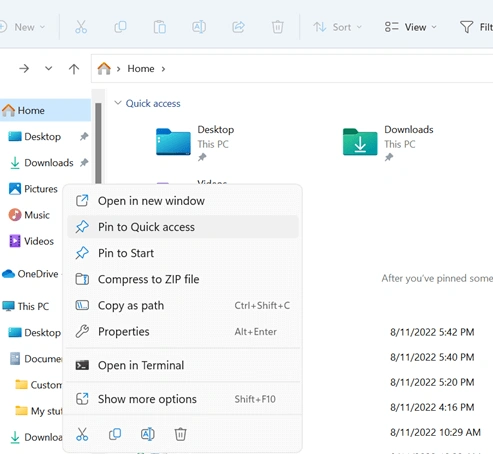
- Aperto Esplora file.
- Selezionare Casa.
- Fare clic sul pulsante Su freccia accanto alla barra degli indirizzi.
- Windows dovrebbe visualizzare le cartelle standard conosciute.
- Cliccare con il tasto destro del mouse Documenti.
- Selezionare Aggiungi ai preferiti.
I documenti dovrebbero tornare sia nella pagina iniziale di Esplora file che nel riquadro di navigazione a sinistra.
Ciò è particolarmente importante per gli utenti che segnalano documenti mancanti in Esplora file dopo un aggiornamento di Windows. Se la cartella "Documenti" non compare solo nella sezione "Questo PC", potrebbe non esserci nulla da correggere, poiché le versioni più recenti di Windows 11 hanno modificato intenzionalmente quella visualizzazione.
Metodo 3: Controllare OneDrive prima di spostare qualsiasi cosa
Ideale per: A La cartella "Documenti" non è presente in Windows 11 problema verificatosi dopo aver effettuato l'accesso a Microsoft, aver abilitato il backup su OneDrive, aver reinstallato Windows o aver modificato le impostazioni di OneDrive.
Limitazione: OneDrive non può ripristinare i file locali che non sono mai stati sincronizzati.
Apri Esplora file e verifica:
C:\Utenti\Il tuo nome\OneDrive\Documenti
Se i file che stai cercando si trovano lì, non spostarli né cancellarli immediatamente.
Successivo:
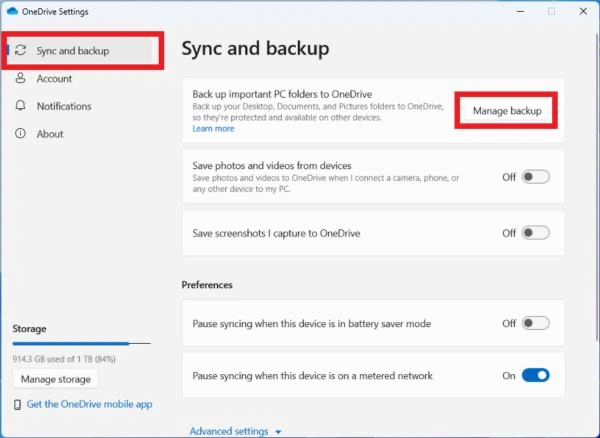
- Seleziona il Icona del cloud di OneDrive nella barra delle applicazioni.
- Aperto Impostazioni.
- Scegliere Sincronizzazione e backup.
- Selezionare Gestisci il backup.
- Verifica se viene eseguito il backup dei documenti.
Microsoft conferma che il backup delle cartelle su OneDrive consente di gestire le cartelle “Documenti”, “Desktop” e “Immagini” da questa interfaccia.
Accedi anche a OneDrive online e controlla la cartella "Documenti" e Cestino di OneDrive.
Per gli account Microsoft personali, gli elementi eliminati da OneDrive vengono normalmente rimossi dal Cestino dopo 30 giorni. Gli account aziendali o scolastici prevedono solitamente un periodo di conservazione di 93 giorni, a meno che l'amministratore non lo modifichi.
Importante: Non iniziare a eliminare le cartelle che sembrano duplicate durante la risoluzione dei problemi. L'eliminazione di una cartella all'interno di una cartella OneDrive sincronizzata potrebbe essere sincronizzata anche sul cloud.
Metodo 4: Ripristinare il percorso corretto della cartella “Documents”
Ideale per: Documenti che rimandano a un'unità non più presente, a una risorsa di rete non disponibile o a un percorso personalizzato errato.
Limitazione: La correzione del percorso non ripristinerà i file eliminati.
Se Documents esiste ma si apre nella posizione sbagliata:
1. Individuare la cartella "Documenti" predefinita.
2. Fare clic con il tasto destro del mouse sull'elemento e selezionare Proprietà.
3. Aprire la finestra Posizione scheda.
4. Esaminare il percorso attuale.
5. Se desideri tornare alla posizione predefinita, seleziona Ripristina impostazioni predefinite.
Importante: Prima di cliccare Ripristina impostazioni predefinite, verifica dove sono attualmente archiviati i tuoi file della cartella "Documenti". Questa opzione modifica il percorso della cartella; non consente di recuperare i file eliminati e, se utilizzata mentre OneDrive o un altro reindirizzamento è attivo, può creare ulteriore confusione riguardo al percorso della cartella.
6. Il percorso standard dovrebbe corrispondere a:
C:\Utenti\Il tuo nome\Documenti
7. Selezionare Applicare.
8. Se Windows chiede se si desidera spostare i file esistenti nella nuova posizione, controllare attentamente la posizione di origine e quella di destinazione prima di confermare.
Non procedere alla cieca se il backup dei documenti di OneDrive è attivo. Verifica prima la configurazione di OneDrive.
Microsoft identifica %USERPROFILE%\Documenti come percorso predefinito standard per la cartella “Documenti” di Windows.
Per la maggior parte degli utenti, la modifica dei valori del Registro di sistema non dovrebbe essere la prima soluzione da provare. Una modifica errata del Registro di sistema può creare un secondo problema relativo alla posizione della cartella, anziché risolvere quello originale.
Metodo 5: Ripristinare una cartella "Documenti" eliminata dal Cestino
Ideale per: La cartella "Documenti" o i singoli file sono stati eliminati normalmente.
Limitazione: Questo non sarà d'aiuto dopo aver premuto Shift + Canc, dopo aver svuotato il Cestino o in alcuni casi di eliminazione esclusiva dal cloud.
Aperto Cestino e cerca la cartella o i nomi dei documenti mancanti.
Se li trovi:
- Selezionare gli articoli desiderati.
- Fai clic con il tasto destro del mouse.
- Scegliere Ripristino.
Windows li riporta nella posizione precedente.
Se la cartella non è presente, cerca i singoli file DOCX, XLSX, PDF, TXT o di altro tipo. È possibile che siano stati eliminati solo alcuni contenuti.
Se hai verificato che l'intera cartella è stata eliminata, consulta le istruzioni dettagliate per recuperare una cartella cancellata in Windows.
Se né la cartella né i relativi file sono presenti nel Cestino, procedere al ripristino tramite backup prima di eseguire la scansione dell'unità.
Metodo 6: Recuperare i documenti tramite la Cronologia dei file o le versioni precedenti
Ideale per: Utenti che avevano attivato la Cronologia file prima che si verificasse la perdita.
Limitazione: La Cronologia dei file non può ripristinare una versione di cui non è mai stato eseguito il backup.
La cronologia dei file è preferibile alla scansione del disco quando è disponibile un backup utilizzabile, poiché consente di recuperare una copia esistente anziché ricostruire i dati cancellati.
Microsoft afferma che "Cronologia file" consente di eseguire il backup di librerie come "Documenti" e di ripristinare versioni precedenti in caso di cancellazione o modifica accidentale.
Per controllare le versioni precedenti:
- Aprire Esplora file.
- Accedi alla cartella che in precedenza conteneva i tuoi file.
- Fare clic con il tasto destro del mouse sulla cartella.
- Selezionare Ripristino delle versioni precedenti.
- Scegli una versione precedente alla scomparsa dei file.
- Utilizzo Aperto prima di tutto per verificarne il contenuto.
- Ripristina la versione richiesta oppure copia i file in un'altra posizione.
È più sicuro aprire il backup prima di sostituire la cartella corrente, poiché il ripristino sulla versione corrente potrebbe sovrascrivere i contenuti più recenti.
Metodo 7: Prova lo strumento di recupero file di Windows di Microsoft
Ideale per: Cancellazione definitiva locale quando il Cestino e i backup non sono sufficienti.
Limitazione: È basato sulla riga di comando, non offre un normale flusso di lavoro con anteprima grafica e non è in grado di recuperare dati da archivi cloud o condivisioni di rete.
Windows File Recovery è l'utilità di recupero sviluppata da Microsoft per Windows 10 e Windows 11.
Ad esempio, se la cartella "Documenti" è scomparsa dall'unità C: e si dispone di un'unità esterna E:, Microsoft mette a disposizione questo tipo di comando:
winfr C: E: /regular /n ´Users´{Documenti
L'origine e la destinazione del recupero devono essere unità diverse.
Microsoft consiglia la modalità "Regular" per i file eliminati di recente su un volume NTFS integro e la modalità "Extensive" per casi di eliminazione più datata, formattazione, danneggiamento, file system FAT o exFAT.
Si tratta di un'opzione gratuita molto utile, soprattutto se hai dimestichezza con il Prompt dei comandi.
Metodo 8: Recuperare documenti realmente persi con Magic Data Recovery
Ideale per: La cartella e i file sono effettivamente andati persi, non esiste alcun backup utilizzabile e il dispositivo di archiviazione viene ancora riconosciuto e funziona correttamente.
Limitazione: I software di recupero dati non sono in grado di ripristinare dati sovrascritti né di riparare danni fisici all'hardware. Inoltre, la funzione TRIM degli SSD può ridurre notevolmente le possibilità di recupero.
Se tutti i controlli relativi alla posizione, a OneDrive, al Cestino e al backup falliscono, il Cartella "Documenti" mancante in Windows 11 Il problema potrebbe comportare una perdita effettiva di dati.
In questa fase, Magic Data Recovery diventa utile. È in grado di eseguire la scansione dello spazio di archiviazione di Windows alla ricerca di file persi a causa di cancellazione, formattazione e problemi del file system. Il software supporta la scansione rapida e approfondita, l'anteprima dei file e oltre 5.000 tipi di file, inclusi i formati più comuni come Word, Excel, PDF, immagini, archivi e file multimediali.
Supporta Windows 7/8/10/11 e Windows Server
Il processo è volutamente breve:
1. Installare Magic Data Recovery su un'unità diversa da quella che contiene i documenti smarriti.
2. Selezionare il disco o la partizione originale.

3. Avvia la scansione.
4. Filtra i risultati e visualizza l'anteprima dei documenti importanti, laddove disponibile.
5. Recuperare i file selezionati su un'altra unità.

L'anteprima è importante perché trovare il nome di un file non equivale a recuperare con successo un file utilizzabile. Successivamente, aprire i documenti recuperati e verificarne il contenuto.
In questo caso, il metodo Magic Data Recovery è più indicato rispetto alla creazione ripetuta di cartelle, alla modifica delle voci del Registro di sistema o all'esecuzione di comandi di riparazione, poiché l'obiettivo è cambiato: non si tratta più di correggere un collegamento o il percorso di una cartella, ma di recuperare i dati mancanti.
Tuttavia, se è presente una copia valida su OneDrive o in Cronologia file, utilizzare innanzitutto quella copia.
Come verificare che i tuoi documenti siano stati effettivamente restituiti
Non limitarti a dire “Vedo il file”.”
Dopo aver eseguito qualsiasi procedura di ripristino, verificare quanto segue:
- È possibile aprire normalmente i documenti in formato Word, Excel, PDF o altri formati?
- Il file ha una dimensione ragionevole, anziché 0 KB?
- Il contenuto corrisponde alla versione che ti aspettavi?
- Sono presenti sottocartelle importanti?
- I file recuperati vengono salvati in una posizione diversa dall'unità di origine interessata?
Per i documenti critici, aprire diversi file rappresentativi prima di eliminare i vecchi backup o riutilizzare lo spazio di archiviazione interessato.
Questa distinzione è particolarmente importante dopo una scansione. Un programma di recupero potrebbe rilevare una vecchia voce di directory o un nome di file anche quando parti del contenuto effettivo del file sono già state sovrascritte.
Quando è il caso di smettere di cercare di riprendersi da soli
Interrompi la scansione o smetti di eseguire ripetutamente operazioni di risoluzione dei problemi se:
- Il disco rigido emette dei clic, dei cigolii o accelera e rallenta ripetutamente.
- Il disco si disconnette spesso.
- Windows non riesce a rilevare il dispositivo in modo costante.
- I documenti smarriti costituiscono l'unica copia di dati aziendali o legali di altissimo valore.
- Ogni tentativo rende l'unità meno stabile.
- Il dispositivo ha subito danni causati da acqua, fuoco, urti o problemi elettrici.
Il software di recupero dati è progettato per la perdita logica dei dati su supporti leggibili. Non è in grado di riparare danni meccanici.
E se la cartella “Documenti” non fosse presente in Windows 10 o Windows 7?
A Cartella "Documenti" mancante in Windows 10 Il problema può essere generalmente diagnosticato applicando gli stessi principi relativi a percorso, OneDrive, Cestino, backup e ripristino.
Windows 7 utilizza la terminologia precedente di Esplora file. Gli utenti potrebbero vedere I miei documenti anziché limitarsi ai soli “Documenti”, le “Librerie” assumono un ruolo più importante nell’interfaccia di navigazione.
Se ti capita di incontrare un La cartella "I miei documenti" di Windows 7 non è presente In caso di problemi, prima di procedere alla cancellazione, controlla il profilo utente corrente e la Libreria Documenti. Microsoft continua a identificare “I miei documenti” come nome di visualizzazione tradizionale della cartella predefinita “Documenti”.
Pertanto, i miei documenti sono scomparsi Su Windows 7 potrebbe trattarsi anche di un problema relativo a un collegamento, una libreria, una posizione o un profilo, piuttosto che di un'effettiva perdita di file.
Come evitare che la cartella “Documenti” scompaia di nuovo
Una volta che i tuoi file sono al sicuro, alcune abitudini possono ridurre il rischio che si verifichi un’altra situazione confusa manca la cartella dei documenti incidente.
- Conservare almeno un backup indipendente dei dati relativi ai documenti importanti.
- Se utilizzi OneDrive, verifica che il backup dei documenti sia abilitato prima di spostare manualmente le cartelle.
- Evitare di reindirizzare i documenti da un'unità all'altra senza verificare la destinazione.
- Attiva la Cronologia dei file o un altro tipo di backup con controllo delle versioni per i lavori importanti.
- Non considerare la sincronizzazione come l'unico metodo di backup.
- Prima di reinstallare Windows o modificare i profili utente, verificare che i file essenziali siano presenti in una posizione separata.
Soprattutto, è importante ricordare la differenza tra un collegamento mancante e dati mancanti. È proprio questa distinzione a determinare quale metodo di recupero sia effettivamente necessario.
Conclusione
Quando il La cartella "Documenti" non è presente in Windows 11, inizia con la spiegazione che comporta il minor rischio. Se i file sono ancora presenti ma la cartella “Documenti” è scomparsa da Esplora file, ripristina la voce di “Accesso rapido” oppure individua la cartella corrente con shell:Personale. Se OneDrive ha reindirizzato la cartella "Documenti", controlla le posizioni sul cloud e in locale prima di spostare qualsiasi cosa. Se è presente un backup, esegui prima il ripristino da OneDrive, dalla Cronologia file o dalle Versioni precedenti.
Procedere al recupero dal disco solo dopo aver verificato che i file siano effettivamente mancanti. Il programma Windows File Recovery di Microsoft offre un’opzione gratuita da riga di comando, mentre Magic Data Recovery offre un flusso di lavoro con scansione e anteprima grafiche quando non è più disponibile alcuna copia utilizzabile.
Supporta Windows 7/8/10/11 e Windows Server
Se la cancellazione è effettivamente avvenuta, ridurre al minimo le nuove operazioni di scrittura e recuperare i file su un’altra unità. Per ulteriori informazioni sugli scenari di cancellazione e sulle priorità di recupero in sicurezza, consultare il Guida al recupero dei file cancellati.
La regola corretta è: individuare innanzitutto i dati, ripristinare poi le copie esistenti e procedere alla scansione solo quando è confermata una perdita effettiva dei dati.
Domande frequenti
Perché la mia cartella "Documenti" non compare in "Accesso rapido" su Windows 11?
Perché OneDrive ha fatto sparire la mia cartella "Documenti"?
OneDrive\Documenti anziché il tradizionale percorso locale dei documenti. Controlla Impostazioni di OneDrive > Sincronizzazione e backup > Gestisci backup prima di modificare il percorso delle cartelle.Dove si trova la cartella "Documenti" in Windows 11?
%USERPROFILE%\Documenti, in genere C:\Utenti\Il tuo nome\Documenti. Tuttavia, OneDrive, il reindirizzamento di rete o un'impostazione della posizione modificata manualmente possono far sì che la cartella "Documenti" sia collocata altrove.È possibile recuperare una cartella “Documenti” che è stata eliminata definitivamente?
La stessa soluzione funziona anche quando la cartella “Documenti” non è presente in Windows 10?
Come posso risolvere il problema della cartella "Documenti" mancante in Windows 7?
Devo creare una nuova cartella “Documenti” se quella originale è scomparsa?
shell:Personale, controllare OneDrive, esaminare gli altri profili utente e verificare il percorso in cui è registrata la cartella. La creazione di un'altra cartella "Documenti" vuota può rendere più complicata la risoluzione del problema e non ripristina i contenuti mancanti.È possibile recuperare la cartella “Documenti” cancellata da un SSD?

Jason è uno specialista nel recupero dati e nell’assistenza tecnica con oltre 15 anni di esperienza sul campo. Ha lavorato a lungo a stretto contatto con gli utenti finali, risolvendo casi complessi di perdita di dati e fornendo soluzioni pratiche di recupero in caso di cancellazione accidentale, unità formattate, file system danneggiati, partizioni perse, guasti di sistema e altre emergenze di recupero. La sua competenza comprende anche il backup e il ripristino, la riparazione dei file e il ripristino di emergenza, con particolare attenzione a fornire indicazioni sicure, affidabili e tecnicamente accurate.