
Windows 11で「ドキュメント」フォルダが表示されない? 8つの解決策
A Windows 11 で「ドキュメント」フォルダが表示されない これはかなりよくある問題です。同様の質問が定期的に マイクロソフト コミュニティ また、Windowsのフォーラムでは、ファイルエクスプローラーで「ドキュメント」フォルダが突然見つけられなくなったというユーザーからの投稿をよく見かけます。しかし、ファイルが削除されたと決めつけないでください。単にフォルダが表示非表示になっている、ピン留めが解除されている、あるいは別の場所にリダイレクトされているだけかもしれません。.
実際、Windows では「ドキュメント」は「既知のフォルダ」として扱われます。その通常のローカルパスは %USERPROFILE%\Documents, ですが、OneDrive フォルダーのバックアップやその他のリダイレクト方法が有効になっている場合、その場所は変更されることがあります。Windows 11 バージョン 22H2 以降、Microsoft は「この PC」に「ドキュメント」などの既知のフォルダーをデフォルトで表示しなくなりました。代わりに、これらのフォルダーは通常、「ホーム」および「クイックアクセス」に表示されます。.
つまり、もし……なら 「マイドキュメント」フォルダが見つかりません, まず、そのフォルダが単に非表示になっているだけなのか、リダイレクトされているのか、あるいはファイル自体が実際に消えてしまったのかを確認してください。実際に削除されたことが確認できた場合は、影響を受けたドライブに新しいファイルを追加しないようにしてください。新しい書き込みを行うと、復元可能なデータが上書きされてしまう可能性があるためです。また、当社の 削除ファイル復元ガイド より広範な回復の論理については。.
目次
「ドキュメント」フォルダはどこへ行ったの?
対処法を試す前に、まず自分のケースにおいて「見つからない」とはどういう意味なのかを特定してください。「ドキュメント」フォルダは、単に「クイックアクセス」に表示されていないだけの場合もあれば、OneDrive にリダイレクトされている、別の場所に移動されている、あるいは実際に削除されている可能性もあります。以下の表を参照し、ファイル エクスプローラーに表示されている状況と、最も可能性の高い原因、そして最も安全な次の対処法を照らし合わせて確認してください。.
目に見えるもの | 通常、それはどういう意味か | まず試すべきこと |
「ドキュメント」が「クイックアクセス」から消えてしまったが、ファイル自体は残っている | フォルダは、おそらくピン留めが解除されたようです | ドキュメントを「クイックアクセス」にピン留めする |
「このPC」に「ドキュメント」が表示されません | これは、新しいバージョンの Windows 11 ビルドでは正常な動作である可能性があります | 「ホーム」または「クイックアクセス」を確認してください |
| ファイルが移動されたか、リダイレクトされている可能性があります | OneDrive と現在の既知のフォルダパスを確認してください |
ドキュメントがOneDrive内で開きます | OneDrive の「既知のフォルダーの移動」機能が有効になっています | OneDriveのバックアップ設定を確認する |
ドキュメントで、古いD:ドライブまたはネットワークパスが指定されています | フォルダの保存先が変更されました | 「位置情報」の設定を修正する |
フォルダ全体がごみ箱に入っています | 通常通り削除されました | ごみ箱から復元する |
既知のすべての場所からファイルが消えてしまった | 実際に削除が行われた可能性があります | バックアップからの復元、Windowsのファイル復元、そして復元ソフトを試してみてください |
ドライブが接続を解除したり、異音を立てたりする | ハードウェアの故障の可能性がある | DIYによる復旧は中止してください |
重要なポイントは単純です: ファイルエクスプローラーからファイルが消えている 必ずしも、文書が削除されたことを意味するわけではありません。.
「マイドキュメント」フォルダが表示されないのはなぜですか?
A 「documents」フォルダが見つかりません この問題は通常、次の4つのカテゴリーのいずれかに分類されます。.
フォルダは残っているが、表示されなくなった
これは特に、次のような場合に多く見られます。 「クイックアクセス」からドキュメントが消えている. 「クイックアクセス」から誤って「ピン留めを解除」しても、ショートカットが削除されるだけです。フォルダやその中のファイルは削除されません。.
Windows 11では、ファイルエクスプローラーの動作も変更されました。マイクロソフトによると、通常、「デスクトップ」、「ドキュメント」、「ダウンロード」、「ピクチャ」、「ミュージック」、「ビデオ」は「クイックアクセス」にピン留めされていますが、Windows 11 22H2以降では、これらのフォルダーはデフォルトで「このPC」には表示されなくなりました。.
OneDrive でドキュメントの保存場所が変更されました
OneDrive では、「ドキュメント」など、Windows の既知のフォルダーを OneDrive ディレクトリ内に移動することができます。Microsoft はこの機能を「既知のフォルダーの移動」と呼んでいます。.
設定によっては、「Documents」は次のような場所を指す場合があります:
C:\Users\YourName\OneDrive\Documents
次のような表現ではなく:
C:\Users\YourName\Documents
組織は、ポリシーを通じてこのリダイレクトをバックグラウンドで設定することも可能です。.
フォルダが移動またはリダイレクトされました
ユーザー自身または他のプログラムによって、「ドキュメント」の保存先が別のディスク、パーティション、ネットワーク共有、あるいは古いユーザープロファイルに変更された可能性があります。.
この場合、デフォルトのパスに新しい空の「Documents」フォルダを作成しても、元のファイルは復元されません。まず、実際のフォルダの位置を特定する必要があります。.
そのフォルダまたはその中のファイルが実際に削除されました
現在の既知のフォルダ、OneDrive、別の Windows プロファイル、ごみ箱、またはバックアップのいずれにも「Documents」が見つからない場合、実際にデータが失われる可能性が高くなります。.
その段階では、復旧策を講じるのが理にかなっている。.
重要:削除した文書を復元する前に、必ずこれを行ってください
「Documents」フォルダ内のファイルが完全に削除されたと思われる場合は、それらのファイルが保存されていたドライブの使用を最小限に抑えてください。.
復元ソフトウェアを問題のパーティションにインストールしたり、そのパーティションに大容量のファイルをダウンロードしたり、復元したファイルを同じ場所に元に戻したりしないでください。マイクロソフトは、Windows ファイル復元についても同様の一般的な警告を出しています。削除されたファイルのあった領域は Windows によって再利用される可能性があるため、コンピュータをそのまま使用し続けると、復元可能なデータが上書きされてしまう恐れがあります。.
SSDの場合、TRIMによってファイルシステムから参照されなくなったデータが削除されてしまう可能性があるため、データの復旧が難しくなることがあります。.
それでは、以下の方法を順番に試してみてください。.
方法 1: shell:Personal を使って「Real Documents」フォルダを探す
最高だ: 更新、OneDriveの設定変更、またはフォルダの移動後に、ファイルエクスプローラーから消えてしまったフォルダ。.
制限: この方法は、登録済みの「Documents」フォルダの位置を特定するのみであり、削除されたファイルを復元することはできません。Windowsのコマンドに慣れていない場合は、誤ったコマンドを実行するとシステム設定やファイルに影響を与える可能性があるため、ご自身で追加のコマンドを試すことは避けてください。以下の解決策を参照し、ご自身の状況に適したより安全な方法を見つけてください。.
Windows では、「ドキュメント」は特別な既知のフォルダとして管理されています。Windows に現在どこを指しているかを確認する簡単な方法は次のとおりです:
- プレス Windows + R.
- タイプ
shell:個人用
- プレス 入場.
Windowsでファイルが保存されている「ドキュメント」フォルダが開くのであれば、データは依然としてそこにあります。おそらく、データが失われたのではなく、ファイルエクスプローラーのショートカットが消えてしまったのが原因でしょう。.
次に、ファイルエクスプローラーのアドレスバーをクリックして、パスを確認してください。.
例えば、こうだ:
C:\Users\YourName\Documents
これは、Documents が標準のローカル保存先を使用していることを意味します。.
以下の内容を含むパス:
OneDrive\ドキュメント
これは、そのフォルダが現在 OneDrive によって管理されていることを示しています。.
もし shell:個人用 予期しないドライブやネットワーク上の場所が開いた場合は、方法 4 に進んでください。.
以下の項目もご確認ください:
C:\Users\
Windowsが最近プロファイルを作成または切り替えた場合、元のドキュメントは依然として古いユーザー名のフォルダ内にある可能性があります。.
他にもファイルが欠落している場合は、以下の手順を参照してください。 Windowsで消えてしまったファイルを見つける 他のユーザープロファイルや、考えられるその他の場所を確認することで。.
方法 2: ドキュメントを「クイックアクセス」に復元する
最高だ: 「クイックアクセス」からファイルが消えている, 、そのフォルダ自体は依然として存在しています。.
制限: フォルダをピン留めしても、削除されたファイルは復元されません。.
「ドキュメント」が正常に開くものの、そのショートカットが消えてしまった場合は、ファイルエクスプローラーのエントリを復元するのは簡単です。.
マイクロソフトの現在の手順は以下の通りです:
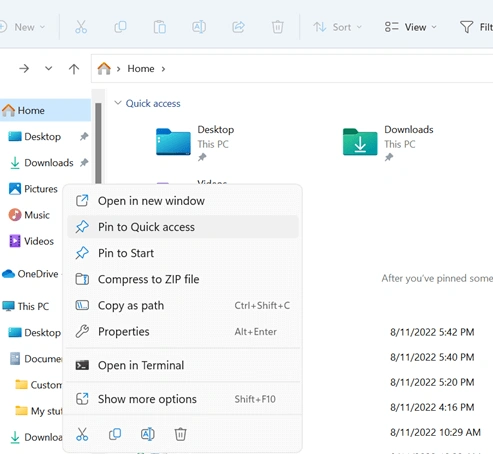
- オープン ファイルエクスプローラー.
- 選択 ホーム.
- をクリックする。 上へ アドレスバーの横にある矢印。.
- Windows には、標準の既知のフォルダが表示されるはずです。.
- 右クリック 書類.
- 選択 「クイックアクセス」にピン留め.
ドキュメントは、「ファイル エクスプローラーのホーム」と左側のナビゲーション ペインの両方に表示されるようにする必要があります。.
これは、次のような報告を行うユーザーにとって特に重要です。 ファイルエクスプローラーからファイルが消えている Windowsの更新後。「このPC」の下に「ドキュメント」が表示されない場合、新しいバージョンのWindows 11では意図的にその表示が変更されているため、修正すべき点はない可能性があります。.
方法 3: ファイルを移動する前に OneDrive を確認する
最高だ: A Windows 11 で「マイ ドキュメント」フォルダが表示されない Microsoftへのサインイン後、OneDriveのバックアップを有効にした後、Windowsを再インストールした後、またはOneDriveの設定を変更した後に発生した問題。.
制限: OneDriveでは、一度も同期されたことのないローカルファイルを復元することはできません。.
ファイルエクスプローラーを開き、以下を確認してください:
C:\Users\YourName\OneDrive\Documents
失われたファイルがそこにあれば、すぐに移動したり削除したりしないでください。.
次へ:
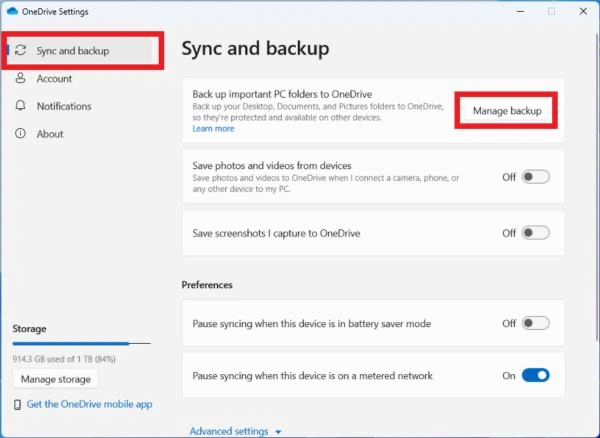
- [選択] OneDriveのクラウドアイコン タスクバー上で。.
- オープン 設定.
- 選ぶ 同期とバックアップ.
- 選択 バックアップの管理.
- 「Documents」がバックアップされているかどうかを確認してください。.
マイクロソフトは、このインターフェースからOneDriveのフォルダバックアップで「ドキュメント」、「デスクトップ」、「ピクチャ」を管理できることを確認しています。.
また、OneDriveのオンライン版にサインインして、「ドキュメント」フォルダを確認し、 OneDriveのごみ箱.
個人用 Microsoft アカウントの場合、削除された OneDrive のアイテムは通常、30 日後にごみ箱から削除されます。仕事用または学校用アカウントでは、管理者が設定を変更しない限り、通常 93 日間の保存期間が適用されます。.
重要 トラブルシューティング中は、重複していると思われるフォルダを削除し始めないでください。同期されている OneDrive フォルダ内での削除操作は、クラウドにも同期される可能性があります。.
方法 4:ドキュメントフォルダの正しい場所を復元する
最高だ: 古いドライブ、利用できないネットワーク共有、または誤ったカスタム保存先を指定しているドキュメント。.
制限: パスを修正しても、削除されたファイルは復元されません。.
「Documents」フォルダは存在するが、間違った場所が開いてしまう場合:
1. 現在の「ドキュメント」の既知のフォルダを探します。.
2. それを右クリックして、[ ] を選択します。 プロパティ.
3.を開く。 所在地 タブ.
4. 現在の経路を確認する。.
5. 標準の場所に復帰したい場合は、[ ] を選択してください。 初期設定に戻す.
重要 クリックする前に 初期設定に戻す, 、現在「ドキュメント」ファイルが保存されている場所を確認してください。このオプションはフォルダの保存場所を変更するものであり、削除されたファイルを復元するものではありません。また、OneDrive やその他のリダイレクト機能が有効な状態でこのオプションを使用すると、フォルダの保存場所に関する混乱が生じる可能性があります。.
6. 通常のパスは、次のように解決されるはずです:
C:\Users\YourName\Documents
7.選択 応募する.
8. Windows から、既存のファイルを新しい場所に移動するかどうかを尋ねられた場合は、確認する前に元の場所と移動先を慎重に確認してください。.
OneDriveの「ドキュメント」バックアップが有効になっている場合は、安易にこの操作を行わないでください。まず、OneDriveの設定を確認してください。.
マイクロソフトは特定した %USERPROFILE%\Documents Windowsの「ドキュメント」既定フォルダとして、通常のデフォルトのパスとして。.
ほとんどのユーザーにとって、レジストリ値の変更は真っ先に試すべき対処法ではありません。レジストリを誤って編集すると、元の問題が解決されるどころか、フォルダの場所に関する新たな問題を引き起こしてしまう可能性があります。.
方法 5:ごみ箱から削除された「ドキュメント」フォルダを復元する
最高だ: 「Documents」フォルダおよび個々のファイルは、通常通り削除されました。.
制限: Shift + Delete キーを押した後や、ごみ箱を空にした後、あるいはクラウド上でのみ削除が行われるようなケースでは、この方法は役に立ちません。.
オープン ごみ箱 そして、そのフォルダや、見つからないドキュメントの名前を検索してください。.
もしそれらを見つけたら:
- 必要な項目を選択してください。.
- 右クリックしてください。.
- 選ぶ リストア.
Windowsはそれらを元の場所に戻します。.
そのフォルダ自体が存在しない場合は、DOCX、XLSX、PDF、TXTなどの個々のファイルを検索してください。一部のコンテンツのみが削除された可能性があります。.
フォルダ全体が削除されたことを確認した場合は、以下の詳細な手順を参照してください。 Windowsで削除したフォルダを復元する.
ごみ箱にそのフォルダもファイルも存在しない場合は、ドライブのスキャンを行う前に、バックアップを利用した復元に進んでください。.
方法 6: ファイル履歴または以前のバージョンを使用してドキュメントを復元する
最高だ: データが失われる前に「ファイル履歴」を有効にしていたユーザー。.
制限: 「ファイル履歴」では、バックアップされたことのないバージョンを復元することはできません。.
使用可能なバックアップが存在する場合、「ファイル履歴」はディスクスキャンよりも推奨されます。これは、削除されたデータを再構築するのではなく、既存のコピーを復元するためです。.
マイクロソフトによると、「ファイル履歴」機能では、「ドキュメント」などのライブラリをバックアップでき、誤って削除したり変更したりした場合でも、以前のバージョンを復元できるとのことです。.
以前のバージョンを確認するには:
- ファイルエクスプローラを開く。.
- 以前ファイルが入っていたフォルダに移動してください。.
- フォルダを右クリックします。.
- 選択 旧バージョンの復元.
- ファイルが消える前のバージョンを選んでください。.
- 用途 オープン まずその内容を確認する。.
- 必要なバージョンを復元するか、ファイルを別の場所にコピーしてください。.
現在のフォルダを置き換える前にバックアップを開く方が安全です。現在のバージョン上に復元すると、新しい内容が上書きされてしまう可能性があるためです。.
方法 7:マイクロソフトの「Windows ファイル復元」を試す
最高だ: ごみ箱やバックアップでは対処できない場合の、実際のローカル削除。.
制限: これはコマンドラインベースであり、通常のグラフィカルなプレビュー機能は備えておらず、クラウドストレージやネットワーク共有からの復元もできません。.
「Windows ファイル復元」は、Windows 10 および Windows 11 向けの Microsoft 純正の復元ユーティリティです。.
たとえば、C: ドライブから「Documents」フォルダが消えてしまい、E: ドライブという外付けドライブがある場合、Microsoft はこの種のコマンドを提供しています:
winfr C: E: /regular /n \Users\Documents
ソースと復元先は、異なるドライブでなければなりません。.
マイクロソフトでは、正常なNTFSボリューム上の最近削除されたファイルについては「通常モード」を、削除から時間が経過している場合、フォーマット、破損、FAT、またはexFATのシナリオについては「拡張モード」の使用を推奨しています。.
これは、特にコマンドプロンプトに慣れている人にとっては、便利な無料の選択肢です。.
方法 8:Magic Data Recovery を使って、完全に失われたドキュメントを復元する
最高だ: そのフォルダとファイルは完全に消えてしまい、使えるバックアップも存在せず、ストレージデバイスは依然として認識されており、正常に動作しています。.
制限: データ復旧ソフトウェアでは、上書きされたデータを復元したり、ハードウェアの物理的な損傷を修復したりすることはできません。また、SSDのTRIM機能により、復旧の可能性が大幅に低下する場合もあります。.
「すべての場所」、「OneDrive」、「ごみ箱」、およびバックアップのチェックがすべて失敗した場合は、 Windows 11 で「ドキュメント」フォルダが表示されない この問題は、実際のデータ損失を意味している可能性があります。.
この段階では、, Magic Data Recovery が役立ちます。このソフトウェアは、Windowsのストレージをスキャンして、削除やフォーマット、ファイルシステムの問題によって失われたファイルを復元することができます。また、クイックスキャンや詳細スキャン、ファイルのプレビュー機能を備えており、一般的なWord、Excel、PDF、画像、アーカイブ、メディア形式など、5,000種類以上のファイル形式に対応しています。.
Windows 7/8/10/11およびWindows Serverをサポート
このプロセスは意図的に簡潔にまとめられています:
1. 紛失した文書が保存されているドライブとは別のドライブに、Magic Data Recoveryをインストールしてください。.
2. 元のディスクまたはパーティションを選択します。.

3. スキャンを開始します。.
4. 検索結果を絞り込み、プレビューが利用可能な場合は重要な文書をプレビューします。.
5. 選択したファイルを別のドライブに復元します。.

プレビューが重要なのは、 ファイル名を見つけることと、実際に使用可能なファイルを復元することに成功することとは別物です。. その後、復元された文書を開き、その内容を確認してください。.
ここでは、フォルダを繰り返し作成したり、レジストリエントリを変更したり、修復コマンドを実行したりするよりも、Magic Data Recoveryの方が適しています。なぜなら、目的が変わったからです。もはやショートカットやフォルダのパスを修正しているのではなく、失われたデータを復元しようとしているのです。.
ただし、有効な OneDrive または「ファイル履歴」のコピーが存在する場合は、まずそのコピーを使用してください。.
書類が確実に戻ってきたことを確認する方法
「ファイルが見える」という段階にとどまってはいけません。“
どのような復旧方法を施した後も、以下を確認してください:
- Word、Excel、PDF、その他のドキュメントは正常に開けますか?
- そのファイルのサイズは、0 KBではなく、妥当な大きさですか?
- この内容は、ご期待のバージョンと一致していますか?
- 重要なサブフォルダは存在しますか?
- 復元されたファイルは、問題のソースドライブ以外の場所に保存されますか?
重要な文書については、古いバックアップを削除したり、該当するストレージ領域を再利用したりする前に、代表的なファイルをいくつか開いて確認してください。.
この区別は、スキャン完了後に特に重要になります。回復プログラムは、実際のファイル内容の一部がすでに上書きされていても、古いディレクトリエントリやファイル名を検出してしまう場合があります。.
DIYによる回復をいつやめるべきか
以下の場合は、スキャンや繰り返しトラブルシューティングを行うのをやめてください:
- ハードドライブからカチカチという音やゴリゴリという音がしたり、回転が繰り返し止まったり始まったりしたりする。.
- ディスクが頻繁に切断されます。.
- Windows では、このデバイスを確実に検出できません。.
- 紛失した書類は、極めて貴重な業務上または法的なデータの唯一の写しです。.
- 試みるたびに、ドライブの安定性が低下します。.
- 本機器は、水濡れ、火災、衝撃、または電気的な損傷を受けました。.
復旧ソフトウェアは、読み取り可能なストレージにおける論理的なデータ損失に対応するように設計されています。機械的な損傷を修復することはできません。.
Windows 10 や Windows 7 で「ドキュメント」フォルダが表示されない場合はどうすればよいですか?
A Windows 10 で「ドキュメント」フォルダが見つからない この問題は、一般的に、OneDrive、ごみ箱、バックアップ、および復元に関する同じ手順を用いて診断することができます。.
Windows 7 では、以前のファイル エクスプローラーの用語が使用されています。ユーザーには次のように表示される場合があります。 マイドキュメント 単に「ドキュメント」だけでなく、「ライブラリ」もナビゲーションインターフェースにおいてより大きな役割を果たしています。.
もし次のような状況に遭遇した場合は、 Windows 7 の「マイドキュメント」フォルダが表示されない 問題が発生した場合は、削除したと決めつける前に、まず現在のユーザープロファイルと「ドキュメント」ライブラリを確認してください。Microsoftでは、依然として「マイドキュメント」を「ドキュメント」既知フォルダの旧表示名として扱っています。.
だから, 「マイドキュメント」が見つかりません Windows 7 では、実際のファイルが失われたのではなく、ショートカット、ライブラリ、保存場所、またはプロファイルに関する問題である可能性もあります。.
「ドキュメント」フォルダが再び消えてしまうのを防ぐ方法
ファイルが安全に保管されたら、いくつかの習慣を身につけることで、再び混乱を招く事態が起こる可能性を減らすことができます。 「documents」フォルダが見つかりません 事件。.
- 重要な「ドキュメント」データのバックアップを、少なくとも1つは独立した場所に保存しておいてください。.
- OneDrive をご利用の場合は、フォルダを手動で移動する前に、「ドキュメント」のバックアップが有効になっているかどうかを確認してください。.
- 保存先を確認せずに、ドライブ間でドキュメントをリダイレクトすることは避けてください。.
- 重要な作業については、「ファイル履歴」やその他のバージョン管理機能付きのバックアップを有効にしてください。.
- 同期を唯一のバックアップ手段として扱わないでください。.
- Windows を再インストールしたり、ユーザー プロファイルを変更したりする前に、重要なファイルが別の場所に保存されていることを確認してください。.
何よりも重要なのは、ショートカットが消えた場合とデータが失われた場合の違いを覚えておくことです。この区別によって、実際にどの復元方法が必要になるかが決まります。.
まとめ
そのとき Windows 11 で「ドキュメント」フォルダが表示されない, 、まずはリスクが最も低い説明から試してみてください。ファイルは残っているものの、ファイルエクスプローラーから「ドキュメント」が消えてしまった場合は、「クイックアクセス」のエントリを復元するか、次の方法で現在のフォルダを探してください。 shell:個人用. OneDrive によって「ドキュメント」フォルダがリダイレクトされている場合は、ファイルを移動する前に、クラウド上の保存場所とローカルの保存場所を確認してください。バックアップが存在する場合は、まず OneDrive、ファイル履歴、または以前のバージョンから復元してください。.
ファイルが本当に存在しないことを確認してから、ディスクの復旧作業に進んでください。Microsoftの「Windows ファイル復元」には無料のコマンドラインオプションが用意されていますが、 Magic Data Recovery 使用可能なコピーが残っていない場合でも、グラフィカルなスキャンおよびプレビューのワークフローを提供します。.
Windows 7/8/10/11およびWindows Serverをサポート
実際に削除が行われてしまった場合は、新たな書き込みを最小限に抑え、別のドライブにファイルを復元してください。削除のシナリオや安全な復元優先順位に関する詳細については、 削除ファイル復元ガイド.
正しいルールは次のとおりです: まず検索を行い、次に既存のコピーを復元し、実際のデータ損失が確認された場合にのみスキャンを行う。.
よくあるご質問
Windows 11の「クイックアクセス」に「ドキュメント」フォルダが表示されないのはなぜですか?
OneDrive によって「ドキュメント」フォルダが消えてしまったのはなぜですか?
OneDrive\ドキュメント 従来のローカルの「Documents」パスではなく。確認してください OneDrive の設定 > 同期とバックアップ > バックアップの管理 フォルダの場所を変更する前に。.Windows 11では、「ドキュメント」フォルダはどこに保存されていますか?
%USERPROFILE%\Documents, 典型的には C:\Users\YourName\Documents. 。ただし、OneDrive、ネットワークリダイレクト、または手動で変更された「場所」の設定により、「ドキュメント」が別の場所に指定されている場合があります。.完全に削除してしまった「ドキュメント」フォルダを復元することはできますか?
Windows 10で「Documents」フォルダがない場合、同じ解決策は有効ですか?
Windows 7で「マイ ドキュメント」フォルダが表示されない場合、どうすれば直せますか?
元の「Documents」フォルダが消えてしまった場合、新しい「Documents」フォルダを作成すべきでしょうか?
shell:個人用, 、OneDrive を確認し、他のユーザーのプロファイルを確認して、そのフォルダの登録場所を確認してください。別の空の「ドキュメント」ディレクトリを作成すると、トラブルシューティングが複雑になるだけでなく、失われたコンテンツが復元されるわけではありません。.SSDから削除された「ドキュメント」フォルダは復元できますか?

Jasonは、15年以上の実務経験を持つデータ復旧およびテクニカルサポートの専門家です。 彼は第一線のユーザーと幅広く連携し、困難なデータ損失事例のトラブルシューティングを行うとともに、誤削除、ドライブのフォーマット、ファイルシステムの破損、パーティションの消失、システム障害、その他の緊急の復旧事態に対して、実用的な復旧ソリューションを提供してきました。また、バックアップと復元、ファイル修復、災害復旧にも精通しており、安全かつ信頼性が高く、技術的に正確な指導を特に重視しています。.