
Der Ordner „Dokumente“ fehlt unter Windows 11? 8 Lösungen
A Der Ordner „Dokumente“ fehlt in Windows 11 ist ein recht häufiges Problem. Ähnliche Fragen tauchen regelmäßig auf Microsoft-Gemeinschaft sowie in Windows-Foren, oft von Nutzern, die den Ordner „Dokumente“ im Datei-Explorer plötzlich nicht mehr finden können. Gehen Sie jedoch nicht davon aus, dass Ihre Dateien gelöscht wurden – möglicherweise ist der Ordner lediglich ausgeblendet, nicht mehr angeheftet oder an einen anderen Speicherort umgeleitet worden.
Tatsächlich behandelt Windows den Ordner “Dokumente” als „bekannten Ordner“. Sein üblicher lokaler Pfad lautet %USERPROFILE%\Dokumente, dieser Speicherort kann sich jedoch ändern, wenn die OneDrive-Ordnersicherung oder eine andere Umleitungsmethode aktiviert ist. Ab Windows 11, Version 22H2, zeigt Microsoft bekannte Ordner wie „Dokumente“ standardmäßig nicht mehr unter „Dieser PC“ an; stattdessen erscheinen sie normalerweise unter „Startseite“ und „Schnellzugriff“.
Also, wenn Der Ordner „Eigene Dateien“ fehlt, stellen Sie zunächst fest, ob der Ordner lediglich ausgeblendet oder umgeleitet wurde oder ob die Dateien tatsächlich gelöscht wurden. Wenn Sie feststellen, dass die Dateien tatsächlich gelöscht wurden, fügen Sie keine neuen Dateien auf dem betroffenen Laufwerk hinzu, da neue Schreibvorgänge die wiederherstellbaren Daten überschreiben können. Sie können auch unseren Anleitung zur Wiederherstellung gelöschter Dateien für die übergeordnete Wiederherstellungslogik.
Inhaltsübersicht
Wo ist der Ordner „Dokumente“ geblieben?
Bevor Sie eine Lösung ausprobieren, sollten Sie zunächst klären, was “fehlt” in Ihrem Fall bedeutet. Der Ordner „Dokumente“ ist möglicherweise einfach nicht im Schnellzugriff zu finden, wurde zu OneDrive umgeleitet, an einen anderen Speicherort verschoben oder tatsächlich gelöscht. Anhand der folgenden Tabelle können Sie das, was Sie im Datei-Explorer sehen, mit der wahrscheinlichsten Ursache und dem sichersten nächsten Schritt abgleichen.
Was Sie sehen | Was das normalerweise bedeutet | Was man zuerst ausprobieren sollte |
„Dokumente“ ist aus dem Schnellzugriff verschwunden, aber die Dateien sind noch vorhanden | Der Ordner wurde wahrscheinlich aus der Anheftung entfernt. | Dokumente wieder an „Schnellzugriff“ anheften |
„Dokumente“ fehlt unter „Dieser PC“ | Bei neueren Windows-11-Builds kann dies normal sein. | „Startseite“ oder „Schnellzugriff“ auswählen |
| Dateien wurden möglicherweise verschoben oder umgeleitet | Überprüfen Sie OneDrive und den aktuellen Pfad zum bekannten Ordner |
Dokumente werden in OneDrive geöffnet | Die Funktion „OneDrive – Verschieben bekannter Ordner“ ist aktiviert | OneDrive-Sicherungseinstellungen überprüfen |
Das Dokument verweist auf ein altes Laufwerk D: oder einen Netzwerkpfad | Der Speicherort des Ordners wurde umgeleitet | Korrigiere die Standorteinstellung |
Der gesamte Ordner befindet sich im Papierkorb. | Es wurde ordnungsgemäß gelöscht. | Aus dem Papierkorb wiederherstellen |
Die Dateien sind an allen bekannten Speicherorten verschwunden | Möglicherweise wurde die Löschung tatsächlich durchgeführt | Versuchen Sie es mit einer Datensicherung und -wiederherstellung, der Windows-Dateiwiederherstellung und anschließend mit einer Wiederherstellungssoftware |
Das Laufwerk schaltet sich aus oder gibt ungewöhnliche Geräusche von sich | Möglicher Hardwarefehler | Keine eigenmächtigen Wiederherstellungsversuche mehr |
Der entscheidende Punkt ist ganz einfach: Im Datei-Explorer fehlen Dokumente bedeutet nicht automatisch, dass Dokumente gelöscht wurden.
Warum fehlt mein Ordner „Eigene Dateien“?
A Ordner „Dokumente“ fehlt Das Problem lässt sich in der Regel einer von vier Kategorien zuordnen.
Der Ordner ist zwar noch vorhanden, wird aber nicht mehr angezeigt
Dies kommt besonders häufig vor, wenn Im Schnellzugriff fehlen Dokumente. Wenn Sie versehentlich die Aktion „Aus dem Schnellzugriff entfernen“ ausführen, wird lediglich die Verknüpfung entfernt. Der Ordner und seine Dateien werden dabei nicht gelöscht.
Windows 11 hat auch das Verhalten des Datei-Explorers geändert. Microsoft gibt an, dass „Desktop“, „Dokumente“, „Downloads“, „Bilder“, „Musik“ und „Videos“ normalerweise unter „Schnellzugriff“ angeheftet sind, während diese Ordner in Windows 11 22H2 und späteren Versionen standardmäßig nicht mehr unter „Dieser PC“ angezeigt werden.
OneDrive hat den Speicherort der Dokumente geändert
OneDrive kann bekannte Windows-Ordner, darunter „Dokumente“, in das OneDrive-Verzeichnis verschieben. Microsoft bezeichnet diese Funktion als „Known Folder Move“.
Je nach Ihrer Konfiguration kann der Pfad zu „Dokumente“ daher etwa wie folgt lauten:
C:\Benutzer\IhrName\OneDrive\Dokumente
anstatt:
C:\Benutzer\IhrName\Dokumente
Unternehmen können diese Umleitung sogar im Hintergrund über Richtlinien konfigurieren.
Der Ordner wurde verschoben oder umgeleitet
Möglicherweise haben Sie oder ein anderes Programm den Speicherort der Dokumente auf eine andere Festplatte, Partition, Netzwerkfreigabe oder ein altes Benutzerprofil geändert.
In diesem Fall führt das Erstellen eines neuen, leeren Ordners „Dokumente“ am Standardpfad nicht dazu, dass die ursprünglichen Dateien wiederhergestellt werden. Sie müssen zunächst den eigentlichen Ordner ausfindig machen.
Der Ordner oder die darin enthaltenen Dateien wurden tatsächlich gelöscht
Wenn Sie die Dokumente nicht an ihrem derzeit bekannten Speicherort, in OneDrive, in einem anderen Windows-Profil, im Papierkorb oder in einem Backup finden können, steigt die Wahrscheinlichkeit eines tatsächlichen Datenverlusts.
An diesem Punkt sind Wiederherstellungsmethoden sinnvoll.
Wichtig: Tun Sie dies, bevor Sie gelöschte Dokumente wiederherstellen
Wenn Sie davon ausgehen, dass Ihre „Dokumente“-Dateien tatsächlich gelöscht wurden, sollten Sie das Laufwerk, auf dem sie gespeichert waren, möglichst wenig nutzen.
Installieren Sie keine Wiederherstellungssoftware auf der betroffenen Partition, laden Sie keine großen Dateien darauf herunter und speichern Sie wiederhergestellte Dateien nicht erneut am selben Speicherort. Microsoft gibt dieselbe allgemeine Warnung für die Windows-Dateiwiederherstellung heraus: Der Speicherplatz gelöschter Dateien kann von Windows wiederverwendet werden, sodass eine fortgesetzte Nutzung des Computers wiederherstellbare Daten überschreiben kann.
Bei einer SSD kann die Wiederherstellung schwieriger werden, da TRIM möglicherweise Daten löscht, auf die das Dateisystem nicht mehr verweist.
Arbeiten Sie nun die folgenden Methoden der Reihe nach durch.
Methode 1: Den Ordner „Real Documents“ mit „shell:Personal“ finden
Geeignet für: Ein Ordner, der nach einem Update, einer Änderung an OneDrive oder einer Ordnerverschiebung aus dem Datei-Explorer verschwunden ist.
Einschränkung: Diese Methode ermittelt lediglich den Speicherort des registrierten Ordners „Dokumente“; gelöschte Dateien können damit nicht wiederhergestellt werden. Wenn Sie mit Windows-Befehlen nicht vertraut sind, sollten Sie davon absehen, weitere Befehle auf eigene Faust auszuführen, da ein falscher Befehl die Systemeinstellungen oder Dateien beeinträchtigen könnte. Fahren Sie mit den unten aufgeführten Lösungen fort, um eine sicherere Methode zu finden, die besser zu Ihrer Situation passt.
Windows verwaltet den Ordner „Dokumente“ als einen speziellen, bekannten Ordner. Eine schnelle Möglichkeit, bei Windows abzufragen, wohin dieser Ordner derzeit verweist, ist:
- Presse Fenster + R.
- Art:
shell:Persönlich
- Presse Eingabe.
Wenn Windows einen Ordner „Dokumente“ öffnet, der Ihre Dateien enthält, sind die Daten immer noch vorhanden. Ihr Problem ist wahrscheinlich eher eine fehlende Verknüpfung im Datei-Explorer als ein Datenverlust.
Klicken Sie anschließend auf die Adressleiste des Datei-Explorers und überprüfen Sie den Pfad.
Zum Beispiel:
C:\Benutzer\IhrName\Dokumente
bedeutet, dass „Documents“ seinen standardmäßigen lokalen Speicherort verwendet.
Ein Pfad, der Folgendes enthält:
OneDrive\Dokumente
zeigt an, dass OneDrive den Ordner derzeit verwaltet.
Wenn shell:Persönlich Wenn ein unerwartetes Laufwerk oder ein unerwarteter Netzwerkpfad geöffnet wird, fahren Sie mit Methode 4 fort.
Schauen Sie auch unter folgenden Stichwörtern nach:
C:\Benutzer\
Falls Windows kürzlich Profile erstellt oder gewechselt hat, befinden sich Ihre ursprünglichen Dokumente möglicherweise noch in einem Ordner mit einem älteren Benutzernamen.
Falls auch andere Dateien fehlen, lesen Sie nach, wie Sie Eine in Windows verschwundene Datei finden indem man alternative Benutzerprofile und andere mögliche Speicherorte überprüft.
Methode 2: Dokumente im Schnellzugriff wiederherstellen
Geeignet für: In „Schnellzugriff“ fehlen Dokumente, während der zugrunde liegende Ordner weiterhin vorhanden ist.
Einschränkung: Das Anheften eines Ordners stellt gelöschte Dateien nicht wieder her.
Wenn sich „Dokumente“ zwar normal öffnen lässt, die Verknüpfung jedoch verschwunden ist, lässt sich der Eintrag im Datei-Explorer ganz einfach wiederherstellen.
Das derzeitige Verfahren von Microsoft sieht wie folgt aus:
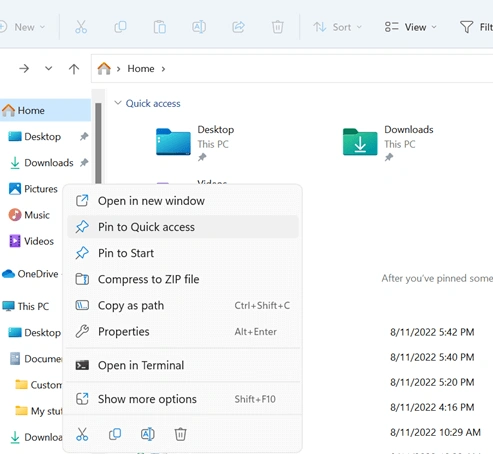
- Öffnen Sie Datei-Explorer.
- Wählen Sie Startseite.
- Klicken Sie auf die Nach oben Pfeil neben der Adressleiste.
- Windows sollte die üblichen bekannten Ordner anzeigen.
- Klicken Sie mit der rechten Maustaste auf . Dokumente.
- Wählen Sie An „Schnellzugriff“ anheften.
Die Dokumente sollten sowohl auf der Startseite des Datei-Explorers als auch im linken Navigationsbereich wieder angezeigt werden.
Dies ist besonders wichtig für Nutzer, die Folgendes melden: Im Datei-Explorer fehlen Dokumente nach einem Windows-Update. Falls der Ordner „Dokumente“ nur unter „Dieser PC“ fehlt, muss möglicherweise gar nichts behoben werden, da diese Ansicht in neueren Windows-11-Versionen absichtlich geändert wurde.
Methode 3: Überprüfen Sie OneDrive, bevor Sie etwas verschieben
Geeignet für: A Der Ordner „Eigene Dateien“ fehlt unter Windows 11 Ein Problem, das nach der Anmeldung bei Microsoft, der Aktivierung der OneDrive-Sicherung, der Neuinstallation von Windows oder der Änderung der OneDrive-Einstellungen aufgetreten ist.
Einschränkung: OneDrive kann keine lokalen Dateien wiederherstellen, die nie synchronisiert wurden.
Öffnen Sie den Datei-Explorer und überprüfen Sie Folgendes:
C:\Benutzer\IhrName\OneDrive\Dokumente
Falls sich Ihre fehlenden Dateien dort befinden, verschieben oder löschen Sie sie bitte nicht sofort.
Weiter:
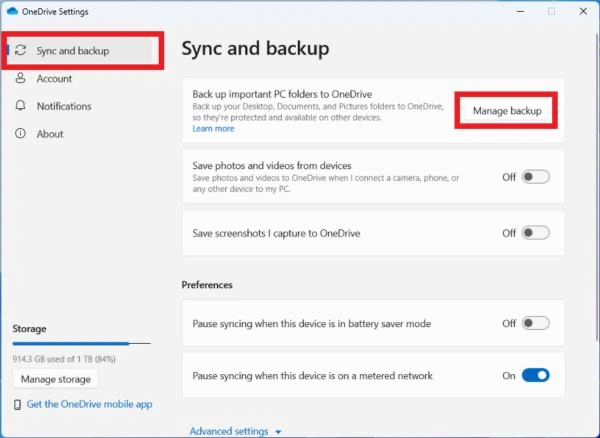
- Wählen Sie die OneDrive-Cloud-Symbol in der Taskleiste.
- Öffnen Sie Einstellungen.
- Wählen Sie Synchronisierung und Sicherung.
- Wählen Sie Backup verwalten.
- Überprüfen Sie, ob „Dokumente“ gesichert wird.
Microsoft bestätigt, dass über diese Benutzeroberfläche die Sicherungsfunktion für OneDrive-Ordner die Ordner „Dokumente“, „Desktop“ und „Bilder“ verwalten kann.
Melden Sie sich außerdem bei OneDrive online an und sehen Sie sich den Ordner „Dokumente“ an und OneDrive-Papierkorb.
Bei privaten Microsoft-Konten werden gelöschte OneDrive-Elemente normalerweise nach 30 Tagen aus dem Papierkorb entfernt. Für Arbeits- oder Schulkonten gilt in der Regel eine Aufbewahrungsfrist von 93 Tagen, sofern der Administrator diese nicht ändert.
Das ist wichtig: Löschen Sie während der Fehlerbehebung keine Ordner, die wie Duplikate aussehen. Eine Löschung innerhalb eines synchronisierten OneDrive-Ordners wird möglicherweise ebenfalls in die Cloud synchronisiert.
Methode 4: Den korrekten Speicherort des Ordners „Dokumente“ wiederherstellen
Geeignet für: Dokumente, die auf ein veraltetes Laufwerk, eine nicht verfügbare Netzwerkfreigabe oder einen falschen benutzerdefinierten Speicherort verweisen.
Einschränkung: Durch die Korrektur des Pfads werden gelöschte Dateien nicht wiederhergestellt.
Wenn „Dokumente“ vorhanden ist, aber der falsche Speicherort geöffnet wird:
1. Suchen Sie den aktuellen Ordner „Dokumente“.
2. Klicken Sie mit der rechten Maustaste darauf und wählen Sie Eigenschaften.
3. Öffnen Sie die Standort tab.
4. Überprüfen Sie den aktuellen Pfad.
5. Wenn Sie zum Standardort zurückkehren möchten, wählen Sie Auf Standard zurücksetzen.
Das ist wichtig: Bevor Sie darauf klicken Auf Standard zurücksetzen, überprüfen Sie, wo Ihre aktuellen „Dokumente“-Dateien gespeichert sind. Diese Option ändert den Speicherort des Ordners; sie stellt gelöschte Dateien nicht wieder her, und die Verwendung dieser Option, während OneDrive oder eine andere Umleitung aktiv ist, kann zu zusätzlicher Verwirrung hinsichtlich des Speicherorts des Ordners führen.
6. Der normale Pfad sollte zu folgendem Ergebnis führen:
C:\Benutzer\IhrName\Dokumente
7. Wählen Sie . Bewerbung.
8. Wenn Windows fragt, ob vorhandene Dateien an den neuen Speicherort verschoben werden sollen, überprüfen Sie den Quell- und Zielspeicherort sorgfältig, bevor Sie die Aktion bestätigen.
Gehen Sie dabei nicht blind vor, wenn die OneDrive-Dokumenten-Sicherung aktiv ist. Überprüfen Sie zunächst Ihre OneDrive-Konfiguration.
Microsoft identifiziert %USERPROFILE%\Dokumente als standardmäßigen Pfad für den bekannten Ordner „Dokumente“ unter Windows.
Für die meisten Benutzer sollte das Ändern von Registrierungswerten nicht die erste Maßnahme sein. Eine fehlerhafte Bearbeitung der Registrierung kann ein zweites Problem mit dem Speicherort des Ordners verursachen, anstatt das ursprüngliche Problem zu lösen.
Methode 5: Einen gelöschten Dokumentenordner aus dem Papierkorb wiederherstellen
Geeignet für: Der Ordner „Dokumente“ bzw. einzelne Dateien wurden wie gewohnt gelöscht.
Einschränkung: Dies hilft jedoch nicht, wenn die Tastenkombination „Umschalt + Entf“ gedrückt wurde, der Papierkorb geleert wurde oder in bestimmten Fällen, in denen Dateien ausschließlich in der Cloud gelöscht wurden.
Öffnen Sie Papierkorb und suchen Sie nach dem Ordner oder den Namen der fehlenden Dokumente.
Falls Sie sie finden:
- Wählen Sie die gewünschten Artikel aus.
- Rechtsklick.
- Wählen Sie Wiederherstellen.
Windows verschiebt sie wieder an ihren ursprünglichen Speicherort.
Falls der Ordner selbst nicht vorhanden ist, suchen Sie nach einzelnen DOCX-, XLSX-, PDF-, TXT- oder anderen Dateien. Möglicherweise wurden nur bestimmte Inhalte gelöscht.
Wenn Sie festgestellt haben, dass der gesamte Ordner gelöscht wurde, lesen Sie die detaillierten Anleitungen zu Einen gelöschten Ordner unter Windows wiederherstellen.
Wenn weder der Ordner noch seine Dateien im Papierkorb vorhanden sind, führen Sie vor dem Scannen des Laufwerks eine Wiederherstellung anhand einer Sicherungskopie durch.
Methode 6: Dokumente mit dem Dateiverlauf oder früheren Versionen wiederherstellen
Geeignet für: Benutzer, die die Dateiversionsgeschichte vor dem Datenverlust aktiviert hatten.
Einschränkung: Mit dem Dateiverlauf kann keine Version wiederhergestellt werden, die nie gesichert wurde.
Die Dateiversionsgeschichte ist einer Festplattensuche vorzuziehen, wenn eine brauchbare Sicherung vorhanden ist, da dabei eine bereits vorhandene Kopie wiederhergestellt wird, anstatt gelöschte Daten neu zu erstellen.
Microsoft gibt an, dass die Dateiversionshistorie Bibliotheken wie „Dokumente“ sichern und frühere Versionen nach versehentlichem Löschen oder Ändern wiederherstellen kann.
So rufen Sie frühere Versionen auf:
- Öffnen Sie den Datei-Explorer.
- Navigieren Sie zu dem Ordner, in dem sich Ihre Dateien zuvor befanden.
- Klicken Sie mit der rechten Maustaste auf den Ordner.
- Wählen Sie Frühere Versionen wiederherstellen.
- Wählen Sie eine Version aus, die vor dem Verschwinden der Dateien erstellt wurde.
- Verwenden Sie Öffnen Sie zunächst dessen Inhalt zu überprüfen.
- Stellen Sie die benötigte Version wieder her oder kopieren Sie die Dateien an einen anderen Speicherort.
Es ist sicherer, die Sicherungskopie zu öffnen, bevor der aktuelle Ordner ersetzt wird, da beim Wiederherstellen über die aktuelle Version neuere Inhalte überschrieben werden können.
Methode 7: Probieren Sie die Windows-Dateiwiederherstellung von Microsoft aus
Geeignet für: Tatsächliche lokale Löschung, wenn der Papierkorb und Sicherungskopien nicht mehr helfen können.
Einschränkung: Es ist kommandozeilenbasiert, bietet keinen herkömmlichen grafischen Vorschau-Workflow und kann keine Daten aus Cloud-Speichern oder Netzwerkfreigaben wiederherstellen.
„Windows File Recovery“ ist das Microsoft-eigene Wiederherstellungsprogramm für Windows 10 und Windows 11.
Wenn beispielsweise der Ordner „Dokumente“ auf Laufwerk C: verschwunden ist und Sie über ein externes Laufwerk E: verfügen, stellt Microsoft folgenden Befehl zur Verfügung:
winfr C: E: /regular /n \Benutzer\\Dokumente\
Die Quelle und das Ziel für die Wiederherstellung müssen sich auf unterschiedlichen Laufwerken befinden.
Microsoft empfiehlt den „Regular“-Modus für kürzlich gelöschte Dateien auf einem fehlerfreien NTFS-Volume und den „Extensive“-Modus für ältere Löschvorgänge, Formatierungen, Beschädigungen sowie FAT- oder exFAT-Szenarien.
Dies ist eine nützliche kostenlose Option, insbesondere wenn Sie mit der Eingabeaufforderung vertraut sind.
Methode 8: Wirklich verlorene Dokumente mit Magic Data Recovery wiederherstellen
Geeignet für: Der Ordner und die Dateien sind tatsächlich verloren gegangen, es gibt kein brauchbares Backup, und das Speichermedium wird weiterhin erkannt und funktioniert einwandfrei.
Einschränkung: Wiederherstellungssoftware kann überschriebene Daten nicht wiederherstellen und physische Hardwareschäden nicht beheben. Auch die SSD-TRIM-Funktion kann die Wiederherstellungsmöglichkeiten erheblich einschränken.
Wenn alle Überprüfungen der Speicherorte, von OneDrive, des Papierkorbs und der Sicherungen fehlschlagen, wird die Ordner „Dokumente“ fehlt unter Windows 11 Dieses Problem könnte einen tatsächlichen Datenverlust bedeuten.
In diesem Stadium, Magic Data Recovery kommt zum Einsatz. Das Programm kann Windows-Speichermedien nach Dateien durchsuchen, die durch Löschung, Formatierung oder Probleme mit dem Dateisystem verloren gegangen sind. Die Software unterstützt Schnell- und Tiefenscans, eine Dateivorschau sowie mehr als 5.000 Dateiformate, darunter gängige Word-, Excel-, PDF-, Bild-, Archiv- und Medienformate.
Unterstützt Windows 7/8/10/11 und Windows Server
Der Vorgang ist bewusst kurz gehalten:
1. Installieren Sie Magic Data Recovery auf einem anderen Laufwerk als dem, auf dem sich die verlorenen Dokumente befinden.
2. Wählen Sie die ursprüngliche Festplatte oder Partition aus.

3. Starten Sie den Scanvorgang.
4. Filtern Sie die Ergebnisse und sehen Sie sich wichtige Dokumente in der Vorschau an, sofern eine Vorschau verfügbar ist.
5. Die ausgewählten Dateien auf einem anderen Laufwerk wiederherstellen.

Die Vorschau ist wichtig, weil Einen Dateinamen zu finden ist nicht dasselbe wie eine brauchbare Datei erfolgreich wiederherzustellen.. Öffnen Sie anschließend die wiederhergestellten Dokumente und überprüfen Sie deren Inhalt.
„Magic Data Recovery“ ist hier besser geeignet als das wiederholte Anlegen von Ordnern, das Ändern von Registrierungseinträgen oder das Ausführen von Reparaturbefehlen, da sich das Ziel geändert hat: Sie beheben nicht mehr einen Fehler bei einer Verknüpfung oder einem Ordnerpfad – Sie versuchen vielmehr, fehlende Daten wiederherzustellen.
Wenn jedoch eine gültige Kopie aus OneDrive oder der Dateiversionsgeschichte vorhanden ist, sollten Sie diese Kopie zuerst verwenden.
So überprüfen Sie, ob Ihre Dokumente wirklich zurück sind
Gib dich nicht mit “Ich kann die Datei sehen” zufrieden.”
Überprüfen Sie nach jeder Wiederherstellungsmethode Folgendes:
- Lassen sich Word-, Excel-, PDF- oder andere Dokumente normal öffnen?
- Hat die Datei eine angemessene Größe und nicht nur 0 KB?
- Entspricht der Inhalt der von Ihnen erwarteten Version?
- Sind wichtige Unterordner vorhanden?
- Werden die wiederhergestellten Dateien an einem anderen Ort als dem betroffenen Quelllaufwerk gespeichert?
Öffnen Sie bei wichtigen Dokumenten mehrere repräsentative Dateien, bevor Sie alte Sicherungskopien löschen oder den betreffenden Speicherplatz wiederverwenden.
Diese Unterscheidung ist insbesondere nach einem Scan von Bedeutung. Ein Wiederherstellungsprogramm erkennt möglicherweise einen alten Verzeichniseintrag oder Dateinamen, selbst wenn Teile des eigentlichen Dateiinhalts bereits überschrieben wurden.
Wann Sie die Selbsthilfe beenden sollten
Beenden Sie den Scanvorgang oder die wiederholte Fehlerbehebung, wenn:
- Eine Festplatte macht Klickgeräusche, knirscht oder dreht sich wiederholt hoch und runter.
- Die Festplatte wird häufig getrennt.
- Windows kann das Gerät nicht zuverlässig erkennen.
- Bei den fehlenden Dokumenten handelt es sich um die einzige Kopie äußerst wertvoller geschäftlicher oder rechtlicher Daten.
- Jeder Versuch macht den Antrieb instabiler.
- Das Gerät wurde durch Wasser, Feuer, Stöße oder einen elektrischen Defekt beschädigt.
Wiederherstellungssoftware ist für den logischen Datenverlust auf lesbaren Speichermedien konzipiert. Mechanische Schäden können damit nicht behoben werden.
Was ist, wenn der Ordner „Dokumente“ unter Windows 10 oder Windows 7 fehlt?
A Ordner „Dokumente“ fehlt unter Windows 10 Das Problem lässt sich in der Regel anhand derselben Vorgehensweise diagnostizieren, die auch für OneDrive, den Papierkorb, die Datensicherung und die Wiederherstellung gilt.
Windows 7 verwendet die ältere Terminologie des Datei-Explorers. Bei Benutzern kann Folgendes angezeigt werden: Meine Dokumente anstatt nur „Dokumente“, und „Bibliotheken“ spielen in der Navigationsoberfläche eine größere Rolle.
Falls Sie auf ein Der Ordner „Eigene Dateien“ unter Windows 7 fehlt Wenn ein Problem auftritt, überprüfen Sie zunächst das aktuelle Benutzerprofil und die Dokumentbibliothek, bevor Sie von einer Löschung ausgehen. Microsoft bezeichnet “Eigene Dateien” weiterhin als den alten Anzeigenamen für den bekannten Ordner „Dokumente“.
Deshalb, Meine Dokumente fehlen Unter Windows 7 kann es sich auch um ein Problem mit einer Verknüpfung, einer Bibliothek, einem Speicherort oder einem Profil handeln und nicht um einen tatsächlichen Dateiverlust.
So verhindern Sie, dass der Ordner „Dokumente“ erneut verschwindet
Sobald Ihre Dateien in Sicherheit sind, können Sie durch ein paar einfache Gewohnheiten das Risiko einer weiteren Verwechslung verringern Ordner „Dokumente“ fehlt Vorfall.
- Bewahren Sie mindestens eine unabhängige Sicherungskopie wichtiger Dokumentendaten auf.
- Wenn Sie OneDrive nutzen, sollten Sie vor dem manuellen Verschieben von Ordnern prüfen, ob die Sicherung von Dokumenten aktiviert ist.
- Vermeiden Sie es, Dokumente zwischen Laufwerken umzuleiten, ohne zuvor das Ziel zu überprüfen.
- Aktivieren Sie die Dateiversionsgeschichte oder eine andere versionierte Sicherungsfunktion für wichtige Arbeitsdateien.
- Betrachten Sie die Synchronisierung nicht als Ihre einzige Sicherungsmaßnahme.
- Bevor Sie Windows neu installieren oder Benutzerprofile ändern, vergewissern Sie sich, dass wichtige Dateien an einem separaten Speicherort vorhanden sind.
Beachten Sie vor allem den Unterschied zwischen einer fehlenden Verknüpfung und fehlenden Daten. Diese Unterscheidung entscheidet darüber, welche Wiederherstellungsmethode Sie tatsächlich benötigen.
Schlussfolgerung
Wenn die Der Ordner „Dokumente“ fehlt unter Windows 11, beginnen Sie mit der Erklärung, die das geringste Risiko birgt. Falls die Dateien noch vorhanden sind, „Dokumente“ jedoch aus dem Datei-Explorer verschwunden ist, stellen Sie den Eintrag unter „Schnellzugriff“ wieder her oder suchen Sie den aktuellen Ordner mit shell:Persönlich. Falls OneDrive die Dokumente umgeleitet hat, überprüfen Sie die Speicherorte in der Cloud und lokal, bevor Sie etwas verschieben. Wenn ein Backup vorhanden ist, stellen Sie die Daten zunächst über OneDrive, den Dateiverlauf oder frühere Versionen wieder her.
Führen Sie die Festplattenwiederherstellung erst dann durch, nachdem Sie sich vergewissert haben, dass die Dateien tatsächlich nicht mehr vorhanden sind. Die Windows-Dateiwiederherstellung von Microsoft bietet eine kostenlose Befehlszeilenoption, während Magic Data Recovery bietet einen grafischen Scan- und Vorschau-Workflow, wenn keine brauchbare Kopie mehr vorhanden ist.
Unterstützt Windows 7/8/10/11 und Windows Server
Falls die Dateien tatsächlich gelöscht wurden, sollten Sie neue Schreibvorgänge auf ein Minimum beschränken und die Dateien auf einem anderen Laufwerk wiederherstellen. Weitere Hintergrundinformationen zu Löschszenarien und Prioritäten bei der sicheren Wiederherstellung finden Sie unter Anleitung zur Wiederherstellung gelöschter Dateien.
Die richtige Regel lautet: Zuerst suchen, dann vorhandene Kopien wiederherstellen, erst scannen, wenn ein tatsächlicher Datenverlust bestätigt ist.
FAQs
Warum fehlt mein Ordner „Dokumente“ im Schnellzugriff unter Windows 11?
Warum hat OneDrive meinen Ordner „Dokumente“ verschwinden lassen?
OneDrive\Dokumente anstelle des herkömmlichen lokalen Dokumentenpfads. Überprüfen Sie OneDrive-Einstellungen > Synchronisierung und Sicherung > Sicherung verwalten bevor Sie den Ordner wechseln.Wo befindet sich der Ordner „Dokumente“ unter Windows 11?
%USERPROFILE%\Dokumente, typischerweise C:\Benutzer\IhrName\Dokumente. Allerdings können OneDrive, eine Netzwerkumleitung oder eine manuell geänderte Einstellung unter „Speicherort“ dazu führen, dass „Dokumente“ auf einen anderen Speicherort verweisen.Kann ich einen „Dokumente“-Ordner wiederherstellen, der endgültig gelöscht wurde?
Funktioniert dieselbe Lösung auch, wenn der Ordner „Dokumente“ unter Windows 10 fehlt?
Wie kann ich das Problem beheben, dass der Ordner „Eigene Dateien“ unter Windows 7 fehlt?
Sollte ich einen neuen Ordner „Dokumente“ anlegen, wenn der ursprüngliche verschwunden ist?
shell:Persönlich, überprüfen Sie OneDrive, sehen Sie sich andere Benutzerprofile an und vergewissern Sie sich, wo der Ordner gespeichert ist. Das Erstellen eines weiteren leeren „Dokumente“-Ordners kann die Fehlersuche erschweren und führt nicht zur Wiederherstellung der fehlenden Inhalte.Kann eine SSD einen gelöschten Ordner „Dokumente“ wiederherstellen?

Jason ist ein Spezialist für Datenwiederherstellung und technischen Support mit über 15 Jahren praktischer Erfahrung. Er hat intensiv mit Endnutzern zusammengearbeitet, schwierige Fälle von Datenverlust behoben und praktische Lösungen für versehentlich gelöschte Daten, formatierte Laufwerke, beschädigte Dateisysteme, verlorene Partitionen, Systemausfälle und andere Notfälle im Bereich der Datenwiederherstellung bereitgestellt. Zu seinen Fachgebieten gehören außerdem Datensicherung und -wiederherstellung, Dateireparatur sowie Notfallwiederherstellung, wobei er besonderen Wert auf eine sichere, zuverlässige und technisch korrekte Beratung legt.