
A pasta “Documentos” não aparece no Windows 11? 8 soluções
A A pasta “Documentos” não aparece no Windows 11 é um problema bastante comum. Perguntas semelhantes aparecem regularmente em Comunidade Microsoft e nos fóruns do Windows, muitas vezes de usuários que, de repente, não conseguem mais encontrar a pasta “Documentos” no Explorador de Arquivos. Mas não presuma que seus arquivos foram excluídos — a pasta pode simplesmente estar oculta, não fixada ou redirecionada para outro local.
Na verdade, o Windows trata a pasta “Documentos” como uma “pasta conhecida”. Seu caminho local padrão é %USERPROFILE%\Documentos, mas esse local pode mudar quando o backup de pastas do OneDrive ou outro método de redirecionamento estiver ativado. A partir do Windows 11, versão 22H2, a Microsoft também deixou de exibir pastas conhecidas, como “Documentos”, na seção “Este PC” por padrão; em vez disso, elas normalmente aparecem nas seções “Página inicial” e “Acesso rápido”.
Então, se A pasta “Meus Documentos” não está mais lá, primeiro verifique se a pasta está apenas oculta ou redirecionada, ou se os próprios arquivos realmente foram excluídos. Caso confirme que a exclusão foi definitiva, evite adicionar novos arquivos à unidade afetada, pois novas gravações podem sobrescrever dados recuperáveis. Você também pode consultar nosso guia de recuperação de arquivos excluídos para a lógica mais ampla da recuperação.
Índice
Para onde foi a pasta “Documentos”?
Antes de tentar qualquer solução, identifique primeiro o que “ausente” significa no seu caso. A pasta “Documentos” pode simplesmente não estar presente no Acesso Rápido, ter sido redirecionada para o OneDrive, movida para outro local ou, de fato, excluída. Use a tabela abaixo para comparar o que você vê no Explorador de Arquivos com a causa mais provável e o próximo passo mais seguro.
O que você vê | O que isso geralmente significa | O que experimentar primeiro |
A pasta “Documentos” não aparece mais no “Acesso Rápido”, mas os arquivos ainda existem | A pasta provavelmente foi desfixada | Fixar documentos novamente na área de Acesso Rápido |
A pasta “Documentos” não está presente neste PC | Isso pode ser normal nas versões mais recentes do Windows 11 | Selecione “Página inicial” ou “Acesso rápido” |
| Os arquivos podem ter sido movidos ou redirecionados | Verifique o OneDrive e o caminho atual da pasta conhecida |
Os documentos são abertos no OneDrive | A função “Mudança de pasta conhecida” do OneDrive está ativada | Verifique as configurações de backup do OneDrive |
O documento aponta para uma unidade D: antiga ou para um caminho de rede | A localização da pasta foi redirecionada | Corrija a configuração de localização |
A pasta inteira está na Lixeira | Foi excluído normalmente | Recuperá-lo da Lixeira |
Os arquivos desapareceram de todos os locais conhecidos | Pode ter ocorrido uma exclusão efetiva | Tente a recuperação do backup, a Recuperação de Arquivos do Windows e, em seguida, um software de recuperação |
O disco rígido se desconecta ou emite ruídos anormais | Possível falha de hardware | Pare com a recuperação por conta própria |
O ponto principal é simples: documentos que não aparecem no Explorador de Arquivos isso não significa automaticamente que os documentos tenham sido excluídos.
Por que a minha pasta “Meus Documentos” não está aparecendo?
A A pasta “documentos” está faltando O problema geralmente se enquadra em uma dessas quatro categorias.
A pasta ainda está lá, mas não aparece mais
Isso é especialmente comum quando faltam documentos no Acesso Rápido. Se você acidentalmente clicar em “Desfixar” na ação “Acesso rápido”, apenas o atalho será removido. Isso não exclui a pasta nem seus arquivos.
O Windows 11 também alterou o comportamento do Explorador de Arquivos. A Microsoft afirma que as pastas Área de Trabalho, Documentos, Downloads, Imagens, Músicas e Vídeos normalmente ficam fixadas na seção “Acesso Rápido”, enquanto essas pastas não são mais exibidas na seção “Este PC” por padrão no Windows 11 22H2 e versões posteriores.
O OneDrive alterou o local dos documentos
O OneDrive pode mover as pastas conhecidas do Windows, incluindo “Documentos”, para o diretório do OneDrive. A Microsoft chama esse recurso de “Known Folder Move”.
Dependendo da sua configuração, a pasta “Documentos” pode, portanto, corresponder a um local semelhante a:
C:\Usuários\SeuNome\OneDrive\Documentos
em vez de:
C:\Usuários\SeuNome\Documentos
As organizações podem até mesmo configurar esse redirecionamento de forma silenciosa por meio de uma política.
A pasta foi movida ou redirecionada
Você ou outro programa pode ter alterado o local da pasta “Documentos” para outro disco, partição, recurso compartilhado em rede ou perfil de usuário antigo.
Nesse caso, criar uma nova pasta “Documentos” vazia no caminho padrão não faz com que os arquivos originais voltem. Primeiro, você precisa localizar a pasta original.
A pasta ou seus arquivos foram realmente excluídos
Se você não conseguir encontrar os documentos na pasta conhecida atual, no OneDrive, em outro perfil do Windows, na Lixeira ou em um backup, a possibilidade de perda efetiva de dados aumenta.
Nesse momento, os métodos de recuperação fazem sentido.
Importante: Faça isso antes de recuperar documentos excluídos
Se você acredita que seus arquivos do Documents foram realmente excluídos, minimize o uso da unidade em que estavam armazenados.
Não instale softwares de recuperação na partição afetada, não baixe arquivos grandes para ela nem restaure os arquivos recuperados no mesmo local. A Microsoft oferece o mesmo aviso geral para a Recuperação de Arquivos do Windows: o espaço ocupado pelos arquivos excluídos pode ser reutilizado pelo Windows; portanto, a atividade contínua do computador pode sobrescrever os dados recuperáveis.
No caso de um SSD, a recuperação pode se tornar mais difícil, pois o TRIM pode remover dados que não são mais referenciados pelo sistema de arquivos.
Agora, analise os métodos a seguir, nessa ordem.
Método 1: Localizar a pasta “Documentos reais” com o comando shell:Personal
Melhor para: Uma pasta que desapareceu do Explorador de Arquivos após uma atualização, uma alteração no OneDrive ou a movimentação da pasta.
Limitação: Esse método apenas localiza a pasta “Documentos” registrada; ele não consegue restaurar arquivos excluídos. Se você não estiver familiarizado com os comandos do Windows, evite tentar executar comandos adicionais por conta própria, pois um comando incorreto pode afetar as configurações do sistema ou os arquivos. Você pode seguir com as soluções abaixo para encontrar um método mais seguro que se adapte melhor à sua situação.
O Windows identifica a pasta “Documentos” como uma pasta especial conhecida. Uma maneira rápida de verificar com o Windows para onde ela aponta no momento é:
- Imprensa Windows + R.
- Tipo:
shell:Pessoal
- Imprensa Entrar.
Se o Windows abrir uma pasta “Documentos” contendo seus arquivos, os dados ainda estarão lá. Seu problema provavelmente é a falta de um atalho do Explorador de Arquivos, e não a perda de dados.
Em seguida, clique na barra de endereços do Explorador de Arquivos e verifique o caminho.
Por exemplo:
C:\Usuários\SeuNome\Documentos
significa que o Documents está usando seu caminho padrão local.
Um caminho que contenha:
OneDrive\Documentos
indica que o OneDrive está gerenciando a pasta no momento.
Se shell:Pessoal Se for aberta uma unidade ou um local de rede inesperado, prossiga para o Método 4.
Você também deve procurar em:
C:\Usuários\
Se o Windows criou ou alterou perfis recentemente, seus documentos originais podem ainda estar na pasta de um nome de usuário antigo.
Se também estiverem faltando outros arquivos, veja como encontrar um arquivo que desapareceu no Windows verificando perfis de usuário alternativos e outros locais possíveis.
Método 2: Restaurar documentos na seção “Acesso rápido”
Melhor para: Documentos ausentes do Acesso Rápido, enquanto a pasta subjacente ainda existir.
Limitação: Fixar uma pasta não recupera arquivos excluídos.
Se o aplicativo “Documentos” abrir normalmente, mas seu atalho tiver desaparecido, é fácil restaurar a entrada no Explorador de Arquivos.
O procedimento atual da Microsoft é o seguinte:
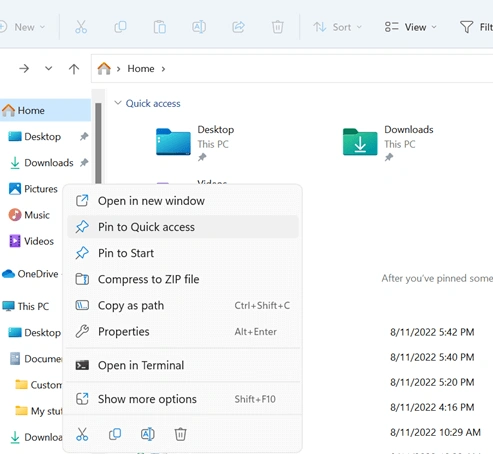
- Aberto Explorador de arquivos.
- Selecione Início.
- Clique no botão Para cima seta ao lado da barra de endereços.
- O Windows deve exibir as pastas padrão conhecidas.
- Clique com o botão direito do mouse Documentos.
- Selecione Fixar no Acesso rápido.
Os documentos devem voltar tanto à página inicial do Explorador de Arquivos quanto ao painel de navegação à esquerda.
Isso é particularmente importante para os usuários que relatam documentos que não aparecem no Explorador de Arquivos após uma atualização do Windows. Se a pasta “Documentos” estiver ausente apenas em “Este PC”, talvez não haja nada a ser corrigido, pois as versões mais recentes do Windows 11 alteraram essa exibição intencionalmente.
Método 3: Verifique o OneDrive antes de mover qualquer coisa
Melhor para: A A pasta “Meus Documentos” não aparece no Windows 11 problema que surgiu após fazer login na conta da Microsoft, ativar o backup do OneDrive, reinstalar o Windows ou alterar as configurações do OneDrive.
Limitação: O OneDrive não consegue restaurar arquivos locais que nunca foram sincronizados.
Abra o Explorador de Arquivos e verifique:
C:\Usuários\SeuNome\OneDrive\Documentos
Se os arquivos que você está procurando estiverem lá, não os mova nem os exclua imediatamente.
Próximo:
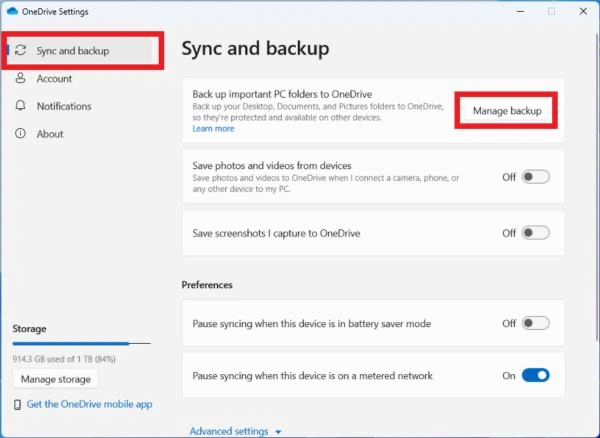
- Selecione o Ícone do OneDrive na nuvem na barra de tarefas.
- Aberto Configurações.
- Escolha Sincronização e backup.
- Selecione Gerenciar backup.
- Verifique se o aplicativo “Documentos” está sendo copiado para o backup.
A Microsoft confirma que o backup de pastas do OneDrive permite gerenciar as pastas “Documentos”, “Área de Trabalho” e “Imagens” a partir desta interface.
Além disso, faça login no OneDrive pela web e verifique a pasta “Documentos” e Lixeira do OneDrive.
Para contas pessoais da Microsoft, os itens excluídos do OneDrive são normalmente removidos da Lixeira após 30 dias. As contas profissionais ou escolares costumam ter um período de retenção de 93 dias, a menos que o administrador altere esse valor.
Importante: Não comece a excluir pastas que pareçam duplicatas durante a solução de problemas. A exclusão de um arquivo dentro de uma pasta sincronizada do OneDrive também pode ser sincronizada com a nuvem.
Método 4: Restaurar o caminho correto da pasta “Documentos”
Melhor para: Documentos que apontam para uma unidade antiga, um recurso compartilhado de rede indisponível ou um local personalizado incorreto.
Limitação: A correção do caminho não irá recriar os arquivos excluídos.
Se a pasta “Documentos” existir, mas abrir no local errado:
1. Localize a pasta “Documentos” atual.
2. Clique com o botão direito do mouse nele e selecione Propriedades.
3. Abra o Localização guia.
4. Analise o caminho atual.
5. Se você quiser voltar ao local padrão, selecione Restaurar configurações padrão.
Importante: Antes de clicar Restaurar configurações padrão, verifique onde os seus arquivos da pasta “Documentos” estão armazenados no momento. Essa opção altera o local da pasta; ela não recupera arquivos excluídos, e usá-la enquanto o OneDrive ou outro redirecionamento estiver ativo pode causar mais confusão quanto à localização da pasta.
6. O caminho normal deve apontar para:
C:\Usuários\SeuNome\Documentos
7. Selecione Aplicar.
8. Se o Windows perguntar se você deseja mover os arquivos existentes para o novo local, verifique cuidadosamente a origem e o destino antes de confirmar.
Não faça isso sem pensar quando o backup de documentos do OneDrive estiver ativo. Verifique primeiro a configuração do OneDrive.
A Microsoft identifica %USERPROFILE%\Documentos como o caminho padrão normal para a pasta conhecida “Documentos” do Windows.
Para a maioria dos usuários, alterar os valores do Registro não deve ser a primeira solução a ser tentada. Uma edição incorreta no Registro pode criar um segundo problema relacionado à localização da pasta, em vez de resolver o original.
Método 5: Restaurar uma pasta “Documentos” excluída da Lixeira
Melhor para: A pasta “Documentos” ou os arquivos individuais foram excluídos normalmente.
Limitação: Isso não vai ajudar após o uso de Shift + Delete, quando a Lixeira estiver vazia ou em alguns casos de exclusão exclusiva na nuvem.
Aberto Lixeira e procure a pasta ou os nomes dos documentos que estão faltando.
Se você os encontrar:
- Selecione os itens desejados.
- Clique com o botão direito do mouse.
- Escolha Restaurar.
O Windows os coloca de volta no local anterior.
Se a pasta em si não estiver presente, procure por arquivos individuais nos formatos DOCX, XLSX, PDF, TXT ou outros. É possível que apenas parte do conteúdo tenha sido excluída.
Se você confirmou que a pasta inteira foi excluída, consulte os métodos detalhados para recuperar uma pasta excluída no Windows.
Quando nem a pasta nem seus arquivos estiverem na Lixeira, passe para a recuperação com base no backup antes de fazer a verificação da unidade.
Método 6: Recuperar documentos com o Histórico de Arquivos ou versões anteriores
Melhor para: Usuários que ativaram o Histórico de Arquivos antes de ocorrer a perda.
Limitação: O Histórico de Arquivos não pode restaurar uma versão da qual nunca foi feito backup.
O Histórico de Arquivos é preferível à varredura do disco quando existe um backup utilizável, pois ele recupera uma cópia já existente em vez de reconstruir os dados excluídos.
A Microsoft afirma que o Histórico de Arquivos pode fazer backup de bibliotecas, como a de Documentos, e restaurar versões anteriores após exclusão ou modificação acidental.
Para verificar as versões anteriores:
- Abra o File Explorer.
- Acesse a pasta que antes continha seus arquivos.
- Clique com o botão direito do mouse na pasta.
- Selecione Restaurar versões anteriores.
- Escolha uma versão anterior ao desaparecimento dos arquivos.
- Uso Aberto primeiro, verificar seu conteúdo.
- Restaure a versão necessária ou copie os arquivos para outro local.
É mais seguro abrir o backup antes de substituir a pasta atual, pois a restauração sobre a versão atual pode sobrescrever o conteúdo mais recente.
Método 7: Experimente a ferramenta de recuperação de arquivos do Windows da Microsoft
Melhor para: Exclusão local definitiva quando a Lixeira e os backups não são suficientes.
Limitação: É baseado em linha de comando, não oferece um fluxo de trabalho normal de visualização gráfica e não permite a recuperação de arquivos armazenados na nuvem ou em compartilhamentos de rede.
O Windows File Recovery é o utilitário de recuperação da própria Microsoft para o Windows 10 e o Windows 11.
Por exemplo, se a pasta “Documentos” desaparecesse da unidade C: e você tivesse uma unidade externa E:, a Microsoft disponibiliza este tipo de comando:
winfr C: E: /regular /n \Usuários\\Documentos\
A unidade de origem e a unidade de destino da recuperação devem ser diferentes.
A Microsoft recomenda o modo Regular para arquivos excluídos recentemente em um volume NTFS em boas condições e o modo Extensivo para casos mais antigos de exclusão, formatação, corrupção, FAT ou exFAT.
Essa é uma opção gratuita e útil, especialmente se você tiver familiaridade com o Prompt de Comando.
Método 8: Recuperar documentos realmente perdidos com o Magic Data Recovery
Melhor para: A pasta e os arquivos realmente desapareceram, não há nenhum backup utilizável e o dispositivo de armazenamento ainda é reconhecido e está funcionando normalmente.
Limitação: Os softwares de recuperação não conseguem restaurar dados sobrescritos nem reparar danos físicos ao hardware. O recurso TRIM do SSD também pode reduzir substancialmente as possibilidades de recuperação.
Se todas as verificações de localização, OneDrive, Lixeira e backup falharem, o A pasta “Documentos” não aparece no Windows 11 Esse problema pode significar uma perda real de dados.
Nesse estágio, Magic Data Recovery torna-se relevante. Ele pode fazer uma varredura no armazenamento do Windows em busca de arquivos perdidos devido a exclusão, formatação e problemas no sistema de arquivos. O software oferece varreduras rápidas e aprofundadas, visualização de arquivos e suporte a mais de 5.000 tipos de arquivos, incluindo formatos comuns do Word, Excel, PDF, imagens, arquivos compactados e mídia.
Compatível com Windows 7/8/10/11 e Windows Server
O processo é deliberadamente curto:
1. Instale o Magic Data Recovery em uma unidade diferente daquela que contém os documentos perdidos.
2. Selecione o disco ou a partição original.

3. Inicie a verificação.
4. Filtre os resultados e visualize documentos importantes, quando a visualização estiver disponível.
5. Recupere os arquivos selecionados para outra unidade.

A visualização prévia é importante porque Encontrar o nome de um arquivo não é o mesmo que recuperar com sucesso um arquivo utilizável. Em seguida, abra os documentos recuperados e verifique seu conteúdo.
O Magic Data Recovery é mais adequado neste caso do que criar pastas repetidamente, alterar entradas do Registro ou executar comandos de reparo, pois o objetivo mudou: você não está mais corrigindo um atalho ou o caminho de uma pasta — está tentando recuperar dados perdidos.
No entanto, quando houver uma cópia válida do OneDrive ou do Histórico de Arquivos, use essa cópia primeiro.
Como verificar se seus documentos realmente voltaram
Não se limite a dizer “Consigo ver o arquivo”.”
Após qualquer método de recuperação, verifique:
- É possível abrir normalmente o Word, o Excel, o PDF ou outro documento?
- O arquivo tem um tamanho razoável, em vez de 0 KB?
- O conteúdo corresponde à versão que você esperava?
- Existem subpastas importantes?
- Os arquivos recuperados são armazenados em algum lugar diferente da unidade de origem afetada?
No caso de documentos importantes, abra vários arquivos representativos antes de excluir backups antigos ou reutilizar o espaço de armazenamento afetado.
Essa distinção é especialmente importante após uma varredura. Um programa de recuperação pode detectar uma entrada antiga de diretório ou um nome de arquivo, mesmo quando partes do conteúdo real do arquivo já tenham sido sobrescritas.
Quando você deve parar de tentar se recuperar por conta própria
Interrompa a varredura ou a tentativa repetida de solucionar o problema se:
- Um disco rígido emite cliques, ruídos de atrito ou gira repetidamente para cima e para baixo.
- O disco fica se desconectando com frequência.
- O Windows não consegue detectar o dispositivo de forma consistente.
- Os documentos perdidos são a única cópia de dados comerciais ou jurídicos de extremo valor.
- Cada tentativa torna a unidade menos estável.
- O aparelho sofreu danos causados por água, fogo, impacto ou problema elétrico.
O software de recuperação foi desenvolvido para casos de perda lógica de dados em dispositivos de armazenamento legíveis. Ele não consegue reparar danos mecânicos.
E se a pasta “Documentos” não aparecer no Windows 10 ou no Windows 7?
A A pasta “Documentos” não aparece no Windows 10 O problema geralmente pode ser diagnosticado seguindo os mesmos princípios: OneDrive, Lixeira, backup e recuperação.
O Windows 7 utiliza a terminologia antiga do Explorador de Arquivos. Os usuários podem ver Meus Documentos em vez de apenas “Documentos”, e as “Bibliotecas” têm um papel mais importante na interface de navegação.
Se você se deparar com um A pasta “Meus Documentos” do Windows 7 não aparece Em caso de problema, verifique primeiro o perfil do usuário atual e a Biblioteca de Documentos antes de presumir que houve exclusão. A Microsoft ainda identifica “Meus Documentos” como o nome de exibição antigo da pasta conhecida “Documentos”.
Portanto, meus documentos estão faltando No Windows 7, isso também pode ser um problema relacionado a um atalho, uma biblioteca, um local ou um perfil, e não uma perda real do arquivo.
Como evitar que a pasta “Documentos” desapareça novamente
Depois que seus arquivos estiverem em segurança, alguns hábitos podem reduzir a chance de ocorrer outra confusão A pasta “documentos” está faltando incidente.
- Mantenha pelo menos um backup independente dos dados importantes do Documents.
- Se você usa o OneDrive, verifique se o backup de documentos está ativado antes de mover pastas manualmente.
- Evite redirecionar documentos entre unidades sem verificar o destino.
- Ative o Histórico de Arquivos ou outro tipo de backup com controle de versões para trabalhos importantes.
- Não considere a sincronização como seu único backup.
- Antes de reinstalar o Windows ou alterar perfis de usuário, verifique se os arquivos essenciais estão em um local separado.
Acima de tudo, lembre-se da diferença entre um atalho ausente e dados ausentes. Essa distinção determina qual método de recuperação você realmente precisa.
Conclusão
Quando o A pasta “Documentos” não aparece no Windows 11, comece pela explicação que apresenta menor risco. Se os arquivos ainda existirem, mas a pasta “Documentos” tiver desaparecido do Explorador de Arquivos, restaure a entrada do “Acesso Rápido” ou localize a pasta atual com shell:Pessoal. Se o OneDrive tiver redirecionado a pasta “Documentos”, verifique os locais na nuvem e no computador antes de mover qualquer arquivo. Quando houver um backup, restaure primeiro a partir do OneDrive, do Histórico de Arquivos ou das Versões Anteriores.
Só inicie a recuperação do disco após confirmar que os arquivos realmente não estão mais presentes. O Windows File Recovery da Microsoft oferece uma opção gratuita de linha de comando, enquanto Magic Data Recovery oferece um fluxo de trabalho gráfico de digitalização e visualização quando não há mais nenhuma cópia utilizável.
Compatível com Windows 7/8/10/11 e Windows Server
Caso tenha ocorrido a exclusão efetiva, minimize novas gravações e recupere os arquivos em outra unidade. Para obter mais informações sobre cenários de exclusão e prioridades de recuperação segura, consulte o guia de recuperação de arquivos excluídos.
A regra correta é: Primeiro, localize; depois, recupere as cópias existentes; e só faça a varredura quando for confirmada uma perda real de dados.
Perguntas frequentes
Por que minha pasta “Documentos” não aparece no “Acesso Rápido” do Windows 11?
Por que o OneDrive fez minha pasta “Documentos” desaparecer?
OneDrive\Documentos em vez do caminho tradicional para os Documentos locais. Verifique Configurações do OneDrive > Sincronização e backup > Gerenciar backup antes de alterar os locais das pastas.Onde fica a pasta “Documentos” no Windows 11?
%USERPROFILE%\Documentos, Normalmente C:\Usuários\SeuNome\Documentos. No entanto, o OneDrive, o redirecionamento de rede ou uma configuração de “Localização” alterada manualmente podem fazer com que a pasta “Documentos” aponte para outro local.É possível recuperar uma pasta “Documentos” que foi excluída definitivamente?
Essa mesma solução funciona quando a pasta “Documentos” não aparece no Windows 10?
Como faço para corrigir o problema da pasta “Meus Documentos” que está faltando no Windows 7?
Devo criar uma nova pasta “Documentos” caso a original tenha desaparecido?
shell:Pessoal, verifique o OneDrive, examine outros perfis de usuário e confirme o local registrado da pasta. Criar outro diretório “Documentos” vazio pode tornar o diagnóstico de problemas mais confuso e não restaura o conteúdo perdido.É possível recuperar uma pasta “Documentos” excluída em um SSD?

Jason é especialista em recuperação de dados e suporte técnico, com mais de 15 anos de experiência prática. Ele tem trabalhado extensivamente com usuários finais, resolvendo casos complexos de perda de dados e oferecendo soluções práticas de recuperação para exclusões acidentais, unidades formatadas, sistemas de arquivos danificados, partições perdidas, falhas de sistema e outras emergências de recuperação. Sua especialização também abrange backup e restauração, reparo de arquivos e recuperação de desastres, com forte ênfase em orientações seguras, confiáveis e tecnicamente precisas.