
I software di recupero dati funzionano davvero? Cosa possono e cosa non possono recuperare
I software di recupero dati funzionano davvero? Sì, a condizione che il dispositivo consenta ancora di leggere i dati dei file. È in grado di recuperare file in seguito a cancellazioni accidentali, alcune formattazioni rapide e determinati errori del file system. Non è in grado di ricreare contenuti sovrascritti, annullare una cancellazione sicura né riparare un’unità fisicamente danneggiata. Interrompere qualsiasi scrittura sul dispositivo interessato prima di provare qualsiasi altra operazione.
Una scansione che mostra la cartella smarrita può sembrare una svolta decisiva. Tuttavia, i nomi dei file da soli non dimostrano che i documenti, le foto o i video al loro interno siano ancora funzionanti. Questa guida spiega quando ha senso procedere con il recupero, quando è meglio interrompere l’operazione e come verificare il risultato. Per un dispositivo di archiviazione Windows leggibile con perdita logica dei dati, Magic Data Recovery offre un flusso di lavoro basato sulla scansione e l'anteprima. Il nostro Guida al recupero dei file cancellati riguarda il processo di ripresa in senso più ampio.
Indice dei contenuti
Il software di recupero dati funziona davvero nel tuo caso?
Partiamo dalla causa della perdita. Lo stesso programma è in grado di recuperare una cartella cancellata di recente da un HDD, mentre su un SSD, dopo l'esecuzione del comando TRIM, non riesce a trovare nulla di utilizzabile.
Che cosa è successo? | Il software può essere d'aiuto? | Il passo successivo più indicato |
Hai eliminato dei file, ma questi rimangono nel Cestino | Di solito non è necessario eseguire una scansione di ripristino | Ripristina le copie esistenti |
Hai utilizzato Shift+Canc o hai svuotato il Cestino su un disco rigido (HDD) | È possibile, se il contenuto del file rimane leggibile | Interrompere le operazioni di scrittura; verificare i backup, quindi eseguire la scansione |
Hai eseguito una formattazione rapida di un'unità | È possibile; il tipo di memoria, le nuove operazioni di scrittura e il TRIM sono fattori rilevanti | Smettere di utilizzarlo e controllare il dispositivo prima di eseguire la scansione |
Windows mostra la dicitura "RAW" o richiede di formattare un'unità | A volte, se l'hardware rimane stabile e leggibile | Ignora la formattazione; recupera i file prima di tentare la riparazione |
Hai cancellato dei file da un SSD con la funzione TRIM attiva | Spesso limitate o infruttuose | Dare priorità ai backup e alla cronologia delle versioni nel cloud |
La compilazione completa del formato o la cancellazione sicura hanno eliminato il contenuto | I normali software di recupero dati non sono in grado di ricostruire i contenuti cancellati | Cerca un’altra copia |
L'unità emette dei clic, si disconnette ripetutamente o segnala errori di lettura | Una normale scansione fai-da-te può peggiorare la situazione | Fermati e rivolgiti a uno specialista del recupero |
Un file era presente solo nell'archivio cloud | Una scansione locale non può recuperare una copia disponibile solo sul cloud | Utilizza il cestino, le versioni o le opzioni di supporto del provider |
Si tratta di regole decisionali, non di stime della percentuale di successo. Un programma non può determinare lo stato di ogni file mancante basandosi esclusivamente sulla causa della perdita.
Come funziona un software di recupero dati?
Per capire Come funziona un software di recupero dati, separare il contenuto del file dai record che lo descrivono.
I record del file system aiutano a individuare i file cancellati
Un file system memorizza informazioni quali nomi, percorsi delle cartelle e le aree di archiviazione che contengono un file. Quando si elimina un file, il sistema potrebbe contrassegnare lo spazio occupato come disponibile, anziché sovrascrivere immediatamente ogni byte. Microsoft spiega questo comportamento nella documentazione relativa al recupero dei file di Windows e avverte che il normale utilizzo del computer può sovrascrivere tale spazio.
Uno strumento di recupero individua i dati sopravvissuti e cerca di copiare i contenuti associati su un altro dispositivo. Se tali dati risultano intatti, lo strumento può anche conservare i nomi dei file e delle cartelle.
La scansione delle firme ricerca contenuti riconoscibili
Quando le informazioni contenute nelle directory non sono più d’aiuto, alcuni strumenti cercano modelli associati a formati quali JPEG o PDF. Questa tecnica, spesso denominata “file carving”, consente di individuare contenuti anche in assenza del nome file originale.
Tuttavia, i frammenti di file sparsi pongono un problema più complesso. Uno strumento potrebbe riconoscere l'inizio di un video senza individuare tutti i frammenti rimanenti. Di conseguenza, una scansione potrebbe generare nomi generici, risultati duplicati o file incompleti.
Questo spiega perché software di recupero file può trovare qualcosa che assomigli al tuo file senza ripristinare una copia utilizzabile.
Cosa è in grado di recuperare un software di recupero dati?
File cancellati il cui contenuto rimane disponibile
La cancellazione accidentale da un disco rigido, una chiavetta USB o una scheda di memoria in buone condizioni può rappresentare un caso ragionevole di recupero tramite software. Ad esempio, cancellare una cartella da un disco rigido esterno e scollegarlo immediatamente crea una situazione diversa rispetto al continuare a copiare i backup su quell’unità.
La frase recuperare i file eliminati in modo permanente di solito si riferisce ai file che hanno bypassato il Cestino o che non compaiono più al suo interno. Ciò non significa che uno strumento sia in grado di ripristinare i dati cancellati fisicamente.
File persi in seguito ad alcune formattazioni rapide
Una formattazione rapida crea nuove strutture del file system senza necessariamente sovrascrivere tutte le vecchie aree di dati. Una scansione può individuare i contenuti dei file rimasti, anche se potrebbe andare persa l'organizzazione originale delle cartelle.
Non considerare tutti i formati come equivalenti. La formattazione completa di Windows può azzerare il volume, mentre la formattazione può anche inviare notifiche TRIM. Il recupero dipende dall’operazione effettivamente eseguita e dalla risposta del dispositivo, non semplicemente dal fatto che qualcuno abbia cliccato su “Formatta”.”
Dati nascosti a causa di determinati errori del file system
Una directory o un file system danneggiati possono rendere inaccessibili i file esistenti. In caso di guasto logico, l'hardware potrebbe comunque leggere correttamente lo spazio di archiviazione sottostante. A volte il software è in grado di individuare tali contenuti anche quando Esplora file non riesce a visualizzarli.
Software di recupero dati Non è necessario rendere accessibile il volume originale per salvare i file altrove. Recuperare prima i file evita inoltre di dover effettuare riparazioni che modificano il volume di origine.
Cosa i software di recupero dati non riescono a recuperare in modo affidabile
Contenuti sovrascritti o cancellati in modo sicuro
Se nuovi dati sostituiscono le aree di memoria che contenevano un file, un software standard non è in grado di recuperare il contenuto precedente da quelle stesse aree. Né un aggiornamento a pagamento né una scansione più approfondita possono superare tale limite.
La sovrascrittura parziale può lasciare un file parzialmente leggibile. Una foto potrebbe essere visualizzata solo nella sua metà superiore; un documento potrebbe aprirsi con alcune sezioni mancanti. Cerca nei backup o nelle versioni precedenti una copia completa.
I dati sull'SSD dopo l'esecuzione del comando TRIM non sono più disponibili
Recupero dati SSD è diverso dal recupero dati su HDD. Il comando TRIM indica a un dispositivo di archiviazione compatibile quali aree non contengono più dati necessari. L'SSD può quindi smettere di fornire i contenuti precedenti tramite le normali operazioni di lettura e riutilizzare internamente tali aree.
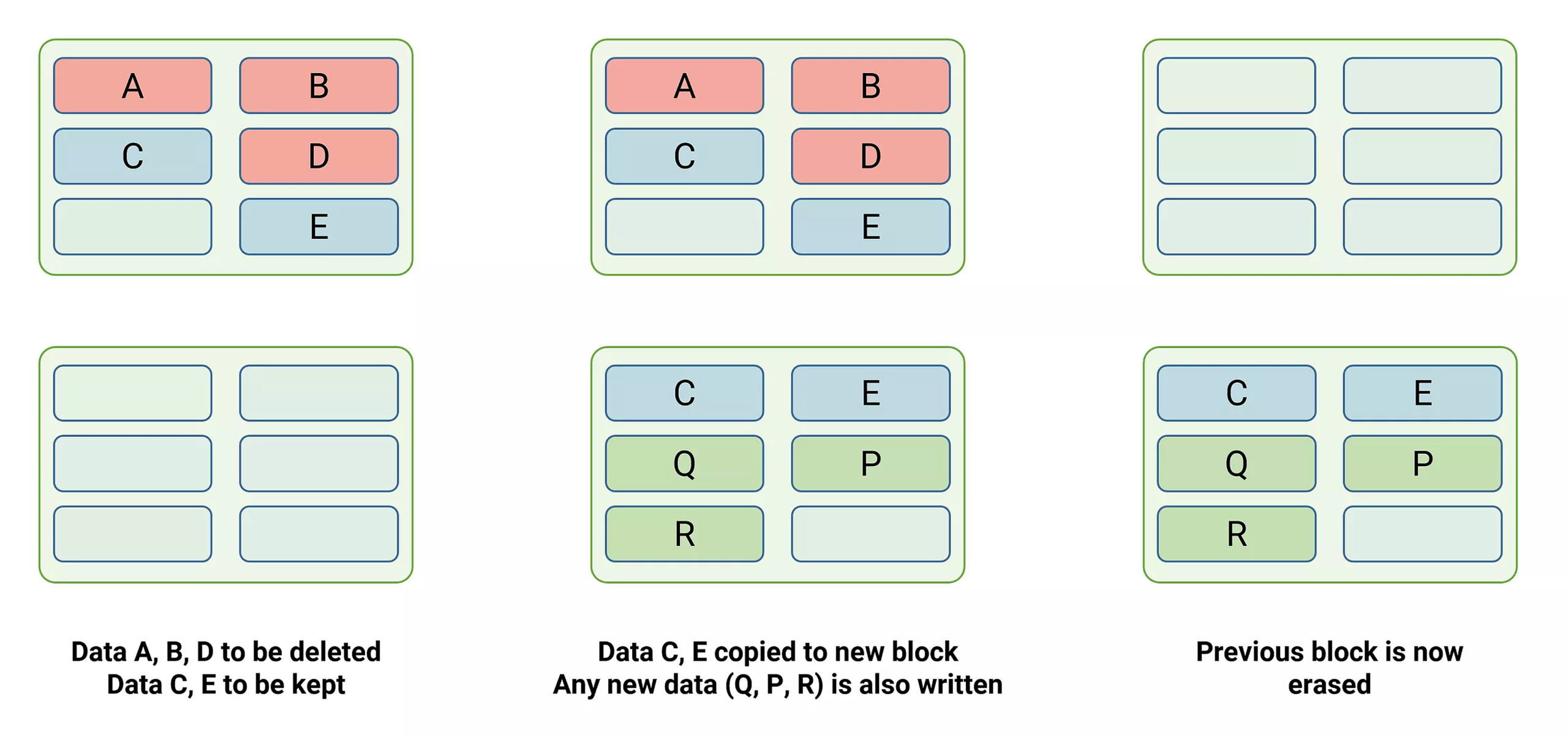
I tempi e il comportamento variano a seconda del dispositivo, della connessione e del sistema operativo. Tuttavia, il fatto che “non sia stato salvato nulla dopo la cancellazione” non garantisce la possibilità di recupero su un SSD. Disattivare il TRIM a posteriori non consente di ripristinare i contenuti che il dispositivo ha già reso non disponibili.
Danni fisici e hardware instabile
Un disco rigido che emette rumori simili a clic, ripetute disconnessioni, gravi errori di lettura o un dispositivo che mostra una capacità errata richiedono un intervento diverso. I software di recupero dati per computer desktop non sono in grado di riparare le testine, i componenti elettronici o i supporti di memorizzazione danneggiati.
Interrompere la scansione se si verificano questi sintomi. Potrebbe essere necessario ricorrere a tecniche di imaging controllate o a interventi hardware da parte di uno specialista prima dell’estrazione dei file. In caso di dati insostituibili, richiedere una valutazione prima di procedere con qualsiasi intervento.
Dati crittografati senza le credenziali necessarie
Software per il recupero dei file non aggira BitLocker né decrittografa i contenuti crittografati dal ransomware semplicemente individuandoli. In genere è necessario disporre della password appropriata, della chiave di ripristino o di un metodo di decrittografia valido e distinto.
Un file crittografato ancora integro e un documento leggibile sono due risultati diversi. Conserva tutte le chiavi disponibili e verifica se un backup contiene una versione non crittografata.
Come scegliere un metodo di recupero in tutta sicurezza
1. Controlla prima le copie già disponibili
Ideale per: file che potrebbero essere rimasti nel Cestino, in una copia di backup o nella cronologia delle versioni su cloud.
Se possibile, controllate tali posizioni da un altro dispositivo, soprattutto se il disco interessato utilizza Windows. Una copia esistente valida rappresenta solitamente una soluzione più affidabile rispetto alla ricostruzione dei contenuti cancellati.
Risultato atteso: una copia completa risalente a prima della perdita. Limitazione: I backup e le versioni devono già essere presenti. In caso contrario, valutare se una scansione locale sia adatta al dispositivo.
2. Utilizzare un software che garantisca un funzionamento stabile e una buona leggibilità del dispositivo
Ideale per: cancellazione, perdita dovuta a una formattazione rapida o errori logici del file system senza segnali di allarme a livello hardware.
Prima dell'uso software di recupero dati, preparare una destinazione separata con spazio libero sufficiente. Tenere i file scaricati, le installazioni, i file recuperati e i registri delle scansioni fuori dal dispositivo di origine. Una partizione aggiuntiva sullo stesso disco fisico è una scelta meno indicata rispetto a un dispositivo separato.
Se i file persi provenivano dall'unità di sistema di Windows, evitare di installare altri programmi su tale unità. Ove possibile, utilizzare un altro computer o un ambiente di avvio esterno adeguato. Se non è possibile farlo in sicurezza, chiedere aiuto.
Risultato atteso: candidati idonei che è possibile visualizzare in anteprima ed esportare. Limitazione: La scansione non è in grado di sostituire i byte mancanti. Interrompere l'operazione se l'hardware diventa instabile.
3. Rivolgersi a uno specialista in caso di problemi hardware
Ideale per: danni fisici, ripetuti errori di lettura o dati irrecuperabili su un dispositivo sospetto.
Indica il modello dell'unità, i sintomi e un resoconto delle azioni già intraprese. Evita di aprire l'unità o di accenderla ripetutamente per verificare se la situazione migliora.
Risultato atteso: una valutazione e, ove possibile, un recupero controllato. Limitazione: Inoltre, i servizi professionali non possono garantire il recupero di contenuti sovrascritti o cancellati in modo sicuro.
Come misura preliminare per il ripristino, non eseguire operazioni di riparazione con CHKDSK, non inizializzare il disco e non formattare un volume RAW. Queste azioni potrebbero modificare informazioni di cui potresti ancora aver bisogno. Se opportuno, valuta la possibilità di creare un’immagine a livello di settore prima del ripristino; affida la creazione di immagini di hardware instabile a qualcuno che disponga degli strumenti e dell’esperienza adeguati.
Quando vale la pena provare il metodo Magic Data Recovery
Magic Data Recovery È indicato per gli utenti Windows che dispongono di un dispositivo leggibile ma non riescono ad accedere ai file a seguito di cancellazione, formattazione o errori del file system. Le sue funzioni di scansione, filtraggio e anteprima consentono di passare da un elenco di file potenziali a quelli che vale la pena controllare.
Ad esempio, supponiamo che abbiate eseguito una formattazione rapida su un disco rigido esterno contenente fatture e foto, per poi smettere di utilizzarlo. Lo strumento offre un modo pratico per effettuare ricerche su quel dispositivo e esaminare i file supportati senza dover prima ricostruire il volume originale.
I motivi per prenderlo in considerazione sono specifici:
- Diversi scenari di perdita logica: non si limita ai file che si trovano ancora nel Cestino.
- Anteprima prima dell'esportazione: Le anteprime supportate ti aiutano a valutare il contenuto effettivo, anziché basarti solo sui nomi dei file.
- Filtri per elenchi di risultati di grandi dimensioni: Restringere la rosa dei candidati in base a criteri pertinenti facilita la valutazione.
- Un flusso di lavoro visivo: gli utenti possono selezionare una sorgente, esaminare i risultati e scegliere un'altra destinazione senza dover creare comandi di ripristino.
Questo lo rende un approccio più indicato rispetto alla formattazione iniziale o all’esecuzione di comandi di riparazione non pertinenti quando l’obiettivo immediato è il recupero dei file. Non garantisce una percentuale di successo superiore rispetto a qualsiasi altro strumento concorrente. La presente guida non è accompagnata da alcun confronto controllato.
Un flusso di lavoro pratico basato sulla scansione e la verifica
1. Scarica il programma dal sito ufficiale di Amagicsoft e installalo su un dispositivo diverso da quello interessato dal problema.
Supporta Windows 7/8/10/11 e Windows Server
2. Selezionare l'unità o il dispositivo di archiviazione originale. Verificarne l'identità e la capacità prima di iniziare.

3. Esegui la scansione, quindi utilizza i filtri disponibili per individuare le corrispondenze più probabili.

4. Visualizza in anteprima i file supportati. Verifica i contenuti rilevanti, come le pagine di un documento o una foto ad alta risoluzione.

5. Recuperare i file selezionati su un dispositivo fisico separato.

6. Aprire le copie esportate nelle rispettive applicazioni prima di riutilizzare il file di origine.
Prima di procedere con un recupero di grandi dimensioni, controlla la pagina del prodotto per verificare i limiti relativi alla versione di prova e alla licenza. Se per un determinato tipo di file non è disponibile l'anteprima, la sola assenza di questa non significa necessariamente che il recupero fallirà.
Come capire se il recupero ha davvero funzionato
La domanda importante non è quanti file vengono individuati durante una scansione, bensì quanti dei file necessari è possibile utilizzare.
Tipo di file | Cosa verificare dopo l'esportazione |
Documento Word | Apri diverse pagine; controlla il testo, le immagini e le tabelle |
Cartella di lavoro di Excel | Controlla i fogli importanti, le formule e i contenuti incorporati |
Foto | Apri a piena risoluzione; esamina l'intera immagine |
Video o audio | Verifica la riproduzione all'inizio, a metà e alla fine |
ZIP o altro file di archivio | Eseguire un test di integrità ed estrarne il contenuto |
L'anteprima offre indicazioni utili, ma potrebbe mostrare solo una parte del file. Il controllo dei file esportati fornisce una conferma più certa. Non modificare il dispositivo originale finché non avrai completato la verifica ed eseguito il backup delle copie recuperate.
Prestare attenzione a qualsiasi tasso di successo del software di recupero dati che non dispone di un insieme di test ben definito. Chiedetevi quali dispositivi, file system, scenari di perdita e criteri di successo siano coperti da tale percentuale. Il conteggio dei nomi di file visibili misura qualcosa di diverso rispetto al conteggio dei file intatti e utilizzabili.
Conclusione: i software di recupero dati funzionano davvero?
I software di recupero dati funzionano davvero? Sì, quando il contenuto leggibile rimane intatto e lo strumento è in grado di ricostruirlo. Può essere d’aiuto in caso di cancellazione, formattazione rapida e danni logici al file system. La sovrascrittura, la cancellazione sicura, il TRIM degli SSD e i guasti hardware impongono dei limiti che il marketing non può superare.
Raccomandiamo Magic Data Recovery per i casi di perdita logica dei file in Windows, poiché il suo flusso di lavoro di scansione, filtraggio e anteprima aiuta gli utenti a esaminare i file candidati prima di salvarli altrove. Controllate prima le copie esistenti, conservate il file originale e verificate ogni esportazione importante. Per una guida più approfondita, seguite la nostra Guida al recupero dei file cancellati.
Supporta Windows 7/8/10/11 e Windows Server
Domande frequenti
I software di recupero dati funzionano davvero dopo aver svuotato il Cestino?
Qual è una percentuale di successo realistica per un software di recupero dati?
I programmi di recupero file funzionano dopo la formattazione?
Uno strumento a pagamento è in grado di recuperare file che uno strumento gratuito non riesce a recuperare?
Perché i file recuperati hanno i nomi corretti ma non si aprono?
È sicuro eseguire un software di recupero più di una volta?
I software di recupero dati possono ripristinare i file che erano presenti solo su OneDrive?
Quanto tempo richiede il recupero dei dati?

Jason è uno specialista nel recupero dati e nell’assistenza tecnica con oltre 15 anni di esperienza sul campo. Ha lavorato a lungo a stretto contatto con gli utenti finali, risolvendo casi complessi di perdita di dati e fornendo soluzioni pratiche di recupero in caso di cancellazione accidentale, unità formattate, file system danneggiati, partizioni perse, guasti di sistema e altre emergenze di recupero. La sua competenza comprende anche il backup e il ripristino, la riparazione dei file e il ripristino di emergenza, con particolare attenzione a fornire indicazioni sicure, affidabili e tecnicamente accurate.