
Dimensione dell'unità di allocazione: dimensione del cluster e settori in Windows
La dimensione dell'unità di allocazione corrisponde alla dimensione di un cluster, ovvero l'unità utilizzata da un file system per allocare lo spazio di archiviazione su un volume. Negli strumenti di formattazione di Windows, i termini “dimensione dell’unità di allocazione” e “dimensione del cluster” indicano la stessa impostazione. Un cluster contiene uno o più settori logici, ma la modifica della sua dimensione non altera il formato dei settori dell’unità.
Questa impostazione viene visualizzata durante la formattazione di un'unità USB, di un disco esterno o di un volume di dati di Windows. Influisce sull'efficienza dello spazio e su alcune funzionalità del file system. Questa guida riguarda Windows 10 e Windows 11, concentrandosi sul file system NTFS e illustrando le differenze rilevanti per FAT32 ed exFAT.
Indice dei contenuti
Come i file system allocano lo spazio di archiviazione
Un file system deve tenere traccia di quali spazi di archiviazione appartengono a ciascun file e quali rimangono disponibili. I cluster costituiscono un'unità gestibile per tale registrazione.
Quando un file necessita di spazio al di fuori del proprio record di metadati, il file system alloca dei cluster per contenerne il contenuto. Man mano che il file cresce, possono essergli assegnati ulteriori cluster. Tali cluster non si trovano necessariamente uno accanto all’altro: il file system ne registra le posizioni in modo che Windows possa recuperare il file completo.
Su Volumi NTFS, i record dei file e le mappature dei dati descrivono dove sono memorizzati i contenuti dei file. Alcuni file di piccole dimensioni possono invece conservare i propri contenuti all’interno di un Record della tabella dei file principali, senza un'allocazione separata dei cluster di dati.
FAT32 utilizza una struttura diversa. La sua Tabella di allocazione dei file tiene traccia delle catene di cluster associate ai file.
La dimensione dell'unità di allocazione si applica al volume formattato, piuttosto che a ciascuna partizione presente sul disco fisico. Due volumi presenti sulla stessa unità possono quindi utilizzare dimensioni di cluster diverse.
Cluster vs. Settore: differenze fondamentali
A cluster fa parte dello schema di allocazione del file system. A settore riguarda i livelli di indirizzamento della memoria e di segnalazione che si trovano al di sotto di esso.
Windows distingue inoltre tra settori logici e settori fisici segnalati.
Termine | Cosa descrive | Esempio |
Unità di allocazione o cluster | L'unità utilizzata per l'allocazione dello spazio di archiviazione nel file system | Un cluster NTFS da 4.096 byte |
Settore logico | L'unità utilizzata per indicare le ubicazioni di stoccaggio | Un settore logico da 512 byte |
Settore fisico | La dimensione fisica del settore riportata dal dispositivo di archiviazione e dal driver | Un settore fisico di 4.096 byte, secondo quanto riportato |
Esempio: Un volume con cluster da 4.096 byte e settori logici da 512 byte presenta otto settori logici per cluster.
Su un'unità da 512e, Windows rileva settori logici da 512 byte, mentre il dispositivo segnala settori fisici da 4.096 byte. Un'unità da 4Kn segnala 4.096 byte per entrambi.
La scelta di cluster da 4 KB non trasforma un'unità da 512e in un'unità da 4Kn. Allo stesso modo, la scelta di cluster da 64 KB non crea settori hardware da 64 KB.
La dimensione del cluster è inoltre diversa dall'allineamento delle partizioni. La dimensione del cluster descrive la lunghezza dell'allocazione; l'allineamento riguarda invece il punto in cui una partizione o un'operazione ha inizio rispetto ai confini dello spazio di archiviazione sottostante. Una determinata dimensione del cluster, di per sé, non garantisce un corretto allineamento.
Dimensione del file, spazio allocato e spazio libero nei cluster
In Esplora file, Dimensione descrive la lunghezza logica di un file. Spazio occupato su disco riflette lo spazio di archiviazione assegnato.
Per un file ordinario, non compresso e non sparso, memorizzato al di fuori del proprio record di file NTFS, l'allocazione viene generalmente arrotondata per eccesso a un numero intero di cluster. Lo spazio inutilizzato alla fine dell'ultimo cluster allocato viene comunemente chiamato file in eccesso.
Un esempio pratico di allocazione
Esempio: Si consideri un file contenente esattamente 10.240 byte di dati.
Dimensione del cluster | Cluster richiesti | Spazio di memoria allocato per i dati dei file | Spazio inutilizzato nel cluster finale |
4.096 byte | 3 | 12.288 byte | 2.048 byte |
65.536 byte | 1 | 65.536 byte | 55.296 byte |
Questo calcolo descrive l'allocazione dei dati del file. Esclude le voci di directory e altri metadati del file system.
Per un singolo file, la differenza potrebbe essere irrisoria. Nel caso di molti file di piccole dimensioni, tuttavia, i cluster più grandi possono occupare molto più spazio.
L'effetto è meno evidente per i file che sono già di grandi dimensioni rispetto alla dimensione del cluster. Una raccolta di video di grandi dimensioni presenta un modello di allocazione diverso rispetto a una cartella contenente migliaia di piccoli documenti o file di configurazione.
Eccezioni all'allocazione standard dei cluster
I dati residenti NTFS, la compressione e i file sparsi possono alterare il rapporto tra lunghezza logica e spazio allocato. Di conseguenza, un file di dimensioni minime non costituisce uno strumento affidabile per misurare la dimensione dei cluster.
I totali delle cartelle dipendono anche dai file che Windows è in grado di enumerare. Una differenza tra la dimensione indicata di una cartella e la capacità utilizzata del volume non costituisce, di per sé, prova di uno spazio libero eccessivo o di un danneggiamento dei dati.
Verificare la dimensione effettiva dell’unità di allocazione del volume prima di trarre conclusioni.
Scelta della dimensione dell'unità di allocazione in Windows
Per l'uso generico di Windows, mantenere la dimensione predefinita dell'unità di allocazione del formattatore, a meno che un requisito documentato non giustifichi un valore diverso.
Windows seleziona le impostazioni predefinite in base al file system e alle dimensioni del volume. Il termine “predefinito” non indica quindi lo stesso valore numerico per ogni dispositivo o formato.
Un'unità di allocazione di 4.096 byte — spesso indicata come 4 KB — è comune nei normali volumi NTFS. Tecnicamente, 4.096 byte corrispondono a 4 KiB; le interfacce e la documentazione di Windows utilizzano spesso l'abbreviazione “KB” per questa impostazione.
Situazione | Un punto di partenza pratico | Cosa tenere presente |
Volume di dati NTFS di uso quotidiano | Impostazioni predefinite di Windows | Adatto a documenti di vario tipo, moduli, foto e altri file |
Volume NTFS contenente molti file di piccole dimensioni | Valore predefinito, solitamente 4.096 byte | I cluster di grandi dimensioni possono aumentare lo spazio di allocazione inutilizzato |
Volume che richiede la compressione standard dei file NTFS | Dimensione del cluster supportata non superiore a 4.096 byte | La compressione NTFS standard non è disponibile per file di dimensioni superiori a questa |
Spazio di archiviazione dedicato per applicazioni o server | Requisito documentato dell'applicazione | Un valore specifico per il carico di lavoro non costituisce una raccomandazione generale per i computer desktop |
Supporti di memoria rimovibili in formato FAT32 o exFAT | Impostazioni predefinite del formattatore o del dispositivo | Il file system, la capacità del volume e la compatibilità con il dispositivo di ricezione sono fattori importanti |
Dimensione del cluster e prestazioni di archiviazione
I cluster più grandi riducono il numero di unità di allocazione necessarie per rappresentare una determinata quantità di dati. Alcune applicazioni e alcuni carichi di lavoro di archiviazione traggono vantaggio da dimensioni di allocazione specifiche.
Ciò non garantisce un miglioramento generale della velocità. Le prestazioni dipendono anche dalle dimensioni delle richieste, dalla cache, dalla frammentazione, dall'hardware e dal comportamento dell'applicazione.
Microsoft fornisce indicazioni specifiche sulla formattazione per carichi di lavoro quali l'hosting di file VHDX di dimensioni molto grandi. Tali indicazioni non dovrebbero essere generalizzate affermando che “64 KB è la dimensione ottimale per ogni SSD”.”
Un SSD non richiede una dimensione del cluster maggiore semplicemente perché utilizza memoria flash.
Capacità di volume e requisiti del file system
I limiti dei volumi NTFS dipendono in parte dalla dimensione dei cluster. Ad esempio, Microsoft indica circa 16 TB come limite supportato per i volumi NTFS con cluster da 4 KB. I volumi di dimensioni molto grandi potrebbero quindi richiedere una configurazione diversa.
FAT32 ed exFAT hanno regole di allocazione proprie. Non applicare una raccomandazione relativa al file system NTFS direttamente a un'unità rimovibile formattata in exFAT. Il Guida al file system exFAT spiega il suo utilizzo per l'archiviazione portatile e i file di grandi dimensioni.
Se un'unità esistente funziona correttamente e non presenta alcun problema comprovato di allocazione, modificarne la dimensione dei cluster offre solitamente scarsi vantaggi pratici.
Verifica delle dimensioni dell'unità di allocazione in Windows
Per verificare il valore attuale non è necessario formattare l'unità.
Per prima cosa, individua il volume corretto in Esplora file o in Gestione disco. Verifica la lettera dell'unità, l'etichetta, la capacità e il file system.
I comandi riportati di seguito utilizzano E: a titolo di esempio. Sostituiscilo con il volume di destinazione effettivo. Le schermate mostrano C: dal sistema di esempio del documento di origine.
Verifica con Windows PowerShell
Aperto Windows PowerShell come amministratore e eseguire:
Get-Volume -DriveLetter E | Format-List
Trova questi immobili:
- Lettera di unità: conferma il volume selezionato.
- FileSystem: ne identifica il formato.
- AllocationUnitSize: indica la dimensione dell'unità di allocazione in byte.
Un valore pari a 4096 indica cluster da 4.096 byte. Un valore pari a 65536 ovvero cluster da 65.536 byte.
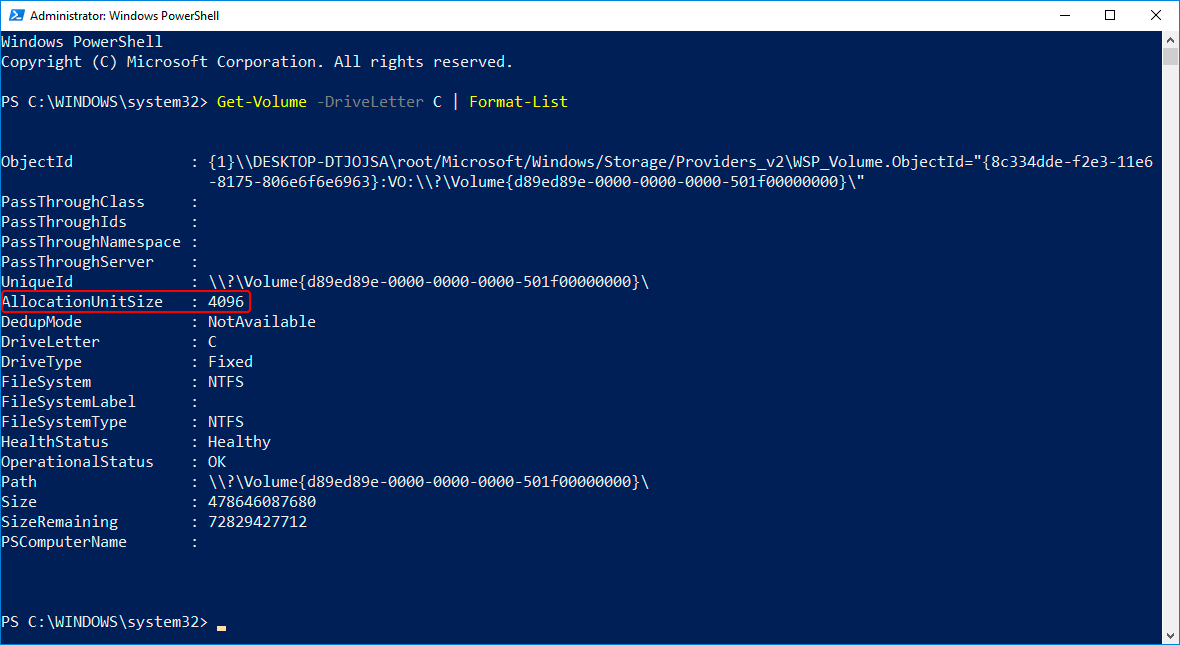
Windows PowerShell mostra il valore di AllocationUnitSize pari a 4096 per il volume NTFS dell'esempio. Fonte: 7thSense, “File System File Size and Size on Disk”, pagina 6; esempio di interfaccia storica.
Per ottenere un risultato più conciso, seleziona solo le proprietà rilevanti:
Get-Volume -DriveLetter E |- Select-Object DriveLetter, FileSystem, AllocationUnitSize
Se la proprietà non è disponibile o il comando non riesce a interrogare il volume, non interpretare tale risultato come una dimensione del cluster pari a zero byte. Verifica la destinazione e utilizza una query specifica per il file system in uso.
Verifica di un volume NTFS con Fsutil
In un Prompt dei comandi o Terminale con privilegi di amministratore, eseguire:
- fsutil fsinfo ntfsinfo E:
Cercare Byte per cluster. Questa è la dimensione dell'unità di allocazione NTFS.
L'output può anche contenere Byte per settore e Byte per settore fisico. Questi valori descrivono le proprietà del settore e non devono sostituire il valore del cluster.
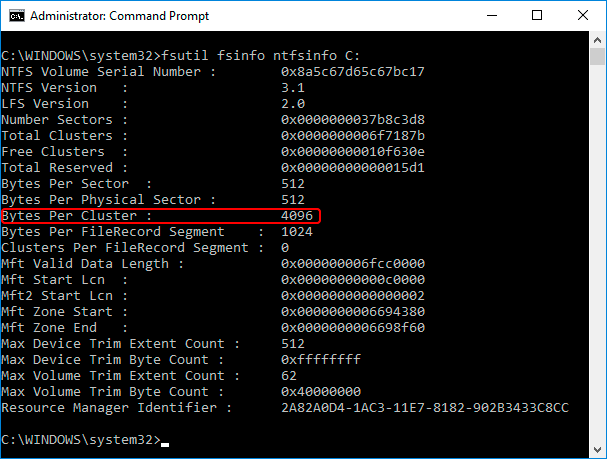
L'esempio riporta 4.096 byte per cluster e 512 byte per settore logico e fisico. Fonte: 7thSense, “File System File Size and Size on Disk”, pagina 6; questi valori si riferiscono al volume dell'esempio.
Per ulteriori informazioni sul settore, utilizzare:
- fsutil fsinfo sectorinfo E:
Il ntfsinfo La query è specifica per NTFS. Il fatto che non funzioni su exFAT non significa che l'unità sia danneggiata.
Questi comandi consentono di ottenere informazioni; non modificano la dimensione dell'unità di allocazione né riparano il file system.
Limiti della finestra di dialogo "Formatta" di Windows
La finestra di dialogo "Formattazione" di Windows consente di configurare un'operazione di formattazione proposta. Il valore di allocazione selezionato non dovrebbe sostituire una query relativa al volume esistente.
Utilizza PowerShell o Fsutil per verificare la configurazione attuale. Non è necessario fare clic su Inizio in una finestra di formattazione, solo per scoprirlo.
Modifica delle dimensioni del cluster e protezione dei file esistenti
Gli strumenti di formattazione integrati in Windows impostano la dimensione dell'unità di allocazione al momento della creazione del file system. Non consentono di modificare facilmente la dimensione dei cluster su un volume esistente.
Per un volume di dati sano e non sistemico, l'approccio più semplice è il seguente:
- Copiare tutti i file necessari su un dispositivo di archiviazione separato e funzionante.
- Aprire i file rappresentativi presenti in quella copia e verificare che il backup sia stato completato.
- Identificare nuovamente il volume originale in base alla lettera dell'unità, all'etichetta e alla capacità.
- Riformattalo utilizzando il file system desiderato e la dimensione dell'unità di allocazione specificata.
- Eseguire una query sul volume formattato per confermare la nuova impostazione.
- Ripristina i file e verifica il loro contenuto.
La formattazione impedisce l'accesso normale ai file esistenti. La formattazione rapida non consente di conservarli mentre si modifica la dimensione dei cluster.
Un volume di sistema di Windows richiede un piano separato di backup, ripristino o distribuzione. Non considerare la formattazione del volume di Windows in esecuzione come una normale operazione di modifica di un'unità dati.
Alcune utility di terze parti promettono modifiche senza la necessità di riformattare il disco. Tali operazioni modificano comunque le strutture del file system e richiedono un backup verificato.
La deframmentazione di un volume non modifica la dimensione dei suoi cluster. Anche l'ingrandimento di una partizione non comporta automaticamente la sostituzione della dimensione dell'unità di allocazione esistente.
Impostazioni relative alle dimensioni dei cluster e stato di integrità delle unità
Un’unità di allocazione più grande del previsto può essere dovuta a una scelta di formattazione precedente, a un altro sistema operativo o a un carico di lavoro specifico. Ciò non indica automaticamente un danno all’unità.
Il numero di per sé non costituisce una diagnosi.
Osservazione | Cosa potrebbe significare | Il passo successivo più opportuno |
Cluster di grandi dimensioni, ma i file si aprono normalmente | Una scelta di formattazione | Valutare l'utilizzo effettivo dello spazio prima di apportare qualsiasi modifica |
Molti file di piccole dimensioni occupano molto più spazio allocato | I costi di allocazione potrebbero incidere | Verificare le dimensioni del cluster e le caratteristiche del file |
Windows chiede di formattare l'unità | Windows non è in grado di riconoscere o accedere normalmente al file system | Annulla la richiesta e proteggi i file importanti |
Errori di I/O ricorrenti o interruzioni di connessione | Possibile problema di connessione, del dispositivo o del supporto | Verificare la stabilità prima di eseguire la scansione o la riformattazione |
I file sono scomparsi dopo la formattazione | Un episodio di perdita di dati | Interrompere la scrittura sul dispositivo interessato |
La modifica delle dimensioni del cluster non risolve i danni fisici al supporto. Se gli errori di lettura indicano un problema all'HDD, seguire una procedura adeguata Flusso di lavoro per la diagnostica dei settori danneggiati del disco rigido.
Se la formattazione ha già impedito l'accesso ai file, controlla innanzitutto i backup e valuta le opzioni disponibili per recuperare i file da un disco rigido formattato. Il recupero dipende da ciò che rimane leggibile; i dati sovrascritti e la funzione TRIM degli SSD possono impedirlo.
Il recupero dei file e la scelta di una nuova dimensione dell'unità di allocazione sono operazioni distinte. Proteggi i file prima di ricostruire il volume.
Domande frequenti
La dimensione dell'unità di allocazione corrisponde alla dimensione del cluster?
È possibile che partizioni diverse su uno stesso disco abbiano dimensioni di cluster diverse?
Una dimensione maggiore del cluster aumenta la dimensione massima del file?
Un cluster da 4 KB può contenere diversi file di piccole dimensioni?
Modificando la dimensione del cluster si recupererà la capacità del disco mancante?

Jason è uno specialista nel recupero dati e nell’assistenza tecnica con oltre 15 anni di esperienza sul campo. Ha lavorato a lungo a stretto contatto con gli utenti finali, risolvendo casi complessi di perdita di dati e fornendo soluzioni pratiche di recupero in caso di cancellazione accidentale, unità formattate, file system danneggiati, partizioni perse, guasti di sistema e altre emergenze di recupero. La sua competenza comprende anche il backup e il ripristino, la riparazione dei file e il ripristino di emergenza, con particolare attenzione a fornire indicazioni sicure, affidabili e tecnicamente accurate.