
Chiave di ripristino BitLocker per HP: come trovarla e sbloccare il PC
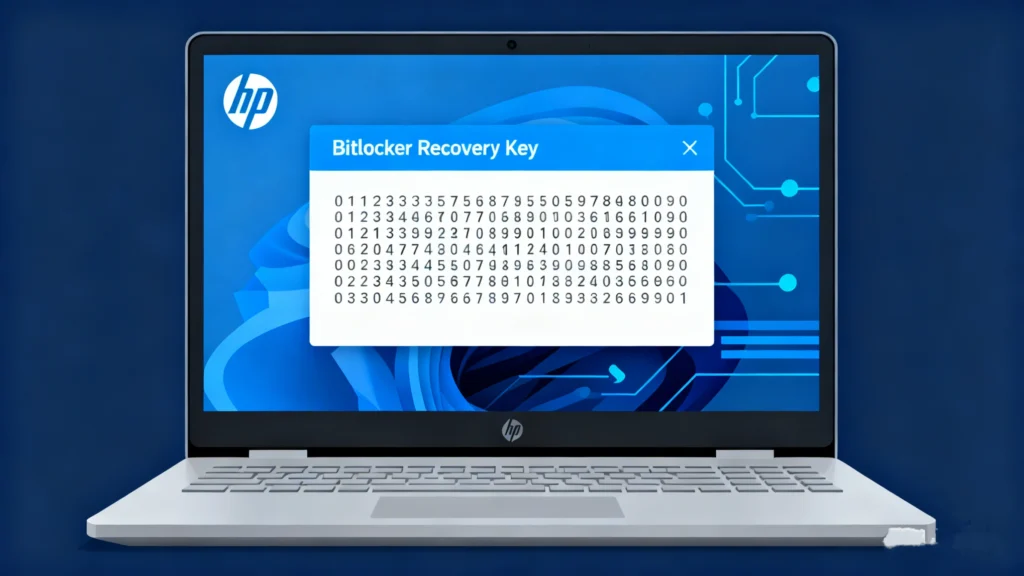
Chiave di ripristino BitLocker per HP È necessario quando il tuo portatile o computer fisso HP non riesce a sbloccare automaticamente un'unità crittografata. Ciò accade solitamente in seguito a un aggiornamento del BIOS, a una modifica del TPM, a un aggiornamento di Windows, a una riparazione della scheda madre, a una modifica delle impostazioni di avvio o a un controllo di sicurezza imprevisto.
La chiave di ripristino di BitLocker è un numero di 48 cifre generato da Windows quando viene attivata la funzione BitLocker o la crittografia del dispositivo. HP solitamente non conserva questa chiave per i personal computer, quindi il posto più sicuro in cui cercarla per primo è il proprio account Microsoft, l’account aziendale o scolastico, una copia di backup stampata, un’unità USB o un file contenente la chiave di ripristino salvato.
Questo articolo fornisce una guida passo-passo su come recuperare la chiave di recupero BitLocker, introducendo nel contempo Magic Recovery Key-uno strumento progettato per semplificare e velocizzare il processo di ricerca e recupero della chiave BitLocker. Che siate utenti occasionali o appassionati di tecnologia, vi mostreremo come riprendere rapidamente il controllo del vostro computer. Computer portatile HP senza i soliti problemi.
Supporta Windows 7/8/10/11 e Windows Server
Indice dei contenuti
Risposta rapida: Dove si trova la chiave di ripristino di BitLocker per HP?
La chiave di ripristino di BitLocker per HP è solitamente memorizzata nell'account Microsoft utilizzato sul computer HP, in un account aziendale o scolastico, in una copia stampata, su un'unità flash USB o in un file di testo salvato. Nella schermata di ripristino di BitLocker, controlla innanzitutto l'ID della chiave di ripristino, quindi abbinalo alla chiave corretta di 48 cifre presente nel tuo account o nel backup.
In genere, HP non conserva le chiavi di ripristino di BitLocker per i computer HP di uso personale. Se la chiave non è disponibile e non è possibile annullare la modifica che ha attivato il ripristino di BitLocker, l'unica opzione rimasta è solitamente quella di reimpostare o reinstallare Windows, operazione che comporta la rimozione dei file presenti sull'unità crittografata.
HP conserva le chiavi di ripristino di BitLocker?
Nella maggior parte dei casi, HP non conserva la chiave di ripristino di BitLocker relativa al tuo laptop o desktop HP personale. BitLocker è una funzionalità di crittografia di Microsoft Windows e la chiave di ripristino viene solitamente salvata nell'account Microsoft, nell'account aziendale o scolastico, su un'unità USB, su una copia cartacea o in un file salvato, a seconda dell'opzione selezionata al momento dell'attivazione della crittografia.
Ciò significa che l'assistenza HP solitamente non è in grado di fornirti la chiave di ripristino BitLocker smarrita. Se il tuo computer HP appartiene a un'azienda, a una scuola o a un'organizzazione, contatta l'amministratore IT poiché la chiave di ripristino potrebbe essere archiviata nel Microsoft Entra ID o in Active Directory dell'organizzazione.
Se non è presente alcuna chiave di ripristino e non è possibile sbloccare l'unità crittografata, la reinstallazione o il ripristino di Windows potrebbero essere l'unica opzione, ma ciò comporterà la cancellazione dei file presenti sull'unità.
Che cos’è la chiave di ripristino di BitLocker su un computer HP?
Una chiave di ripristino BitLocker è un numero di 48 cifre utilizzato per sbloccare un'unità crittografata con BitLocker quando Windows non è in grado di verificare che il dispositivo sia sicuro per l'avvio normale. Sui computer HP, questa richiesta potrebbe apparire dopo un aggiornamento del BIOS, un ripristino del TPM, una modifica dell'avvio sicuro (Secure Boot), un aggiornamento di Windows, una riparazione dell'hardware o una modifica della configurazione di avvio.
La chiave di ripristino non è la stessa della password di Windows, del PIN, della password dell'account HP, della password del BIOS o della password dell'account Microsoft. È necessario disporre della chiave di ripristino BitLocker esatta, composta da 48 cifre, che corrisponda all'ID della chiave di ripristino visualizzato nella schermata di ripristino.
Questa sezione aggiornata è più utile di una definizione generica di BitLocker perché risponde alla domanda immediata dell'utente HP.
Perché il tuo computer HP richiede una chiave di ripristino BitLocker?
Il tuo portatile o computer fisso HP potrebbe richiedere la chiave di ripristino di BitLocker quando Windows rileva una modifica relativa alla sicurezza. Tra i fattori scatenanti più comuni figurano:
Aggiornamento del BIOS o dell'UEFI
Ripristino del TPM o modifica del firmware del TPM
Modifica delle impostazioni di Secure Boot
Aggiornamento di Windows o aggiornamento non riuscito
Sostituzione o riparazione della scheda madre
Modifica dell'ordine di avvio
Collegamento o rimozione di determinati componenti hardware
Ripetuti tentativi falliti di accesso
Passaggio da un account Microsoft a un account locale
Modifica della politica aziendale in materia di sicurezza
Se di recente hai modificato le impostazioni del BIOS su un computer HP, ripristina le impostazioni precedenti prima di reimpostare Windows. A volte il processo di ripristino di BitLocker viene avviato perché Windows rileva che l'ambiente di avvio è cambiato.
Non resettare subito il tuo computer HP se hai ancora bisogno dei file. Prima prova tutte le combinazioni di tasti indicate di seguito.
Come trovare la chiave di ripristino di BitLocker per HP
Recupero del vostro Chiave di recupero BitLocker può essere fatto in diversi modi. Vediamo alcuni dei metodi più comuni:
Metodo 1: Trovare la chiave di ripristino di HP BitLocker nell'account Microsoft
La prima cosa da verificare è l'account Microsoft utilizzato sul computer HP.
- Su un altro telefono, tablet o computer, apri la pagina della chiave di ripristino di Microsoft BitLocker.
- Accedi con l'account Microsoft utilizzato sul PC HP bloccato.
- Cerca il nome del dispositivo o l'ID della chiave di ripristino.
- Inserisci i primi 8 caratteri dell'ID della chiave di ripristino visualizzato nella schermata di HP BitLocker.
- Inserisci la chiave di ripristino corrispondente, composta da 48 cifre, sul tuo computer HP.
Se vengono visualizzate più chiavi di ripristino, non provare a indovinare a caso. Utilizza l'ID della chiave di ripristino per individuare quella corretta.
Metodo 2: verificare la presenza della chiave HP BitLocker nell'account aziendale o scolastico
Se sul tuo computer HP è stato effettuato l'accesso con un account aziendale o scolastico, la chiave di ripristino potrebbe essere memorizzata nell'account della tua organizzazione anziché nel tuo account Microsoft personale.
- Utilizza un altro dispositivo per accedere al tuo account aziendale o scolastico.
- Vai alla pagina relativa alla chiave di ripristino del dispositivo dell'organizzazione.
- Selezionare il dispositivo HP.
- Visualizza le chiavi BitLocker, se l'opzione è disponibile.
- Inserisci l'ID della chiave di ripristino visualizzato nella schermata di HP BitLocker.
Se non riesci ad accedere alla chiave autonomamente, contatta l'amministratore IT della tua azienda o scuola. Potrebbe essere necessario che recuperi la chiave da Microsoft Entra ID, Active Directory o un altro sistema di gestione dei dispositivi.
Metodo 3: Verifica di una chiave di ripristino BitLocker stampata
Quando BitLocker è stato attivato, Windows potrebbe aver offerto la possibilità di stampare la chiave di ripristino. Cerca eventuali documenti stampati conservati insieme alla documentazione di configurazione del PC, ai documenti di garanzia, ai documenti d'ufficio o ai documenti personali.
La pagina stampata riporta solitamente l'ID della chiave di ripristino e la chiave di ripristino di 48 cifre. Verifica che l'ID della chiave corrisponda a quello visualizzato nella schermata di ripristino HP prima di digitare la chiave.
Metodo 4: Controllare una chiavetta USB
Se la chiave di ripristino è stata salvata su una chiavetta USB, inserisci la chiavetta nel computer HP bloccato e segui le istruzioni visualizzate sullo schermo relative a BitLocker. Puoi anche collegare la chiavetta USB a un altro computer e cercare un file di testo contenente la chiave di ripristino di BitLocker.
Cerca nomi di file o testo che contengano:
Chiave di recupero BitLocker
RecoveryKey
BitLocker
Chiave di recupero a 48 cifre
Metodo 5: Ricerca nei file salvati, in OneDrive, nelle e-mail e negli screenshot
Alcuni utenti hanno salvato la chiave di ripristino di BitLocker in un file di testo, uno screenshot, un PDF, un'e-mail o una nota. Cerca in questi posti:
OneDrive
Desktop
Documenti
Scaricamento
Posta in arrivo
Foto scattate con il cellulare
Gestore di password
Note sulla nuvola
Unità di backup esterna
Vecchie chiavette USB
Cerca queste parole chiave:
Chiave di recupero BitLocker
Chiave di recupero
48 cifre
BitLocker
Chiave di ripristino HP
File TXT contenente la “chiave di ripristino di BitLocker Drive Encryption”
Metodo 6: Active Directory (per utenti aziendali)
- In un ambiente aziendale o societario, BitLocker possono essere memorizzate in Active Directory.
- Contattare l'amministratore IT per recuperare la chiave dalla rete.
Come abbinare l'ID della chiave di ripristino nella schermata di BitLocker del tuo HP
Se nel tuo account Microsoft sono presenti più chiavi di ripristino di BitLocker, utilizza l'ID della chiave di ripristino per selezionare quella corretta.
- Nella schermata blu di ripristino di BitLocker, individuare l'ID della chiave di ripristino.
- Annota i primi 8 caratteri.
- Accedi al tuo account Microsoft o al tuo account aziendale su un altro dispositivo.
- Confronta l'ID della chiave di ripristino visualizzato online con quello riportato sullo schermo del tuo HP.
- Inserisci la chiave di recupero corrispondente composta da 48 cifre.
Non inserire una chiave casuale proveniente da un altro dispositivo. Una chiave di ripristino BitLocker funziona solo se corrisponde all'unità crittografata e all'ID della chiave di ripristino.
Problemi comuni con il ripristino di BitLocker sui portatili HP
A volte, il recupero del Chiave di recupero BitLocker non è così semplice come seguire i passaggi sopra descritti. Ecco alcuni problemi comuni che potrebbero verificarsi:
- Chiave non collegata all'account Microsoft: Se non avete collegato il vostro Computer portatile HP a un account Microsoft, potrebbe essere più difficile trovare la chiave.
- Backup perso: Se non si è salvata la chiave di ripristino su USB o non la si è stampata, potrebbe essere difficile recuperarla.
- Errori nel recupero delle chiavi: In alcuni casi, gli utenti riscontrano problemi nell'accesso alla chiave di ripristino anche dagli account Microsoft o dai backup salvati.
Se siete bloccati, non preoccupatevi: c'è una soluzione semplice per aiutarvi a recuperare i vostri Chiave BitLocker.
Magic Recovery Key può aiutare a trovare la chiave di ripristino di BitLocker per HP?
Magic Recovery Key può aiutare a cercare i record delle chiavi di ripristino di BitLocker e altre chiavi di licenza memorizzate sui sistemi Windows accessibili o sulle unità collegate. È utile se la chiave è stata salvata localmente, archiviata in una posizione da cui è possibile recuperarla o se è ancora possibile accedere al sistema.
Tuttavia, Magic Recovery Key non aggira la crittografia BitLocker, non genera una nuova chiave di ripristino né sblocca un'unità senza la chiave corretta. Se il tuo computer HP è già bloccato nella schermata di ripristino di BitLocker e non è mai stato effettuato un backup della chiave, nessun software è in grado di generare semplicemente la chiave mancante di 48 cifre.
Utilizzare Magic Recovery Key quando:
È ancora possibile avviare Windows sul computer HP.
Vuoi controllare i record delle chiavi di ripristino BitLocker salvati.
Hai collegato l'unità HP a un altro PC funzionante.
Prima di reinstallare Windows, è consigliabile cercare le chiavi relative a Windows, Office, Adobe, al browser o a BitLocker.
È necessario un metodo più sicuro per verificare le informazioni chiave disponibili prima di ripristinare il computer.
Come utilizzare Magic Recovery Key:
1. Scaricatelo da Amagicsoft quindi Installare e lanciare Magic Recovery Key.
Supporta Windows 7/8/10/11 e Windows Server

3. Cliccare Ricerca per consentire al software di eseguire la scansione della chiave BitLocker.
4. Una volta recuperata, la chiave di recupero di BitLocker Drive Encryption può essere utilizzata immediatamente per sbloccare l'unità protetta..

Cosa fare se non riesci a trovare la chiave di ripristino di BitLocker per HP?
Se, dopo aver controllato il tuo account Microsoft, l'account aziendale, l'unità USB, la stampa cartacea, i file salvati e i backup, non riesci a trovare la chiave di ripristino di BitLocker per HP, le opzioni a tua disposizione sono limitate, poiché BitLocker è progettato per proteggere l'unità crittografata da accessi non autorizzati.
Prima di ripristinare il computer, prova a seguire questi passaggi:
Se hai apportato modifiche recenti al BIOS o al Secure Boot, annullale.
Scollegare i dispositivi esterni non necessari.
Ripristina l'ordine di avvio precedente.
Verifica se sul computer HP è stato utilizzato un altro account Microsoft.
Chiedi alla persona che ha configurato inizialmente il PC HP.
Contatta l'amministratore IT della tua azienda o scuola.
Verificare se il dispositivo fosse gestito da Microsoft Entra ID o da Active Directory.
Utilizzare Magic Recovery Key solo se è ancora possibile accedere al sistema o all'unità in misura sufficiente da consentire la ricerca dei record delle chiavi memorizzati.
Se nessuna di queste opzioni funziona, potrebbe essere necessario ripristinare il computer HP o reinstallare Windows. In questo modo il computer tornerà a funzionare, ma i file crittografati non verranno sbloccati.
Aggiornamento del BIOS HP e ciclo di ripristino di BitLocker
Alcuni computer HP potrebbero richiedere la chiave di ripristino di BitLocker dopo un aggiornamento del BIOS o del firmware. In alcuni casi, gli utenti potrebbero persino inserire la chiave corretta, ma ritrovarsi nuovamente nella schermata di ripristino di BitLocker.
Se ciò dovesse accadere, non eseguire immediatamente il ripristino di Windows. Per prima cosa, verifica sul sito dell’assistenza HP il modello esatto del tuo dispositivo, consulta le note relative agli ultimi aggiornamenti del BIOS e verifica se il problema è correlato a un aggiornamento del firmware. Per i modelli aziendali come EliteBook, ProBook e ZBook, contatta l’amministratore IT della tua organizzazione prima di modificare le impostazioni del BIOS.
Un rapporto del maggio 2026 ha evidenziato che alcuni sistemi HP EliteBook, ProBook e ZBook hanno subito cicli di ripristino BitLocker a seguito di un problema legato al BIOS e, secondo quanto riferito, HP era a conoscenza del problema. È quindi consigliabile consultare le informazioni di supporto più recenti fornite da HP relative al proprio modello specifico prima di eseguire la cancellazione dei dati dal computer.
Conclusione
Se siete alle prese con il ripristino di BitLocker sul vostro Computer portatile HP, È essenziale disporre dello strumento giusto per risolvere il problema in modo efficiente. Magic Recovery Key offre un modo semplice, sicuro e affidabile per recuperare i propri dati. Chiave di recupero BitLocker-Anche se i metodi tradizionali falliscono. È stato progettato per funzionare perfettamente con Computer portatili HP e fornisce una soluzione semplice e non tecnica.
Se siete alla ricerca di un modo più efficiente di recuperare la chiave di recupero BitLocker, provate Magic Recovery Key. Si tratta del metodo più semplice e affidabile per sbloccare il vostro Computer portatile HP senza problemi.
Supporta Windows 7/8/10/11 e Windows Server
Domande frequenti sulla chiave di ripristino di BitLocker per HP
Dove posso trovare la mia chiave di ripristino BitLocker per HP?
HP possiede la mia chiave di ripristino BitLocker?
Perché il mio portatile HP mi chiede una chiave di ripristino BitLocker?
Come posso trovare l'ID della chiave di ripristino di BitLocker su un computer HP?
È possibile aggirare la chiave di ripristino di BitLocker su un computer HP?
Magic Recovery Key può sbloccare il mio portatile HP senza una chiave BitLocker?
Cosa devo fare se il mio account Microsoft non ha una chiave BitLocker?
Se ripristino le impostazioni di fabbrica del mio portatile HP, BitLocker verrà disattivato?
La chiave di ripristino di BitLocker è la stessa della mia password HP?
Come posso evitare che questo problema si ripeta in futuro?

Erin Smith è riconosciuta come una delle scrittrici più professionali di Amagicsoft. Negli ultimi 10 anni ha continuamente affinato le sue capacità di scrittura e ha aiutato milioni di lettori a risolvere i loro problemi tecnologici.