
Crittografia del disco di Windows: Come proteggere i dati
La protezione dei dati non è più un optional. Con l'aumento dei furti di dispositivi, degli attacchi malware e dei problemi di privacy, gli utenti e le aziende hanno bisogno di metodi affidabili per proteggere le informazioni sensibili memorizzate sui loro computer Windows. Ecco perché Crittografia del disco di Windows è diventata una delle più importanti funzioni di sicurezza integrate nei moderni PC. Tuttavia, molti utenti faticano ancora a capire la differenza tra le opzioni di crittografia, come attivarle correttamente e cosa fare quando qualcosa va storto, come ad esempio trovare una chiave di recupero perduta o di rimanere bloccati in un prompt inaspettato di BitLocker.
Questa guida offre una panoramica completa e pratica, pensata per gli utenti di tutti i giorni e per i professionisti. Imparerete come Windows cripta le vostre unità, come crittografia dei dispositivi Windows si differenzia da BitLocker, come attivare la crittografia passo dopo passo e come trovare la chiave di recupero perduta. In situazioni in cui le opzioni di Microsoft sono limitate, l'articolo spiega anche come uno strumento dedicato come Magic Recovery Key può aiutarvi a recuperare le chiavi di crittografia perse o a riottenere l'accesso all'unità.
Supporta Windows 7/8/10/11 e Windows Server
Indice dei contenuti
Cos'è la crittografia del disco di Windows?
Crittografia del disco di Windows si riferisce al processo di protezione di tutti i dati presenti su un'unità di archiviazione convertendoli in codice illeggibile. Solo chi possiede la password, il login di Windows o la chiave di recupero corretti può sbloccare l'unità. Windows in genere ottiene questo risultato attraverso BitLocker o Crittografia del dispositivo, a seconda dell'edizione e delle capacità hardware del computer.
La crittografia del disco garantisce che, anche in caso di furto di un computer portatile o di rimozione del disco rigido, i dati rimangano protetti. Questo livello di sicurezza è un elemento critico della moderna cybersecurity, soprattutto per gli utenti che conservano informazioni personali, file finanziari, documenti aziendali o dati regolamentati come quelli dei clienti.
I vantaggi principali includono:
- Impedisce l'accesso non autorizzato
- Protegge i dati sui dispositivi smarriti o rubati
- Contribuisce a soddisfare gli standard di conformità
- Basso impatto sulle prestazioni dei sistemi moderni
Crittografia dei dispositivi di Windows vs BitLocker: Qual è la differenza?
La Crittografia dei dispositivi di Windows è una versione semplificata e automatica della crittografia del disco. È disponibile su molti PC consumer che soddisfano requisiti hardware specifici, come la capacità di Modern Standby e il TPM 2.0.
Caratteristiche:
- Si attiva automaticamente dopo l'accesso all'account Microsoft
- Memorizza la chiave di recupero nell'account Microsoft
- Progettato per gli utenti privati
- Meno opzioni di personalizzazione
- Configurazione minima richiesta
Crittografia unità BitLocker
BitLocker è il sistema di crittografia completo e di livello professionale disponibile nelle edizioni Pro, Enterprise ed Education di Windows.
Vantaggi:
- Consente la crittografia di unità interne ed esterne.
- Offre diversi metodi di sblocco
- Supporta la gestione delle chiavi aziendali
- Fornisce una configurazione avanzata come la crittografia XTS-AES
In sintesi, crittografia dei dispositivi Windows è ideale per gli utenti occasionali che necessitano di una semplice protezione automatica, mentre BitLocker offre un controllo più approfondito, flessibilità di configurazione e sicurezza di livello aziendale.
Come attivare la crittografia dei dispositivi Windows
Se il dispositivo supporta questa funzione, l'attivazione della crittografia è semplice. Procedere come segue:
1. Aprire Impostazioni.
2. Andare a Aggiornamento e sicurezza.
3. Selezionare Crittografia del dispositivo.
4. Alterna Crittografia del dispositivo a Su.
5. Confermare che il backup della chiave di ripristino sia stato eseguito sul proprio computer. Account Microsoft.
Se l'opzione non appare, è possibile che l'hardware non supporti questa funzione. In questo caso, l'alternativa è BitLocker.
Come attivare BitLocker per la crittografia completa del disco di Windows
Se si desidera un controllo più approfondito o se il dispositivo non supporta la crittografia dei dispositivi, BitLocker offre una soluzione completa per crittografia del disco di Windows.
Procedura per abilitare BitLocker:
1. Ricerca di Pannello di controllo.
2. Selezionare Sistema e sicurezza.
3. Fare clic su Crittografia unità BitLocker.
4. Scegliete l'unità da crittografare.
5. Fare clic su Attivare BitLocker.
6. Salvare la chiave di ripristino in modo sicuro.
7. Scegliere se criptare l'intera unità o solo lo spazio utilizzato.
8 Iniziare la crittografia.
Il processo è generalmente veloce sulle moderne unità SSD e funziona in background mentre si continua a usare il computer.
Come verificare se l'unità è crittografata
È possibile confermare lo stato di crittografia in diversi modi:
Metodo 1: Impostazioni
- Vai a Impostazioni → Privacy e sicurezza → Cifratura del dispositivo
- Se viene visualizzato “On”, l'unità è già crittografata.
Metodo 2: Pannello di controllo
- Andare a Crittografia unità BitLocker
- Ogni unità visualizzerà il suo stato attuale.
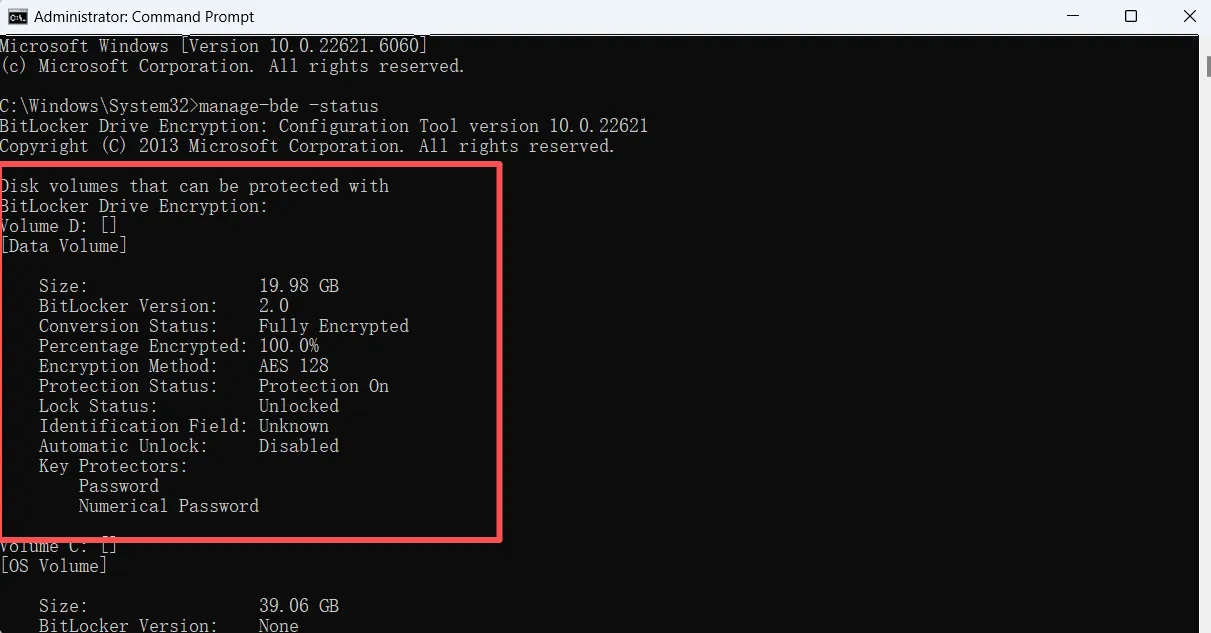
Metodo 3: CMD
Eseguire CMD come amministratore e inserire:
gestisci-bde -stato
Questo metodo è spesso preferito dagli amministratori IT.
Problemi comuni di crittografia del disco di Windows e relative soluzioni
La crittografia del dispositivo non viene visualizzata
La crittografia del dispositivo richiede:
- TPM 2.0
- Supporto per lo standby moderno
- Un account Microsoft
Se manca qualche requisito, BitLocker è l'alternativa consigliata.
BitLocker non si attiva
Questo problema è solitamente legato a:
- TPM disabilitato
- Aggiornamenti di Windows in sospeso
- File di sistema corrotti
L'abilitazione del TPM nel BIOS o l'esecuzione di Windows Update spesso risolvono il problema.
Bloccati nella schermata di ripristino di BitLocker
Questo scenario indica tipicamente:
- Modifiche hardware
- Errori del file system
- Reset del TPM
Se ci si blocca alla schermata di ripristino di BitLocker e non si dispone della chiave di ripristino, è necessario un metodo di ripristino, spiegato più avanti in questo articolo.
Le unità esterne non vengono decrittografate
Garantire:
- L'unità viene riconosciuta
- La chiave di recupero è corretta
- Non viene applicato alcun attributo di sola lettura
Se non si riesce a decrittografare l'unità, è possibile che il file system o i metadati BitLocker siano stati danneggiati. È necessario utilizzare uno strumento specializzato come Magic Data Recovery per recuperare prima i file dall'unità.
Come recuperare una chiave di crittografia BitLocker o del dispositivo smarrita
Gli utenti di Windows possono spesso trovare la chiave di ripristino attraverso:
- Account Microsoft (più comune per la crittografia dei dispositivi)
- Account Azure AD (dispositivi aziendali)
- Backup USB
- Active Directory
- Stampa
- File locale memorizzato in precedenza
Tuttavia, molti utenti scoprono che la loro chiave è mancante o inaccessibile, in particolare dopo aver reinstallato Windows, sostituito l'hardware o ereditato un dispositivo precedentemente crittografato. In questi casi, le opzioni integrate potrebbero non essere sufficienti.
Quando si perde l'accesso: Magic Recovery Key vi aiuta
Quando metodi standard Microsoft Quando non è possibile recuperare la chiave di recupero o quando l'unità è bloccata a causa di un danneggiamento, l'Magic Recovery Key offre un'alternativa pratica e con un tasso di successo più elevato.
Magic Recovery Key può essere d'aiuto quando:
- La chiave di ripristino BitLocker non è mai stata sottoposta a backup
- Il file della chiave di recupero è stato perso
- Il disco è bloccato a causa di modifiche al TPM
- I metadati BitLocker sono danneggiati
Come utilizzare Magic Recovery Key
Utilizzo Magic Recovery Key è semplice, anche per gli utenti che non hanno mai lavorato con strumenti di recupero della crittografia. Il software guida l'utente in ogni fase, aiutandolo a recuperare la chiave di recupero BitLocker persa o a riottenere l'accesso all'unità crittografata in modo rapido e sicuro.
Passo 1: Scaricare e installare Magic Recovery Key
Visitate il sito ufficiale di Magic Recovery Key e scaricate il programma di installazione. Il processo di installazione richiede solo pochi minuti e non richiede una configurazione avanzata.
Supporta Windows 7/8/10/11 e Windows Server
Fase 2: Avviare il programma e selezionare “BitLocker Recovery Key”.”
Aprire il software. Nell'interfaccia principale, scegliere la voce Chiave di recupero BitLocker modulo. Questa funzione è stata progettata appositamente per scansionare ogni possibile posizione alla ricerca di informazioni mancanti sulla chiave di ripristino.

Fase 3: Fare clic su Cerca e avviare una scansione
Premere il tasto “Ricerca” e lo strumento eseguirà automaticamente la scansione di tutte le posizioni rilevanti. È sufficiente attendere un attimo.
Fase 4: Esame e utilizzo della chiave recuperata
Se viene individuata una chiave di ripristino BitLocker, questa viene visualizzata chiaramente sullo schermo come un codice numerico di 48 cifre, formattato in gruppi per facilitare la lettura (ad es, 123456-789012-345678-...). È possibile copiare o salvare in una posizione di salvataggio.

Passo 5: sbloccare l'unità
Utilizzate la chiave recuperata per sbloccare l'unità crittografata con BitLocker tramite Windows, Prompt dei comandi o la schermata di recupero di BitLocker.
Conclusione
Una solida protezione dei dati inizia con un'efficace crittografia del disco di Windows, sia con la Crittografia dei dispositivi di Windows che con BitLocker. Entrambe le soluzioni riducono significativamente il rischio di accesso non autorizzato e offrono una protezione essenziale per i dati personali e aziendali. Tuttavia, la crittografia può anche creare problemi quando le chiavi di recupero vengono smarrite o il sistema diventa inaccessibile. In questi casi, i metodi convenzionali potrebbero non essere sufficienti.
Ecco perché Magic Recovery Key si distingue. Fornisce un modo affidabile per recuperare le chiavi BitLocker perse, ripristinare l'accesso alle unità crittografate e risolvere i problemi che gli strumenti integrati di Windows non sono in grado di risolvere. Se desiderate una soluzione di recupero pratica e affidabile, è uno strumento che vale la pena prendere in considerazione, soprattutto quando i vostri dati sono più importanti.
Supporta Windows 7/8/10/11 e Windows Server
Crittografia del disco di Windows - FAQ
Windows dispone di una crittografia del disco?
Windows 11 utilizza la crittografia dell'intero disco?
Devo attivare la crittografia del disco?
Come criptare un disco rigido in Windows?
L'utilizzo di BitLocker comporta degli svantaggi?
È ancora possibile utilizzare Windows 10 dopo il 14 ottobre 2025?
Windows 11 cripta automaticamente i dischi rigidi?
Perché nessuno vuole usare Windows 11?

Vasilii è uno specialista del recupero dati con circa 10 anni di esperienza pratica nel settore. Nel corso della sua carriera, ha risolto con successo migliaia di casi complessi riguardanti file cancellati, unità formattate, partizioni perse e file system RAW. La sua esperienza copre sia i metodi di recupero manuale utilizzando strumenti professionali come gli editor esadecimali, sia le soluzioni automatiche avanzate con i software di recupero. La missione di Vasilii è quella di rendere accessibile la conoscenza del recupero dati affidabile sia ai professionisti IT che agli utenti di tutti i giorni, aiutandoli a salvaguardare i loro preziosi beni digitali.