
Chave de recuperação do BitLocker para HP: como encontrá-la e desbloquear seu PC
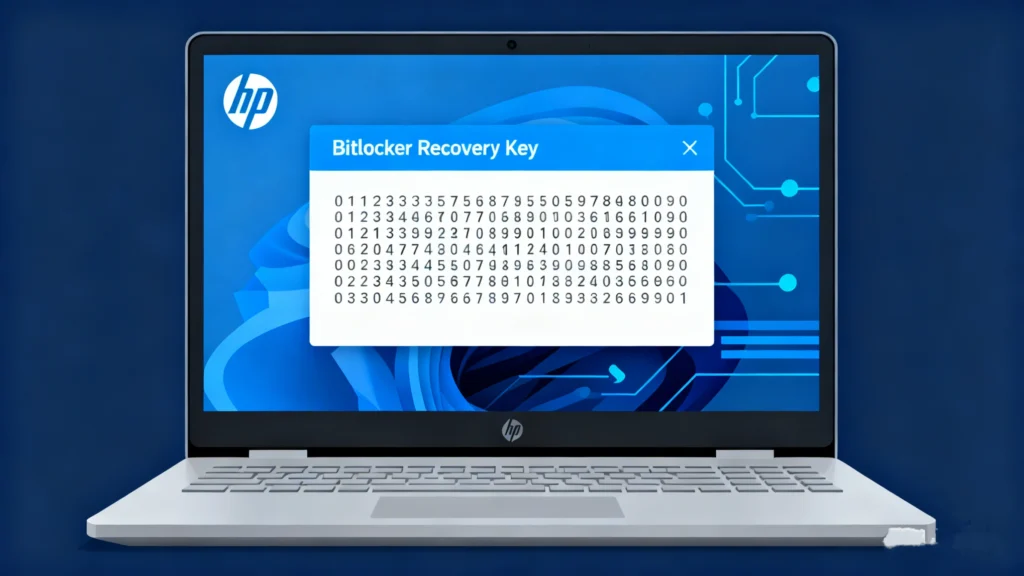
Chave de recuperação do BitLocker para HP É necessário quando seu laptop ou desktop HP não consegue desbloquear automaticamente uma unidade criptografada. Isso geralmente ocorre após uma atualização do BIOS, alteração do TPM, atualização do Windows, reparo da placa-mãe, alteração nas configurações de inicialização ou verificação de segurança inesperada.
A chave de recuperação do BitLocker é um número de 48 dígitos criado pelo Windows quando o BitLocker ou a Criptografia de Dispositivo é ativado. A HP normalmente não armazena essa chave para computadores pessoais; portanto, o lugar mais seguro para verificar primeiro é sua conta da Microsoft, sua conta do trabalho ou da escola, um backup impresso, uma unidade USB ou um arquivo de chave de recuperação salvo.
Este artigo fornece um guia passo a passo sobre Como recuperar sua chave de recuperação do BitLocker, e, ao mesmo tempo, introduzindo Magic Recovery Key-uma ferramenta projetada para simplificar e agilizar o processo de localização e recuperação da chave do BitLocker. Seja você um usuário casual ou um entusiasta experiente em tecnologia, mostraremos como recuperar rapidamente o controle do seu Laptop HP sem o incômodo habitual.
Compatível com Windows 7/8/10/11 e Windows Server
Índice
Resposta rápida: Onde fica a chave de recuperação do BitLocker para a HP?
A chave de recuperação do BitLocker para a HP geralmente fica armazenada na conta da Microsoft usada no computador HP, em uma conta profissional ou escolar, em uma cópia impressa, em uma unidade flash USB ou em um arquivo de texto salvo. Na tela de recuperação do BitLocker, verifique primeiro o ID da chave de recuperação e, em seguida, compare-o com a chave correta de 48 dígitos na sua conta ou no seu backup.
A HP geralmente não armazena chaves de recuperação do BitLocker para computadores pessoais da HP. Se a chave não estiver disponível e você não puder reverter a alteração que acionou a recuperação do BitLocker, a única opção restante geralmente é reiniciar ou reinstalar o Windows, o que remove os arquivos da unidade criptografada.
A HP armazena as chaves de recuperação do BitLocker?
Na maioria dos casos, a HP não armazena a chave de recuperação do BitLocker do seu laptop ou desktop HP pessoal. O BitLocker é um recurso de criptografia do Microsoft Windows, e a chave de recuperação geralmente é armazenada na conta da Microsoft, na conta do trabalho ou da instituição de ensino, em uma unidade USB, em uma cópia impressa ou em um arquivo salvo, conforme selecionado no momento em que a criptografia foi ativada.
Isso significa que o Suporte da HP geralmente não pode fornecer a chave de recuperação do BitLocker que você perdeu. Se o seu computador HP pertencer a uma empresa, escola ou organização, entre em contato com o administrador de TI, pois a chave de recuperação pode estar armazenada no Microsoft Entra ID ou no Active Directory da organização.
Se não houver uma chave de recuperação e a unidade criptografada não puder ser desbloqueada, reinstalar ou redefinir o Windows pode ser a única opção, mas isso removerá os arquivos da unidade.
O que é a chave de recuperação do BitLocker em um computador HP?
Uma chave de recuperação do BitLocker é um número de 48 dígitos usado para desbloquear uma unidade criptografada pelo BitLocker quando o Windows não consegue verificar se o dispositivo está seguro para iniciar normalmente. Em computadores HP, essa mensagem pode aparecer após uma atualização do BIOS, uma reinicialização do TPM, uma alteração na inicialização segura (Secure Boot), uma atualização do Windows, um reparo de hardware ou uma alteração na configuração de inicialização.
A chave de recuperação não é a mesma que sua senha do Windows, seu PIN, a senha da conta HP, a senha do BIOS ou a senha da conta da Microsoft. Você precisa da chave de recuperação do BitLocker exata, de 48 dígitos, que corresponda ao ID da chave de recuperação exibido na tela de recuperação.
Esta seção revisada é mais útil do que uma definição genérica do BitLocker, pois responde à pergunta imediata do usuário da HP.
Por que seu HP está solicitando uma chave de recuperação do BitLocker?
Seu laptop ou desktop HP pode solicitar a chave de recuperação do BitLocker quando o Windows detectar uma alteração relacionada à segurança. Entre os gatilhos mais comuns estão:
Atualização do BIOS ou da UEFI
Reinicialização do TPM ou alteração do firmware do TPM
Alteração na configuração do Secure Boot
Atualização do Windows ou falha na atualização
Substituição ou reparo da placa-mãe
Alteração da ordem de inicialização
Conectar ou remover determinados componentes de hardware
Tentativas repetidas e malsucedidas de login
Mudança da conta da Microsoft para a conta local
Mudança na política de segurança corporativa
Se você alterou recentemente as configurações da BIOS em um computador HP, restaure as configurações anteriores antes de reiniciar o Windows. Às vezes, a recuperação do BitLocker é acionada porque o Windows interpreta que o ambiente de inicialização foi alterado.
Não reinicie seu computador HP imediatamente se ainda precisar dos arquivos. Primeiro, tente todas as combinações de teclas possíveis listadas abaixo.
Como encontrar a chave de recuperação do BitLocker para computadores HP
Recuperação de seu Chave de recuperação do BitLocker pode ser feito de várias maneiras. Vamos examinar alguns dos métodos mais comuns:
Método 1: Encontrar a chave de recuperação do HP BitLocker na conta da Microsoft
A primeira coisa a verificar é a conta da Microsoft usada no computador HP.
- Em outro celular, tablet ou computador, abra a página da chave de recuperação do Microsoft BitLocker.
- Faça login com a conta da Microsoft usada no PC HP bloqueado.
- Procure o nome do dispositivo ou o ID da chave de recuperação.
- Digite os primeiros 8 caracteres do ID da chave de recuperação exibido na tela do HP BitLocker.
- Digite a chave de recuperação de 48 dígitos correspondente no seu computador HP.
Se você encontrar várias chaves de recuperação, não tente adivinhar aleatoriamente. Use o ID da chave de recuperação para encontrar a correta.
Método 2: Verifique a conta do trabalho ou da escola para obter a chave do HP BitLocker
Se o seu computador HP já tiver sido conectado com uma conta do trabalho ou da escola, a chave de recuperação pode estar armazenada na conta da sua organização, em vez de na sua conta pessoal da Microsoft.
- Use outro dispositivo para fazer login na sua conta do trabalho ou da escola.
- Acesse a página de chaves de recuperação de dispositivos da organização.
- Selecione o dispositivo HP.
- Visualize as chaves do BitLocker, caso a opção esteja disponível.
- Digite o ID da chave de recuperação exibido na tela do HP BitLocker.
Caso você não consiga acessar a chave por conta própria, entre em contato com o administrador de TI da sua empresa ou instituição de ensino. Ele talvez precise recuperar a chave do Microsoft Entra ID, do Active Directory ou de outro sistema de gerenciamento de dispositivos.
Método 3: Verificar uma chave de recuperação do BitLocker impressa
Quando o BitLocker foi ativado, o Windows pode ter oferecido a opção de imprimir a chave de recuperação. Procure por documentos impressos guardados junto com a documentação de configuração do seu PC, documentos de garantia, arquivos do escritório ou registros domésticos.
A página impressa geralmente inclui o ID da chave de recuperação e a chave de recuperação de 48 dígitos. Verifique se o ID da chave corresponde ao exibido na tela de recuperação da HP antes de digitar a chave.
Método 4: Verificar um pen drive
Se a chave de recuperação tiver sido salva em um pen drive, insira-o no computador HP bloqueado e siga as instruções exibidas na tela do BitLocker. Você também pode conectar o pen drive a outro computador e procurar um arquivo de texto contendo a chave de recuperação do BitLocker.
Procure por nomes de arquivos ou textos que contenham:
Chave de recuperação do BitLocker
RecoveryKey
BitLocker
Chave de recuperação de 48 dígitos
Método 5: Pesquisar arquivos salvos, OneDrive, e-mails e capturas de tela
Alguns usuários salvaram a chave de recuperação do BitLocker como um arquivo de texto, captura de tela, PDF, e-mail ou nota. Procure nesses locais:
OneDrive
Desktop
Documentos
Downloads
Caixa de entrada de e-mail
Fotos tiradas com o celular
Gerenciador de senhas
Notas de nuvem
Unidade de backup externa
Pen drives antigos
Pesquise estas palavras-chave:
Chave de recuperação do BitLocker
Chave de recuperação
48 dígitos
BitLocker
Chave de recuperação da HP
Arquivo TXT contendo a “chave de recuperação da criptografia de unidade do BitLocker”
Método 6: Active Directory (para usuários corporativos)
- Em um ambiente corporativo ou empresarial, BitLocker As chaves podem ser armazenadas em Active Directory.
- Entre em contato com o administrador de TI para recuperar a chave da rede.
Como verificar se o ID da chave de recuperação corresponde ao exibido na tela do HP BitLocker
Se sua conta da Microsoft exibir mais de uma chave de recuperação do BitLocker, use o ID da chave de recuperação para selecionar a correta.
- Na tela azul de recuperação do BitLocker, localize o ID da chave de recuperação.
- Anote os primeiros 8 caracteres.
- Faça login na sua conta da Microsoft ou na sua conta profissional em outro dispositivo.
- Compare o ID da chave de recuperação exibido online com o ID que aparece na tela do seu HP.
- Digite a chave de recuperação de 48 dígitos correspondente.
Não insira uma chave aleatória de outro dispositivo. Uma chave de recuperação do BitLocker só funciona quando corresponde à unidade criptografada e ao ID da chave de recuperação.
Problemas comuns com a recuperação do BitLocker em notebooks HP
Às vezes, a recuperação do Chave de recuperação do BitLocker não é tão simples quanto seguir as etapas acima. Aqui estão alguns problemas comuns que podem surgir:
- Chave não vinculada à conta da Microsoft: Se você não vinculou seu Laptop HP em uma conta da Microsoft, pode ser mais difícil encontrar a chave.
- Backup perdido: Se você não salvou a chave de recuperação em um USB ou não a imprimiu, poderá ter dificuldade para recuperá-la.
- Erros de recuperação de chaves: Em alguns casos, os usuários têm problemas para acessar a chave de recuperação, mesmo a partir de contas da Microsoft ou de backups salvos.
Se você estiver preso, não se preocupe - há uma solução fácil para ajudá-lo a recuperar seu Chave do BitLocker.
O Magic Recovery Key pode ajudar a encontrar a chave de recuperação do BitLocker para a HP?
O Magic Recovery Key pode ajudar a localizar registros de chaves de recuperação do BitLocker e outras chaves de licença armazenadas em sistemas Windows acessíveis ou unidades conectadas. Ele é útil caso a chave tenha sido salva localmente, armazenada em um local recuperável ou se ainda for possível acessar o sistema.
No entanto, o Magic Recovery Key não contorna a criptografia do BitLocker, não gera uma nova chave de recuperação nem desbloqueia uma unidade sem a chave correta. Se o seu computador HP já estiver bloqueado na tela de recuperação do BitLocker e a chave nunca tiver sido salva, nenhum software poderá simplesmente criar a chave de 48 dígitos que está faltando.
Use o Magic Recovery Key quando:
Ainda é possível inicializar o Windows no computador HP.
Você deseja verificar os registros das chaves de recuperação do BitLocker salvos.
Você conectou o disco rígido da HP a outro PC que está funcionando.
É recomendável procurar por chaves relacionadas ao Windows, ao Office, à Adobe, ao navegador ou ao BitLocker antes de reinstalar o Windows.
Você precisa de uma maneira mais segura de verificar as principais informações disponíveis antes de reiniciar o computador.
Como usar o Magic Recovery Key:
1. Faça o download em Amagicsoft depois Install e inicie o Magic Recovery Key.
Compatível com Windows 7/8/10/11 e Windows Server

3. Clique em Pesquisa para permitir que o software procure a chave do BitLocker.
4. Uma vez recuperada, a chave de recuperação do BitLocker Drive Encryption pode ser usada imediatamente para desbloquear a unidade protegida.

E se você não conseguir encontrar a chave de recuperação do BitLocker para a HP?
Se você não conseguir encontrar a chave de recuperação do BitLocker para a HP depois de verificar sua conta da Microsoft, sua conta de trabalho, o pen drive, a cópia impressa, os arquivos salvos e os backups, suas opções serão limitadas, pois o BitLocker foi projetado para proteger a unidade criptografada contra acesso não autorizado.
Tente seguir estas etapas antes de reiniciar o computador:
Desfaça a alteração recente na BIOS ou no Secure Boot, caso tenha feito alguma.
Desconecte os dispositivos externos desnecessários.
Restaure a ordem de inicialização anterior.
Verifique se outra conta da Microsoft foi usada no computador HP.
Pergunte à pessoa que configurou o PC da HP inicialmente.
Entre em contato com o administrador de TI da sua empresa ou escola.
Verifique se o dispositivo era gerenciado pelo Microsoft Entra ID ou pelo Active Directory.
Utilize o Magic Recovery Key somente se o sistema ou a unidade ainda estiverem acessíveis o suficiente para pesquisar registros-chave armazenados.
Se nenhuma dessas opções funcionar, talvez seja necessário reiniciar o computador HP ou reinstalar o Windows. Isso pode fazer com que o computador volte a funcionar, mas não desbloqueará os arquivos criptografados.
Atualização do BIOS da HP e ciclo de recuperação do BitLocker
Alguns computadores HP podem solicitar a chave de recuperação do BitLocker após uma atualização do BIOS ou do firmware. Em alguns casos, os usuários podem até mesmo digitar a chave correta, mas voltam à tela de recuperação do BitLocker novamente.
Se isso acontecer, não reinicie o Windows imediatamente. Primeiro, verifique no Suporte da HP qual é o seu modelo exato, analise as notas de atualização recentes do BIOS e confirme se o problema está relacionado a uma atualização de firmware. Para modelos empresariais, como EliteBook, ProBook e ZBook, entre em contato com o administrador de TI da sua organização antes de alterar as configurações do BIOS.
Um relatório de maio de 2026 observou que alguns sistemas HP EliteBook, ProBook e ZBook apresentaram loops de recuperação do BitLocker após um problema relacionado ao BIOS, e a HP estaria ciente do problema. Por isso, é recomendável verificar as informações mais recentes de suporte da HP para o seu modelo específico antes de formatar o computador.
Conclusão
Se estiver tendo problemas com a recuperação do BitLocker em seu Laptop HP, Por isso, é essencial ter a ferramenta certa para resolver o problema com eficiência. Magic Recovery Key oferece uma maneira fácil, segura e confiável de recuperar seus Chave de recuperação do BitLocker-mesmo se os métodos tradicionais falharem. Ele foi projetado para funcionar perfeitamente com Laptops HP e oferece uma solução fácil de usar e não técnica.
Se você estiver procurando uma maneira mais eficiente de Recuperar sua chave de recuperação do BitLocker, experimente o Magic Recovery Key. É o método mais simples e confiável para desbloquear seu Laptop HP sem o incômodo.
Compatível com Windows 7/8/10/11 e Windows Server
Perguntas frequentes sobre a chave de recuperação do BitLocker para HP
Onde posso encontrar minha chave de recuperação do BitLocker para a HP?
A HP possui minha chave de recuperação do BitLocker?
Por que meu laptop HP está solicitando uma chave de recuperação do BitLocker?
Como faço para encontrar o ID da chave de recuperação do BitLocker em um computador HP?
É possível ignorar a chave de recuperação do BitLocker em um computador HP?
O Magic Recovery Key consegue desbloquear meu laptop HP sem uma chave do BitLocker?
O que devo fazer se minha conta da Microsoft não tiver uma chave do BitLocker?
A redefinição do meu laptop HP removerá o BitLocker?
A chave de recuperação do BitLocker é a mesma que minha senha da HP?
Como posso evitar esse problema no futuro?

Erin Smith é reconhecida como uma das redatoras mais profissionais do Amagicsoft. Ela aprimorou continuamente suas habilidades de redação nos últimos 10 anos e ajudou milhões de leitores a resolver seus problemas de tecnologia.