
So stellen Sie aus Google Drive gelöschte Dateien wieder her
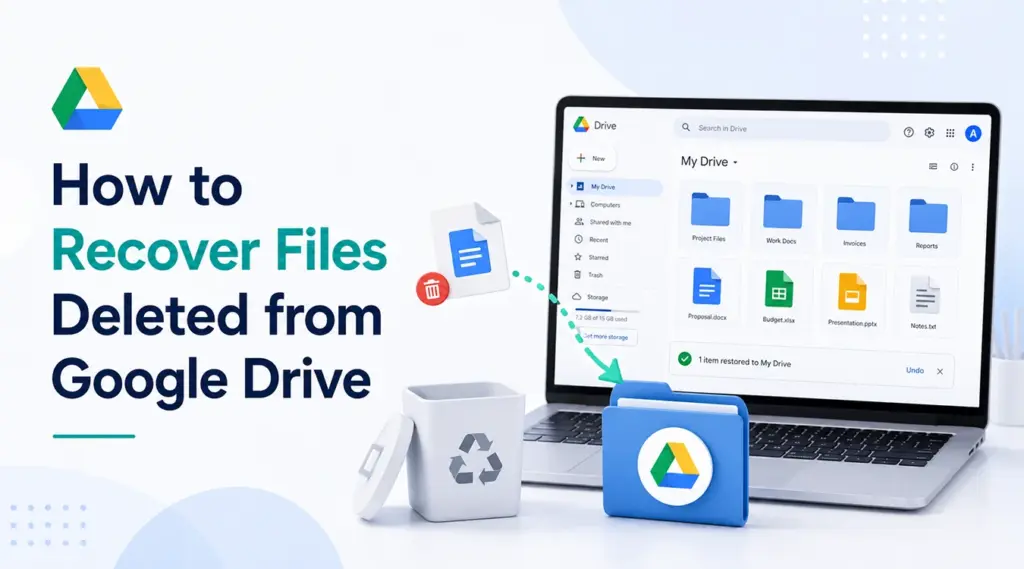
Das versehentliche Löschen einer Datei aus Google Drive kann Ihre Arbeit innerhalb von Sekunden zum Erliegen bringen. Möglicherweise geht dabei ein Bericht, eine Tabelle, eine PDF-Datei, ein Foto, ein Video oder eine gemeinsam genutzte Projektdatei verloren. Glücklicherweise befindet sich die Datei möglicherweise noch im Papierkorb, an einem gemeinsam genutzten Speicherort, in einem synchronisierten Ordner oder in einer lokalen Sicherungskopie. Dieser Leitfaden erklärt So stellen Sie aus Google Drive gelöschte Dateien wieder her in klaren Schritten. Zunächst probieren Sie die Wiederherstellungsoptionen von Google aus. Als Nächstes prüfen Sie die Wiederherstellungsmöglichkeiten für Workspace-Administratoren. Wenn die Datei bereits auf Ihren Windows-Computer, einen USB-Stick, eine SD-Karte oder einen anderen lokalen Speicherort synchronisiert oder heruntergeladen wurde, können Sie dort mit Magic Data Recovery.
Kein Tool eines Drittanbieters kann Dateien direkt aus der Google-Cloud abrufen, nachdem Google sie endgültig gelöscht hat. Allerdings gibt es ein Wiederherstellung gelöschter Dateien Das Tool kann helfen, wenn einmal eine lokale Kopie vorhanden war. Also, So stellen Sie aus Google Drive gelöschte Dateien wieder her hängt sowohl vom Cloud-Status als auch vom Verlauf des lokalen Speichers ab.
Unterstützt Windows 7/8/10/11 und Windows Server
Inhaltsübersicht
Kurzantwort: So stellen Sie aus Google Drive gelöschte Dateien wieder her
Wenn Sie So stellen Sie aus Google Drive gelöschte Dateien wieder her Wenn du schnell loslegen möchtest, fang hier an.
Situation | Beste Lösung |
Die Datei befindet sich noch im Papierkorb | Aus dem Papierkorb von Google Drive wiederherstellen |
Der Papierkorb zeigt die Datei nicht mehr an | Probieren Sie die Wiederherstellungshilfe von Google aus |
Berufs- oder Schulkonto | Fragen Sie einen Google Workspace-Administrator |
Datei mit Windows synchronisiert | Den synchronisierten Ordner mit Magic Data Recovery scannen |
Datei auf USB-Stick oder SD-Karte gespeichert | Scannen Sie dieses Gerät mit Magic Data Recovery |
Es ist weder eine Cloud-Kopie noch eine lokale Kopie vorhanden | Eine Wiederherstellung ist möglicherweise nicht möglich |
Prüfen Sie daher zunächst die einfachste Möglichkeit. Sollte der Papierkorb nicht funktionieren, fahren Sie mit der Kontowiederherstellung, der Hilfe für Administratoren und der lokalen Wiederherstellung fort.
Methode 1: So stellen Sie aus dem Papierkorb von Google Drive gelöschte Dateien wieder her
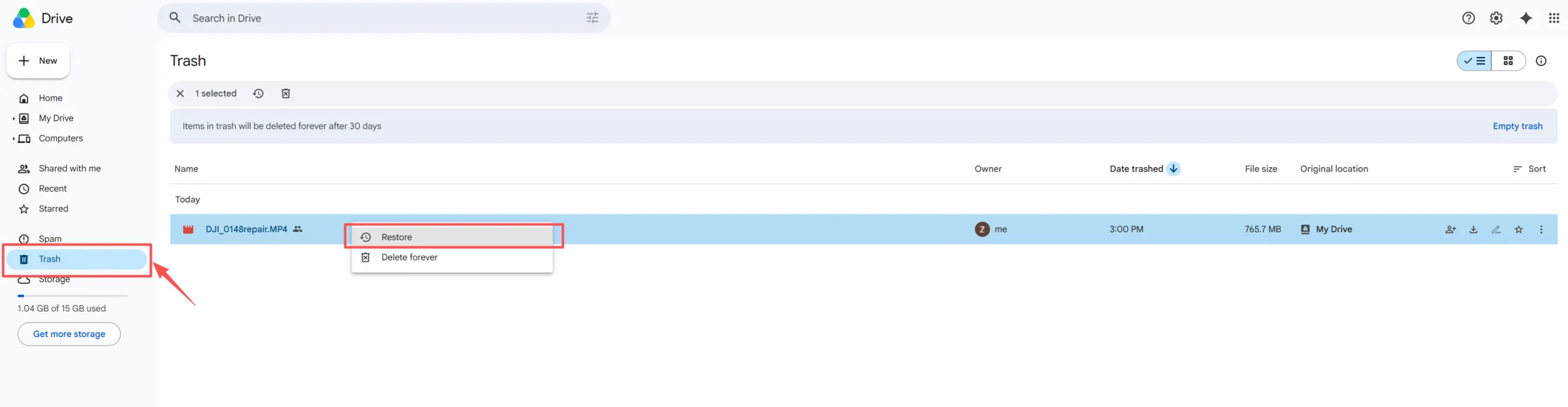
Der einfachste Weg, gelöschte Google Drive-Dateien wiederherzustellen, ist Gelöschte Dateien aus dem Papierkorb von Google Drive wiederherstellen. Diese Methode funktioniert, solange die Datei noch im Papierkorb zu finden ist.
- Öffnen Sie Google Drive.
- Klicken Sie im linken Menü auf “Papierkorb”.
- Suchen Sie nach der Datei oder sortieren Sie nach dem Datum der Löschung.
- Klicken Sie mit der rechten Maustaste auf die Datei.
- Klicken Sie auf “Wiederherstellen”.”
Danach verschiebt „Drive“ die Datei in der Regel wieder in ihren ursprünglichen Ordner. Wenn Sie sie nicht finden können, suchen Sie in „Mein Drive“ nach dem Dateinamen.
Diese Methode liefert eine Antwort So stellen Sie aus Google Drive gelöschte Dateien wieder her in Fällen, in denen die Dateien erst kürzlich gelöscht wurden. Wenn Sie den Papierkorb jedoch geleert haben, fahren Sie mit der nächsten Lösung fort.
Methode 2: So stellen Sie dauerhaft gelöschte Dateien aus Google Drive wieder her
Methode 3: So stellen Sie mit Hilfe des Workspace-Administrators aus Google Drive gelöschte Dateien wieder her
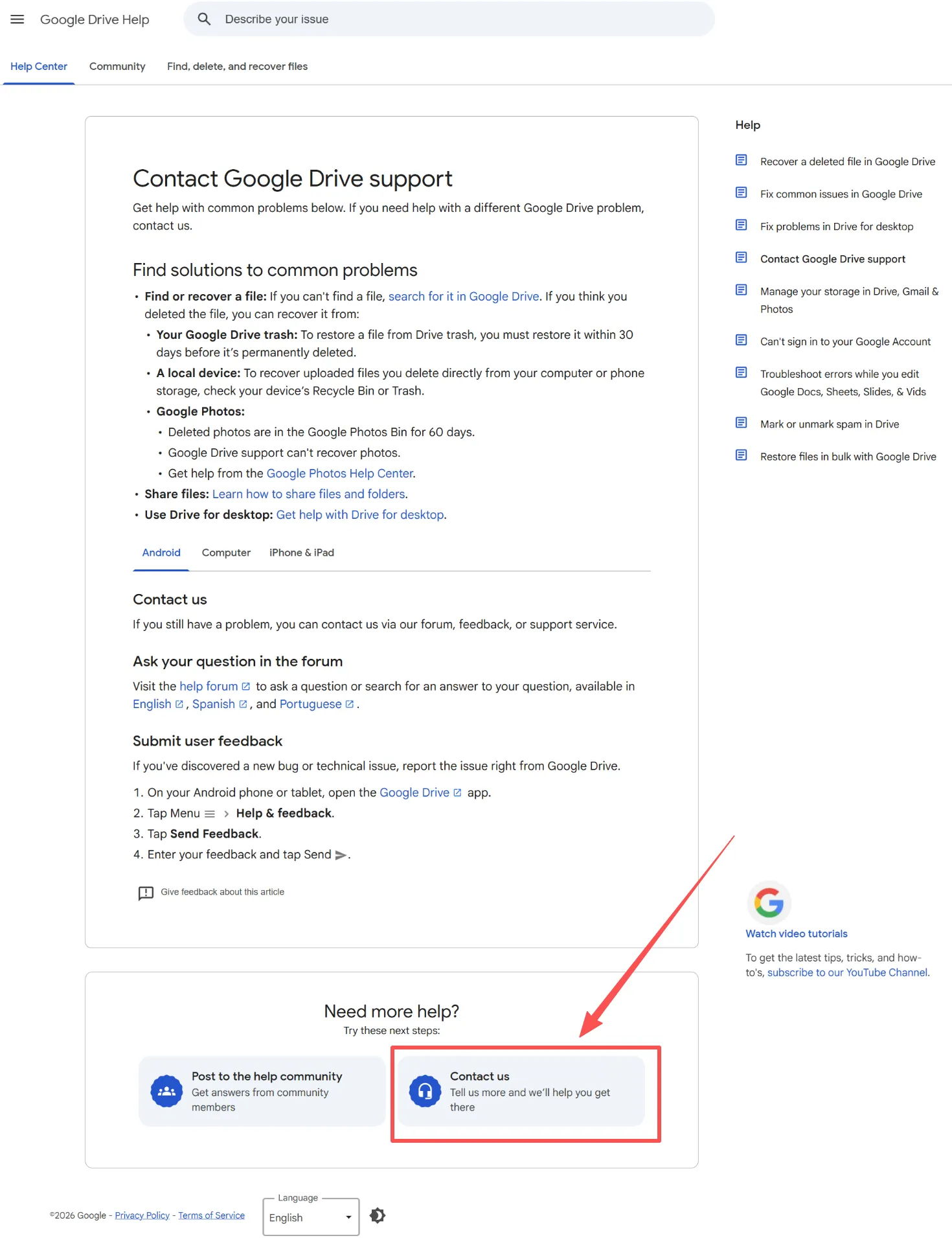
Wenn Ihr Drive zu einem Unternehmen, einer Schule oder einer Organisation gehört, wenden Sie sich bitte an Ihren Google Workspace-Administrator. Eine Wiederherstellung durch den Administrator kann helfen, wenn die Datei nicht mehr im Papierkorb angezeigt wird.
Laut der Google Workspace-Dokumentation können Administratoren Drive-Elemente innerhalb von 25 Tagen wiederherstellen, nachdem ein Nutzer den Papierkorb geleert hat. Um Ihrem Administrator zu helfen, schneller voranzukommen, geben Sie bitte den Dateinamen, den Eigentümer, den Ordnerpfad und das Löschdatum an. Dies ist der beste Weg, um Google Workspace-Administrator stellt Drive-Dateien wieder her Suchen. Bitten Sie daher um Hilfe, sobald Sie den Verlust bemerken.
Methode 4: So stellen Sie mit Magic Data Recovery aus Google Drive gelöschte Dateien wieder her
Wenn die Cloud-Wiederherstellungsoptionen von Google versagen, kann die lokale Wiederherstellung möglicherweise dennoch funktionieren. Magic Data Recovery Das ist hilfreich, wenn die fehlende Datei zuvor auf Ihrem Windows-Computer, in einem synchronisierten Google Drive-Ordner, auf einem USB-Stick, einer SD-Karte oder einem anderen lokalen Speicherort vorhanden war.
Diese Methode ersetzt nicht die Wiederherstellung über Google Drive. Vielmehr schließt sie eine Lücke. Google konzentriert sich auf die Wiederherstellung in der Cloud, während Magic Data Recovery den lokalen Speicher durchsucht. Laut Amagicsoft, das Tool unterstützt über 5000 Dateiformate und funktioniert mit Festplatten, SSDs, USB-Sticks, SD-Karten und vielem mehr.
Verwenden Sie Magic Data Recovery, wenn Sie Google Drive für den Desktop genutzt, die Datei mit Windows synchronisiert, sie vor dem Löschen heruntergeladen, den Windows-Papierkorb geleert oder sie nicht über den Google Drive-Papierkorb wiederherstellen konnten. Wenn Sie beispielsweise sowohl die Cloud-Datei als auch eine heruntergeladene PDF-Datei gelöscht haben, kann das Tool den letzten lokalen Speicherort durchsuchen.
So verwenden Sie Magic Data Recovery
Schritt 1: Herunterladen und Installieren von Magic Data Recovery
Laden Sie Magic Data Recovery herunter und installieren Sie es auf einem anderen Laufwerk als dem, auf dem Sie die fehlende Google Drive-Datei zuletzt gespeichert haben. Dieser Schritt hilft, ein versehentliches Überschreiben zu verhindern und schützt verlorene Daten.
Unterstützt Windows 7/8/10/11 und Windows Server
Schritt 2: Wählen Sie das Laufwerk oder den synchronisierten Google Drive-Ordner aus, der gescannt werden soll
Starten Sie das Programm. Wählen Sie anschließend in der Hauptoberfläche die Festplatte, die Partition oder den synchronisierten Google Drive-Ordner aus, in dem sich die gelöschte Datei zuvor befand. Starten Sie danach den Scanvorgang.

Schritt 3: Nach gelöschten Google Drive-Dateien suchen
Die Software durchsucht den ausgewählten Speicherort. Währenddessen werden im Verlauf des Scanvorgangs die wiederherstellbaren Dateien aufgelistet. Sie können entweder warten, bis der Scanvorgang abgeschlossen ist, oder die Ergebnisse bereits währenddessen einsehen.

Schritt 4: Vorschau gelöschter Dateien vor der Wiederherstellung
Nutzen Sie anschließend die Vorschaufunktion, um den Inhalt der Dateien zu überprüfen. Dieser Schritt hilft Ihnen dabei, nur die Dokumente, Fotos, Videos, PDF-Dateien oder sonstigen Dateien wiederherzustellen, die Sie tatsächlich benötigen.

Schritt 5: Dateien an einem sicheren Ort wiederherstellen
Wählen Sie abschließend die Zieldateien aus und speichern Sie sie an einem anderen sicheren Speicherort. Speichern Sie die Dateien nicht am ursprünglichen Speicherort, da dies dazu führen könnte, dass gelöschte Daten überschrieben werden oder die Chancen auf die Wiederherstellung anderer fehlender Dateien sinken.

Wiederherstellung in der Cloud vs. lokale Wiederherstellung
Zu verstehen So stellen Sie aus Google Drive gelöschte Dateien wieder her, vergleichen Sie die Wiederherstellung in der Cloud mit der lokalen Wiederherstellung.
Art der Verwertung | Am besten für |
Google Drive-Papierkorb | Kürzlich gelöschte Dateien |
Google-Support zur Datenwiederherstellung | Kürzlich gelöschte persönliche Dateien |
Wiederherstellung durch den Workspace-Administrator | Dateien aus dem Beruf oder der Schule |
Magic Data Recovery | Synchronisierte, heruntergeladene oder kopierte Dateien |
Falls Google die Datei in der Cloud noch gespeichert hat, sollten Sie zunächst die Tools von Google nutzen. Sollte die Kopie in der Cloud jedoch nicht mehr vorhanden sein und zuvor eine lokale Kopie existiert haben, bietet Ihnen Magic Data Recovery eine weitere praktische Möglichkeit.
So stellen Sie Dateien wieder her, die nach 30 Tagen aus Google Drive gelöscht wurden
Viele Nutzer suchen nach Google Drive-Dateien nach 30 Tagen wiederherstellen denn der Papierkorb hilft hier nicht mehr weiter. Überprüfen Sie zunächst, ob Sie Google Workspace nutzen. Falls ja, wenden Sie sich umgehend an Ihren Administrator. Durchsuchen Sie anschließend Drive, freigegebene Ordner, E-Mail-Anhänge, Downloads, USB-Sticks, SD-Karten und alte Computer.
Wenn Sie keine sichtbare Kopie finden, durchsuchen Sie den lokalen Speicherort mit Magic Data Recovery. Je früher Sie die Suche starten, desto besser sind Ihre Chancen. Sollte die Datei jedoch nur in der Google-Cloud vorhanden gewesen sein und Google hat es dauerhaft entfernt, Wiederherstellungstools können die Daten nicht von den Google-Servern zurückholen.
Schlussfolgerung
Jetzt wissen Sie So stellen Sie aus Google Drive gelöschte Dateien wieder her über den Papierkorb, den Google-Support, die Workspace-Admin-Hilfe und die lokale Wiederherstellung. Beginnen Sie mit dem Papierkorb. Versuchen Sie es anschließend mit dem Google-Wiederherstellungs-Support oder der Admin-Hilfe, falls die Datei dort nicht mehr zu finden ist.
Überprüfen Sie abschließend die lokalen Ordner, den Download-Ordner, USB-Sticks, SD-Karten und Sicherungskopien. Magic Data Recovery verdient einen Platz in diesem Leitfaden, da es ein praktisches Problem löst Wiederherstellung gelöschter Dateien Lücke: Wenn die Wiederherstellung aus der Cloud fehlschlägt, ist möglicherweise noch eine lokale Kopie vorhanden. Wenn Sie einen effizienteren nächsten Schritt benötigen, probieren Sie „Magic Data Recovery“ aus und scannen Sie den Ort, an dem sich die fehlende Datei zuletzt befand.
Unterstützt Windows 7/8/10/11 und Windows Server
Häufig gestellte Fragen zur Wiederherstellung von Dateien, die aus Google Drive gelöscht wurden
Kann ich Google Drive-Dateien nach 30 Tagen wiederherstellen?
Ja, aber nach 30 Tagen sind die Möglichkeiten begrenzt. Prüfen Sie zunächst, ob Sie ein Google Workspace-Konto nutzen, da ein Administrator innerhalb des Wiederherstellungsfensters von Google möglicherweise noch helfen kann. Durchsuchen Sie anschließend Ihre Downloads, Backups, USB-Sticks und SD-Karten. Falls einmal eine lokale Kopie vorhanden war, könnte Magic Data Recovery Abhilfe schaffen.
Kann Magic Data Recovery dauerhaft gelöschte Google Drive-Dateien wiederherstellen?
Magic Data Recovery kann keine Dateien direkt von den Cloud-Servern von Google wiederherstellen. Es kann jedoch dabei helfen, dauerhaft gelöschte Dateien aus Google Drive wiederherzustellen, sofern diese Dateien zuvor synchronisiert, heruntergeladen oder auf einem lokalen Speichermedium gespeichert wurden. Verwenden Sie das Programm daher erst, nachdem Sie den Papierkorb von Google Drive, den Google-Support zur Datenwiederherstellung und die Administratoroptionen von Workspace überprüft haben.
Wohin werden wiederhergestellte Google Drive-Dateien verschoben?
Google Drive speichert wiederhergestellte Dateien in der Regel wieder in ihrem ursprünglichen Ordner ab. Sollte der ursprüngliche Ordner jedoch nicht mehr vorhanden sein oder Sie keinen Zugriff mehr darauf haben, suchen Sie in „Mein Drive“ nach dem Dateinamen. Sehen Sie außerdem unter „Zuletzt verwendet“, „Für mich freigegeben“ und im Drive des Dateibesitzers nach, falls das Element jemand anderem gehörte.
Was sollte ich unmittelbar nach dem Löschen einer Datei aus Drive tun?
Löschen, synchronisieren oder speichern Sie zunächst keine neuen Dateien an den entsprechenden Speicherorten. Überprüfen Sie anschließend den Papierkorb von Google Drive, den Windows-Papierkorb, die synchronisierten Ordner und den Download-Ordner. Wenn diese Schritte erfolglos bleiben, wenden Sie sich an den Google-Support oder Ihren Workspace-Administrator. Durchsuchen Sie abschließend den lokalen Speicher mit Magic Data Recovery, falls die Datei einmal auf Ihrem Gerät vorhanden war.
Kann ich Dateien aus einem freigegebenen Google Drive-Ordner wiederherstellen?
Ja, in manchen Fällen. Überprüfen Sie zunächst, wem die Datei gehört. Wenn sie einer anderen Person gehört, bitten Sie diese, den Papierkorb zu überprüfen oder den Zugriff wiederherzustellen. Bei freigegebenen Laufwerken in einem Workspace-Konto wenden Sie sich umgehend an den Administrator. Die Wiederherstellung hängt von den Berechtigungen, dem Zeitpunkt der Löschung und dem Kontotyp ab.
Ist der Papierkorb von Google Drive dasselbe wie der Windows-Papierkorb?
Nein. Der Papierkorb von Google Drive gehört zu Ihrem Cloud-Konto, während der Windows-Papierkorb zu Ihrem Computer gehört. Überprüfen Sie daher beide Orte, wenn Sie Google Drive für den Desktop nutzen. Eine Datei kann aus Drive verschwinden, aber dennoch im Windows-Papierkorb, in einem synchronisierten Ordner oder an einem anderen lokalen Speicherort verbleiben.

Vasilii ist ein Datenrettungsspezialist mit rund 10 Jahren praktischer Erfahrung in diesem Bereich. Im Laufe seiner Karriere hat er Tausende von komplexen Fällen mit gelöschten Dateien, formatierten Laufwerken, verlorenen Partitionen und RAW-Dateisystemen erfolgreich gelöst. Sein Fachwissen umfasst sowohl manuelle Wiederherstellungsmethoden mit professionellen Tools wie Hex-Editoren als auch fortschrittliche automatische Lösungen mit Wiederherstellungssoftware. Vasilii hat es sich zur Aufgabe gemacht, zuverlässiges Wissen zur Datenwiederherstellung sowohl IT-Fachleuten als auch normalen Nutzern zugänglich zu machen und ihnen dabei zu helfen, ihre wertvollen digitalen Ressourcen zu schützen.