
Recensione di Active File Recovery e alternative
Quando i file importanti scompaiono, ogni azione è fondamentale. Potresti cancellare un documento di lavoro, formattare l'unità sbagliata, svuotare il Cestino, oppure perdere l'accesso a una partizione dopo un errore del file system. In questi casi, molti utenti cercano recupero attivo dei file perché hanno bisogno di una cassaforte soluzione per il disco rigido per ripristinare i file prima che vengano sovrascritti da nuovi dati.
Tuttavia, il successo del recupero non dipende solo dal software. È inoltre necessario smettere di utilizzare l'unità interessata, eseguire una scansione corretta, visualizzare in anteprima i risultati e salvare i file recuperati in un'altra posizione sicura. Questa guida spiega come fare recupero attivo dei file come funziona, quali errori evitare e come Magic Data Recovery aiuta gli utenti di Windows a recuperare file cancellati, formattati o persi con meno difficoltà.
Supporta Windows 7/8/10/11 e Windows Server
Indice dei contenuti
Che cos’è il recupero attivo dei file?
Recupero attivo dei file consiste nell'effettuare una scansione di un dispositivo di archiviazione per individuare i file che non risultano più visibili tramite l'accesso normale. Questi file potrebbero essere ancora presenti anche dopo la cancellazione o la formattazione. In molti casi, Windows si limita a contrassegnare lo spazio occupato dal file come disponibile. Finché nuovi dati non sostituiscono quello spazio, uno strumento di recupero potrebbe comunque individuare il file.
Questo processo è utile quando è necessario recuperare i file cancellati, ripristinare foto da una scheda SD, recuperare documenti da una partizione formattata o trovare file dopo che un disco è diventato RAW. Pertanto, prima si interviene, maggiori sono le possibilità di successo.
Eppure, no software di recupero file può garantire risultati perfetti. Le condizioni dei file, lo stato di salute dell'unità, eventuali danni al file system e i dati sovrascritti influiscono tutti sul recupero. Uno strumento affidabile dovrebbe consentirti di eseguire una scansione accurata, visualizzare in anteprima i file recuperabili e ripristinare i dati senza modificarne la posizione originale.
Quando è opportuno utilizzare Active File Recovery?
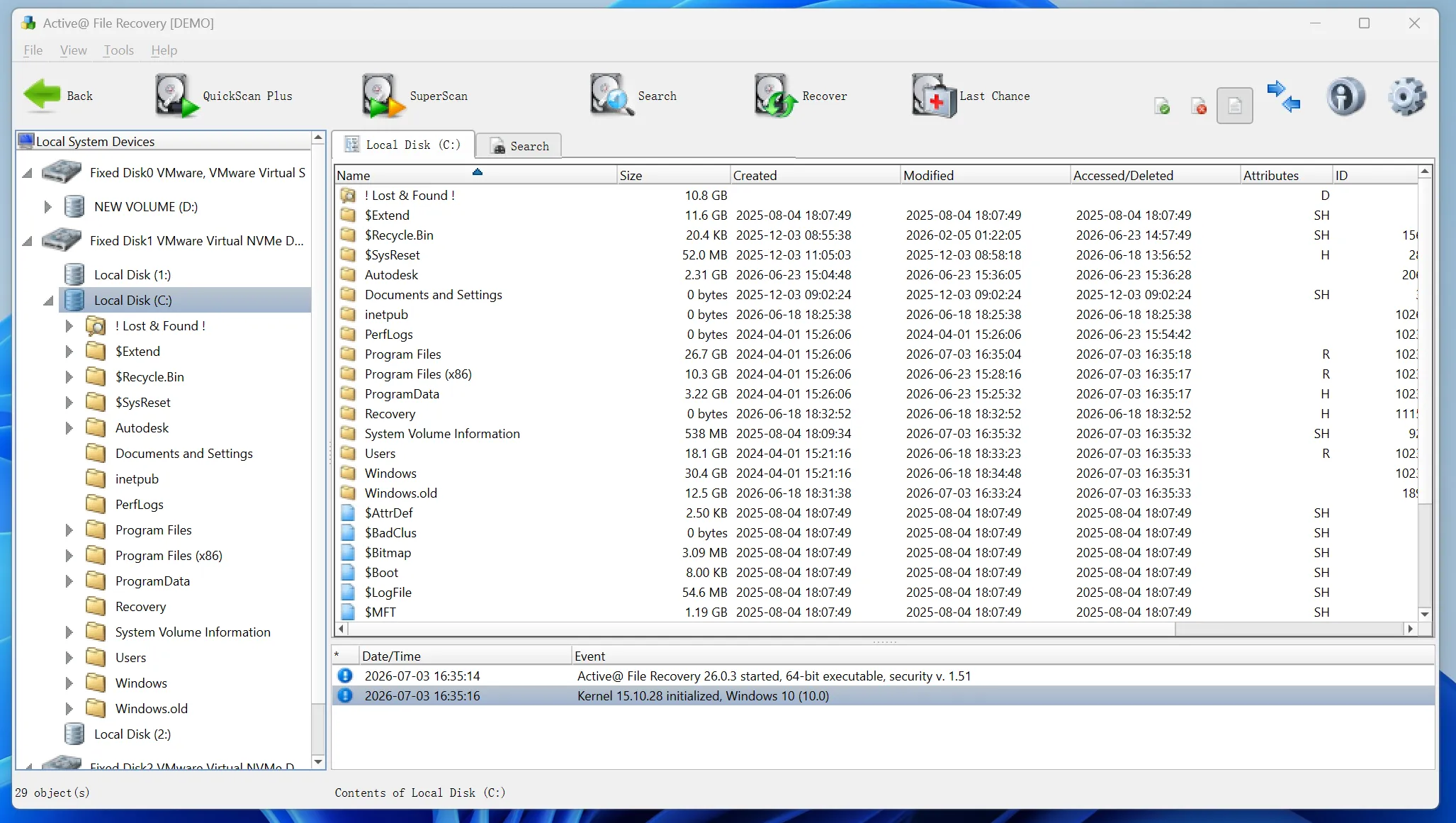
Ti consiglio di provare prima le soluzioni più semplici. Controlla il Cestino, l'archiviazione cloud, gli allegati delle e-mail, le unità di backup e la Cronologia file di Windows. Queste soluzioni spesso consentono di recuperare i file più rapidamente rispetto a una scansione.
Se questi metodi non dovessero funzionare, recupero attivo dei file diventa il passo pratico successivo. Può essere d’aiuto in caso di cancellazione accidentale, formattazione rapida, perdita di partizioni, arresti anomali del sistema, attacchi di virus o errori del file system. Inoltre, funziona con dispositivi di archiviazione quali HDD, SSD, chiavette USB, schede SD e schede di memoria, a condizione che i dati persi non siano stati sovrascritti.
Come funziona un software di recupero file attivo
La maggior parte degli strumenti di recupero utilizza due metodi di scansione. Innanzitutto, una scansione rapida verifica i record dei file e gli elementi eliminati di recente. Funziona al meglio quando la perdita dei file è avvenuta da poco. Successivamente, una scansione più approfondita esamina un numero maggiore di settori e firme dei file. Questa scansione richiede più tempo, ma è utile in caso di unità formattate, partizioni danneggiate e Dispositivi RAW.
Anche quando il nome del file originale o il percorso della cartella non sono più visibili, le firme dei file possono aiutare il software a identificare foto, video, documenti, file audio, archivi e altri dati.
Poiché i risultati della scansione possono includere file danneggiati o duplicati, l'anteprima è fondamentale. L'anteprima consente di verificare il contenuto prima del recupero. Inoltre, aiuta a evitare di ripristinare file non necessari.
Errori comuni da evitare prima di procedere al recupero attivo dei file
Molti utenti riducono le proprie possibilità di recupero prima ancora di avviare la scansione. Fortunatamente, è possibile evitare gli errori più comuni adottando alcune semplici abitudini.
Innanzitutto, smetti di utilizzare l'unità interessata. Ogni nuovo download, installazione o file copiato potrebbe sovrascrivere i dati mancanti. Inoltre, non installare uno strumento di recupero nella stessa posizione in cui sono andati persi i file. Installa invece il software su un'altra unità funzionante.
Inoltre, non salvare i file recuperati nella posizione originale. Questa operazione potrebbe sovrascrivere altri file persi durante lo stesso processo di recupero. Infine, se un disco emette rumori metallici, si disconnette spesso o si surriscalda, interrompi l'uso del software e contatta un laboratorio di recupero dati professionale.
Perché Magic Data Recovery è una soluzione pratica per il recupero attivo dei file
Alcuni strumenti di recupero includono impostazioni di scansione complesse, opzioni a livello di settore, funzionalità RAID o strumenti per supporti di avvio. Queste funzioni possono essere d’aiuto ai tecnici. Tuttavia, potrebbero risultare troppo complesse per gli utenti comuni che hanno semplicemente bisogno di recuperare documenti, foto, video o altri file personali.
Magic Data Recovery è incentrato su un flusso di lavoro di recupero più semplice. Aiuta gli utenti a scegliere una posizione, eseguire la scansione alla ricerca dei dati persi, visualizzare in anteprima i file recuperabili e salvare gli elementi selezionati in una destinazione sicura. Pertanto, è adatto a chi desidera un sistema efficace strumento di recupero dati senza dover prendere troppe decisioni tecniche.
Questo strumento può essere d'aiuto in caso di file cancellati, unità formattate, partizioni perse, posizioni inaccessibili e casi comuni di perdita di file. Supporta inoltre numerosi tipi di file di uso quotidiano, tra cui documenti, immagini, video, file audio, archivi, e-mail e file di database. Inoltre, funziona con dischi rigidi (HDD), SSD, chiavette USB, schede SD e schede di memoria.
A differenza dei rischiosi tentativi di riparazione manuale, Magic Data Recovery offre agli utenti un percorso guidato. Non richiede ai principianti di indovinare parametri avanzati prima ancora di aver compreso il problema. Al contrario, li aiuta a eseguire prima una scansione, a verificare i risultati e a recuperare i file con attenzione.
Come utilizzare Magic Data Recovery
Segui questi passaggi per recuperare i file persi con Magic Data Recovery in modo sicuro ed efficiente.
Passo 1: Scaricare e installare Magic Data Recovery
Scarica Magic Data Recovery e installalo su un'unità integra, anziché nella posizione in cui sono andati persi i tuoi file. In questo modo eviterai di sovrascrivere i dati cancellati e aumenterai le probabilità di un recupero riuscito.
Supporta Windows 7/8/10/11 e Windows Server
Passo 2: Selezionare l'unità da scansionare
Avvia Magic Data Recovery. Dall'interfaccia principale, seleziona l'unità o la partizione in cui erano originariamente memorizzati i file cancellati, formattati o persi. Quindi, avvia la scansione per cercare i dati recuperabili.

Fase 3: scansione il Unità per i file persi
Magic Data Recovery avvia la scansione della posizione selezionata ed elenca i file recuperabili man mano che li individua. Nel frattempo, è possibile esaminare i risultati della scansione e verificare se i file mancanti compaiono prima che la scansione completa sia terminata.

Passo 4: Anteprima File prima del recupero
Successivamente, utilizza la funzione di anteprima per verificare il contenuto, il nome, le dimensioni e la qualità dei file, se disponibile. Questo passaggio ti aiuta a verificare quali file sono ancora utilizzabili e ti evita di recuperare dati non necessari.

Passo 5: Recupero I file in una posizione sicura
Infine, seleziona i file che desideri ripristinare e salvali su un'altra unità o dispositivo di archiviazione funzionante. Non ripristinare i file nella posizione originale, poiché ciò potrebbe sovrascrivere i dati persi e compromettere il successo del recupero.

Consigli per ottenere risultati migliori
Le buone abitudini possono migliorare i risultati del recupero dati. Innanzitutto, agisci rapidamente dopo la perdita dei dati. Più a lungo utilizzi il dispositivo, maggiore è il rischio di sovrascrittura. Inoltre, esegui prima una scansione prima di ricorrere a strumenti di riparazione, richieste di formattazione o interventi manuali.
Utilizza i filtri per restringere i risultati in base al tipo di file, alle dimensioni, alla data o al percorso. Ad esempio, se ti servono solo i documenti Word persi, applica un filtro in base al tipo di documento e visualizza l'anteprima di ogni file importante. Allo stesso modo, se ti servono delle foto, controlla le miniature e le anteprime delle immagini prima del recupero.
Conclusione
Recupero attivo dei file funziona al meglio se si agisce rapidamente, si evita di sovrascrivere i dati e si segue una procedura di recupero chiara. Prima di avviare la scansione, smettete di utilizzare la posizione interessata. Successivamente, scegliete un software affidabile, visualizzate in anteprima i file individuati e ripristinate i dati in una destinazione sicura.
Per molti utenti comuni, Magic Data Recovery offre il giusto equilibrio tra semplicità e funzionalità. Consente di recuperare file cancellati, formattati e persi senza costringere gli utenti a districarsi tra impostazioni complesse. Se cerchi un programma pratico Soluzione di recupero HDD, prova Magic Data Recovery, esegui la scansione dei tuoi file, visualizza l'anteprima dei risultati e recupera ciò che conta di più.
Supporta Windows 7/8/10/11 e Windows Server
Domande frequenti sul recupero attivo dei file
Il recupero attivo dei file è sicuro?
Sì, il recupero attivo dei file è sicuro se si utilizza un software affidabile e si seguono alcune regole di base. Installa lo strumento su un’altra unità funzionante, esegui la scansione della posizione interessata e salva i file recuperati altrove. Inoltre, evita di eseguire comandi di riparazione o di formattare il disco prima della scansione, poiché tali azioni potrebbero ridurre le possibilità di recupero.
È possibile recuperare i file dopo aver svuotato il Cestino?
Sì, è possibile recuperare i file dopo aver svuotato il Cestino, a condizione che non siano stati sovrascritti da nuovi dati. Avvia la scansione il prima possibile. Non installare app, scaricare file né copiare dati sull'unità interessata prima del recupero. Una scansione rapida spesso risulta utile nei casi di cancellazione recente.
Il recupero attivo dei file consente di ripristinare i dati da un disco formattato?
Sì, il recupero attivo dei file spesso consente di ripristinare i file dopo una formattazione rapida. Tuttavia, il successo dipende dalla quantità di dati che l'unità ha ricevuto dopo la formattazione. Se in seguito hai utilizzato intensamente l'unità, il recupero diventa più difficile. Per ottenere risultati migliori, smetti di utilizzare l'unità ed esegui una scansione approfondita.
Perché il software di recupero dati non riesce a trovare i miei file persi?
I software di recupero potrebbero non funzionare se i dati sono stati sovrascritti, se il file system presenta danni gravi o se il dispositivo ha problemi fisici. Anche la funzione TRIM degli SSD può ridurre le possibilità di recupero dopo la cancellazione. Pertanto, è consigliabile eseguire la scansione il prima possibile, evitare di scrivere nuovi dati e rivolgersi a un professionista in caso di hardware danneggiato.
L'Magic Data Recovery è adatto ai principianti?
Sì, Magic Data Recovery è ideale per i principianti perché si basa su una procedura semplice che prevede la selezione, la scansione, l'anteprima e il recupero. Gli utenti non devono impostare complessi parametri di scansione per le operazioni più comuni. Inoltre, la funzione di anteprima consente loro di verificare i file prima di salvare i dati recuperati.
Dove devo salvare i file recuperati?
Salva i file recuperati su un'altra unità o dispositivo di archiviazione funzionante. Non salvarli mai nuovamente nella posizione originale durante il recupero. Questa regola impedisce che altri file persi vengano sovrascritti. Se possibile, scegli un'unità con spazio libero sufficiente e organizza i file recuperati in base al tipo di file.
Esiste uno strumento in grado di garantire il recupero dei file 100%?
Nessuno strumento di recupero dati può garantire risultati al 100%. Il recupero dipende dallo stato di sovrascrittura, dal grado di danneggiamento dei file, dalle condizioni dell'unità e dal tempo trascorso dalla perdita dei dati. Un software affidabile dovrebbe fornire risultati di scansione chiari e opzioni di anteprima, anziché promesse irrealistiche. In caso di unità danneggiate fisicamente, rivolgersi a un servizio professionale rappresenta una scelta più sicura.

Vasilii è uno specialista del recupero dati con circa 10 anni di esperienza pratica nel settore. Nel corso della sua carriera, ha risolto con successo migliaia di casi complessi riguardanti file cancellati, unità formattate, partizioni perse e file system RAW. La sua esperienza copre sia i metodi di recupero manuale utilizzando strumenti professionali come gli editor esadecimali, sia le soluzioni automatiche avanzate con i software di recupero. La missione di Vasilii è quella di rendere accessibile la conoscenza del recupero dati affidabile sia ai professionisti IT che agli utenti di tutti i giorni, aiutandoli a salvaguardare i loro preziosi beni digitali.