Vai al contenuto
icona del logo amagicsoft
  • Casa
  • Prodotti
    • Magic Data Recovery
    • Magic Recovery Key
  • Negozio
  • Blog
  • Di più
    • Informazioni su Amagicsoft
    • Contatto
    • Informativa sulla privacy
    • Termini
    • Contratto di licenza
    • Politica di rimborso
  • Italiano
    • English
    • 日本語
    • 한국어
    • Deutsch
    • Français
    • Español
    • Português
    • 繁體中文
Recupero dei documenti

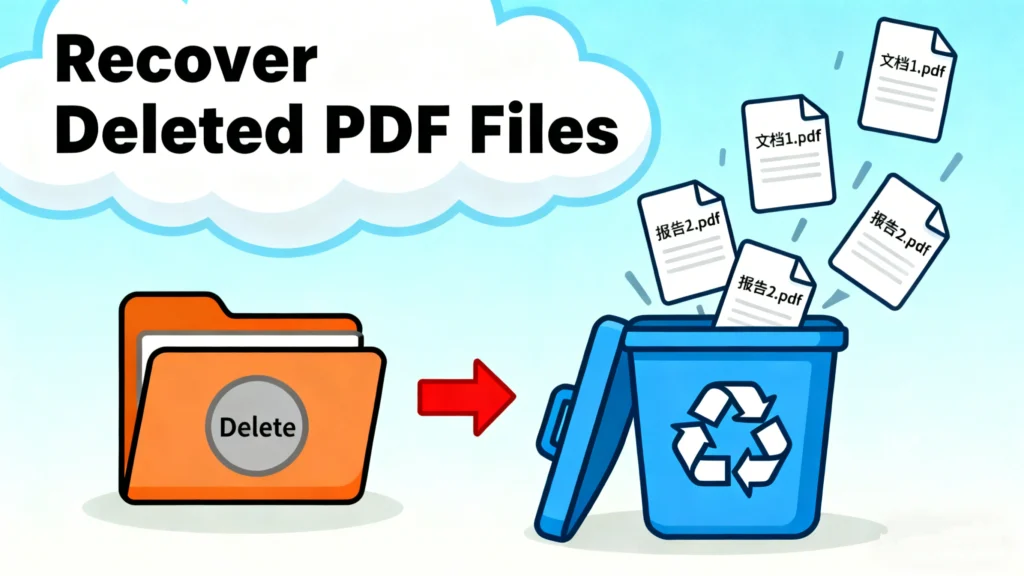
Come recuperare i file PDF cancellati | Guida passo-passo
06.01.2026 Jason Commenti disabilitati su How to Recover Deleted PDF Files | Step-by-Step Guide
come posso recuperare i file pdf cancellati

Perdere un file PDF può essere un vero problema, soprattutto se contiene documenti importanti come contratti, fatture o documenti personali. Sia che si tratti di una cancellazione accidentale, di un crash del sistema o di un errore di formattazione, Recupero dei file PDF cancellati può sembrare un compito impossibile. Tuttavia, non è necessario farsi prendere dal panico. Con gli strumenti e i passi giusti, recuperare i file PDF persi è del tutto possibile.

In questa guida vi illustreremo i metodi più efficaci per Recupero dei file PDF cancellati, evidenziando sia le soluzioni gratuite che quelle a pagamento. Vi presenteremo anche Magic Data Recovery, uno strumento potente che può aiutarvi a recuperare i file PDF persi in pochi e semplici passi.

Scaricare Magic Data Recovery

Supporta Windows 7/8/10/11 e Windows Server

Indice dei contenuti

Perché i file PDF vengono eliminati?

Prima di passare ai metodi di recupero, è importante capire perché i file PDF possono essere eliminati. Ecco alcuni scenari comuni:

  1. Cancellazione accidentale: A volte, noi eliminare i file involontariamente, e il file PDF viene perso prima che ce ne accorgiamo.
  2. Arresto anomalo del sistema: Un crash improvviso del sistema o un'interruzione di corrente possono causare la perdita o il danneggiamento dei file.
  3. Errori di formattazione del disco o del file system: Quando un disco rigido è formattato, Se si verificano errori di sistema o di file, i dati possono essere cancellati, compresi i PDF.
  4. Corruzione: Se un file PDF si corrompe a causa di errori del disco o di altri problemi, potrebbe non aprirsi più e potrebbe essere percepito come cancellato.

La comprensione di queste cause vi aiuterà a identificare il modo migliore per recuperare i file PDF cancellati.

Come recuperare i file PDF cancellati: I metodi migliori

1. Ripristino manuale: Cestino e backup su cloud

La prima cosa da controllare è il vostro Cestino o Rifiuti. Se il PDF è stato eliminato di recente, potrebbe essere ancora presente. Se si utilizzano servizi cloud come Google Drive o OneDrive, controllare anche le opzioni di backup per un eventuale ripristino.

Tuttavia, questi metodi possono recuperare solo i file eliminati di recente e ancora presenti nel cloud o sul disco rigido. Se il file è stato cancellati in modo permanente o il Cestino è stato svuotato, il ripristino manuale non sarà sufficiente.

2. Utilizzo del software di recupero dati: L'opzione migliore per un recupero profondo

Per le situazioni più complesse, è necessario software di recupero dati. Ecco dove Magic Data Recovery viene fornito. Questo strumento è stato progettato per recuperare i file persi da tutti i tipi di scenari di perdita di dati, tra cui l'eliminazione accidentale, gli errori di sistema e la formattazione del disco.

Ecco perché Magic Data Recovery si distingue:

  • Recupero completo: Supporta il recupero da vari dispositivi di archiviazione, tra cui dischi rigidi esterni, unità USB e schede di memoria.
  • Potente scansione profonda: Magic Data Recovery utilizza un algoritmo di scansione profonda in grado di rilevare e recuperare i file PDF eliminati anche se sono stati persi da molto tempo.
  • Anteprima e selezione: È possibile visualizzare l'anteprima dei file recuperabili prima di ripristinarli, assicurandosi di recuperare solo i file necessari.

Altri strumenti, come Tecnologie Nucleus, Recupero di Pandora, e Informazioni stellari, sono anche disponibili, ma non hanno le potenti capacità di scansione e recupero di Magic Data Recovery. Questi strumenti possono essere utili, Magic Data Recovery offre una migliore facilità d'uso, funzioni avanzate e tassi di successo di recupero più elevati.

Guida passo-passo: Come recuperare i file PDF cancellati con Magic Data Recovery

Per iniziare, seguite questi semplici passaggi per recuperare i file PDF cancellati utilizzando Magic Data Recovery:

1. Scaricare e installare Magic Data Recovery: Iniziare scaricando il software dal sito sito web ufficiale e installarlo sul computer.

Scaricare Magic Data Recovery

Supporta Windows 7/8/10/11 e Windows Server

2. Avviare il software: Aprire il software e trovarsi di fronte a un'interfaccia facile da usare.

3. Selezionare l'unità: Scegliere l'unità o la partizione in cui era memorizzato il file PDF eliminato. Il programma supporta dispositivi di archiviazione interni ed esterni.


Recupero dei file pdf cancellati con magic data recovery
4. Fare clic su “Cerca dati persi” per eseguire la scansione dei file persi.: Avrà inizio un scansione rapida allora un scansione profonda per i file eliminati da tempo.
Ricerca del file pdf perduto
5. Anteprima e recupero: Una volta completata la scansione, Magic Data Recovery visualizzerà i file PDF recuperabili. Visualizzateli in anteprima per verificare che siano intatti, quindi selezionate quelli che desiderate ripristinare e fate clic su Recupero.
Recuperare i file in un'unità sicura

Migliori pratiche per prevenire la perdita di dati PDF

Per evitare di perdere i file PDF in futuro, seguite queste best practice:

  1. Backup regolari: Eseguire sempre il backup dei file PDF su un dispositivo di archiviazione esterno o su servizi cloud come Google Drive o Dropbox.
  2. Utilizzate Magic Data Recovery per un monitoraggio regolare: Magic Data Recovery non serve solo per il recupero, ma aiuta anche a monitorare lo stato di salute dei dispositivi di archiviazione per prevenire la perdita di dati.
  3. Mantenere il software aggiornato: Assicurarsi che il sistema operativo e il software siano aggiornati per evitare il danneggiamento dei file o altri problemi che potrebbero causare la perdita dei dati.

Adottando queste strategie, potrete ridurre significativamente il rischio di perdere i vostri preziosi file PDF in futuro.

Conclusione

In questa guida abbiamo mostrato come recuperare i file PDF cancellati utilizzando diversi metodi, con particolare attenzione a Magic Data Recovery. Questo potente strumento offre la migliore soluzione per il recupero di file PDF persi o cancellati, grazie alla sua scansione profonda, all'alto tasso di successo e alla facilità d'uso.

Se avete problemi a recuperare i file PDF eliminati, Magic Data Recovery è lo strumento più affidabile ed efficace per recuperare i vostri file. Grazie alle sue funzioni avanzate e all'interfaccia user-friendly, è la scelta migliore sia per i principianti che per gli esperti.

Non aspettate che sia troppo tardi: scaricateli. Magic Data Recovery oggi e ripristinare i file PDF persi con facilità!

Scaricare Magic Data Recovery

Supporta Windows 7/8/10/11 e Windows Server

Domande frequenti

1. Come recuperare i file PDF eliminati in modo permanente?

Per recuperare i file PDF eliminati in modo permanente, è necessario utilizzare un software di recupero dati come Magic Data Recovery. Questi strumenti eseguono una scansione profonda del dispositivo di archiviazione per individuare e ripristinare i file che non si trovano più nel Cestino. Il software è in grado di recuperare i file cancellati anche se sono stati eliminati definitivamente dal sistema o formattati, purché i dati non siano stati sovrascritti.

2. Come si recupera un file eliminato per sbaglio?

Se si è cancellato accidentalmente un file, il primo passo da fare è controllare il Cestino o il Gestore dei rifiuti. Se il file non è presente, è possibile utilizzare un software di recupero dati come Magic Data Recovery. Il software eseguirà una scansione rapida o approfondita del dispositivo per trovare il file eliminato e consentirne il recupero.

3. È possibile recuperare un PDF?

Sì, i file PDF possono essere recuperati, soprattutto se si agisce rapidamente. Se un file PDF è stato eliminato di recente, è possibile provare a recuperarlo dal Cestino o utilizzare strumenti di recupero dati come Magic Data Recovery per un recupero più completo. Questi strumenti sono progettati per ripristinare i file da vari scenari di perdita, tra cui l'eliminazione accidentale, gli errori di formattazione e gli arresti di sistema.

4. È possibile recuperare i file eliminati in modo permanente?

Sì, spesso i file eliminati in modo permanente possono essere recuperati utilizzando un software di recupero dati specializzato. Anche se i file sono stati svuotati dal Cestino, possono ancora esistere sul disco rigido o sul dispositivo di archiviazione, a meno che non siano stati sovrascritti da nuovi dati. Un software come Magic Data Recovery analizza il dispositivo alla ricerca di tracce dei file eliminati e li recupera, se possibile.

5. I file eliminati definitivamente sono davvero scomparsi?

Non necessariamente. Quando i file vengono eliminati in modo permanente, di solito vengono contrassegnati come spazio libero sul dispositivo di archiviazione, ma i dati stessi possono ancora esistere finché non vengono sovrascritti da nuovi dati. Il software di recupero dati può spesso ripristinare questi file se non sono stati sovrascritti. Tuttavia, una volta che lo spazio di archiviazione viene riutilizzato, le possibilità di recupero diminuiscono.

6. Come recuperare i file eliminati dal Cestino?

Per recuperare i file eliminati dal Cestino, è sufficiente aprire il Cestino sul computer, trovare il file che si desidera ripristinare, fare clic con il pulsante destro del mouse e selezionare Ripristina. Questa azione riporterà il file nella sua posizione originale sul computer. Se il file non si trova nel Cestino, potrebbe essere necessario utilizzare uno strumento di recupero dati come Magic Data Recovery per recuperarlo dal dispositivo.

7. Come recuperare un file eliminato non presente nel Cestino?

Se un file non si trova nel Cestino, è possibile che sia stato eliminato definitivamente. Per recuperarlo, è possibile utilizzare un software di recupero dati come Magic Data Recovery. Questo software analizza il dispositivo di archiviazione alla ricerca di resti del file eliminato e può aiutare a ripristinarlo, anche se non si trova nel Cestino. Assicurarsi di evitare di salvare nuovi file sull'unità, in quanto ciò potrebbe sovrascrivere lo spazio in cui era memorizzato il file eliminato.
  • Come
  • Magic Data Recovery
Jason

Jason ha oltre 15 anni di esperienza pratica nel settore della sicurezza dei dati informatici. È specializzato in tecnologie di recupero dati, backup e ripristino e riparazione dei file e ha aiutato milioni di utenti in tutto il mondo a risolvere complessi problemi di perdita di dati e di sicurezza.

Navigazione articoli

Precedente
Avanti

Ricerca

Categorie

  • Recupero di Bitlocker
  • Recupero dei file cancellati
  • Correzione del problema del disco
  • Recupero dei documenti
  • Recupero dei file di formato
  • Recupero del disco rigido
  • Recupero della chiave di licenza
  • Recupero dei file persi
  • Recupero della scheda di memoria
  • Notizie
  • Recupero della partizione
  • Recupero password
  • Recupero foto
  • Recupero SSD
  • Recupero dell'unità USB
  • Guida per l'utente
  • Recupero video
  • Wiki
  • Correzione del problema di Windows

Messaggi recenti

  • Guida completa al recupero dati gratuito delle unità RAW
    Guida completa al recupero dati gratuito delle unità RAW
  • il tasso di guasti di SSD e HDD
    Tasso di guasto di SSD e HDD 2025-2026: qual è il più affidabile?
  • Guida completa al recupero dei dati della partizione
    Guida completa al recupero dei dati della partizione

Tag

CHKDSK e Strumenti disco Riparazione del disco Risoluzione degli errori Come Magic Data Recovery Magic Recovery Key WiKi

Messaggi correlati

Guida completa al recupero dati gratuito delle unità RAW
Correzione del problema del disco

Guida completa al recupero dati gratuito delle unità RAW

10.01.2026 Vasilii Non ci sono ancora commenti

Quando un disco rigido, un'unità flash USB o un disco esterno viene improvvisamente visualizzato come RAW, la maggior parte degli utenti va nel panico. Windows può chiedere di formattare l'unità, i file appaiono inaccessibili e i dati importanti sembrano persi. Questa situazione porta spesso a una domanda cruciale: il recupero gratuito dei dati dell'unità RAW è davvero possibile? La buona notizia è che [...]

Guida completa al recupero dei dati della partizione
Recupero della partizione

Guida completa al recupero dei dati della partizione

10.01.2026 Vasilii Non ci sono ancora commenti

La perdita dell'accesso a un'intera partizione del disco può essere molto più stressante dell'eliminazione di alcuni file. Quando una partizione scompare improvvisamente, gli utenti spesso pensano che tutti i dati siano definitivamente scomparsi. In realtà, il recupero dei dati della partizione è spesso possibile se si prendono le giuste misure in anticipo. Questa guida spiega come avviene la perdita di una partizione, se la [...]

Imparare a eseguire il recupero dei dati della pen drive dopo la formattazione
Recupero dell'unità USB

Recupero dati Pen Drive dopo la formattazione: Guida passo passo

10.01.2026 Jason Non ci sono ancora commenti

Rendersi conto di aver cancellato accidentalmente la propria unità USB può essere un momento di sconforto. Molti utenti credono che un clic rapido significhi una perdita permanente, ma in realtà è possibile eseguire il recupero dei dati della pen drive dopo la formattazione con il giusto approccio. Che la perdita sia dovuta a un clic errato, a un prompt di sistema forzato o a un errore del file system, [...]

icona del logo amagicsoft

La nostra visione è quella di diventare un marchio di software e un fornitore di servizi di fama mondiale, in grado di offrire prodotti e servizi di alto livello ai nostri utenti.

Prodotti
  • Magic Data Recovery
  • Magic Recovery Key
Politica
  • Termini
  • Informativa sulla privacy
  • Politica di rimborso
  • Contratto di licenza
Azienda
  • Informazioni su Amagicsoft
  • Contatto
  • Negozio
Seguiteci

Copyright © 2025 Amagicsoft. Tutti i diritti riservati.

  • Termini
  • Informativa sulla privacy
