
Recuperare i contatti persi: Modi gratuiti
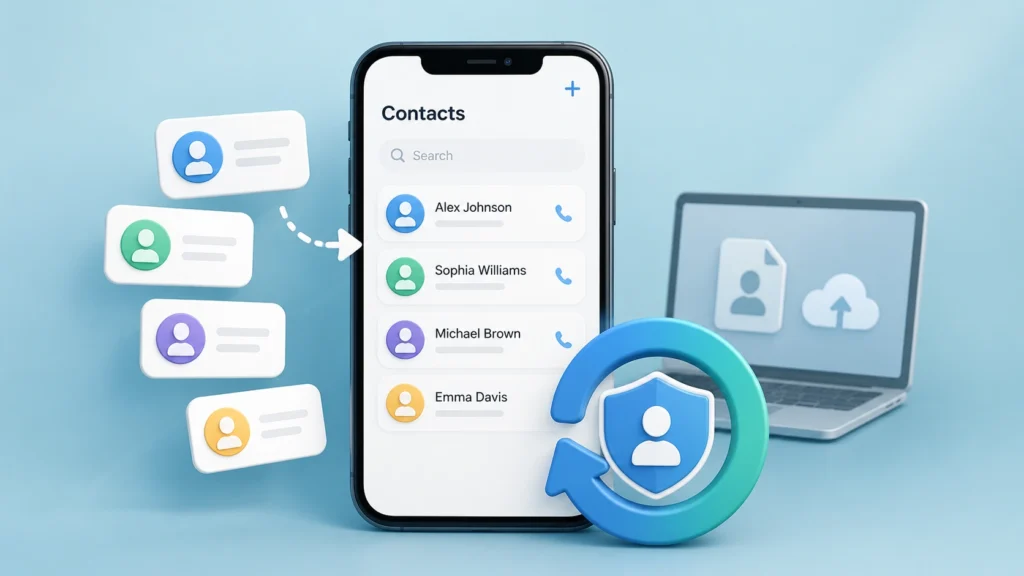
La perdita dei contatti può causare problemi reali. Può capitare di perdere il numero di telefono di un cliente, l'indirizzo e-mail di un amico, una traccia commerciale o un contatto familiare importante dopo un reset del telefono, una cancellazione accidentale, una sincronizzazione fallita o un cambio di dispositivo. La buona notizia è che spesso è possibile recuperare i contatti persi senza dover pagare un software, soprattutto se i contatti sono stati sincronizzati con Google, iCloud, Outlook, Samsung Cloud o un altro account.
Questa guida spiega come ripristinare i contatti persi su Android, iPhone, Google Contacts, iCloud, Outlook e schede SIM. Inoltre, si occupa di cosa fare quando i contatti sono stati salvati su un computer come file VCF, CSV, PST, di backup o di esportazione della rubrica. In questo caso, gli strumenti di sincronizzazione mobile potrebbero non essere utili e uno strumento di recupero file come Magic Data Recovery può diventare utile.
Indice dei contenuti
Perché i contatti scompaiono
Prima di provare a recuperare i contatti persi, è utile capire quale sia la causa del problema. Cause diverse richiedono soluzioni diverse.
I motivi più comuni sono:
- Eliminazione accidentale dall'applicazione Contatti
- Sincronizzazione Google o iCloud disattivata
- Account sbagliato selezionato dopo aver cambiato telefono
- Ripristino del telefono senza un backup recente
- Mancata importazione del contatto della scheda SIM
- Contatti nascosti dalle impostazioni di visualizzazione
- Errori di sincronizzazione di Outlook o dell'account di posta elettronica
- File VCF, CSV, PST o di backup eliminati su un computer
- Errori del file system su una scheda SD, un'unità USB o un disco esterno
In molti casi, i contatti non sono spariti per sempre. Potrebbero essere ancora presenti in un account cloud, nel cestino o in un vecchio dispositivo, Scheda SIM, file esportato o backup del computer.
Le prime cose da controllare prima del recupero
Non installate app di ripristino a caso. Prima di tutto, controllate le opzioni più sicure.
Controllare il conto corretto
Molti utenti pensano di aver perso i contatti dopo aver cambiato telefono. Tuttavia, i contatti potrebbero essere ancora presenti in un altro account Google, Apple, Outlook o Exchange.
Su Android, aprire Contatti e verificare se l'app visualizza i contatti di tutti gli account. Su iPhone, accedere alle impostazioni di Contatti e verificare che sia abilitato iCloud o l'account di posta corretto.
Questo semplice controllo può aiutarvi a ripristinare i contatti persi senza alcun processo di recupero.
Smettete di apportare modifiche non necessarie
Se i contatti sono stati eliminati di recente, evitare di ripetere le operazioni di sincronizzazione, importazione, esportazione o ripristino. Queste azioni potrebbero sovrascrivere i dati più vecchi. Controllare invece prima i backup dell'account, le cartelle del cestino e le opzioni di ripristino.
Ricerca per nome, numero o e-mail
A volte i contatti non vengono eliminati. Potrebbero essere uniti, nascosti o memorizzati senza nome. Provare a effettuare una ricerca per numero di telefono, indirizzo e-mail, nome della società o nome parziale.
Come recuperare i contatti persi su Android
I contatti Android sono solitamente sincronizzati con un account Google. Pertanto, l'opzione di ripristino integrata di Google dovrebbe essere la prima scelta.
Metodo 1: Ripristinare i contatti dal backup di Google
Utilizzate questo metodo se avete recentemente cambiato telefono, resettato il vostro dispositivo Android o perso i contatti in seguito a problemi di sincronizzazione.
Passi:
- Aprire l'applicazione Impostazioni sul telefono Android.
- Toccare Google.
- Andare su Backup e ripristino o Configurazione e ripristino.
- Scegliere Ripristina contatti.
- Selezionare l'account Google che ha memorizzato i contatti.
- Scegliere il backup del dispositivo.
- Toccare Ripristina.
Questo metodo funziona meglio se la sincronizzazione dei contatti o il backup del dispositivo erano abilitati prima della perdita. È un primo passo sicuro perché utilizza il backup di Google esistente invece di analizzare la memoria del telefono.
Metodo 2: Controllare il cestino dei contatti Google
Se sono stati eliminati dei contatti da Google Contatti, controllare la sezione Cestino il prima possibile.
Passi:
- Aprite i Contatti Google in un browser o nell'app Contatti.
- Accedere con lo stesso account Google utilizzato sul telefono.
- Cestino aperto.
- Selezionare i contatti eliminati.
- Fare clic su Recupera.
Questo è uno dei modi più semplici e gratuiti di recuperare i contatti persi quando la cancellazione è avvenuta di recente.
Metodo 3: Importare i contatti dalla scheda SIM
Alcuni utenti Android salvano i contatti su una scheda SIM. Se il nuovo telefono non li mostra, importateli manualmente.
Passi:
- Aprire l'applicazione Contatti.
- Toccare Correggi e gestisci o Gestisci contatti.
- Scegliere Importa da SIM.
- Selezionare l'account di destinazione.
- Confermare l'importazione.
Questo metodo non consente di recuperare i contatti cloud eliminati, ma può ripristinare i numeri di telefono memorizzati sulla SIM.
Metodo 4: Controllare il cestino dei contatti Samsung
I dispositivi Samsung possono conservare i contatti eliminati nel cestino per un periodo di tempo limitato.
Passi:
- Aprire l'applicazione Contatti.
- Toccare l'icona del menu.
- Andare nel Cestino o nel Cestino.
- Selezionare i contatti.
- Toccare Ripristina.
Se utilizzate un telefono Samsung, verificate questo aspetto prima di provare applicazioni di terze parti.
Come ripristinare i contatti persi su iPhone
I contatti dell'iPhone provengono spesso da iCloud, Gmail, Outlook, Exchange o da un backup locale. Il metodo di recupero migliore dipende da dove sono stati archiviati i contatti.
Metodo 1: Ripristinare i contatti da iCloud
Se è stata attivata la funzione Contatti iCloud, è possibile ripristinare i contatti da un archivio iCloud precedente.
Passi:
- Vai a iCloud.com e accedere con il proprio account Apple.
- Recupero dati aperto.
- Scegliere Ripristina contatti.
- Selezionare una versione archiviata prima della scomparsa dei contatti.
- Confermare il ripristino.
Questo può aiutarvi ripristinare i contatti persi dopo un'eliminazione accidentale, errori di sincronizzazione o modifiche del dispositivo. Tuttavia, il ripristino di un archivio più vecchio potrebbe sostituire i contatti attuali, quindi esportare o eseguire il backup dei contatti recenti prima di procedere.
Metodo 2: Disattivare e attivare i contatti iCloud
Se i contatti sono scomparsi in seguito a un problema di sincronizzazione, i dati potrebbero essere ancora in iCloud.
Passi:
- Aprite le Impostazioni dell'iPhone.
- Toccare il proprio nome.
- Toccare iCloud.
- Disattivare i contatti.
- Scegliete Conserva sul mio iPhone se vi viene chiesto.
- Riaccendere la Rubrica.
- Scegliere Unisci.
Questo metodo è utile quando i contatti esistono in iCloud ma non vengono visualizzati correttamente sull'iPhone.
Metodo 3: controllare la sincronizzazione dei contatti di Gmail o Outlook
Se avete usato Gmail o Outlook sull'iPhone, i vostri contatti potrebbero appartenere a quell'account invece che a iCloud.
Passi:
- Aprire le impostazioni.
- Toccare Applicazioni o Contatti.
- Andare a Contatti Account.
- Selezionare Gmail, Outlook, Exchange o un altro account.
- Attivare la sincronizzazione dei contatti.
Successivamente, aprire nuovamente l'applicazione Contatti e cercare i nomi mancanti.
Come recuperare i contatti eliminati in Outlook
Gli utenti di Outlook possono perdere i contatti dopo l'eliminazione di un elenco di contatti, la pulizia delle cartelle o lo spostamento dei dati della cassetta postale. Fortunatamente, Outlook dispone di opzioni di recupero.
Ripristinare i contatti dalla cartella eliminata
Passi:
- Aprire Outlook.
- Vai a Persone.
- Aprire la cartella Eliminati.
- Trovare il contatto mancante.
- Selezionare Ripristino.
Recuperare i contatti dagli elementi recuperabili
Se il contatto non appare più in Eliminati, Outlook potrebbe conservarlo in una cartella recuperabile.
Passi:
- Aprire Persone in Outlook.
- Vai alla voce "Eliminato".
- Scegliere Recupera eliminati.
- Selezionare il contatto.
- Fare clic su Ripristina.
Questo metodo è utile quando è necessario recuperare i contatti persi da Outlook dopo l'eliminazione accidentale.
Opzioni di recupero gratuite: Cosa funziona meglio?
Le soluzioni gratuite funzionano bene quando i contatti sono stati sincronizzati o sottoposti a backup. Ecco come scegliere quella giusta.
Le migliori opzioni gratuite per i contatti mobili
Utilizzare il ripristino di Google se si utilizza Android e si sincronizzano i contatti con Google. Utilizzare il ripristino iCloud se si utilizza un iPhone e si sono attivati i contatti iCloud. Utilizzare il ripristino di Outlook se i contatti mancanti provengono da Microsoft 365, Outlook.com, Exchange o un account di lavoro.
Queste opzioni sono più sicure delle app di recupero sconosciute perché recuperano i dati dai backup ufficiali o dalla cronologia dell'account.
Quando le opzioni libere possono fallire
I metodi gratuiti potrebbero non funzionare se:
- La sincronizzazione dei contatti non è mai stata attivata.
- Il backup è troppo vecchio o mancante.
- È stato utilizzato l'account sbagliato.
- I contatti sono stati salvati solo in un file locale.
- Il file di contatto è stato eliminato da un computer.
- Un dispositivo di archiviazione è stato formattato o danneggiato.
- Il telefono è stato resettato senza backup.
A questo punto, è necessario identificare dove si trovavano i contatti prima della perdita. Se erano archiviati come file su un computer o un'unità esterna, è necessario un approccio diverso.
Recuperare i contatti persi dai file di contatto del computer
Molti utenti esportano i contatti su un computer per il backup o la migrazione. Questi file spesso includono:
- File VCF o vCard
- Elenchi di contatti CSV
- File PST di Outlook
- File OST di Outlook
- Backup della rubrica
- File di esportazione del client di posta elettronica
- Cartelle di backup per il trasferimento del telefono
- Cartelle di backup di iTunes o del cellulare locale
Se questi file vengono eliminati, formattati o persi a causa di errori del file system, il recupero web di Google, iCloud e Outlook potrebbe non essere utile. In questa situazione, è necessario recuperare prima il file mancante. Dopodiché, è possibile importarlo nuovamente nel telefono, nell'account e-mail o nel gestore di contatti.
Ad esempio, se si sono esportati tutti i contatti aziendali in un file CSV e lo si è eliminato dal desktop, le opzioni di ripristino mobile non possono trovarlo. Tuttavia, un programma di recupero dati può scansionare l'unità e individuare il file eliminato prima che venga sovrascritto.
Perché Magic Data Recovery può aiutare con i file di contatto
Magic Data Recovery è progettato per scenari di perdita di dati come l'eliminazione, la formattazione, gli errori del file system e i file mancanti dai dispositivi di archiviazione. Non si tratta di uno strumento di ripristino dei contatti nel cloud mobile. È invece utile quando i contatti sono stati salvati come file su un computer Windows, un'unità esterna, un'unità flash USB, una scheda di memoria o un altro dispositivo di archiviazione.

Si può prendere in considerazione l'Magic Data Recovery quando si ha la necessità di recuperare i contatti persi immagazzinato in:
- File VCF eliminati
- File CSV persi
- File PST di Outlook mancanti
- Cartelle di backup dei contatti esportati
- Unità esterne formattate
- Partizioni di archiviazione danneggiate
- File persi in seguito a errori del file system
Il punto dolente principale che risolve
Gli strumenti di recupero cloud possono ripristinare solo i contatti sincronizzati o sottoposti a backup online. Magic Data Recovery aiuta a risolvere un altro problema: la perdita di file di contatti locali. Se i contatti erano archiviati su un computer e il file è scomparso, la priorità è recuperare il file prima che nuovi dati lo sovrascrivano.
Vantaggi principali
Magic Data Recovery supporta le situazioni più comuni di perdita di dati, tra cui la cancellazione accidentale, la formattazione e gli errori del file system. Può scansionare i dispositivi di archiviazione, aiutare a localizzare i file persi con maggiore precisione e fornire un'opzione pratica quando i cestini integrati o i backup su cloud non contengono il file di contatto mancante.
Casi d'uso esemplificativi
Potrebbe essere necessario Magic Data Recovery se è stato eliminato un backup VCF dal PC, se è stata formattata un'unità USB che conteneva un elenco di contatti CSV, se è stato perso un file PST di Outlook in seguito a un errore del disco o se sono stati salvati contatti telefonici su un'unità esterna che ora presenta dati mancanti.
In questi casi, l'obiettivo non è quello di sostituire il recupero di Google o di iCloud. Al contrario, Magic Data Recovery colma la lacuna quando le informazioni di contatto esistono come file di computer persi.
Supporta Windows 7/8/10/11 e Windows Server
Le migliori pratiche per evitare di perdere di nuovo i contatti
Dopo aver ripristinare i contatti persi, prendetevi qualche minuto per evitare lo stesso problema.
Abilita la sincronizzazione con il cloud
Attivare la sincronizzazione dei contatti di Google per Android o di iCloud per iPhone. Se si utilizza Outlook o Exchange, verificare che la sincronizzazione dei contatti sia attiva.
Esportazione di un file di backup
Esportare i contatti in formato VCF o CSV una volta ogni tanto. Salvare il file in più luoghi, come il computer e il cloud storage.
Mantenere un account di contatto principale
Evitare di salvare i contatti su troppi account. Quando i contatti sono sparsi tra SIM, memoria del dispositivo, Google, iCloud e Outlook, il recupero diventa più difficile.
Controllare prima di eliminare i duplicati
Le app di pulizia dei duplicati possono rimuovere per errore contatti utili. Esportare sempre un backup prima di unire o eliminare molti contatti.
Proteggere i backup del computer
Se si memorizzano i file dei contatti sul computer, conservarli in una cartella con un nome chiaro. Inoltre, evitate di salvare l'unica copia su un'unità USB che formattate o riutilizzate spesso.
Conclusione
Il modo migliore per recuperare i contatti persi dipende da dove sono stati memorizzati i contatti. Per la maggior parte degli utenti di telefonia mobile, le opzioni ufficiali gratuite dovrebbero essere le prime. Gli utenti Android possono controllare il backup di Google e il cestino dei contatti di Google. Gli utenti iPhone possono utilizzare il ripristino di iCloud o riattivare la sincronizzazione dei contatti. Gli utenti di Outlook possono controllare le cartelle Eliminati e Recuperabili.
Tuttavia, se i contatti sono stati salvati come file VCF, CSV, PST o altri file di backup su un computer, i metodi di recupero basati sul telefono potrebbero non risolvere il problema. In questo caso, Magic Data Recovery vale la pena di provarlo perché si rivolge alla perdita di dati cancellati, formattati e legati a errori del file system sui dispositivi di archiviazione. Se state cercando una soluzione più efficiente per recuperare i file di contatto da un computer o da un'unità esterna, Magic Data Recovery rappresenta un passo avanti pratico.
Supporta Windows 7/8/10/11 e Windows Server
Domande frequenti
Come posso recuperare gratuitamente i contatti persi su Android?
Spesso è possibile recuperare gratuitamente i contatti Android tramite Google Contacts o l'opzione di ripristino del telefono. Innanzitutto, verificare se si è effettuato l'accesso con l'account Google corretto. Quindi aprire le Impostazioni, andare su Google e scegliere Ripristina contatti. Se i contatti sono stati eliminati di recente, controllare anche il cestino di Google Contatti.
Come si ripristinano i contatti persi su iPhone?
Per ripristinare i contatti dell'iPhone, controllare prima iCloud. Accedere a iCloud.com, aprire Recupero dati e scegliere Ripristina contatti da un archivio precedente. È anche possibile disattivare e riattivare Contatti iCloud per risolvere i problemi di sincronizzazione. Se si utilizza Gmail o Outlook, attivare la sincronizzazione dei contatti per quell'account.
È possibile ripristinare i contatti senza un backup?
Dipende da dove sono stati archiviati i contatti. Se sono stati sincronizzati su Google, iCloud, Outlook o Samsung Cloud, è possibile recuperarli attraverso gli strumenti di recupero dell'account. Se non esiste un backup su cloud, controllare la scheda SIM, il vecchio telefono, i file esportati, la cronologia delle e-mail e i backup del computer locale.
Perché i miei contatti sono scomparsi dopo aver cambiato telefono?
Spesso i contatti scompaiono dopo aver cambiato telefono perché il nuovo dispositivo utilizza un account o un'origine dei contatti diversa. Ad esempio, il vecchio telefono potrebbe aver salvato i contatti in Google, iCloud, Outlook, SIM o nella memoria del dispositivo. Aggiungere lo stesso account e attivare la sincronizzazione dei contatti per visualizzarli di nuovo.
È possibile recuperare i contatti eliminati da Outlook?
Sì, Outlook può consentire di ripristinare i contatti eliminati. Aprire Outlook, andare in Persone e controllare la cartella Eliminati. Se il contatto non è presente, utilizzare l'opzione Ripristina eliminati, se disponibile. Questa funzione è utile quando i contatti sono stati eliminati per errore da Outlook o da un account Microsoft.
Cosa devo fare se il mio file di contatto VCF o CSV è stato eliminato?
Smettere di salvare nuovi file sulla stessa unità. Quindi controllare il Cestino, il backup su cloud e la cronologia dei file. Se il file è ancora mancante, utilizzare uno strumento di recupero dati per scansionare il dispositivo di archiviazione. Magic Data Recovery può aiutare a recuperare i file cancellati VCF, CSV, PST e altri file relativi ai contatti.
L'Magic Data Recovery è per i contatti del telefono o per i file del computer?
Magic Data Recovery serve principalmente a recuperare i file persi da computer e dispositivi di archiviazione. È utile quando i contatti sono stati esportati come file, ad esempio VCF, CSV o PST, e poi cancellati, persi o colpiti da errori di formattazione o di file system. Per i contatti del telefono sincronizzati con il cloud, provare prima con Google o iCloud.
Qual è il modo più sicuro per prevenire la perdita di contatto?
L'approccio più sicuro è quello di utilizzare sia la sincronizzazione che l'esportazione dei backup. Attivate la sincronizzazione con Google Contacts, iCloud Contacts o Outlook, a seconda del vostro dispositivo. Esportare regolarmente i contatti in un file VCF o CSV. Conservare una copia nel cloud storage e un'altra sul computer o su un'unità esterna.

Jason è uno specialista nel recupero dati e nell’assistenza tecnica con oltre 15 anni di esperienza sul campo. Ha lavorato a lungo a stretto contatto con gli utenti finali, risolvendo casi complessi di perdita di dati e fornendo soluzioni pratiche di recupero in caso di cancellazione accidentale, unità formattate, file system danneggiati, partizioni perse, guasti di sistema e altre emergenze di recupero. La sua competenza comprende anche il backup e il ripristino, la riparazione dei file e il ripristino di emergenza, con particolare attenzione a fornire indicazioni sicure, affidabili e tecnicamente accurate.