
Recupero dei dati del computer: I migliori software a confronto
La perdita di documenti importanti, foto di famiglia insostituibili o archivi aziendali critici può scatenare il panico immediato. Se un crash imprevisto del sistema ha danneggiato il sistema operativo, se la formattazione accidentale di una partizione ha cancellato un dispositivo di archiviazione o se avete inavvertitamente premuto “Shift + Canc” su una cartella principale del progetto, la situazione richiede un intervento urgente. Fortunatamente, l'implementazione delle giuste recupero dei dati del computer La strategia può salvare i vostri file, poiché raramente sono scomparsi per sempre dai settori di archiviazione fisica. Comprendendo come avviare una strategia di successo recupero del disco rigido del computer, si può tranquillamente recuperare i file persi direttamente dai dischi rigidi senza pagare le tariffe dei laboratori commerciali.
Quando un disastro digitale colpisce, la comprensione dell'esatta esecuzione tecnica di questi strumenti può farvi risparmiare migliaia di dollari. La maggior parte dei problemi di perdita di dati logici è altamente risolvibile se si seguono le linee guida corrette. Questa guida dettagliata mette a confronto le opzioni software leader del settore come Magic Data Recovery, Il programma spiega i meccanismi di ripristino dei dati e rivela come massimizzare la percentuale di successo del recupero dei file.
Supporta Windows 7/8/10/11 e Windows Server
Indice dei contenuti
Il protocollo di emergenza in 4 fasi per il recupero dei dati del computer
Quando ci si accorge per la prima volta che i file sono scomparsi, le azioni immediate determinano se quei settori rimangono recuperabili o diventano definitivamente irrecuperabili. Per questo motivo, è necessario eseguire subito questo protocollo di emergenza per preservare le risorse eliminate.
- Interrompere immediatamente la scrittura di nuovi dati: Questa azione serve come regola fondamentale di recupero del disco rigido del computer. Quando Windows elimina un file, il sistema operativo non cancella immediatamente i dati dai piatti del disco interno. Al contrario, il controller di archiviazione si limita a contrassegnare quello spazio specifico come disponibile per futuri inserimenti. Di conseguenza, il download di nuove applicazioni o il salvataggio di piccole cache del browser possono facilmente sovrascrivere i resti dei file nascosti.
- Esaminare il Cestino locale: Anche se questo passaggio sembra elementare, gli utenti spesso lo trascurano nei momenti di panico. Per questo motivo, aprite il Cestino sul desktop, individuare le cartelle mancanti, fare clic con il pulsante destro del mouse e selezionare “Ripristina” per riportarle alle directory di archiviazione originali.
- Isolare l'installazione di ripristino: Se i file hanno completamente bypassato il Cestino, è stato specializzato recupero dei dati del computer è necessario utilizzare un software di estrazione. Tuttavia, non si deve mai installare lo strumento di estrazione sulla stessa partizione dell'unità in cui si è verificata la perdita di dati. Ad esempio, se si sono cancellati accidentalmente i documenti sull'unità C:, è necessario scaricare l'utility su un'unità D: secondaria o su un'unità flash separata.
- Identificare il tipo di guasto: Prestare molta attenzione al comportamento fisico dell'hardware del computer. Se l'unità produce rumori distinti di scatto, stridore o ronzio, si tratta di un grave guasto meccanico. Le utility software non sono in grado di riparare i componenti fisici danneggiati, pertanto è necessario spegnere immediatamente il computer e contattare un servizio di pulizia autorizzato. Al contrario, se l'unità di archiviazione gira tranquillamente ma i file sono scomparsi a causa della formattazione o dell'eliminazione di una partizione, si può tranquillamente ricorrere a una soluzione software.
Comprendere gli scenari più comuni di recupero del disco rigido del computer
Situazioni diverse richiedono approcci diversi. Per aiutarvi a scegliere la strada migliore da seguire, abbiamo classificato gli scenari di perdita di dati più frequenti che gli utenti incontrano, insieme alla probabilità di risolvere il problema con il software.
Scenario di perdita dei dati | Causa principale del problema | Il software può risolvere il problema? |
Cancellazione accidentale | Premere Shift + Canc o svuotare il Cestino | Sì - Altamente recuperabile prima che si verifichi la sovrascrittura. |
Partizione formattata | Formattazione accidentale di un'unità (NTFS/exFAT/FAT32) | Sì - Rimpianta il file system ma lascia intatti i dati grezzi. |
Unità RAW o inaccessibile | Il file system è danneggiato o danneggiato Tabella file master (MFT) | Sì - Richiede una scansione approfondita settore per settore. |
Arresto del sistema / Schermata blu | Guasto del sistema operativo o settore di avvio danneggiato | Sì - Richiede il collegamento dell'unità a un altro PC. |
Danni fisici all'hardware | Unità caduta, PCB rotto o testine magnetiche usurate | No - Richiede un laboratorio meccanico professionale. |
I 5 migliori software di recupero dati per computer a confronto
Per aiutarvi a trovare il giusto equilibrio tra potenza di elaborazione, complessità tecnica e costo complessivo, abbiamo analizzato a fondo le 5 principali soluzioni disponibili nel 2026.
Magic Data Recovery (La soluzione equilibrata)
Quando i backup regolari del sistema sono completamente assenti, Magic Data Recovery da Amagicsoft offre un approccio eccezionalmente snello e risolutivo. Questa utility evita l'inutile ingombro di sistema dei massicci pacchetti di software aziendali e rappresenta la scelta ideale per gli utenti comuni che necessitano di un'analisi professionale del settore.
- Punti critici risolti: L'applicazione gestisce perfettamente il terrificante errore “Unità RAW”, in cui Windows richiede improvvisamente di formattare un disco prima di aprirlo. Legge direttamente i cluster di memoria grezzi, consentendo di recuperare i file prima di eseguire qualsiasi operazione di formattazione distruttiva.
- Vantaggi unici: Il programma presenta una sincronizzazione nativa altamente ottimizzata per gli incontri con NTFS, FAT32 ed exFAT. Questa architettura diretta garantisce che i nomi dei file originali e le complesse gerarchie di cartelle rimangano completamente intatte. Inoltre, un'anteprima di pre-recupero senza rischi consente di testare l'integrità dei file prima di acquistare una licenza.
- Utilizzato al meglio per: Recupero di documenti d'ufficio, risorse multimediali e partizioni perse da dischi rigidi desktop e portatili senza una curva di apprendimento troppo ripida.

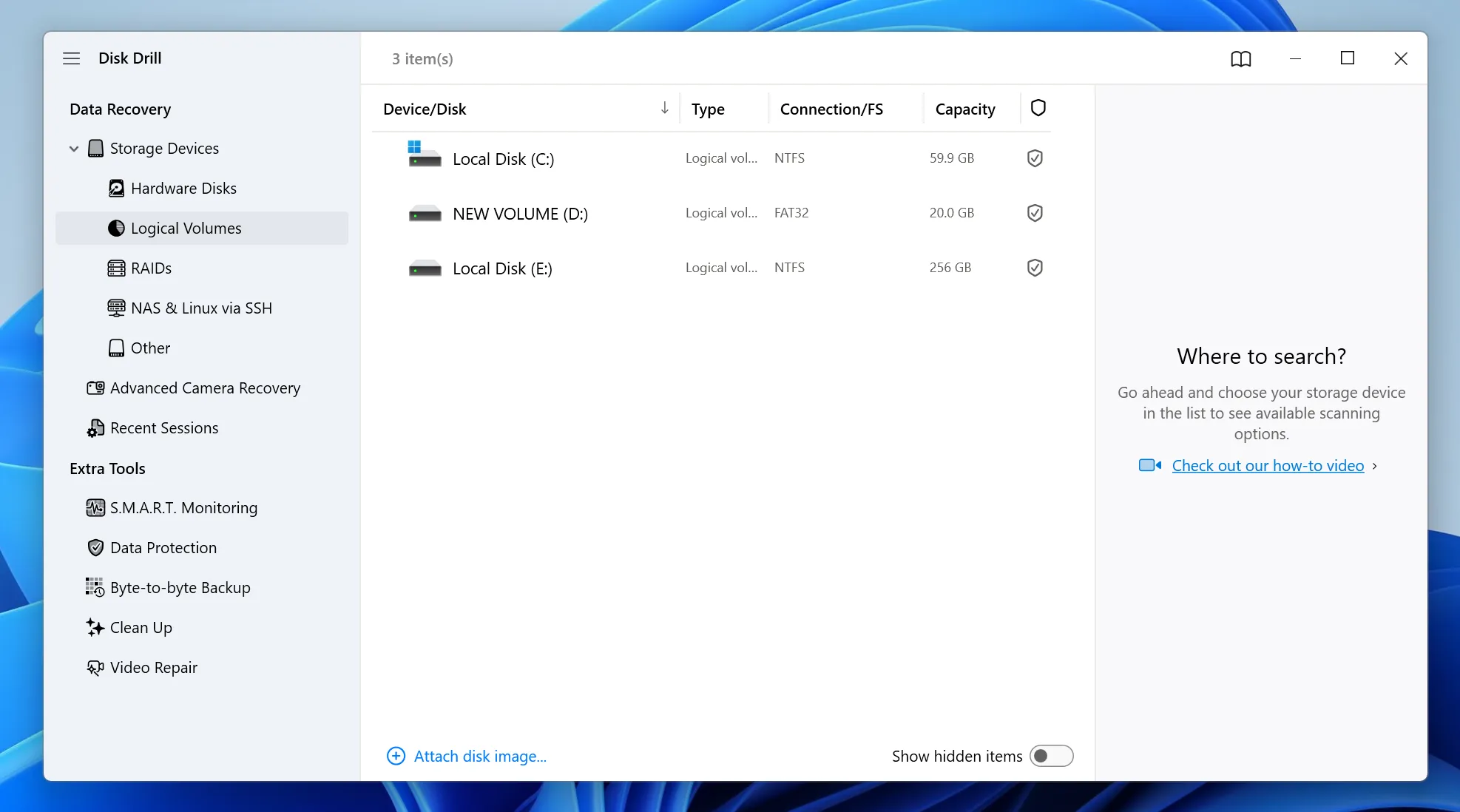
Disk Drill (il concorrente ricco di funzioni)
Sviluppato da CleverFiles, Trapano a disco rappresenta una scelta popolare e moderna nel settore dell'estrazione dei dati. L'ultima versione offre un layout visivo aggiornato e strumenti secondari di gestione del disco.- Pro: È dotato di un'interfaccia utente estremamente intuitiva e supporta oltre 400 formati di file diversi. Lo strumento include anche uno speciale modulo di ricostruzione video per le riprese frammentate.
- Contro: Il costo dell'aggiornamento pro rimane piuttosto elevato per una licenza per singolo utente e le scansioni profonde su dischi interni ad alta capacità possono richiedere diverse ore per essere completate.
EaseUS Data Recovery Wizard (Lo scanner veloce)
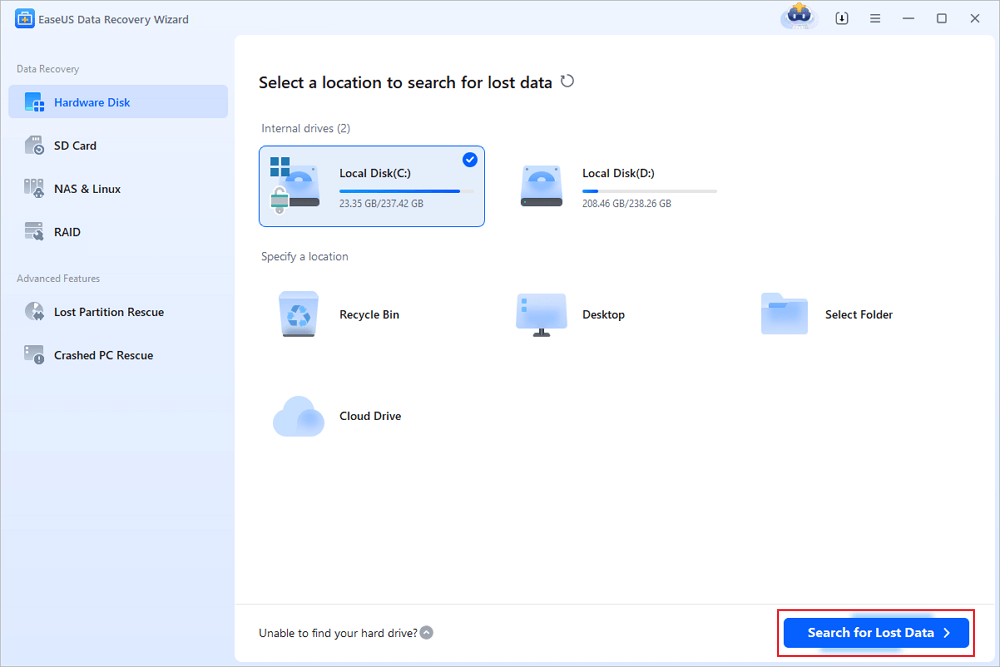
EaseUS si distingue come un nome noto che utilizza uno stile tradizionale di procedura guidata passo-passo per guidare gli utenti attraverso il processo di salvataggio.- Pro: Il motore di scansione rapida iniziale funziona in modo straordinariamente veloce su supporti di archiviazione sani. Offre un generoso periodo di prova gratuito per le operazioni di salvataggio dei dati minori.
- Contro: Il modello di prezzo dell'abbonamento mensile risulta costoso per i singoli utenti. Gli utenti segnalano occasionalmente voci duplicate nei risultati di scansioni di grandi dimensioni.
R-Studio (Il kit di strumenti dell'esperto)
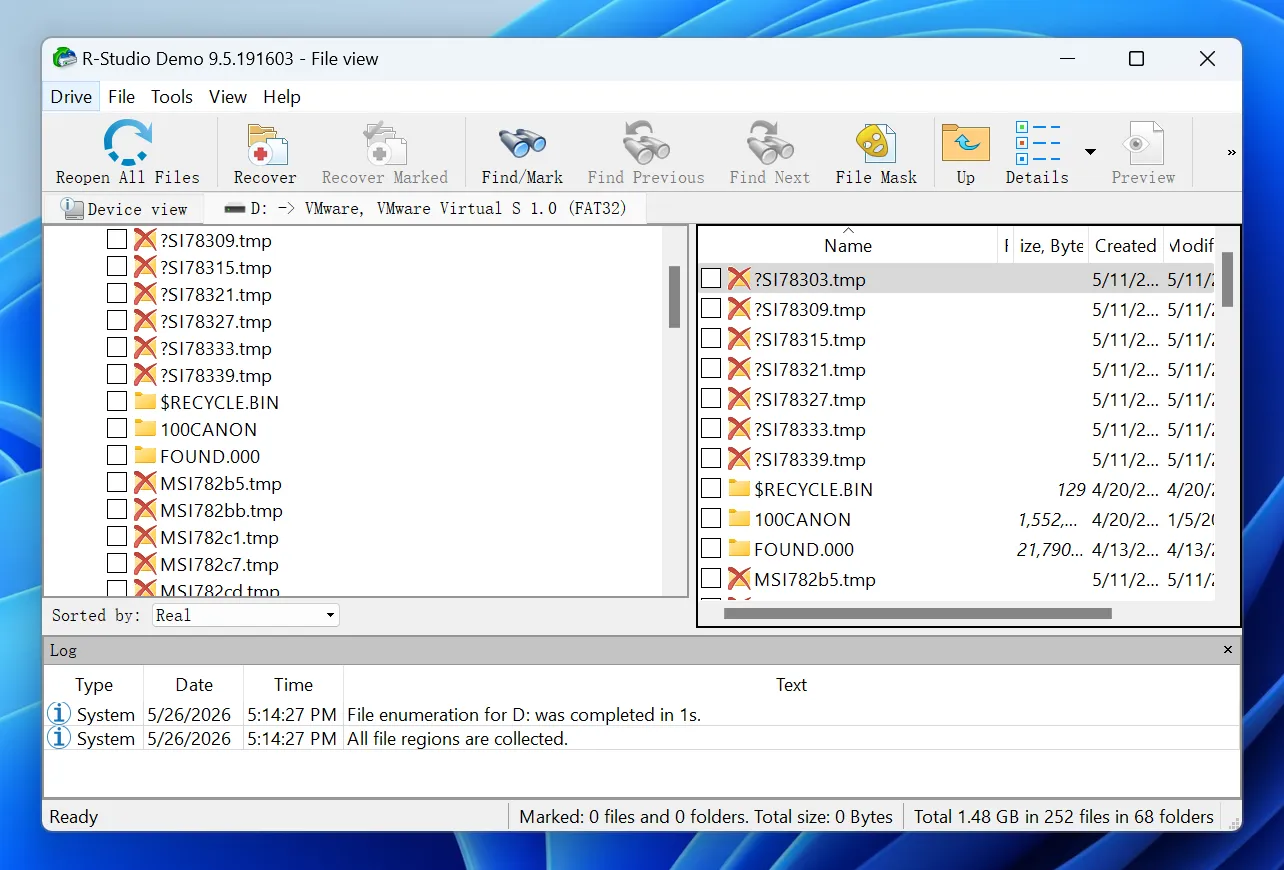
R-Studio si rivolge a professionisti IT, amministratori di rete ed esperti forensi che necessitano di un'analisi ultra-profonda dei dati.- Pro: Offre un supporto impareggiabile per ricostruzioni RAID complesse, array di archiviazione di rete danneggiati e intagli avanzati di file grezzi.
- Contro: L'interfaccia utente ha un aspetto molto intimidatorio e assomiglia a un'utility a riga di comando. Gli utenti medi potrebbero trovare le impostazioni estese del tutto opprimenti.
Recuva (Il classico leggero)
Recuva è un'utilità classica e leggera per Windows, progettata per il recupero rapido e di base dei file.- Pro: Il software utilizza pochissima memoria di sistema e può essere eseguito come applicazione portatile senza installazione completa. La struttura dei prezzi è molto conveniente.
- Contro: Gli algoritmi di scansione sottostanti non sono stati aggiornati di recente, con conseguenti tassi di successo significativamente inferiori quando si tratta di partizioni gravemente danneggiate o formattate.

2026 Matrice di confronto per il recupero del disco rigido del computer
La seguente matrice strutturale illustra le principali metriche di prestazione, la compatibilità con il file system e le considerazioni generali sui costi per ogni strumento software.
Titolo del software | Sistemi di file supportati | Forza di scansione dei tasti | Stile dell'interfaccia utente | Rapporto qualità/prezzo |
Magic Data Recovery | NTFS, exFAT, FAT32, ext2/ext3, HFS+/ReFS | Mappatura dei settori ad alta efficienza | Pulito e concentrato | Eccellente |
Trapano a disco | NTFS, APFS, HFS+, EXT4 | Ricostruzione di video frammentati | Barra laterale moderna | Moderato |
EaseUS Wizard | NTFS, FAT32, exFAT, HFS+ | Smistamento iniziale rapido delle cartelle | Procedura guidata passo dopo passo | Costoso |
R-Studio | Tutti i principali sistemi + RAID | Personalizzazione avanzata dei parametri | Console per esperti | Costoso |
Recuva | NTFS, FAT, exFAT | Cancellazione rapida delle unità sane | Eredità semplice | Base |
Guida passo-passo: Come eseguire il recupero dei dati del computer
Per eseguire il primo salvataggio di dati via software non è necessaria una laurea in informatica. Seguite questa chiara guida per eseguire il processo senza problemi con Magic Data Recovery.
Passo 1: Scaricare e installare Magic Data Recovery
Innanzitutto, scaricare il pacchetto di installazione ufficiale qui sotto. È necessario installare il software su una partizione sana o su un'unità interna secondaria completamente separata dall'area di archiviazione interessata. Questa precisa strategia di installazione impedisce la sovrascrittura accidentale e protegge i dati nascosti dalla distruzione.
Supporta Windows 7/8/10/11 e Windows Server
Fase 2: Selezionare l'unità di destinazione da analizzare
Avviare il programma sul computer. Dalla dashboard dell'interfaccia utente principale, esaminare i volumi disponibili e scegliere la partizione o il disco rigido specifico in cui i file sono stati originariamente eliminati. Una volta selezionato, avviare il processo di scansione automatica.

Fase 3: Scansione del supporto di memorizzazione per i file persi
L'utility esegue immediatamente i suoi avanzati algoritmi di scansione di basso livello per ispezionare a fondo i settori interni del disco. Mentre l'analisi procede in tempo reale, il programma genera dinamicamente un elenco strutturato di tutti gli elementi recuperabili trovati all'interno dei cluster di archiviazione.

Passo 4: Anteprima dei file recuperabili prima dell'estrazione
Quindi, navigare tra le directory trovate e utilizzare il pannello di anteprima visiva integrato per confermare l'integrità dei documenti o delle immagini. Questa fase di controllo di vitale importanza garantisce la selezione e il ripristino solo dei file specifici di cui si ha effettivamente bisogno.

Passo 5: Salvare i file recuperati in una posizione sicura
Infine, contrassegnare le caselle di controllo accanto alle risorse di destinazione ed eseguire il comando di estrazione finale. È necessario scegliere una partizione fisica del disco completamente diversa o un dispositivo di archiviazione secondario per salvare questi elementi, perché il ripristino dei dati direttamente sulla stessa unità danneggiata rischia di danneggiare immediatamente i file.

Suggerimenti utili per massimizzare il successo del recupero del disco rigido del computer
La conservazione dei dati si basa molto sulla meccanica del disco fisico. Implementando queste best practice del settore, è possibile migliorare notevolmente le probabilità di recupero.
- Comprendere i vincoli TRIM delle SSD: Unità a stato solido utilizzare un comando di manutenzione interno chiamato TRIM per cancellare rapidamente i blocchi di dati eliminati. A causa di questo processo in background, recupero dei dati del computer su un'unità SSD interna deve avvenire immediatamente dopo l'evento di cancellazione. Se il comando TRIM viene eseguito, i blocchi di dati sottostanti vengono cancellati in modo permanente a livello hardware.
- Evitare Chkdsk su dischi rigidi danneggiati: Esecuzione dell'utilità integrata in Windows CHKDSK su un'unità danneggiata può essere un errore critico. Questo comando tenta di riparare il file system forzando l'allineamento delle strutture delle directory, ma spesso durante il processo perde o sovrascrive gli indici dei file orfani.
- Temperature del dispositivo di controllo: I dischi rigidi fortemente sollecitati possono diventare incredibilmente caldi durante i lunghi cicli di scansione. Assicurarsi che il computer mantenga un'adeguata ventilazione durante i cicli di scansione. recupero del disco rigido del computer, Il calore eccessivo può infatti causare il cedimento permanente dei componenti meccanici deboli prima che la scansione si concluda.
Conclusione
La perdita improvvisa di informazioni critiche è sempre un'esperienza stressante, ma un approccio metodico produce sempre i risultati migliori. Interrompendo tutte le attività dell'unità, scegliendo la giusta categoria di software ed eseguendo l'estrazione con attenzione, è possibile ripristinare i dati persi dai dischi rigidi con un attrito minimo.
Strumenti come Disk Drill e EaseUS offrono esperienze di qualità, ma spesso hanno prezzi elevati. Al contrario, R-Studio rimane troppo complicato per gli utenti non tecnici. Consigliamo vivamente Magic Data Recovery perché offre una perfetta via di mezzo. Il software si rivolge esattamente ai file system utilizzati quotidianamente, ignora le funzioni aziendali non necessarie e presenta un'analisi onesta dei file recuperabili attraverso il suo robusto pannello di anteprima.
Se state cercando un modo efficiente e sicuro per proteggere il vostro lavoro, non aspettate che i processi di sistema in background sovrascrivano i vostri settori. Prendete il vostro computer, scaricate oggi stesso Magic Data Recovery e mettete al sicuro i vostri preziosi ricordi.
Supporta Windows 7/8/10/11 e Windows Server
Domande frequenti sul recupero dei dati del computer
È possibile recuperare i dati da un computer che non si avvia?
Sì, è assolutamente possibile salvare questi file. È sufficiente rimuovere il disco rigido interno dal computer danneggiato e collegarlo a un PC funzionante utilizzando un cavo adattatore SATA-USB. Successivamente, eseguire Magic Data Recovery sul PC sano per eseguire una scansione sicura ed estrarre i file importanti.
Perché alcuni file recuperati risultano danneggiati?
Questa spiacevole corruzione si verifica quando le nuove informazioni sovrascrivono parzialmente i settori dei file eliminati prima che venga avviato il processo di ripristino. Per ridurre al minimo questo rischio, si dovrebbe evitare di utilizzare l'unità subito dopo la perdita dei dati ed eseguire una scansione profonda avanzata piuttosto che una scansione rapida di base.
Il recupero dei dati del computer funziona sulle moderne unità SSD?
Dipende interamente dallo stato del comando TRIM interno. Se Windows ha già eseguito l'ottimizzazione TRIM, i blocchi di dati diventano permanentemente vuoti. Tuttavia, se si avvia il processo di ripristino subito dopo l'eliminazione dei file, spesso è possibile salvarli prima che TRIM cancelli i settori.
Quanto tempo richiede un processo di recupero del disco rigido del computer?
Il tempo totale di scansione dipende principalmente dalla capacità fisica dell'unità e dal suo stato generale. Ad esempio, una scansione rapida richiede meno di due minuti, mentre una scansione approfondita settore per settore su un disco rigido da 2 TB di grandi dimensioni può richiedere da due a cinque ore.
È possibile recuperare i file eliminati anni fa?
È possibile solo se nessun nuovo dato ha occupato quei settori specifici nel corso degli anni. Se il disco rigido è stato utilizzato in modo continuativo durante questo periodo, è probabile che i nuovi file abbiano sovrascritto i vecchi resti, rendendo impossibile il recupero del disco rigido del computer per quei file antichi.
Perché si dovrebbe evitare di installare software sull'unità di destinazione?
L'installazione di qualsiasi software crea nuove voci di dati sui piatti del disco. Se il sistema operativo posiziona i nuovi file software direttamente sopra i settori in cui si nascondono i dati eliminati, distrugge i vecchi file in modo permanente. Pertanto, utilizzare sempre una partizione separata.

Vasilii è uno specialista del recupero dati con circa 10 anni di esperienza pratica nel settore. Nel corso della sua carriera, ha risolto con successo migliaia di casi complessi riguardanti file cancellati, unità formattate, partizioni perse e file system RAW. La sua esperienza copre sia i metodi di recupero manuale utilizzando strumenti professionali come gli editor esadecimali, sia le soluzioni automatiche avanzate con i software di recupero. La missione di Vasilii è quella di rendere accessibile la conoscenza del recupero dati affidabile sia ai professionisti IT che agli utenti di tutti i giorni, aiutandoli a salvaguardare i loro preziosi beni digitali.