
I file locali di Spotify sono scomparsi? 8 soluzioni

Se il vostro I file locali di Spotify sono scomparsi, non dare per scontato che i brani siano stati cancellati. È possibile che Spotify abbia semplicemente perso l'accesso alla cartella, che sia stata modificata un'impostazione relativa ai "File locali" oppure che l'app non disponga più dell'autorizzazione a leggere i tuoi file audio.
La prima cosa da verificare è se i file originali sono ancora presenti sul tuo dispositivo. Questa guida ti spiega come risolvere il problema File locali di Spotify mancanti i problemi più comuni e cosa fare se i file sono davvero andati persi. Per consigli più generali sul recupero dei dati, consulta la guida di Amagicsoft Guida al recupero dei file cancellati. Se l'audio originale è stato cancellato da un'unità di Windows, Magic Data Recovery può cercare i file cancellati o persi in altro modo.
Supporta Windows 7/8/10/11 e Windows Server
Indice dei contenuti
Risposta rapida: cosa fare quando i file locali di Spotify scompaiono
La soluzione più veloce dipende dal fatto che l'audio originale esista ancora al di fuori di Spotify.
Quello che vedi | Probabile causa | La migliore prima mossa |
I file sono ancora presenti in Esplora file o nel Finder | Spotify non è riuscito a individuare il percorso della fonte o non è riuscito ad accedervi | Riattiva l'opzione "File locali" e aggiungi nuovamente la cartella |
Una cartella è scomparsa | Cartella spostata, rinominata o scollegata | Ripristina il percorso oppure seleziona la nuova origine |
I file mancano solo sul telefono | Problema relativo alle autorizzazioni o alla configurazione del dispositivo mobile | Abilita i file audio locali e verifica i permessi |
Le tracce sono visibili ma di colore grigio | Riferimento alla playlist non valido o fonte non disponibile | Aggiungili nuovamente dai file locali |
I file originali non sono presenti nell'archivio | Cancellazione, pulizia o problema del file system | Controlla il Cestino o il backup, quindi valuta la possibilità di un recupero |
Questa distinzione è importante. I file locali di Spotify non vengono visualizzati di solito indica un problema di accesso all'app. I file mancanti in Esplora file o nel Finder indicano un problema di archiviazione e richiedono una soluzione diversa.
Perché sono scomparsi i file locali di Spotify?
Spotify legge i file audio personali memorizzati sul tuo dispositivo, anziché considerarli come brani del proprio catalogo in streaming. Se il percorso originale, i permessi o il file subiscono modifiche, il brano potrebbe scomparire da Spotify anche se il file audio è ancora presente.
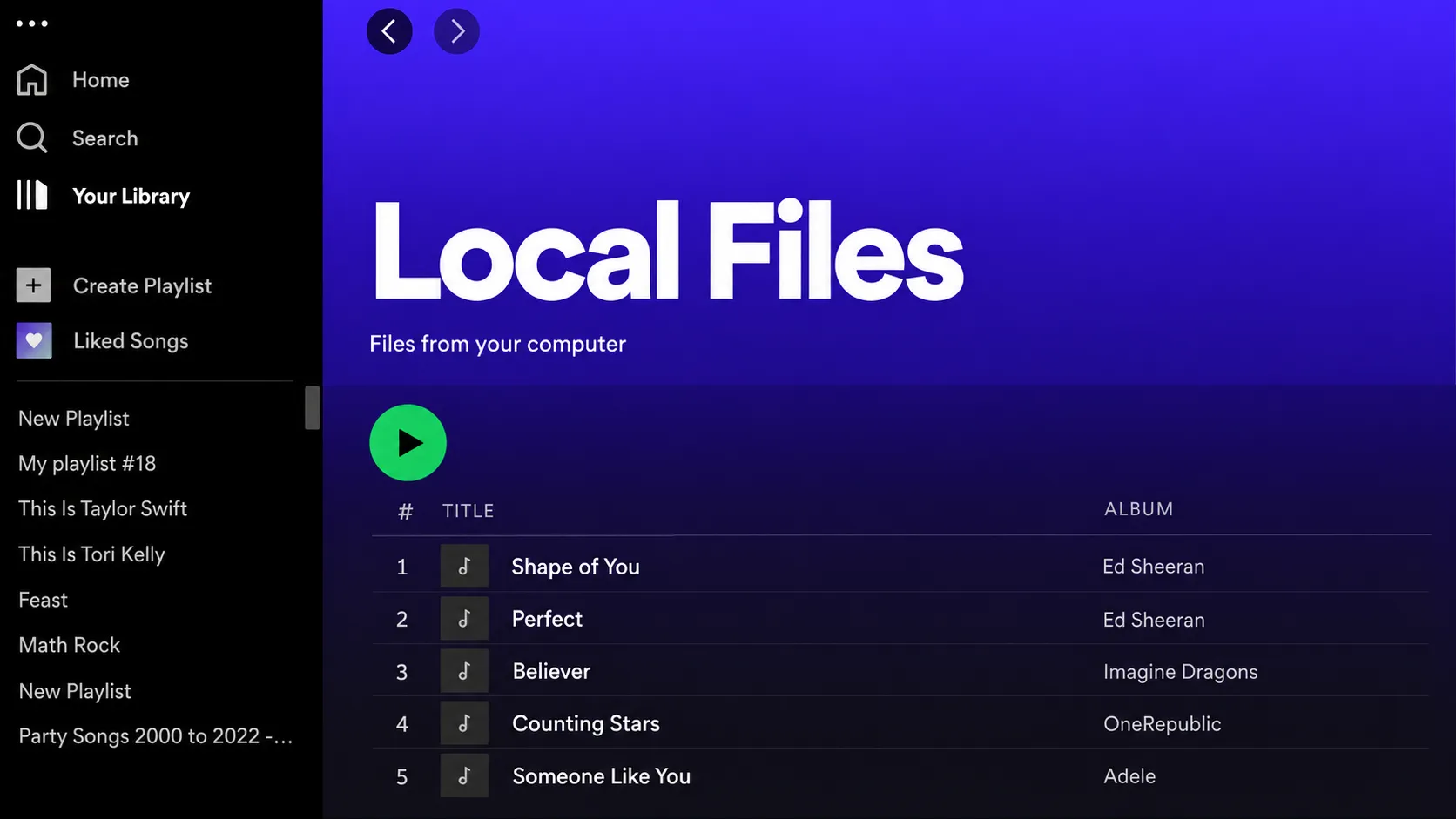
Cause comuni alla base di I file locali di Spotify sono scomparsi o File locali di Spotify mancanti includono:
- L'opzione "Mostra file locali" era disattivata. Un aggiornamento, una reinstallazione o un ripristino delle impostazioni possono modificare questa opzione.
- La cartella di origine è stata spostata o rinominata. Spotify potrebbe continuare a puntare alla vecchia posizione.
- I permessi dei file sono stati modificati. Questo fenomeno è particolarmente frequente sui telefoni dopo un aggiornamento del sistema operativo o una reinstallazione.
- Il file si trova su un altro dispositivo o solo nell'archivio cloud. Spotify deve poter accedere a una copia locale effettiva.
- Alcuni file presentano problemi di compatibilità. Problemi relativi a codec, metadati, DRM, danneggiamento dei file o nomi dei file potrebbero influire su singole tracce.
- La cache o i dati dell'app di Spotify non sono aggiornati. Se i controlli più semplici non danno esito positivo, può essere utile riavviare l'app.
- L'audio originale è stato cancellato. In questo caso, la modifica delle impostazioni di Spotify non consente di ripristinare il file originale.
La chiave sta nell’individuare quale sia effettivamente la situazione in cui ci si trova prima di provare soluzioni a caso.
Soluzione 1: verificare se i file audio originali esistono ancora
Quando I file locali di Spotify sono scomparsi, avvia l'applicazione fuori da Spotify.
Apri Esplora file su Windows o Finder su Mac e controlla la cartella in cui erano originariamente salvati i tuoi brani musicali.
Se ricordi il nome del file, cercalo direttamente. Altrimenti, prova con le estensioni audio più comuni, come ad esempio:
*.mp3*.m4a*.wav*.flac
Controlla anche le cartelle “Download”, “Musica”, “Desktop”, le cartelle riorganizzate di recente, le unità esterne e altre posizioni in cui di solito salvi i file audio.
Prova ad aprire uno dei brani mancanti con un altro lettore multimediale.
Se il file viene riprodotto normalmente, il problema è probabilmente specifico di Spotify. Procedi con le seguenti soluzioni.
Se il file audio non è presente da nessuna parte sul dispositivo, passare a Correzione 8.
Questo semplice controllo permette di evitare un errore comune: perdere un’ora a cercare di risolvere un problema con Spotify quando in realtà il file è stato spostato o cancellato.
Soluzione 2: Attivare i file locali e aggiungere nuovamente la fonte

Se i tuoi file audio esistono ancora ma I file locali di Spotify non vengono visualizzati, controlla le impostazioni di Spotify sul desktop.
- Apri Spotify.
- Clicca sulla tua foto del profilo e scegli Impostazioni.
- Scorri fino a Biblioteca.
- Accendere Mostra file locali.
- Seleziona la cartella che contiene la tua musica.
- Se la cartella non è presente, fare clic su Aggiungi una fonte e selezionarlo nuovamente.
- Ritorno a La tua biblioteca e apri "File locali".
Questa è una delle soluzioni più efficaci quando I file locali di Spotify sono scomparsi dopo un aggiornamento, reinstallazione o modifica delle impostazioni.
Per una configurazione più stabile, è consigliabile conservare la musica personale in un'unica cartella dedicata, anziché disperdere i file tra la cartella "Download", il "Desktop" e diverse unità rimovibili.
Ad esempio:
Musica > Spotify Local
Una cartella fissa consente a Spotify di mantenere più facilmente lo stesso percorso di origine nel tempo.
Soluzione 3: Ripristino di una cartella di origine spostata, rinominata o disconnessa
È facile non accorgersi delle modifiche alle cartelle.
Supponiamo che tu avessi inserito inizialmente:
C:\Utenti\IlTuoNome\Musica\Importazioni
Poi hai riorganizzato la libreria e hai spostato tutto in:
D:\Musica\Archivio
I brani esistono ancora, ma Spotify potrebbe continuare a seguire la vecchia strada. Il risultato è esattamente come I file locali di Spotify sono scomparsi, anche se non è stata eliminata alcuna traccia musicale.
Puoi risolvere il problema in uno dei due modi seguenti:
- Riporta i file nella cartella originale; oppure
- Aggiungi la nuova cartella come origine "File locali".
Se i brani sono salvati su un’unità esterna, assicurati che l’unità sia collegata.
Gli utenti Windows dovrebbero inoltre controllare la lettera dell'unità. Se un disco esterno in precedenza appariva come D: ma in seguito Windows glielo assegna E:, il vecchio percorso di origine di Spotify potrebbe smettere di funzionare.
Dopo aver corretto la posizione, riavvia Spotify e controlla nuovamente la sezione "File locali".
Soluzione 4: Controlla le autorizzazioni audio locali su iPhone o Android
Se I file locali di Spotify sono scomparsi dall'iPhone o su Android, mentre la versione desktop funziona ancora; controlla separatamente le impostazioni per dispositivi mobili.
Nell'app Spotify:
- Tocca la tua foto del profilo.
- Aperto Impostazioni e privacy.
- Selezionare App e dispositivi.
- Accendere File audio locali.
- Ritorno a La tua biblioteca e selezionare "File locali".
A questo punto, apri le impostazioni di sistema del tuo telefono e assicurati che Spotify disponga delle autorizzazioni necessarie per accedere ai file o ai contenuti multimediali locali.
Per iPhone
Potrebbe essere necessario conservare la musica locale all'interno:
File > Sul mio iPhone > Spotify
Se sai che i file sono sul tuo iPhone ma I file locali di Spotify non sono presenti, verificare questa posizione prima di procedere alla reinstallazione.
Spotify sottolinea inoltre che, in alcune circostanze, la cartella presente nella sezione “Sul mio iPhone” potrebbe scomparire. Il riavvio dell’app Spotify potrebbe renderla nuovamente visibile.
Pertanto, l'assenza della playlist “File locali” non significa automaticamente che la tua musica sia stata cancellata.
Soluzione 5: assicurarsi che il file audio sia effettivamente memorizzato sul dispositivo
Questo crea molta confusione.
Il fatto che sul tuo PC compaia un brano locale non significa che Spotify abbia caricato il file audio originale sul tuo account Spotify.
Se I file locali di Spotify sono scomparsi dal tuo telefono ma continuano a comparire sul desktop, verifica se l'audio è effettivamente memorizzato sul telefono.
Presta particolare attenzione ai file che si trovano in:
- Cartelle esclusivamente su cloud
- Un altro computer
- Un NAS
- Una chiavetta USB scollegata
- Un disco rigido esterno
- Una cartella trasferita di recente in uno spazio di archiviazione esclusivamente online
Se necessario, scarica o copia il file audio nella memoria del dispositivo e lascia che Spotify lo rilevi nuovamente.
Le guide più datate raccomandano spesso di sincronizzare i file locali del computer con il telefono mantenendo entrambi i dispositivi connessi alla stessa rete Wi-Fi. Questa procedura è cambiata nel tempo e potrebbe non funzionare in modo coerente con le versioni attuali di Spotify.
Per una configurazione più affidabile, assicurati che il file sia effettivamente presente in locale sul dispositivo su cui desideri riprodurlo.
Soluzione 6: Verifica la compatibilità dei file quando scompaiono solo alcuni brani
Supponiamo che siano visibili 100 brani, ma che cinque di essi scompaiano improvvisamente.
In tal caso, probabilmente l'impostazione globale “Mostra file locali” non è la causa del problema.
Prova invece con un solo file mancante:
- Riproduci il file al di fuori di Spotify.
- Copialo in una cartella semplice, ad esempio
Musica\Spotify locale. - Assegnagli un nome semplice.
- Aggiungi la nuova cartella come fonte Spotify.
- Verifica se il brano viene visualizzato.
Se necessario, crea una copia in formato MP3 standard da un file audio di cui possiedi legalmente i diritti e prova quella versione.
Questo può essere d'aiuto quando I file locali di Spotify sono scomparsi a causa di un codec insolito, di metadati danneggiati, di un file corrotto o di un problema relativo al nome del file.
Un test di compatibilità è particolarmente utile se i brani MP3 vengono visualizzati correttamente mentre quelli di un altro tipo di file no. Anziché convertire immediatamente l'intera collezione musicale, prova prima con un brano interessato dal problema.
Soluzione 7: Aggiorna o reinstalla Spotify
Se i file originali sono sicuramente ancora sul disco, ma I file locali di Spotify non vengono visualizzati, aggiorna Spotify gradualmente invece di passare subito a una reinstallazione completa.
Prova a seguire questi passaggi in ordine:
- Chiudi completamente Spotify e riaprilo.
- Giro Mostra file locali spegnere e riaccendere.
- Rimuovere e aggiungere nuovamente la cartella di origine interessata.
- Svuota la cache di Spotify.
- Aggiorna Spotify all'ultima versione.
- Reinstalla Spotify solo se i passaggi precedenti non funzionano.
Se il brano compare normalmente nella raccolta principale "File locali" ma appare in grigio o non disponibile all'interno di una delle tue playlist, rimuovi quella voce dalla playlist e aggiungi nuovamente il brano dai "File locali".
In questo modo è possibile ricreare il riferimento della playlist senza modificare l'audio originale.
Spotify avverte inoltre che, reinstallando l’app, sarà necessario scaricare nuovamente la musica e i podcast già scaricati da Spotify.
Non reinstallare se i file originali sono mancanti
C'è un'eccezione importante.
Se I file locali di Spotify sono scomparsi e se non riesci a trovare il file audio originale in Esplora file, non iniziare subito a scaricare aggiornamenti, reinstallare app o copiare grandi quantità di dati su quell'unità.
È possibile che il brano mancante sia stato effettivamente cancellato.
La scrittura di nuovi dati sul dispositivo di archiviazione interessato può sovrascrivere lo spazio che contiene ancora dati di file recuperabili. In tale situazione, procedere al recupero prima di generare un'attività inutile sul disco.
Soluzione 8: Recuperare i file locali di Spotify che sono stati effettivamente eliminati
Se il I file locali di Spotify sono scomparsi dall'app e l'audio originale non è presente nemmeno nella memoria di Windows, la procedura di risoluzione dei problemi di Spotify ha raggiunto il limite.
Spotify può individuare nuovamente un file esistente. Non è in grado di ricostruire un file audio che non esiste più nel file system.
Controlla prima il Cestino e i backup
Inizia con le opzioni di ripristino più semplici.
Apri il Cestino di Windows e cerca:
- Le canzoni mancanti
- La loro cartella con i brani originali
- File MP3 o altri file audio eliminati di recente
Se sono presenti, fare clic con il tasto destro del mouse su di essi e selezionare Ripristino.
Successivamente, controlla eventuali sistemi di backup che già utilizzi, come Cronologia file, il backup su OneDrive, un altro servizio di backup su cloud o un’unità di backup esterna.
Per un flusso di lavoro più completo relativo al ripristino di Windows, consulta la guida di Amagicsoft su come recuperare i file eliminati di recente.
Recupera l'audio mancante con Magic Data Recovery
Se i brani sono stati eliminati definitivamente, sono andati persi in seguito alla formattazione o sono diventati inaccessibili a causa di un problema del file system, Magic Data Recovery offre un'ulteriore opzione di ripristino per gli utenti di Windows.
È rilevante solo in questa fase perché agisce sul dispositivo di archiviazione anziché cercare di riparare Spotify.
Supporta Windows 7/8/10/11 e Windows Server
Magic Data Recovery supporta i formati audio più diffusi, quali MP3, M4A, AAC, WAV, FLAC, OGG e altri. È in grado di scansionare i dati persi a causa di cancellazione, formattazione e problemi del file system e consente di visualizzare in anteprima i file recuperabili prima di salvarli.

Il processo può rimanere semplice:
- Smettete di scrivere nuovi dati sull'unità interessata.
- Avvia Magic Data Recovery e eseguire una scansione dell'unità dove era conservata la musica che mancava.
- Anteprima dei risultati, selezionare il file audio desiderato e copiarlo su un'altra unità o partizione.
Non salvare i file recuperati nella stessa posizione in cui stai eseguendo la scansione.
Il recupero non è mai garantito. Una volta che i dati di un file sono stati sovrascritti, nessun software è in grado di ricreare le informazioni originali. Il recupero dei file cancellati dagli SSD può inoltre risultare più difficile quando la funzione TRIM ha già cancellato i blocchi di memoria interessati.
Ecco perché Magic Data Recovery non è la prima soluzione per File locali di Spotify mancanti. Diventa utile solo dopo aver verificato che i file audio effettivi siano scomparsi dalla memoria di Windows.
Come evitare che i file locali di Spotify scompaiano di nuovo
Una volta risolto il problema, alcune semplici abitudini possono rendere la tua libreria “File locali” molto più stabile.
- Conserva la tua musica personale in un'unica cartella dedicata.
- Evita di spostare o rinominare la cartella di origine dopo averla aggiunta a Spotify.
- Conserva dei backup di brani rari, registrazioni personali, mix e altri file audio insostituibili.
- Assicurati che i file archiviati nel cloud vengano scaricati in locale, anziché rimanere solo online.
- Verificare le unità esterne prima di aprire le playlist che ne dipendono.
- Prima di reinstallare Spotify, verifica dove sono salvati i tuoi file originali.
- Verifica nuovamente le impostazioni e i permessi dei file locali dopo aggiornamenti importanti di Spotify o del sistema operativo.
Soprattutto, considera Spotify come un lettore e un'interfaccia per la tua libreria musicale, piuttosto che come l'unico backup della tua collezione audio personale.
Conclusione
Quando I file locali di Spotify sono scomparsi, verifica innanzitutto se Spotify ha perso l'accesso ai brani o se i file audio sono stati effettivamente cancellati.
Se i file sono ancora presenti, riattiva l'opzione “File locali”, correggi il percorso di origine, controlla i permessi del dispositivo mobile, verifica che i brani siano memorizzati localmente sul dispositivo e aggiorna Spotify. Questi passaggi risolvono la maggior parte dei I file locali di Spotify non vengono visualizzati risolvere i problemi senza modificare la musica originale.
Se l'audio originale è effettivamente andato perso da un'unità di Windows, interrompi ogni attività non necessaria sul disco e passa dalla sezione "Risoluzione dei problemi di Spotify" a recupero dei file cancellati.
In quella specifica situazione, Magic Data Recovery È una soluzione da prendere in considerazione perché supporta scenari di file cancellati, formattati o con perdita del file system, oltre ai formati audio più comuni. Non è necessaria per un semplice problema di configurazione di Spotify, ma offre una soluzione pratica per il recupero quando il file da cui Spotify deve leggere non è più disponibile.
Supporta Windows 7/8/10/11 e Windows Server
Domande frequenti sulla scomparsa dei file locali di Spotify
Perché i miei file locali di Spotify sono spariti all'improvviso?
Come faccio a recuperare i miei file locali su Spotify Desktop?
Perché i file locali di Spotify vengono visualizzati sul mio PC ma non sul mio telefono?
Perché i file locali di Spotify sono scomparsi dall'iPhone?
Spotify può recuperare i file locali cancellati?
Se svuoto la cache di Spotify, i miei file musicali locali verranno eliminati?
E se mancassero solo alcuni file locali di Spotify?
Magic Data Recovery è in grado di recuperare i file locali di Spotify che sono andati persi?

Jason è uno specialista nel recupero dati e nell’assistenza tecnica con oltre 15 anni di esperienza sul campo. Ha lavorato a lungo a stretto contatto con gli utenti finali, risolvendo casi complessi di perdita di dati e fornendo soluzioni pratiche di recupero in caso di cancellazione accidentale, unità formattate, file system danneggiati, partizioni perse, guasti di sistema e altre emergenze di recupero. La sua competenza comprende anche il backup e il ripristino, la riparazione dei file e il ripristino di emergenza, con particolare attenzione a fornire indicazioni sicure, affidabili e tecnicamente accurate.