
Spotifyのローカルファイルが消えてしまった? 8つの解決策
もし Spotifyのローカルファイルが消えてしまった, 、曲が削除されたとは決めつけないでください。Spotifyが単にそのフォルダへのアクセス権を失っただけかもしれませんし、「ローカルファイル」の設定が変更された可能性もあります。あるいは、アプリがオーディオファイルを読み取る権限を失っただけかもしれません。.
まず確認すべきことは、元のファイルがデバイス上にまだ残っているかどうかです。このガイドでは、その解決方法について説明します。 Spotifyのローカルファイルが見つかりません まず問題点と、ファイルが本当に消えてしまった場合の対処法について。より広範な復元に関するアドバイスについては、Amagicsoftの 削除ファイル復元ガイド. もし元の音声がWindowsドライブから削除されてしまった場合は、, Magic Data Recovery 削除されたファイルや、その他の理由で失われたファイルを検索できます。.
Windows 7/8/10/11およびWindows Serverをサポート
目次
【クイック回答】:Spotifyのローカルファイルが消えてしまった場合の対処法
最も手っ取り早い解決策は、元の音源がSpotify以外の場所にまだ残っているかどうかによって異なります。.
目に見えるもの | 考えられる原因 | 最初に取るべき最善の行動 |
ファイルは、ファイルエクスプローラーやFinderにまだ残っています | Spotifyでソースパスまたはアクセス権が失われました | 「ローカルファイル」を再度有効にして、フォルダを再度追加してください |
あるフォルダが消えてしまった | フォルダが移動、名前変更、または接続が解除されました | パスを復元するか、新しいソースを選択してください |
ファイルが欠落しているのはスマホのみです | 権限またはモバイル設定に関する問題 | ローカルのオーディオファイルを有効にし、権限を確認する |
トラックは表示されているが、灰色になっている | プレイリストへの参照が破損しているか、ソースが利用できません | 「ローカルファイル」から再度追加してください |
ストレージから元のファイルが失われています | 削除、クリーンアップ、またはファイルシステムの問題 | ごみ箱やバックアップを確認し、その後、復元を検討してください |
この区別は重要です。. Spotifyのローカルファイルが表示されない 通常、これはアプリへのアクセスに関する問題を示しています。ファイル エクスプローラーやFinderにファイルが表示されない場合は、ストレージの問題を示しており、別の対処法が必要となります。.
Spotifyのローカルファイルが消えてしまったのはなぜ?
Spotifyは、デバイスに保存されている個人用の音声ファイルを、自社のストリーミングカタログ内の楽曲として扱うのではなく、そのまま読み込みます。元の保存先、アクセス権限、またはファイル自体が変更されると、音声ファイル自体は残っているにもかかわらず、その曲がSpotifyから表示されなくなる場合があります。.
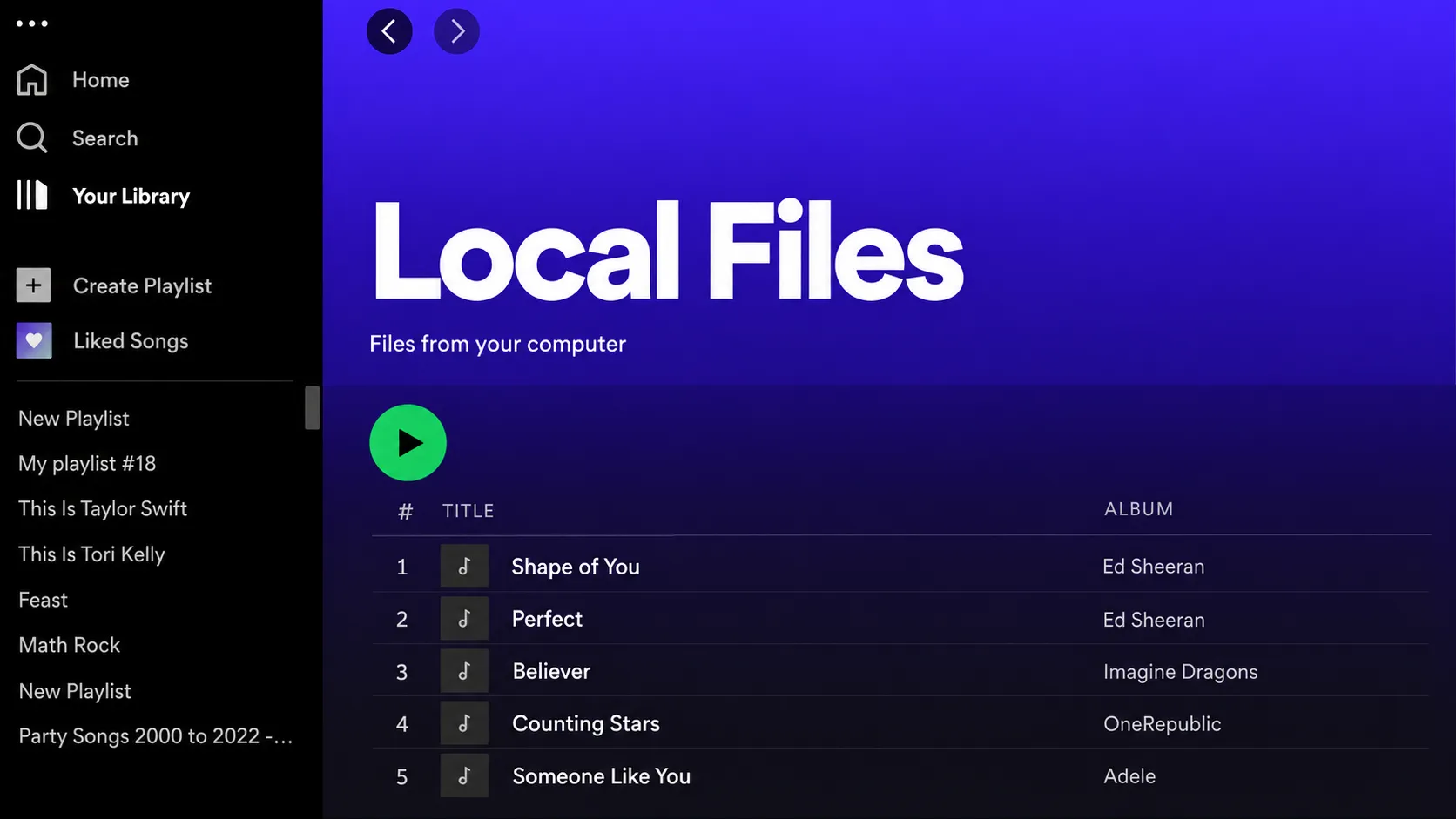
その背後にある一般的な原因 Spotifyのローカルファイルが消えてしまった または Spotifyのローカルファイルが見つかりません を含む:
- 「ローカルファイルを表示」が無効になっていました。. アップデート、再インストール、または設定のリセットを行うと、このオプションが変更される場合があります。.
- ソースフォルダが移動されたか、名前が変更されました。. Spotifyは依然として以前の場所を指している可能性があります。.
- ファイルのアクセス権が変更されました。. これは特に、OSのアップデートや再インストール後のスマートフォンでよく見られる現象です。.
- そのファイルは別のデバイスにあるか、クラウドストレージにのみ保存されています。. Spotifyは、実際のローカルコピーへのアクセス権が必要です。.
- 一部のファイルには互換性の問題があります。. コーデック、メタデータ、DRM、データの破損、またはファイル名の問題により、個々のトラックに影響が出る場合があります。.
- Spotifyのキャッシュまたはアプリデータが古くなっています。. 簡単な確認で解決しない場合は、アプリを再読み込みしてみると解決するかもしれません。.
- 元の音声は削除されました。. この場合、Spotifyの設定を変更しても、元のファイルを復元することはできません。.
重要なのは、手当たり次第に解決策を試す前に、自分が実際にどのような状況にあるのかを特定することです。.
解決策 1:元の音声ファイルがまだ残っているか確認する
いつ Spotifyのローカルファイルが消えてしまった, Spotifyの外から開始します。.
Windows では「ファイル エクスプローラー」を、Mac では「Finder」を開き、もともと音楽が保存されていたフォルダを確認してください。.
ファイル名を覚えている場合は、その名前で直接検索してください。そうでない場合は、次のような一般的なオーディオファイルの拡張子で試してみてください:
*.mp3*.m4a*.wav*.flac
また、「ダウンロード」、「ミュージック」、「デスクトップ」、最近整理したフォルダ、外付けドライブ、その他、オーディオファイルを保存することが多い場所も確認してください。.
再生できない曲のうち1曲を、別のメディアプレーヤーで開いてみてください。.
ファイルが正常に再生される場合は、おそらくSpotify固有の問題です。以下の対処法を試してみてください。.
デバイス上のどこを探しても音声ファイルが見つからない場合は、次の項目に進んでください。 修正 8.
この簡単な確認作業を行うだけで、よくあるミスを防ぐことができます。つまり、実際のファイルが移動または削除されているにもかかわらず、Spotifyのトラブルシューティングに1時間も費やしてしまうという事態を避けることができるのです。.
解決策 2: 「ローカルファイル」を有効にして、ソースを再度追加する
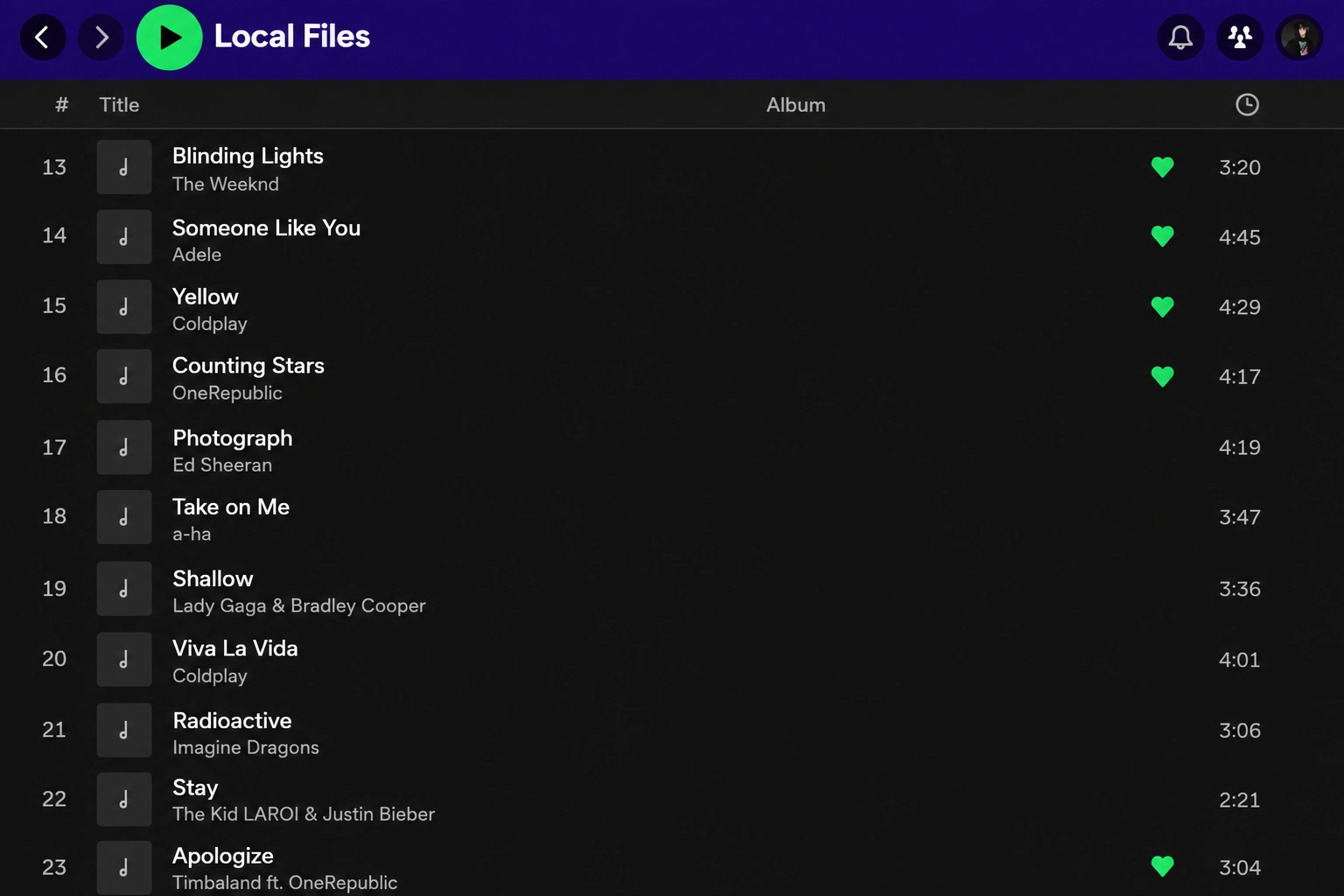
オーディオファイルがまだ残っている場合でも、 Spotifyのローカルファイルが表示されない, 、Spotifyのデスクトップ版の設定を確認してください。.
- Spotifyを開いてください。.
- プロフィール写真をクリックして、以下から選択してください 設定.
- スクロールして 図書館.
- オン ローカルファイルを表示.
- 音楽ファイルが格納されているフォルダを有効にしてください。.
- フォルダが見つからない場合は、[ ] をクリックしてください。 ソースを追加する そして、それをもう一度選択します。.
- 戻る あなたの図書館 そして、「ローカルファイル」を開きます。.
これは、次のような場合に最も効果的な対処法の一つです。 アップデート後にSpotifyのローカルファイルが消えてしまった, 、再インストール、または設定の変更。.
より安定した環境を整えるためには、個人の音楽ファイルを「ダウンロード」フォルダや「デスクトップ」、あるいは複数のリムーバブルドライブに散らばらせるのではなく、専用のフォルダ1か所にまとめておくことをお勧めします。.
例えば、こうだ:
音楽 > Spotify Local
フォルダを固定しておけば、Spotifyが長期にわたって同じソースパスを維持するのがはるかに容易になります。.
解決策 3:移動、名前変更、または接続が切断されたソースフォルダを修復する
フォルダの変更は見落としがちです。.
当初、次のように追加したとします:
C:\Users\YourName\Music\Imports
その後、ライブラリを再編成し、すべてを次の場所に移動しました:
D:\Music\Archive
その楽曲は今も存在していますが、Spotifyは以前のやり方を引き続き検討している可能性があります。その結果は、まさに Spotifyのローカルファイルが消えてしまった, 、音楽は一切削除されていないにもかかわらず。.
この問題は、次の2つの方法のいずれかで解決できます:
- ファイルを元のフォルダに戻すか、あるいは
- 新しいフォルダを「ローカルファイル」ソースとして追加します。.
曲が外付けドライブに保存されている場合は、そのドライブが接続されていることを確認してください。.
Windows ユーザーもドライブ文字を確認してください。以前、外付けディスクが D: しかし、その後Windowsがそれを割り当てる E:, Spotifyの以前のソースパスが機能しなくなる可能性があります。.
場所を修正したら、Spotifyを再起動し、「ローカルファイル」をもう一度確認してください。.
解決策 4:iPhone または Android でローカルオーディオの権限を確認する
もし iPhoneでSpotifyのローカルファイルが消えてしまった Android版については、デスクトップ版は引き続き利用可能ですが、モバイルの設定については別途ご確認ください。.
Spotifyアプリでは:
- プロフィール写真をタップしてください。.
- オープン 設定とプライバシー.
- 選択 アプリとデバイス.
- オン ローカルの音声ファイル.
- 戻る あなたの図書館 「ローカルファイル」にチェックを入れます。.
次に、スマートフォンのシステム設定を開き、Spotifyがローカルのファイルやメディアにアクセスするために必要な権限を持っていることを確認してください。.
iPhone用
ローカルの音楽ファイルは、内部に保存する必要がある場合があります:
「ファイル」>「iPhone内のファイル」>「Spotify」
ファイルがiPhoneにあることはわかっているものの、 Spotifyのローカルファイルが見つかりません, 、再インストールを試みる前に、この場所を確認してください。.
Spotifyはまた、「On My iPhone」内のフォルダが、状況によっては表示されなくなることがあると指摘しています。Spotifyアプリを再起動すると、そのフォルダが再び表示される場合があります。.
したがって、「ローカルファイル」プレイリストが表示されなくなったからといって、必ずしも音楽が削除されたとは限りません。.
解決策 5:オーディオファイルが実際にデバイスに保存されていることを確認する
これは大きな混乱を招きます。.
PC上にローカルの楽曲が表示されていても、Spotifyがその元の音声ファイルをあなたのSpotifyアカウントにアップロードしたということにはなりません。.
もし スマートフォンからSpotifyのローカルファイルが消えてしまいました それでもデスクトップに表示される場合は、音声が実際に携帯電話に保存されているかどうかを確認してください。.
特に、以下の場所にあるファイルには注意してください:
- クラウド専用フォルダ
- 別のカードリーダー
- NAS
- 接続が切断されたUSBメモリ
- 外付けハードディスク
- 最近、オンライン専用ストレージに移動されたフォルダ
必要に応じて、オーディオファイルをローカルデバイスのストレージにダウンロードまたはコピーし、Spotifyに再度認識させてください。.
以前のガイドでは、両方のデバイスを同じWi-Fiネットワークに接続した状態で、デスクトップの「ローカルファイル」をスマートフォンに同期することを推奨することがよくありました。しかし、この手順は時間の経過とともに変更されており、現在のSpotifyのバージョンでは期待どおりに動作しない場合があります。.
より安定した環境を整えるためには、再生したいデバイス上に、そのファイル自体がローカルで存在していることを確認してください。.
解決策 6:一部の曲のみが表示されなくなった場合のファイル互換性を確認する
100曲が表示されていたところ、そのうち5曲が突然消えてしまったとしましょう。.
その場合、グローバル設定の「ローカルファイルを表示」が問題の原因ではないと思われます。.
その代わりに、欠落しているファイルを1つテストしてみてください:
- Spotifyの外でこのファイルを再生してください。.
- 次のようなシンプルなフォルダにコピーしてください。
音楽\Spotify ローカル. - わかりやすいファイル名をつけてください。.
- 新しいフォルダをSpotifyのソースとして追加します。.
- トラックが表示されるかどうかを確認してください。.
必要に応じて、合法的に所有している音声ファイルから標準的なMP3ファイルを作成し、そのバージョンでテストを行ってください。.
次のような場合に役立ちます。 Spotifyのローカルファイルが消えてしまった 特殊なコーデック、メタデータの破損、ファイルの破損、またはファイル名の問題が原因です。.
MP3形式のトラックは正常に表示されるのに、他のファイル形式では表示されない場合、互換性テストが特に役立ちます。音楽コレクション全体をすぐに変換するのではなく、まずは問題のある曲を1曲だけテストしてみてください。.
解決策 7:Spotify を更新するか、再インストールする
元のファイルが間違いなくまだディスク上にあるにもかかわらず、 Spotifyのローカルファイルが表示されない, 、いきなり完全な再インストールを行うのではなく、Spotifyを段階的に更新してみてください。.
以下の手順を順番に試してみてください:
- Spotifyを完全に終了してから、再度起動してください。.
- ターン ローカルファイルを表示 一度消して、またつける。.
- 影響を受けているソースフォルダを一度削除してから、再度追加してください。.
- Spotifyのキャッシュを削除してください。.
- Spotifyを最新バージョンに更新してください。.
- 前の手順でうまくいかなかった場合にのみ、Spotifyを再インストールしてください。.
そのトラックが「ローカルファイル」のメインコレクションには正常に表示されているにもかかわらず、プレイリスト内では灰色表示になったり利用不可になったりしている場合は、そのプレイリストのエントリを削除し、「ローカルファイル」からその曲を再度追加してください。.
これにより、元の音声ファイルを変更することなく、プレイリストの参照情報を再構築することができます。.
また、Spotifyは、アプリを再インストールすると、Spotifyからダウンロードした音楽やポッドキャストを再度ダウンロードする必要があることを警告しています。.
元のファイルがない場合は、まず再インストールしないでください
ただし、1つ重要な例外があります。.
もし Spotifyのローカルファイルが消えてしまった また、ファイルエクスプローラーで元のオーディオファイルが見つからない場合でも、すぐに更新プログラムのダウンロードやアプリの再インストール、あるいはそのドライブへの大量のデータのコピーを開始しないでください。.
失われた音楽は、実際には削除されてしまったのかもしれません。.
影響を受けたストレージデバイスに新しいデータを書き込むと、まだ復元可能なファイルデータが残っている領域が上書きされてしまう可能性があります。そのような場合は、不必要なディスク操作を行う前に、復旧作業に進んでください。.
解決策 8:実際に削除されてしまった Spotify のローカルファイルを復元する
もし Spotifyのローカルファイルが消えてしまった アプリから音声が再生されず、Windowsのストレージからも元の音声が消えている場合、Spotifyのトラブルシューティングはこれ以上の対応ができません。.
Spotifyは、既存のファイルを再検出することはできます。ただし、ファイルシステム上に存在しなくなったオーディオファイルを復元することはできません。.
まずはごみ箱とバックアップを確認してください
まずは最も簡単な復旧方法から試してみてください。.
Windowsの「ごみ箱」を開き、次の項目を探してください:
- 収録されなかった曲
- 彼らのオリジナル楽曲フォルダ
- 最近削除されたMP3やその他のオーディオファイル
そこに表示されている場合は、それを右クリックして、次の項目を選択してください リストア.
次に、すでに利用しているバックアップシステム(ファイル履歴、OneDriveのバックアップ、その他のクラウドバックアップ、外付けバックアップドライブなど)を確認してください。.
Windowsの復旧ワークフロー全般については、Amagicsoftのガイドをご覧ください。 最近削除したファイルを復元する方法.
Magic Data Recoveryで失われた音声を復元する
トラックが完全に削除された場合、フォーマットの後に失われた場合、またはファイルシステムの問題によりアクセスできなくなった場合は、, Magic Data Recovery Windows ユーザーに、もう 1 つの復旧オプションを提供します。.
これは、Spotifyの修復を試みるのではなく、ストレージデバイスに対して操作を行うため、現段階でのみ関連性があります。.
Windows 7/8/10/11およびWindows Serverをサポート
Magic Data Recoveryは、MP3、M4A、AAC、WAV、FLAC、OGGなどの一般的なオーディオ形式に対応しています。削除、フォーマット、ファイルシステムの問題によって失われたデータをスキャンし、復元可能なファイルを保存する前にプレビューすることができます。.

このプロセスはシンプルに保つことができます:
- 影響を受けたドライブへの新規データの書き込みを停止してください。.
- Magic Data Recoveryを起動して、 ドライブをスキャンする 失われた音楽が保存されていた場所。.
- 結果をプレビューする, 、必要なオーディオファイルを選択し、別のドライブまたはパーティションに復元します。.
復元したファイルは、スキャンしている場所と同じ場所に保存しないでください。.
復元が必ず成功するとは限りません。ファイルデータが上書きされてしまうと、ソフトウェアでは元の情報を復元することはできません。また、TRIMによって関連するストレージブロックがすでに消去されている場合、SSDからの削除済みファイルの復元はさらに困難になる可能性があります。.
だからこそ、Magic Data Recoveryはこの問題に対する第一の解決策ではないのです。 Spotifyのローカルファイルが見つかりません. これは、実際のオーディオファイルがWindowsのストレージから削除されたことを確認してからでないと役に立ちません。.
Spotifyのローカルファイルが再び消えてしまうのを防ぐ方法
問題が解決したら、いくつかの習慣を取り入れることで、「ローカルファイル」ライブラリの安定性を大幅に向上させることができます。.
- 自分の音楽ファイルは、専用のフォルダにまとめて保管してください。.
- Spotifyにソースフォルダを追加した後は、そのフォルダを移動したり名前を変更したりしないでください。.
- 希少な楽曲、個人的な録音、ミックス、その他かけがえのない音声データのバックアップを必ず取っておきましょう。.
- クラウドストレージ上のファイルは、オンライン上のみに残すのではなく、必ずローカルにダウンロードするようにしてください。.
- 外部ドライブに依存するプレイリストを開く前に、その外部ドライブを確認してください。.
- Spotifyを再インストールする前に、元のファイルがどこに保存されているかを確認してください。.
- Spotify や OS の大規模なアップデートを行った後は、ローカルファイルの設定とアクセス権限を再確認してください。.
何よりも重要なのは、Spotifyを個人のオーディオコレクションの唯一のバックアップとしてではなく、プレーヤーやライブラリのインターフェースとして扱うことです。.
まとめ
いつ Spotifyのローカルファイルが消えてしまった, まず、Spotifyが楽曲にアクセスできなくなったのか、それとも実際のオーディオファイルが削除されてしまったのかを確認してください。.
ファイルがまだ存在する場合は、「ローカルファイル」を再度有効にし、ソースパスを修正し、モバイルの権限を確認し、トラックがデバイスのローカルに保存されていることを確認してから、Spotifyを再読み込みしてください。これらの手順で、ほとんどの問題は解決します。 Spotifyのローカルファイルが表示されない 元の楽曲を一切変更することなく、問題を解決する。.
Windowsのドライブから元の音声が本当に消えてしまった場合は、不要なディスク操作を中止し、Spotifyのトラブルシューティングから次の手順に進んでください。 削除ファイル復元.
その特定の状況においては、, Magic Data Recovery 一般的なオーディオ形式に加え、削除されたファイル、フォーマットされたファイル、ファイルシステムの損失といった状況にも対応しているため、検討する価値があります。単純なSpotifyの設定上の問題には必要ありませんが、Spotifyが読み取れるファイルがもはや存在しない場合、実用的な復元手段となります。.
Windows 7/8/10/11およびWindows Serverをサポート
Spotifyのローカルファイルが消えてしまったことに関するよくある質問
Spotifyのローカルファイルが突然消えてしまったのはなぜですか?
Spotifyデスクトップ版にローカルファイルを復元するにはどうすればよいですか?
Spotifyのローカルファイルが、PCには表示されるのに、スマホには表示されないのはなぜですか?
iPhoneでSpotifyのローカルファイルが消えてしまったのはなぜですか?
Spotifyでは、削除したローカルファイルを復元できますか?
Spotifyのキャッシュを削除すると、ローカルの音楽ファイルも削除されてしまいますか?
Spotifyのローカルファイルの一部だけが欠落している場合はどうなりますか?
Magic Data Recoveryは、Spotifyのローカルファイルの消失分を復元できますか?

Jasonは、15年以上の実務経験を持つデータ復旧およびテクニカルサポートの専門家です。 彼は第一線のユーザーと幅広く連携し、困難なデータ損失事例のトラブルシューティングを行うとともに、誤削除、ドライブのフォーマット、ファイルシステムの破損、パーティションの消失、システム障害、その他の緊急の復旧事態に対して、実用的な復旧ソリューションを提供してきました。また、バックアップと復元、ファイル修復、災害復旧にも精通しており、安全かつ信頼性が高く、技術的に正確な指導を特に重視しています。.