
Guida al backup e al ripristino per gli utenti Windows
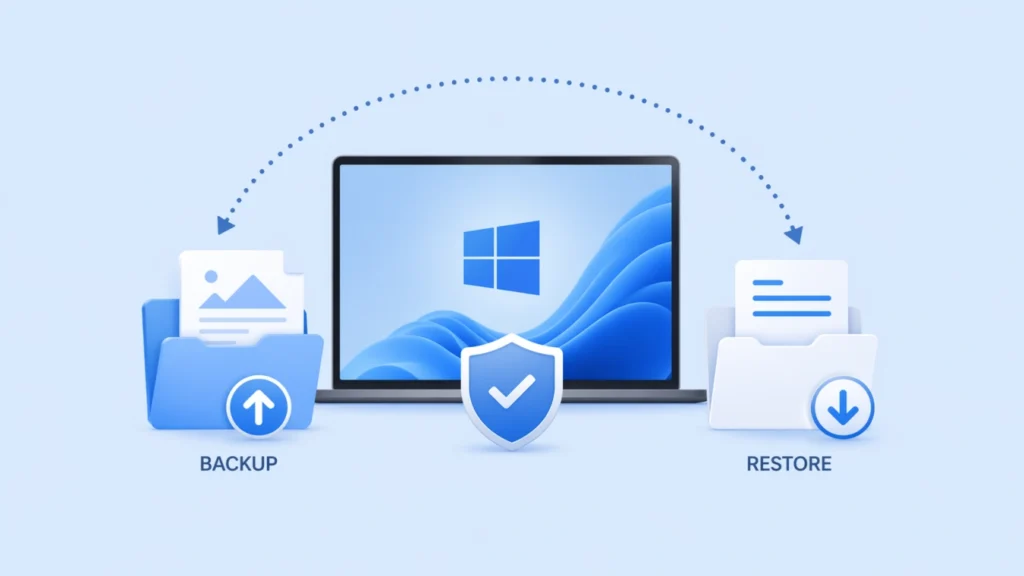
Perdere file importanti è più facile di quanto si pensi. Un aggiornamento di Windows non riuscito, una cancellazione accidentale, errore di formattazione del disco, Un attacco ransomware o un'immagine di backup danneggiata possono far sparire in pochi minuti documenti, foto e file di lavoro. Ecco perché backup e ripristino è molto importante. Un buon piano di backup aiuta a prevenire la perdita di dati. Un processo di ripristino affidabile aiuta a tornare al lavoro velocemente. Microsoft spiega che il backup, il ripristino e il recupero sono strettamente correlati ma non identici, e il NIST raccomanda di mantenere e testare i backup in modo che siano utilizzabili quando si verifica un incidente reale.
Questa guida spiega come backup e ripristino funziona, come backup e ripristino di Windows si inserisce in un piano di protezione pratico e come costruire un sistema di protezione più sicuro. backup e ripristino dei dati routine per l'uso quotidiano. Ma soprattutto, tratta un problema reale che molte guide ignorano: cosa fare se non si è mai creato un backup o se l'immagine di backup è danneggiata, mancante o impossibile da ripristinare. In queste situazioni, un Soluzione di recupero dedicata può aiutare a recuperare i file che i normali strumenti di backup non sono in grado di restituire.
Indice dei contenuti
Che cos'è il backup e il ripristino?
Backup e ripristino è il processo di creazione di copie dei dati e di utilizzo di tali copie per ripristinare file, impostazioni o informazioni di sistema in seguito a perdita, danneggiamento o guasto hardware. In parole povere, il backup è la fase di prevenzione. Il ripristino è la fase di ritorno. Microsoft definisce il backup come la creazione di copie dei dati per proteggersi da perdite o danni e il ripristino come il recupero dei dati da tali copie quando necessario.
Ad esempio, se si esegue il backup della cartella Documenti su OneDrive o su un'unità esterna, è possibile ripristinare i file in un secondo momento se vengono eliminati o danneggiati. Se si esegue il backup delle impostazioni di sistema e delle app installate tramite Windows Backup, è possibile ripristinare gran parte della configurazione quando si passa a un nuovo PC o si reinstalla Windows. Microsoft afferma che Windows Backup può aiutare a conservare file, temi, impostazioni, app installate, informazioni Wi-Fi e preferenze di Edge sui dispositivi supportati.
Il punto chiave è semplice: la creazione di un backup è solo metà del lavoro. Se non è possibile ripristinarlo quando necessario, il piano di protezione è incompleto.
Backup e ripristino: Qual è la differenza?
Molti utenti trattano backup e ripristino come la stessa cosa. In pratica, il recupero è più ampio.
Backup e ripristino di solito si concentra su:
- creare copie di file o dati di sistema,
- conservarli in modo sicuro,
- ripristinarli quando si verifica una perdita.
Backup e ripristino comprende l'intero processo di risposta:
- pianificazione del backup,
- pianificazione dello stoccaggio,
- conservazione della versione,
- ripristinare i test,
- ricostruzione del sistema,
- recupero post-incidente.
Questa distinzione è importante perché molti errori si verificano dopo che il backup è già stato creato. Ad esempio, un file di backup può essere obsoleto, incompleto, illeggibile o memorizzato su un'unità danneggiata. La guida del NIST sulla protezione dei dati dal ransomware e da altri eventi di perdita sottolinea che le organizzazioni non devono solo creare i backup, ma anche mantenerli e testarli.
Quindi, se il vostro obiettivo è la vera resilienza, avete bisogno di entrambe le cose. backup e ripristino e una più ampia backup e ripristino mentalità.
Perché il backup e il ripristino di Windows sono importanti
Per la maggior parte degli utenti domestici e per molti piccoli uffici, backup e ripristino di Windows è il punto di partenza più pratico. Microsoft offre diverse opzioni integrate, tra cui Windows Backup e Cronologia file. Questi strumenti aiutano gli utenti a proteggere le cartelle comuni, le impostazioni e le preferenze relative alle applicazioni senza aggiungere complessi flussi di lavoro di terze parti.
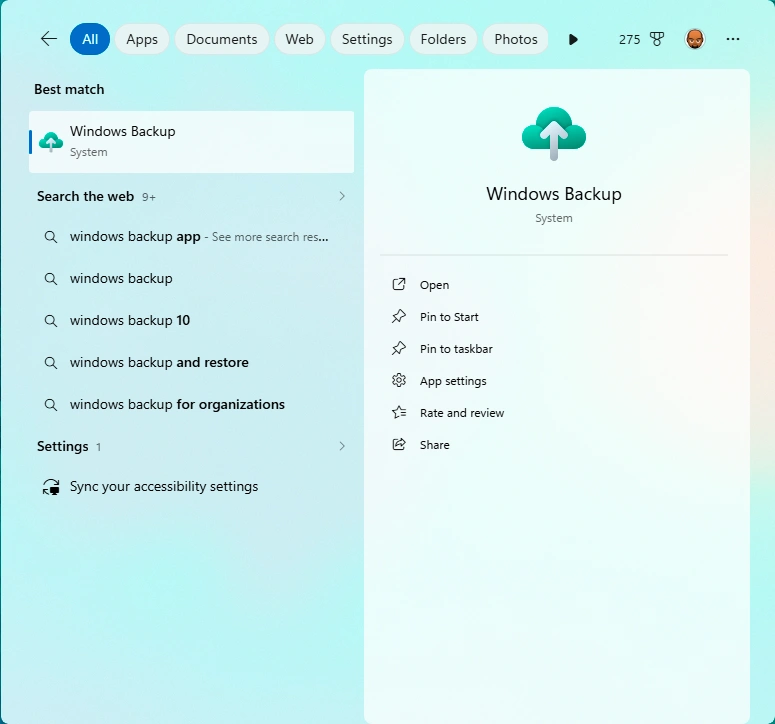
Cosa può fare Windows Backup
Secondo Microsoft, Windows Backup può aiutare a eseguire il backup:
- file e cartelle,
- impostazioni e preferenze,
- alcune applicazioni installate,
- Informazioni sul Wi-Fi,
- Preferiti e preferenze di Microsoft Edge.
Questo è particolarmente utile quando:
- si sta passando a un nuovo PC,
- è necessario reinstallare Windows,
- si desidera conservare le impostazioni dei tasti,
- si desidera un semplice metodo di backup integrato.
Cosa può fare la Cronologia file
La Cronologia dei file è un'altra parte utile di backup e ripristino di Windows. Microsoft spiega che aiuta a eseguire il backup delle versioni di file e cartelle in modo da poter recuperare in seguito gli elementi eliminati o modificati accidentalmente. Ciò lo rende particolarmente utile per documenti, fogli di calcolo, lavori creativi e cartelle che cambiano spesso.
Perché gli strumenti integrati sono utili ma non perfetti
Gli strumenti integrati di Windows sono comodi, ma non risolvono tutti i rischi. Una cartella sincronizzata non è la stessa cosa di un'immagine completa del disco. Un backup delle impostazioni non equivale a un piano di ripristino completo del sistema. Inoltre, se l'unica fonte di backup viene danneggiata, eliminata o non è disponibile, il ripristino può fallire.
Per questo motivo una più forte backup e ripristino dei dati La routine di solito include più di un metodo.
I migliori metodi per il backup e il ripristino dei dati
Un affidabile backup e ripristino dei dati La strategia deve corrispondere al vostro effettivo livello di rischio. Il setup migliore raramente è costituito da un solo strumento.
1. Backup nel cloud per comodità
Il backup nel cloud funziona bene per i file quotidiani, soprattutto se si lavora su più dispositivi. È facile da automatizzare e aiuta a proteggersi dai guasti del disco locale.
Ideale per:
- documenti,
- foto,
- file di piccole imprese,
- accesso trasversale ai dispositivi.
2. Backup dell'unità esterna per il controllo locale
Un disco rigido o un'unità SSD esterni forniscono una seconda copia fisicamente separata dal PC. È utile quando si ha bisogno di un accesso rapido al ripristino o si vuole proteggere da problemi di sincronizzazione dell'account.
Ideale per:
- file multimediali di grandi dimensioni,
- archivi del progetto,
- foto di famiglia,
- dati sulle imprese locali.
3. Cronologia dei file per il ripristino basato sulla versione
La Cronologia file è utile quando un file è stato modificato per errore, sovrascritto o eliminato. È uno dei modi più semplici per recuperare versioni precedenti di file funzionanti in Windows.
Ideale per:
- bozze,
- file d'ufficio,
- asset progettuali,
- cartelle di lavoro in corso.
4. Immagine del sistema o backup completo del dispositivo
Un'immagine completa del sistema è utile quando l'intero sistema diventa instabile, danneggiato o non avviabile. Richiede più spazio di archiviazione, ma supporta una portata di ripristino più ampia.
Ideale per:
- Guasto del sistema operativo,
- migrazione,
- recupero in caso di disastro,
- utenti avanzati.
5. Backup stratificato basato sulla mentalità del 3-2-1
Il NIST raccomanda mantenimento delle copie di backup in modo da ridurre l'impatto del ransomware e di altri eventi di perdita. In pratica, ciò significa di solito conservare più copie, utilizzare uno storage separato e assicurarsi che almeno una copia non sia esposta allo stesso rischio dell'originale.
Una versione pratica è la seguente:
- una copia funzionante sul PC,
- un backup su un'unità esterna,
- un backup nel cloud storage.
Questo approccio a più livelli è spesso molto più affidabile che dipendere da un singolo dispositivo o da un singolo servizio di sincronizzazione.
Come impostare una routine di backup e ripristino di Windows più sicura
Una pratica backup e ripristino di Windows La routine non deve essere complicata. È sufficiente che copra i dati più importanti.
Passo 1: identificare i file critici
Iniziate da ciò che conta di più:
- documenti di lavoro,
- foto e video,
- documentazione finanziaria,
- file del cliente,
- installatori scaricati,
- cartelle del desktop.
Passo 2: Attivare il backup di Windows
Microsoft documenta Windows Backup attraverso il menu Start e le Impostazioni. Accedere con l'account Microsoft corretto, verificare quali cartelle sono incluse e confermare che le preferenze sono abilitate.
Passo 3: Abilitare la cronologia dei file se la versione è importante
Se si modificano regolarmente file importanti, la Cronologia file aggiunge un ulteriore livello di protezione. È particolarmente utile quando un file viene modificato per errore e si ha bisogno di una copia precedente.
Fase 4: Aggiungere una seconda posizione di backup
Utilizzare un'unità esterna o un altro luogo di archiviazione affidabile. In questo modo ci si protegge se la sincronizzazione con il cloud si interrompe, l'account diventa inaccessibile o la copia di backup primaria si danneggia.
Fase 5: Test di ripristino prima di un'emergenza
Si tratta di uno dei passaggi più trascurati in backup e ripristino. Ripristinare alcuni file di esempio. Aprirli. Verificare se sono disponibili versioni precedenti. Verificare che i file siano leggibili e completi.
Un backup che non è mai stato testato potrebbe non proteggervi quando è più importante.
Errori comuni nei backup che portano al fallimento del ripristino
Molti utenti pensano che il backup sia fallito solo quando non c'è nessuna copia. In realtà, il ripristino fallisce per diversi motivi prevedibili.
Il backup era obsoleto
Il backup è stato eseguito mesi fa, ma i file persi sono stati creati la settimana scorsa.
Le cartelle importanti non sono mai state incluse
Un backup può sembrare completo, ma in realtà salta il Desktop, i Download o un'altra cartella personalizzata.
C'era solo una copia di backup
Se l'unica unità di backup si guasta o viene a mancare, il ripristino diventa impossibile.
L'immagine di backup è danneggiata
Questo problema è più comune di quanto si pensi. Il file esiste, ma non può essere montato, aperto o ripristinato correttamente.
La posizione del backup è cambiata
La lettera di un'unità esterna è cambiata, il percorso del NAS si è interrotto o una cartella del cloud è stata spostata.
Nessuno ha testato il ripristino
Il lavoro di backup è stato dichiarato riuscito, ma nessuno ha verificato che il ripristino abbia effettivamente funzionato.
Questi problemi sono esattamente il motivo per cui il NIST raccomanda di testare e mantenere i backup piuttosto che considerare la creazione di backup come l'ultimo passo.
Cosa fare quando non è possibile ripristinare un backup
È qui che molti articoli si fermano troppo presto. Gli utenti reali spesso scoprono il problema solo dopo il fallimento del tentativo di ripristino.
Potreste trovarvi in una di queste situazioni:
- non hai fatto il backup in tempo,
- l'immagine di backup è danneggiata,
- il file di backup è mancante,
- il dispositivo di archiviazione ha errori del file system,
- il sistema è stato reinstallato prima della copia dei file,
- Il malware ha danneggiato i dati originali e il backup è inutilizzabile.
A quel punto, un normale backup e ripristino Il flusso di lavoro potrebbe non essere più utile. Il problema diventa un problema di recupero, non solo di ripristino.
A questo punto il software di recupero dati diventa importante.
Recuperare i file persi con Magic Data Recovery
Quando lo standard backup e ripristino Se i metodi non funzionano, uno strumento di recupero può aiutare a scansionare l'unità interessata e a cercare direttamente i file recuperabili.

Magic Data Recovery è un'opzione pratica per gli utenti che hanno bisogno di recuperare i dati dopo:
- cancellazione accidentale,
- formattazione,
- errori del file system,
- Reinstallazione di Windows,
- danni da virus,
- perdita di partizione o problemi di accesso.
Quale punto dolente risolve?
Gli strumenti di backup funzionano al meglio quando esiste già un backup utilizzabile. Non sono progettati per i casi in cui:
- si è dimenticato di creare un backup,
- l'archivio di backup è danneggiato,
- l'immagine di backup viene persa,
- il punto di ripristino è incompleto,
- i file originali sono scomparsi prima del completamento del backup.
In questi scenari, il software di recupero colma la lacuna.
Perché vale la pena raccomandare Magic Data Recovery
La raccomandazione ha senso perché affronta un vero e proprio punto debole del sistema. backup e ripristino catena. Invece di dipendere da un archivio di backup intatto, aiuta a cercare i dati persi direttamente dal dispositivo di archiviazione interessato. Questo lo rende utile quando le opzioni di ripristino standard di Windows non riescono più a risolvere il problema.
Scenari d'uso pratici
Ad esempio:
- Avete reinstallato Windows e vi siete accorti che i vostri file di progetto non sono mai stati copiati.
- Il disco di backup esterno è diventato illeggibile.
- Una partizione è stata formattata per errore.
- Un virus ha danneggiato l'accesso ai file prima che fosse possibile eseguire un nuovo backup.
- Esiste un'immagine di backup, ma non funziona durante il ripristino.
In ognuno di questi casi, Magic Data Recovery può essere un passo successivo più affidabile rispetto alla ripetizione dello stesso processo di ripristino fallito.
Se siete alla ricerca di un modo più efficiente per ripristinare i file dopo un errore di backup, Magic Data Recovery vale la pena di provare.
Supporta Windows 7/8/10/11 e Windows Server
Perché una strategia combinata è la migliore
Il piano di protezione più efficace non è il solo backup e non è il solo ripristino.
Utilizzo backup e ripristino per prevenire le perdite prima che si verifichino.
Utilizzo backup e ripristino pianificazione per prepararsi a fallimenti più gravi.
Utilizzare un software di recupero dati quando il percorso di backup è interrotto.
Questo approccio combinato offre agli utenti maggiori possibilità di evitare la perdita permanente dei dati.
Un modello pratico si presenta così:
- Attivare il backup di Windows.
- Utilizzare la Cronologia file per i file attivi.
- Conservare una seconda copia su una memoria esterna.
- Testate regolarmente il ripristino.
- Utilizzare un software di ripristino se il backup è mancante o inutilizzabile.
Pensieri finali
Una buona backup e ripristino La strategia deve essere abbastanza semplice da mantenere e abbastanza forte da sopravvivere ai guasti più comuni. Per gli utenti di Windows, questo non significa solo attivare un'impostazione e sperare per il meglio. Significa capire come backup e ripristino di Windows di protezione, aggiungendo un secondo livello di protezione e testando il ripristino prima di una vera emergenza. La guida di Microsoft chiarisce che backup, ripristino e recupero hanno scopi diversi, mentre il NIST sottolinea l'importanza di mantenere e testare i file di backup per ridurre l'impatto del ransomware e di altri eventi di perdita di dati.
Allo stesso tempo, non tutti i guasti possono essere risolti con un backup. A volte non c'era alcun backup. A volte l'immagine è danneggiata. A volte l'archivio è mancante. In questi casi, uno strumento di ripristino diventa la risposta pratica. Ecco perché Magic Data Recovery è una raccomandazione sensata. Aiuta gli utenti a recuperare i file persi a causa dell'eliminazione e della formattazione, errori del file system, reinstallazione del sistema e danni da virus, soprattutto quando i normali metodi di ripristino non sono più sufficienti.
Supporta Windows 7/8/10/11 e Windows Server
Domande frequenti
Cosa significa backup e ripristino?
Backup e ripristino significa creare una copia dei file, delle impostazioni o dei dati di sistema e utilizzare tale copia per recuperare le informazioni in caso di perdita o danneggiamento. Il backup è la fase preventiva. Il ripristino è il processo di recupero dei dati quando si verifica un problema, come l'eliminazione, il danneggiamento o un guasto hardware.
Qual è la differenza tra backup e ripristino?
Backup e ripristino è più ampio del semplice ripristino. Per backup si intende il salvataggio di copie di dati, mentre il ripristino comprende l'intero processo di ripristino delle operazioni dopo un problema. Ciò può comportare il ripristino dei file, la ricostruzione di Windows, la verifica dell'integrità del backup e la gestione di problemi più gravi come ransomware, guasti alle unità o corruzione del sistema.
Il backup e il ripristino di Windows sono sufficienti per la maggior parte degli utenti?
Per molti utenti domestici, backup e ripristino di Windows è un buon punto di partenza perché può proteggere file, impostazioni, applicazioni e preferenze. Tuttavia, non dovrebbe essere l'unico livello. Una seconda copia su un'unità esterna o su un altro luogo di archiviazione offre una protezione migliore in caso di mancata sincronizzazione, sovrascrittura dei dati o indisponibilità del backup.
Qual è il modo migliore per gestire il backup e il ripristino dei dati?
Il metodo più pratico è quello a strati. Mantenete i file attivi sul PC, eseguite il backup delle cartelle importanti sul cloud storage e mantenete un'altra copia su un'unità esterna. Quindi testate regolarmente il processo di ripristino. Questo approccio migliora backup e ripristino dei dati affidabilità e riduce la dipendenza da un singolo dispositivo o account.
Perché a volte i backup non vengono ripristinati?
Gli errori di ripristino di solito si verificano perché il backup è obsoleto, incompleto, danneggiato o archiviato nel posto sbagliato. In alcuni casi, il file immagine è danneggiato. In altri casi, gli utenti non hanno mai testato il processo di ripristino prima di un'emergenza. Un file di backup può esistere, ma non sempre significa che possa essere ripristinato con successo.
Posso ripristinare i file se non ho creato un backup?
Sì, in alcuni casi è ancora possibile. Se non esiste un backup valido, il software di recupero dati può aiutare a scansionare il dispositivo di archiviazione e a recuperare direttamente i file persi. Questo è spesso utile dopo l'eliminazione, la formattazione, gli errori del file system, la reinstallazione del sistema operativo o i danni causati da virus. Il software di recupero non sostituisce il backup, ma può essere utile quando il backup non funziona.
Cosa devo fare se l'immagine di backup è danneggiata?
Innanzitutto, evitare di scrivere nuovi dati sull'unità interessata. Quindi verificare se si dispone di un'altra copia di backup in una posizione diversa. Se l'immagine è l'unica copia e non può essere ripristinata, uno strumento di recupero può aiutare a recuperare i file originali dall'unità di origine o dal dispositivo di archiviazione danneggiato, a seconda delle condizioni dei dati.
Perché raccomandare Magic Data Recovery in un articolo su backup e ripristino?
Perché il backup non risolve tutti gli scenari di perdita. Molti utenti scoprono il vero problema solo quando il ripristino fallisce. Magic Data Recovery Si inserisce naturalmente in questo argomento perché aiuta a recuperare i file persi dopo l'eliminazione, la formattazione, gli errori del file system, la reinstallazione del sistema e i danni causati da virus, soprattutto quando manca o è danneggiato un backup utilizzabile.

Jason è uno specialista nel recupero dati e nell’assistenza tecnica con oltre 15 anni di esperienza sul campo. Ha lavorato a lungo a stretto contatto con gli utenti finali, risolvendo casi complessi di perdita di dati e fornendo soluzioni pratiche di recupero in caso di cancellazione accidentale, unità formattate, file system danneggiati, partizioni perse, guasti di sistema e altre emergenze di recupero. La sua competenza comprende anche il backup e il ripristino, la riparazione dei file e il ripristino di emergenza, con particolare attenzione a fornire indicazioni sicure, affidabili e tecnicamente accurate.