
Windowsユーザーのためのバックアップと復元ガイド
重要なファイルを紛失することは、ほとんどの人が思っているよりも簡単です。Windowsのアップデートに失敗したり、誤って削除してしまったり、, ディスクフォーマットミス, ランサムウェアの攻撃やバックアップイメージの破損により、文書、写真、作業ファイルが数分で消えてしまうことがあります。だからこそ バックアップと復元 はとても重要です。優れたバックアップ計画は、データ損失を防ぐのに役立ちます。信頼性の高いリストア・プロセスは、迅速な復旧に役立ちます。マイクロソフトは、バックアップ、リストア、リカバリは密接に関連しているが、同一ではないと説明しており、NISTは、実際のインシデントが発生したときに使用できるようにバックアップを維持し、テストすることを推奨している。.
このガイドでは、以下の方法について説明します。 バックアップと復元 どのように ウィンドウズのバックアップと復元 実践的なプロテクション・プランに適合し、より安全なプロテクションを構築するにはどうすればいいのか。 データのバックアップと復元 日常的な使い方さらに重要なのは、多くのガイドが無視している現実的な問題、つまりバックアップを作成しなかったり、バックアップイメージが破損、紛失、復元不可能になった場合の対処法もカバーしていることだ。このような状況では 復旧専用ソリューション 通常のバックアップツールでは復元できないファイルを復元できる可能性がある。.
目次
バックアップとリストアとは?
バックアップと復元 バックアップとは、データのコピーを作成し、そのコピーを使用して、紛失、破損、ハードウェア障害の後にファイル、設定、またはシステム情報を回復するプロセスです。簡単に言うと、バックアップは予防のステップです。復元は復帰のステップです。マイクロソフトの定義では、バックアップとは紛失や破損から保護するためにデータのコピーを作成することであり、リストアとは必要なときにそれらのコピーからデータを取り出すことである。.
例えば、「ドキュメント」フォルダをOneDriveや外付けドライブにバックアップしておけば、ファイルが削除されたり破損したりしても、後で復元することができる。Windows Backupを通じてシステム設定やインストール済みアプリをバックアップしておけば、新しいPCへの移行やWindowsの再インストールの際に、そのセットアップの多くを復元できる。Microsoftによると、Windows Backupは、対応デバイスのファイル、テーマ、設定、インストール済みアプリ、Wi-Fi情報、Edgeの環境設定を保存するのに役立つという。.
重要なポイントは単純で、バックアップの作成は仕事の半分でしかないということです。必要なときに復元できなければ、保護計画は不完全です。.
バックアップとリカバリー:その違いとは?
多くのユーザーが バックアップとリカバリー を同じものとして捉えている。実際には、回復の幅はもっと広い。.
バックアップと復元 に焦点を当てるのが普通だ:
- ファイルやシステムデータのコピーを作成する、,
- 安全に保管する,
- 損失が発生した場合、それらを回復させる。.
バックアップとリカバリー 全対応プロセスを含む:
- バックアップスケジューリング,
- 貯蔵計画、,
- バージョン保持、,
- テストを再開する、,
- システムを再構築する、,
- 事故後の回復。.
バックアップが作成された後に多くの障害が発生するため、この区別は重要です。例えば、バックアップ・ファイルが古かったり、不完全であったり、読めなかったり、破損したドライブに保存されていたりする可能性があります。ランサムウェアやその他の損失事象からデータを保護するためのNISTのガイダンスでは、組織はバックアップを作成するだけでなく、それを維持し、テストする必要があることを強調している。.
つまり、真のレジリエンスを目指すのであれば、次の2つが必要なのだ。 バックアップと復元 そして バックアップとリカバリー マインドセット.
Windowsのバックアップと復元が重要な理由
ほとんどのホームユーザーと多くの小規模オフィスユーザー向け、, ウィンドウズのバックアップと復元 から始めるのが最も現実的である。マイクロソフトは、Windowsバックアップやファイル履歴など、いくつかの組み込みオプションを提供している。これらのツールは、ユーザーが複雑なサードパーティのワークフローを追加することなく、一般的なフォルダ、設定、アプリ関連の環境設定を保護するのに役立ちます。.
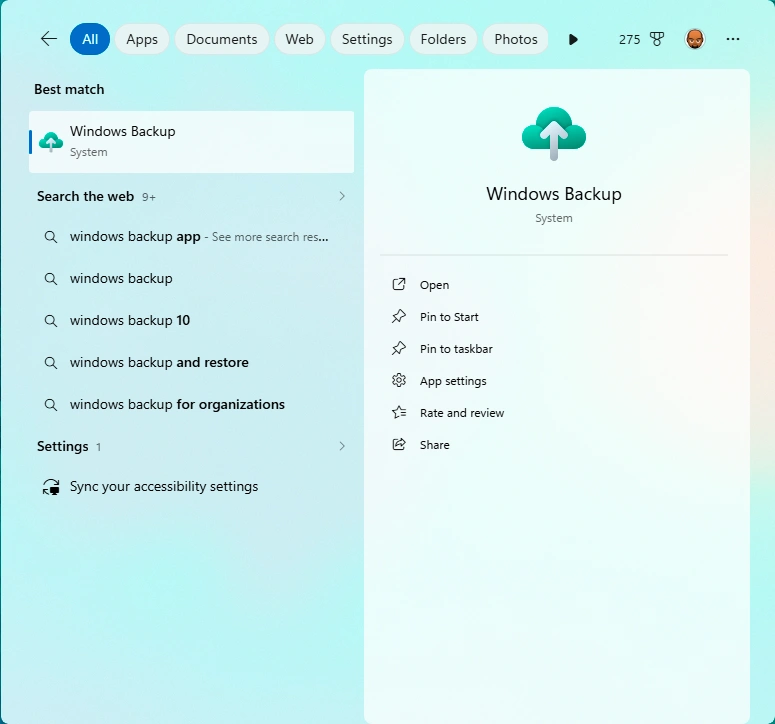
Windowsバックアップでできること
マイクロソフトによると、ウィンドウズ・バックアップはバックアップに役立つという:
- ファイルとフォルダーを作成する、,
- 設定とプリファレンス、,
- インストールされているアプリの一部、,
- Wi-Fi情報、,
- Microsoft Edgeのお気に入りと環境設定。.
これは特に次のような場合に役立つ:
- 新しいPCに移行する場合,
- Windowsを再インストールする必要があります、,
- キー設定を保持したい場合、,
- シンプルなビルトイン・バックアップが必要な場合。.
ファイル履歴でできること
ファイル履歴は ウィンドウズのバックアップと復元. .マイクロソフトの説明によると、ファイルやフォルダのバージョンをバックアップしておくことで、削除した項目や誤って変更した項目を後から復元できるようになる。そのため、ドキュメント、スプレッドシート、クリエイティブな作業、頻繁に変更されるフォルダなどに特に役立ちます。.
内蔵ツールは便利だが完璧ではない理由
Windowsに内蔵されているツールは便利だが、すべてのリスクを解決できるわけではない。同期フォルダはフルディスクイメージと同じではない。設定バックアップは、完全なシステム回復プランとは異なる。また、唯一のバックアップソースが壊れたり、削除されたり、利用できなくなったりすると、復元に失敗する可能性がある。.
だからこそ、より強力な データのバックアップと復元 ルーチンには通常、複数のメソッドが含まれる。.
データのバックアップと復元に最適な方法
頼りになる データのバックアップと復元 戦略は、あなたの実際のリスクレベルに合わせるべきである。最良のセットアップが一つのツールだけでできることはまずない。.
1.便利なクラウドバックアップ
クラウドバックアップは日常的なファイル、特にデバイスをまたいで作業する場合に有効だ。自動化も簡単で、ローカルディスクの故障からも守ってくれる。.
最高だ:
- の文書がある、,
- 写真,
- 小企業のファイル,
- クロスデバイスアクセス。.
2.ローカル・コントロールのための外付けドライブ・バックアップ
外付けHDDやSSDを使えば、PCとは物理的に切り離されたセカンド・コピーが手に入る。これは、迅速なリストアアクセスが必要な場合や、アカウント同期の問題から保護したい場合に便利です。.
最高だ:
- 大容量のメディアファイル、,
- プロジェクトのアーカイブ,
- 家族の写真,
- 地元のビジネスデータ。.
3.バージョンベースのリストア用ファイル履歴
ファイル履歴は、ファイルが誤って変更されたり、上書きされたり、削除されたりした場合に役立ちます。Windowsで作業しているファイルの以前のバージョンを復元する最も簡単な方法の1つです。.
最高だ:
- ドラフト,
- オフィスのファイル、,
- デザイン資産、,
- ワーク・イン・プログレス・フォルダー.
4.システムイメージまたはフルデバイスバックアップ
フルシステムイメージは、システム全体が不安定になったり、壊れたり、起動できなくなったりしたときに役立つ。より多くのストレージを必要としますが、より大きな復元範囲をサポートします。.
最高だ:
- OSの故障、,
- の移籍を発表した、,
- 災害復旧,
- 上級ユーザー.
5.3-2-1の考え方に基づくレイヤーバックアップ
NISTの推奨 バックアップコピーの管理 ランサムウェアやその他の損失イベントの影響を軽減する方法で。実際には、複数のコピーを保管し、別のストレージを使用し、少なくとも1つのコピーがオリジナルと同じリスクにさらされないようにすることを意味する。.
実用的なバージョンはこうだ:
- あなたのPC上に1つの作業コピーを作成します、,
- 外付けドライブにバックアップを1つ、,
- クラウドストレージにバックアップ.
このような重層的なアプローチは、単一のデバイスや単一の同期サービスに依存するよりも、はるかに信頼できることが多い。.
より安全なWindowsのバックアップと復元の設定方法
実践的な ウィンドウズのバックアップと復元 ルーチンは複雑である必要はない。最も重要なデータをカバーすればいいのだ。.
ステップ1:重要ファイルの特定
最も重要なことから始めよう:
- 仕事の書類、,
- 写真とビデオ,
- 財務記録、,
- クライアントのファイル、,
- ダウンロードしたインストーラー、,
- デスクトップフォルダ.
ステップ2:Windowsバックアップをオンにする
Microsoftは、スタートメニューと設定を通じてWindowsバックアップを文書化します。正しいMicrosoftアカウントでサインインし、どのフォルダが含まれるかを確認し、環境設定が有効になっていることを確認します。.
ステップ3:バージョン管理が重要ならファイル履歴を有効にする
重要なファイルを定期的に編集する場合、ファイル履歴はもう1つの保護レイヤーを追加します。特に、誤ってファイルを変更してしまい、以前のコピーが必要になった場合に役立ちます。.
ステップ4:2つ目のバックアップ先を追加する
外付けドライブまたは他の信頼できるストレージを使用してください。これにより、クラウド同期に失敗したり、アカウントにアクセスできなくなったり、プライマリバックアップコピーが破損したりした場合でも、あなたを守ることができます。.
ステップ5:緊急事態の前にリストアをテストする
で最も見落とされているステップのひとつである。 バックアップとリカバリー. .いくつかのサンプルファイルを復元する。それらを開く。古いバージョンが利用可能か確認する。ファイルが読み取り可能で完全であることを確認する。.
一度もテストされたことのないバックアップは、最も重要なときにあなたを守ってくれないかもしれない。.
復元を失敗させるよくあるバックアップの間違い
多くのユーザーは、バックアップが失敗したのはコピーがまったくない場合だけだと思っている。実際には、リストアはいくつかの予測可能な理由で失敗します。.
バックアップが古い
数ヶ月前にバックアップしたのに、失われたファイルは先週作成されたものです。.
重要なフォルダが含まれていなかった
バックアップが完了したように見えても、デスクトップ、ダウンロード、その他のカスタムフォルダはスキップされることがあります。.
バックアップは1つだけ
唯一のバックアップドライブが故障したり行方不明になったりすると、復元が不可能になる。.
バックアップイメージが破損した
これは予想以上によくあることだ。ファイルは存在するが、正しくマウント、オープン、リストアできない。.
バックアップの場所が変更されました
外付けドライブの文字が変わった、NASのパスが壊れた、クラウドフォルダが移動した。.
誰もリストアをテストしていない
バックアップジョブは成功したと言っていたが、実際にリカバリーがうまくいったかどうかは誰も確認していない。.
このような問題は、NISTがバックアップの作成を最終段階として扱うのではなく、バックアップのテストと維持を推奨しているまさにその理由である。.
バックアップが復元できない場合の対処法
ここで、多くの記事は早々にやめてしまう。実際のユーザーは、リストアの試みが失敗した後に初めて問題を発見することが多い。.
このような状況に直面するかもしれない:
- バックアップが間に合わなかった、,
- バックアップイメージが破損している、,
- バックアップファイルがありません、,
- ストレージ・デバイスは ファイルシステムエラー,
- ファイルがコピーされる前にシステムが再インストールされた、,
- マルウェアが元のデータを破損したため、バックアップは使えなくなった。.
その時点で、通常の バックアップと復元 ワークフローはもう役に立たないかもしれない。この問題は、単なるリストアの問題ではなく、リカバリーの問題になる。.
データ復元ソフトウェアが重要になるのはその時だ。.
Magic Data Recoveryで失われたファイルを復元する
標準的な場合 バックアップと復元 メソッドが失敗した場合、復旧ツールは影響を受けたドライブをスキャンし、復旧可能なファイルを直接検索するのに役立ちます。.

Magic Data Recovery は、データ復旧が必要なユーザーにとって実用的なオプションである:
- 誤って削除した、,
- フォーマット,
- ファイルシステムのエラー、,
- Windowsの再インストール、,
- ウイルスの被害,
- パーティションの損失やアクセスの問題。.
どのようなペインポイントを解決するのか?
バックアップツールは、使用可能なバックアップがすでに存在する場合に最適です。バックアップツールは、以下のようなケースには適していません:
- バックアップを取り忘れている、,
- バックアップアーカイブが壊れている、,
- バックアップイメージは失われる、,
- 復元ポイントは不完全です、,
- バックアップが完了する前に元のファイルが消えてしまった。.
このようなシナリオでは、リカバリーソフトウェアがギャップを埋める。.
Magic Data Recoveryが推薦に値する理由
この勧告が理にかなったものであるのは、この勧告が現実的な故障点に対処しているからである。 バックアップとリカバリー チェーン。無傷のバックアップアーカイブに依存する代わりに、影響を受けたストレージデバイスから失われたデータを直接検索することができます。そのため、Windowsの標準的な復元オプションでは問題を解決できない場合に役立ちます。.
実用的な使用例
例えば、こうだ:
- Windowsを再インストールし、プロジェクトファイルがコピーされていないことに気づいた。.
- 外付けバックアップディスクが読めなくなりました。.
- パーティションが誤ってフォーマットされた。.
- 新しいバックアップを作成する前に、ウイルスによってファイルへのアクセスが損なわれてしまったのだ。.
- バックアップイメージは存在するが、リストア時に失敗する。.
いずれの場合もだ、, Magic Data Recovery は、同じ失敗したリストアプロセスを再試行するよりも、より信頼できる次のステップになる可能性があります。.
バックアップ失敗後にファイルを復元する、より効率的な方法をお探しなら、, Magic Data Recovery は試してみる価値がある。.
Windows 7/8/10/11およびWindows Serverをサポート
なぜ複合戦略がベストなのか
最強のプロテクション・プランは、バックアップだけでもリカバリだけでもない。.
用途 バックアップと復元 損失を未然に防ぐために。.
用途 バックアップとリカバリー より大きな失敗に備えるための計画.
バックアップ経路が断たれた場合は、データ復元ソフトウェアを使用する。.
このようなアプローチを組み合わせることで、永久的なデータ損失を回避できる可能性がはるかに高くなる。.
実用的なモデルはこうだ:
- Windowsバックアップをオンにする。.
- アクティブなファイルにはファイル履歴を使用します。.
- 外部ストレージに2つ目のコピーを保管する。.
- 定期的にリストアをテストする。.
- バックアップがない、または使用できない場合は、リカバリソフトウェアを使用してください。.
最終的な感想
良い バックアップと復元 の戦略は、維持するのに十分シンプルであり、一般的な障害に耐えるのに十分強力でなければならない。Windowsユーザーにとって、それは1つの設定を有効にして最善を望む以上のことを意味する。つまり ウィンドウズのバックアップと復元 バックアップ、リストア、リカバリの目的はそれぞれ異なります。マイクロソフトのガイダンスは、バックアップ、リストア、リカバリがそれぞれ異なる目的を果たすことを明確にしており、NISTは、ランサムウェアやその他のデータ損失の影響を軽減するためにバックアップ・ファイルを維持し、テストすることの重要性を強調している。.
同時に、すべての障害がバックアップで解決できるわけではない。バックアップがなかったこともある。イメージが壊れていることもある。アーカイブが見つからないこともある。そのような場合、リカバリツールが現実的な答えとなる。だからこそ Magic Data Recovery は賢明な推薦である。削除やフォーマットによって失われたファイルを復元することができます、, ファイルシステムエラー, システムの再インストール、ウイルス被害など、特に通常の復元方法では十分でなくなった場合。.
Windows 7/8/10/11およびWindows Serverをサポート
よくあるご質問
バックアップとリストアとは?
バックアップと復元 バックアップとは、ファイル、設定、またはシステム・データのコピーを作成し、損失または損傷後にそのコピーを使用して情報を回復することを意味します。バックアップは予防のステップです。復元とは、削除、破損、ハードウェアの故障などの問題が発生したときに、そのデータを復活させるプロセスです。.
バックアップとリカバリーの違いは何ですか?
バックアップとリカバリー は単純なリストアよりも幅広い。バックアップはデータのコピーを保存することを意味するが、リカバリには問題発生後の操作を復元する完全なプロセスが含まれる。ファイルの復元、Windowsの再構築、バックアップの整合性のチェック、ランサムウェア、ドライブ障害、システム破損などの大きな問題への対処などが含まれる。.
ほとんどのユーザーにとって、ウィンドウズのバックアップとリストアで十分なのでしょうか?
多くのホームユーザーにとって、, ウィンドウズのバックアップと復元 は、ファイル、設定、アプリ、プリファレンスを保護することができるので、良い出発点です。しかし、それだけを唯一のレイヤーにすべきではありません。同期に失敗したり、データが上書きされたり、バックアップが利用できなくなったりした場合は、外付けドライブや別のストレージにセカンドコピーを保存しておくと、より安全です。.
データのバックアップと復元を行う最善の方法とは?
最も現実的な方法は、階層化することだ。アクティブなファイルをPCに保存し、重要なフォルダをクラウドストレージにバックアップし、もう1つのコピーを外付けドライブに保存する。そして定期的に復元プロセスをテストする。この方法によって データのバックアップと復元 信頼性を高め、単一のデバイスやアカウントへの依存を減らす。.
バックアップの復元に失敗することがあるのはなぜですか?
リストアの失敗は通常、バックアップが古い、不完全、破損している、間違った場所に保存されているなどの理由で起こります。イメージファイルが破損している場合もあります。また、緊急事態が発生する前にリストアプロセスをテストしたことがない場合もあります。バックアップファイルは存在しても、それが復元に成功するとは限りません。.
バックアップを作成していない場合、ファイルを復元できますか?
はい。有効なバックアップが存在しない場合、データ復元ソフトウェアがストレージデバイスをスキャンし、失われたファイルを直接復元するのに役立つ場合があります。これは、削除、フォーマット、ファイルシステムエラー、OSの再インストール、ウイルス被害の後によく役立ちます。復元ソフトウェアはバックアップの代わりにはなりませんが、バックアップが失敗した場合に役立ちます。.
バックアップイメージが破損した場合はどうすればよいですか?
まず、影響を受けたドライブに新しいデータを書き込まないようにします。次に、別の場所に別のバックアップ・コピーがあるかどうかを確認します。イメージが唯一のコピーであり、復元できない場合、データの状態によっては、復元ツールを使用して、元のドライブまたは破損したストレージ・デバイスから元のファイルを復元できる場合があります。.
なぜバックアップと復元の記事でMagic Data Recoveryを勧めるのか?
なぜなら、バックアップはすべての損失シナリオを解決するわけではないからだ。多くのユーザーはリストアに失敗して初めて本当の問題を発見する。. Magic Data Recovery 削除、フォーマット、ファイル・システム・エラー、システムの再インストール、ウイルス感染などで失われたファイルを復元するのに役立つからだ。.

Jasonは、15年以上の実務経験を持つデータ復旧およびテクニカルサポートの専門家です。 彼は第一線のユーザーと幅広く連携し、困難なデータ損失事例のトラブルシューティングを行うとともに、誤削除、ドライブのフォーマット、ファイルシステムの破損、パーティションの消失、システム障害、その他の緊急の復旧事態に対して、実用的な復旧ソリューションを提供してきました。また、バックアップと復元、ファイル修復、災害復旧にも精通しており、安全かつ信頼性が高く、技術的に正確な指導を特に重視しています。.