
Windows Server 2016 BitLocker 및 2019 가이드
Windows Server 2016 BitLocker 서버 볼륨을 보호할 수는 있지만, 기능이 누락되었거나 예상치 못한 복구 화면이 나타나면 작업이 중단될 수 있습니다. 다음의 경우에도 마찬가지입니다. Windows Server 2019 BitLocker. 이 가이드에서는 설치, 암호화, 키 백업 및 복구 방법을 설명합니다. 관련 복구 상황에 대해서는 당사의 BitLocker 복구 가이드. 저장된 키가 사라진 경우, Magic Recovery Key 복구 가능한 키 정보를 저장하고 있는 접근 가능한 저장소를 검색하는 데 도움이 될 수 있습니다.
시작하기 전에 현재 상황을 파악하세요. 접근 가능한 서버를 보호하려는 것입니까, 아니면 잠긴 서버의 잠금을 해제하려는 것입니까? 잠긴 서버의 경우 기존의 잠금 해제 방법이 필요합니다. BitLocker를 다시 설치한다고 해서 해당 암호화된 드라이브에 대한 대체 키가 생성되지는 않습니다.
목차
Windows Server 2016은 BitLocker를 지원합니까?
예. Windows Server 2016 BitLocker 볼륨 암호화를 지원하며, Windows Server 2019도 이를 지원합니다. 하지만 두 버전 모두 기본적으로 BitLocker 기능을 설치하지는 않습니다. 암호화를 구성하려면 먼저 이 기능을 추가해야 합니다. Microsoft는 두 버전 모두에 대해 동일한 기능 설치 절차를 설명하고 있습니다.
BitLocker는 저장된 데이터를 보호합니다. 예를 들어, 누군가가 다른 컴퓨터에서 제거된 서버 드라이브의 내용을 읽지 못하도록 방지하는 데 도움이 됩니다. 다만, 이 기능은 백업을 대체하지 않으며, 권한이 있는 계정이 접근 가능한 파일을 삭제하는 것을 막지는 않습니다.
대부분의 소규모 배포 환경에서 중요한 차이점은 서버 구성과 관련이 있습니다:
배치 세부 정보 | Windows Server 2016 | Windows Server 2019 |
BitLocker 기능 | 설정 전에 설치하십시오 | 설정 전에 설치하십시오 |
데스크톱 환경 | 서버 관리자 및 그래픽 기반 도구 제공 | 서버 관리자 및 그래픽 기반 도구 제공 |
서버 코어 | 명령줄 기반 관리 사용 | 명령줄 기반 관리 사용 |
복구 계획 수립 | 각 볼륨의 복구 정보를 백업하십시오. | 각 볼륨의 복구 정보를 백업하십시오. |
A Server 2016 BitLocker 따라서 이번 배포에는 2019년 배포와 동일한 기본 계획, 즉 잠금 해제 방법, 독립적인 복구 경로, 그리고 제어된 재시작이 필요합니다.
서버에서 BitLocker를 활성화하기 전에
파일 서버가 암호화를 성공적으로 완료했더라도 다음 재부팅 시 문제가 발생할 수 있습니다. 예를 들어, 관리자가 C: 드라이브를 보호했지만, 응용 프로그램에도 별도로 암호화된 D: 볼륨이 필요하다는 사실을 잊어버릴 수 있습니다.
For Server 2019 BitLocker 그리고 이전 버전의 설치 환경의 경우, 먼저 다음 항목을 준비하십시오:
- 검증된 백업: 중요한 데이터와 서버 구성을 복원할 수 있는지 확인하십시오.
- 유지보수 시간대: 기능 설치에는 시스템 재시작이 필요합니다. 서비스 중단 시간을 조정하십시오.
- 콘솔 액세스: 직접 방문 또는 원격 관리 콘솔에 대한 액세스를 설정하십시오. 부팅 전 복구 화면에서는 RDP를 사용할 수 없습니다.
- 복구 대상 위치: 조직에서 승인한 디렉터리 백업 또는 서버와 별개의 안전한 위치를 사용하십시오.
- 권수 현황: 드라이브 문자, 볼륨 레이블 및 각 볼륨에 의존하는 애플리케이션을 기록합니다.
TPM 및 시작 요구 사항 이해하기
TPM(Trusted Platform Module)은 운영 체제의 암호화 키를 보호하고 부팅 환경을 확인하는 데 도움을 줍니다. TPM은 모든 BitLocker 사용 사례에 필수적인 요건은 아니며, 데이터 볼륨에는 다른 보호 수단을 사용할 수도 있습니다.
호환되는 TPM이 없는 경우 운영 체제 암호화를 위해, Windows는 정책 및 펌웨어에서 허용하는 경우 USB 부팅 키 방식을 지원합니다. 이 경우 재시작할 때마다 미리 준비해야 합니다. 또한 TPM 2.0을 사용하려면 레거시 모드나 CSM 모드가 아닌 UEFI가 필요합니다.
For Windows Server 2016 BitLocker 가상 머신에서 TPM 기반 설정을 선택하기 전에, 해당 하이퍼바이저가 지원하는 가상 TPM 구성을 확인하십시오. 게스트가 호스트의 물리적 TPM에 자동으로 접근할 수 있다고 가정해서는 안 됩니다.
다음 세 가지 인증 정보는 따로 보관하세요
자격 증명 | 목적 |
Windows Server 제품 키 | Windows를 실행하지만, 암호화된 볼륨의 잠금은 해제하지 않습니다. |
BitLocker 시작 PIN 또는 드라이브 암호 | 구성된 일반 잠금 해제 방법을 제공합니다. |
BitLocker 복구 암호 | 일반적인 잠금 해제 방법이 실패할 경우 48자리 복구 인증 정보를 제공합니다. |
사람들은 흔히 48자리 복구 암호를 “복구 키”라고 부릅니다. 마이크로소프트도 외부 키 파일을 지칭할 때 “복구 키”라는 용어를 사용합니다. 복구 프롬프트에 표시된 자격 증명을 입력하십시오.
Windows Server 2016 BitLocker 설치 방법
다음 설치 방법은 다음에도 적용됩니다. Windows Server 2019 BitLocker. 설치 시 해당 기능이 추가되지만, 볼륨이 자동으로 암호화되지는 않습니다.
옵션 1: 서버 관리자 사용
데스크톱 환경이 구성된 서버에서:
1. 열기 서버 관리자.
2. 2. 관리 → 역할 및 기능 추가.
3. 3. 역할 기반 또는 기능 기반 설치.
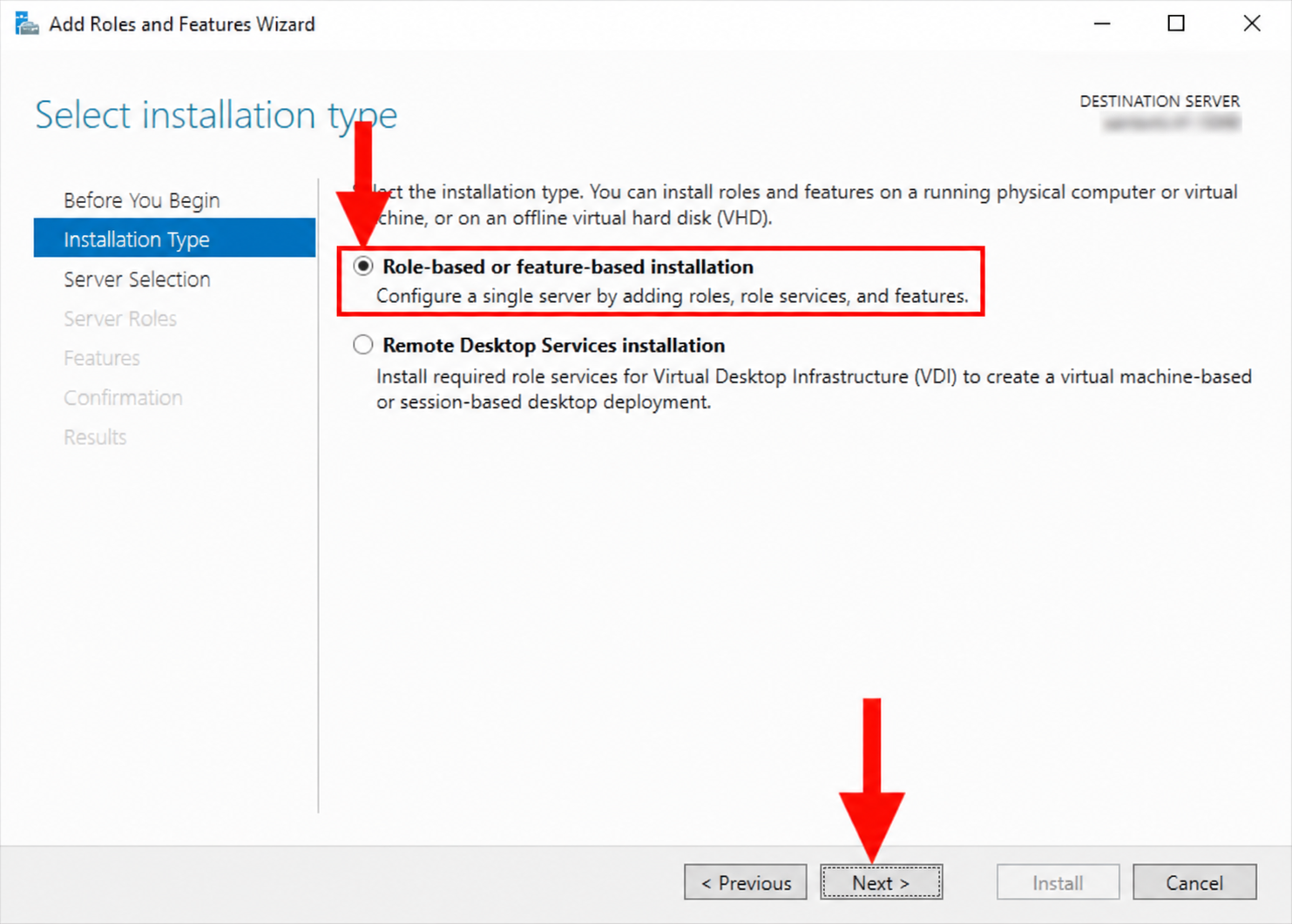
4. 올바른 대상 서버를 선택하십시오.
5. 계속 지나가다 서버 역할 에 특징.
6. 선택 BitLocker 드라이브 암호화 그리고 필요한 추가 사항을 수락하십시오.
7. 유지보수 시간 내에 선택 사항을 검토하고, 설치한 후 시스템을 재시작하십시오.
이미 정전을 미리 준비해 둔 경우가 아니라면 자동 재시작 기능을 활성화하지 마십시오.
옵션 2: PowerShell 사용
Windows PowerShell을 관리자 권한으로 실행합니다. 먼저 기능을 확인하십시오:
Get-WindowsFeature -Name BitLocker
그런 다음 관리 도구를 사용하여 설치하십시오:
- Install-WindowsFeature -Name BitLocker -IncludeManagementTools
설치를 완료하려면 예정된 시간에 다시 시작하십시오. 또한 Microsoft에서는 모든 하위 기능에 대한 설치 옵션을 제공하므로, 배포 시 필요한 경우에만 해당 기능을 추가하십시오.
재시작 후 BitLocker 명령을 사용할 수 있는지 확인하십시오:
Get-Command Get-BitLockerVolume
명령을 사용할 수 없는 경우, 계속 진행하기 전에 설치 결과와 대기 중인 재시작을 확인하십시오.
Windows Server 2019에서 BitLocker를 활성화하는 방법
이 기본 워크플로는 다음에도 적용됩니다. Server 2016 BitLocker. 배포를 확대하기 전에 복구 절차를 확인할 수 있도록 서버 1대와 볼륨 1개로 시작하십시오.
운영 체제 드라이브 암호화
간단한 Desktop Experience 설치를 위해서는:
- 열기 제어판 → 시스템 및 보안 → BitLocker 드라이브 암호화.
- 운영 체제 볼륨(보통 C:)을 찾으십시오.
- 선택 BitLocker 켜기.
- 마법사의 안내에 따라 사용 가능한 시작 방법을 구성하십시오.
- 이 서버 외부에 복구 자격 증명을 백업하십시오.
- 정책에 따라 암호화 범위와 모드를 선택하십시오.
- 시스템 검사를 활성화된 상태로 유지하고, 메시지가 표시되면 시스템을 다시 시작하십시오.
이미 데이터가 저장되어 있는 서버의 경우, 전체 볼륨 암호화는 이전에 삭제된 파일의 잔여물이 남아 있을 수 있는 여유 공간까지 포함합니다. 사용된 공간만 암호화하는 방식은 민감한 미암호화 데이터가 한 번도 저장된 적이 없는 새로운 볼륨에 적합합니다.
For Windows Server 2019 BitLocker, 조직의 정책과 이동성 요구 사항에 따라 암호화 알고리즘을 선택하십시오. 키 크기가 가장 큰 것만 배포 시 중요한 결정 요소라고 가정하지 마십시오.
서버 코어에서 PowerShell 사용
TPM이 준비된 상태의 새롭고 암호화되지 않은 C: 볼륨의 경우, 관리자는 먼저 복구 암호 보호 기능을 설정할 수 있습니다.
- Add-BitLockerKeyProtector -MountPoint “C:” -RecoveryPasswordProtector
비공개 관리 세션에서 해당 보호자의 세부 정보를 조회하려면:
- (Get-BitLockerVolume -MountPoint “C:”).KeyProtector |
- Where-Object KeyProtectorType -eq “RecoveryPassword” |
- Format-List KeyProtectorId, RecoveryPassword
복구 비밀번호를 승인된 안전한 장소에 기록해 두십시오. 이 출력 내용에는 기밀 정보가 포함되어 있으므로, 공유 로그나 스크린샷에 포함되지 않도록 주의하십시오. 보호 기능을 추가하는 것만으로는 암호화가 시작되지 않습니다.
백업을 확인한 후, TPM 기반 보호 기능을 활성화하십시오:
- Enable-BitLocker -MountPoint “C:” -TpmProtector -EncryptionMethod XtsAes128
이 예제에서는 전체 볼륨 암호화를 사용하며 일반적인 하드웨어 확인 기능은 유지합니다. 기존 보호 기능, 도메인 정책 또는 다른 시작 요구 사항에 따라 다른 명령을 사용해야 할 수도 있습니다. Microsoft는 OS 드라이브 암호화를 활성화하기 전에 복구 옵션을 설정할 것을 권장합니다.
데이터 볼륨을 개별적으로 보호하기
C: 드라이브를 암호화한다고 해서 D: 드라이브도 자동으로 보호된다고 가정하지 마십시오. 그래픽 마법사에서 필요한 각 데이터 볼륨을 선택하고, 잠금 해제 방법을 구성한 다음, 해당 볼륨에 대한 복구 자격 증명을 저장하십시오.
실용적인 Server 2019 BitLocker 예를 들어, OS 볼륨과 별도의 문서 볼륨이 있는 파일 서버가 있습니다. 서버를 사용자에게 반환하기 전에, 재시작 후 두 볼륨 모두 잠금이 해제되는지 확인하십시오.
자동 잠금 해제는 고정된 데이터 볼륨에 대한 수작업을 줄여줄 수 있지만, 보호된 운영 체제 볼륨이 필요합니다. 자동 잠금 해제를 활성화한 경우에도 각 데이터 볼륨에 대해 별도의 복구 사본을 보관해야 합니다.
Active Directory에 복구 정보를 백업하기
도메인 관리형의 경우 Windows Server 2016 BitLocker 설치 환경에서 Active Directory 도메인 서비스(AD DS)는 중앙 집중식 복구 대상을 제공할 수 있습니다.
그룹 정책에서 다음을 엽니다:
컴퓨터 구성 → 관리 템플릿 → Windows 구성 요소 → BitLocker 드라이브 암호화
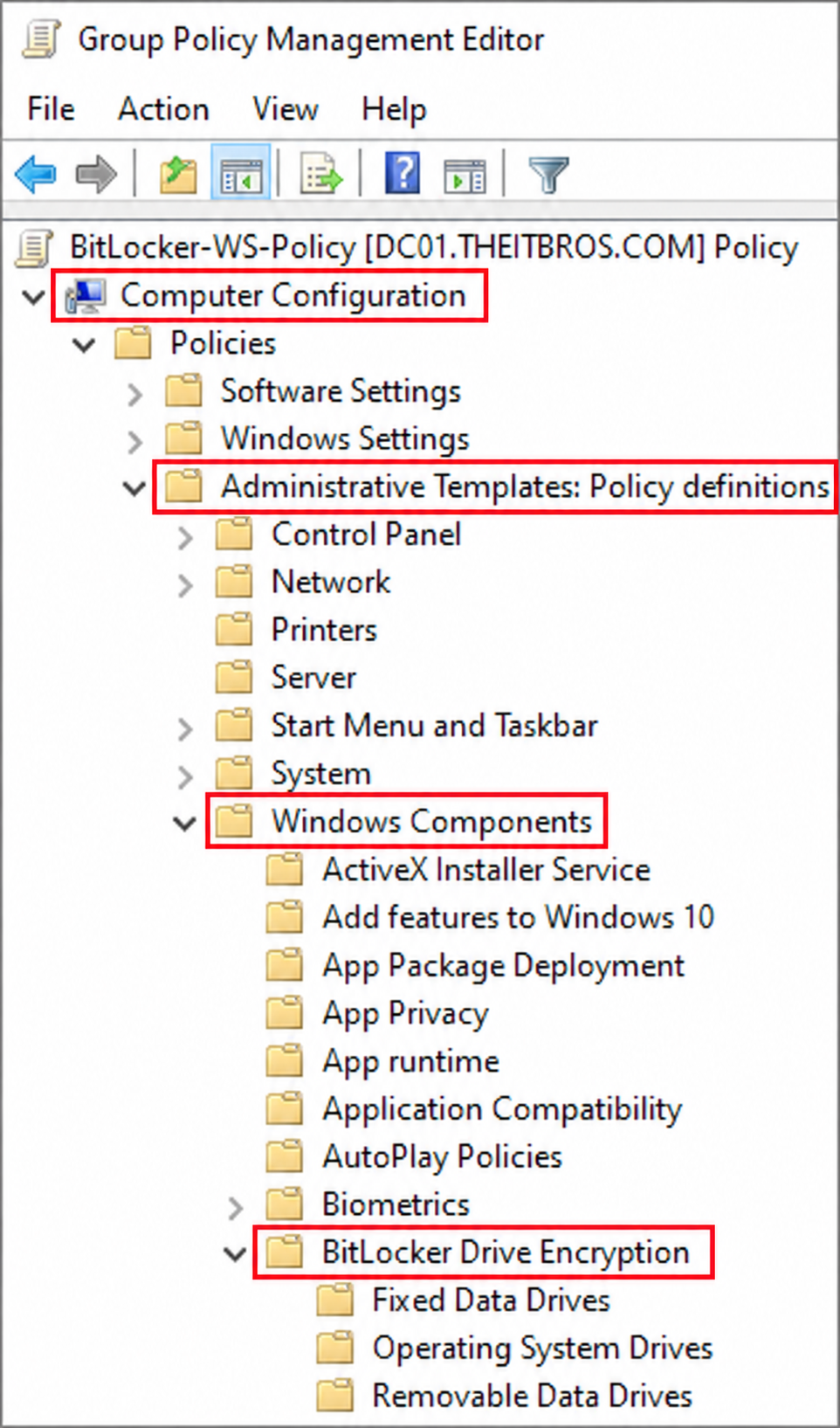
다음 항목의 복구 설정을 확인하십시오. 운영 체제 드라이브 그리고 고정형 데이터 드라이브. AD DS 백업을 구성하고, 필요한 경우 암호화 시작 전에 복구 정보가 정상적으로 저장되었는지 확인하도록 설정하십시오. 도메인 가입만으로는 이러한 안전 장치가 보장되지 않습니다.
기존의 복구 비밀번호 보호 기능의 경우, 해당 기능의 실제 ID를 사용하십시오:
- Backup-BitLockerKeyProtector -MountPoint “C:” -KeyProtectorId “{RECOVERY-PROTECTOR-GUID}”
자리 표시자와 그 내용을 복구 보호자의 GUID로 대체하십시오. 이 명령은 AD DS를 대상으로 하며, 로컬 텍스트 파일 백업을 생성하지 않습니다. 권한이 있는 관리자가 생성된 복구 레코드를 검색할 수 있는지 확인하십시오.
For Server 2016 BitLocker 독립형 서버의 경우, 대신 보안이 보장된 외부 복구 저장소를 사용하십시오. 암호화된 서버에만 저장된 키는 가장 안 좋은 순간에 접근할 수 없게 될 수도 있습니다.
암호화 및 보호 상태 확인
설정이 완료된 후 모든 볼륨을 점검하십시오:
- manage-bde -status
변환 상태, 암호화 비율, 보호 상태 및 잠금 상태를 확인하십시오. “완전 암호화”는 변환이 완료되었음을 나타냅니다. 또한 보호 기능이 켜져 있는지 확인하십시오.
두 서버 버전 모두에서 제어된 재시작을 완료한 후 다음 사항을 확인하십시오:
- Windows는 예상된 잠금 해제 방법을 통해 시작됩니다.
- 필요한 데이터 양이 확보됩니다.
- 파일 공유 및 관련 애플리케이션이 정상적으로 작동합니다.
- 다른 권한이 부여된 관리자가 복구 백업을 찾을 수 있습니다.
이러한 점검 과정을 통해 완료된 암호화 작업이 실제로 활용할 수 있는 복구 계획으로 전환됩니다.
서버 2016/2019의 일반적인 BitLocker 문제 해결
문제 | 가장 먼저 확인해야 할 사항 |
BitLocker 옵션이 없습니다. | 기능 설치, 관리자 권한 및 대기 중인 재시작 |
“호환 가능한 TPM” 오류 | TPM 준비 상태, 펌웨어 구성 및 부팅 정책 |
암호화가 시작되지 않습니다 | 필요한 복구 백업, 적용 중인 정책 및 정확한 오류 메시지 |
유지보수 후 복구 화면이 나타납니다 | 부팅 또는 펌웨어 변경 및 이에 상응하는 복구 인증 정보 |
재시작 후 데이터 용량이 잠긴 상태로 유지됨 | 이 기능의 별도의 잠금 해제 방법 및 모든 자동 잠금 해제 설정 |
For Server 2016 BitLocker 복구 안내에 따라, 추가 설정을 변경하기 전에 최근 변경 사항을 확인하십시오. TPM을 초기화하는 것은 유효한 복구 자격 증명을 찾는 것을 대체할 수 없습니다.
일부 펌웨어 변경 사항의 경우 계획된 일시 중지가 필요합니다. 일시 중지 상태에서는 데이터가 계속 암호화되지만 보호 수준이 일시적으로 변경되며, BitLocker를 해제하면 볼륨이 복호화됩니다. 하드웨어 공급업체의 업데이트 지침을 따르고, 이후 보호 기능이 다시 활성화되는지 확인하십시오.
A Windows Server 2019 BitLocker 재부팅 후 발생하는 문제는 하나의 데이터 볼륨에만 영향을 미칠 수 있습니다. 서버 전체의 암호화 구성을 변경하기 전에 문제가 발생한 볼륨을 확인하십시오.
Magic Recovery Key로 분실된 키 찾기
먼저 조직의 공식 복구 기록(AD DS, 승인된 자격 증명 저장소, 저장된 복구 파일, USB 백업 또는 인쇄된 기록 등)을 확인하십시오. 복구 키 ID를 문제가 발생한 드라이브와 대조하십시오. 개인 Microsoft 계정은 도메인 관리 서버의 기본 복구 대상이 아닙니다.
만약 해당 검사가 실패할 경우, Magic Recovery Key 또 다른 검색 경로를 제공합니다. 이 기능은 접근 가능한 지원 대상 위치에서 이전에 저장된 BitLocker 복구 정보를 검색할 수 있습니다. Amagicsoft는 또한 소프트웨어 라이선스 키 복구, 저장된 브라우저 인증 정보, Wi-Fi 비밀번호 복구 방법도 안내합니다. 이용 가능 여부는 소스 시스템에 어떤 정보가 남아 있는지에 따라 달라집니다.
Windows 7/8/10/11 및 Windows Server 지원
For Windows Server 2016 BitLocker 복구의 경우, 이 기능의 유용한 차별점은 핵심 정보 탐색에 중점을 둔다는 점입니다. 일반적인 파일 복구 스캔은 사용 가능한 복구 정보를 식별하지 못한 채 문서를 반환할 수 있습니다. 그러나 마이크로소프트의 디렉터리 기록보다 복구 성공률이 더 높다고 주장할 만한 검증된 근거는 없습니다.
서버와 접근 가능한 구형 유지관리 드라이브를 인수한 관리자를 가정해 봅시다. 해당 드라이브에 복구 가능한 저장된 키가 포함되어 있다면, 집중적인 검색을 통해 이를 찾을 수 있을 것입니다. 이는 예시 시나리오일 뿐, 보고된 제품 테스트 결과는 아닙니다.
저장된 BitLocker 키를 검색하는 방법
1. Magic Recovery Key의 공식 제품 페이지에서 프로그램을 다운로드하세요.
2. 지원되는 Windows 시스템 중 접근이 용이한 시스템에 프로그램을 설치하고 실행하십시오.
3. 3. BitLocker 복구 키.

4. 4. 검색 그리고 결과를 검토합니다.

5. 복구된 인증 정보를 필요한 복구 키 ID와 일치시킵니다.
6. 일치하는 키를 사용하기 전에 안전하게 보관하십시오.
다음을 따르십시오. Magic Recovery Key 사용자 안내서 인터페이스에 대한 자세한 내용은 다음을 참조하십시오.
이 도구는 잠긴 부팅 전 화면에서는 실행될 수 없으며, BitLocker 암호화를 우회할 수도 없습니다. 복구 가능한 키는 이 도구가 액세스할 수 있는 위치에 존재해야 합니다. 잠긴 볼륨 내부에만 저장된 사본은 독립적인 복구 경로를 제공할 수 없습니다.
For Server 2019 BitLocker 데이터 볼륨의 경우, Windows는 유효한 48자리 복구 암호를 사용하여 드라이브의 잠금을 해제할 수 있습니다:
- manage-bde -unlock D: -RecoveryPassword YOUR-48-DIGIT-RECOVERY-PASSWORD
자리 표시자를 하이픈을 포함한 전체 암호로 대체하십시오. 특히 복구 환경에서는 먼저 드라이브 문자를 확인하십시오. 잠금 해제는 액세스를 허용할 뿐, 전체 볼륨을 복호화하지는 않습니다.
결론: 서버 암호화를 복구 가능하게 만들기
신뢰할 수 있는 Windows Server 2016 BitLocker 설정에는 암호화 외에도 여러 가지가 포함됩니다. 복구 정보를 백업하고, 보호 상태를 확인하며, 재시작 경로를 테스트하십시오. 동일한 원칙을 다음에도 적용하십시오. Windows Server 2019 BitLocker, 각 개별 데이터 볼륨을 포함합니다.
권장 사항 Magic Recovery Key 이전에 저장해 둔 복구 키를 저장된 데이터에서 체계적으로 검색해야 할 때 유용합니다. 이 기능은 디렉터리 백업 및 수동 검색을 보완하는 동시에, 기존 인증 정보를 찾는다는 명확한 역할을 수행합니다. 그 외의 잠금 상황의 경우, 당사의 BitLocker 복구 가이드.
Windows 7/8/10/11 및 Windows Server 지원
자주 묻는 질문
Windows Server 2016에는 BitLocker가 포함되어 있나요?
Windows Server 2019에서 BitLocker를 활성화하려면 어떻게 해야 하나요?
Server 2016의 BitLocker는 TPM 없이도 작동할 수 있나요?
서버의 복구 키는 어디에 보관해야 할까요?
BitLocker를 사용하면 서버 속도가 느려지나요?
Windows Server 제품 키로 BitLocker를 해제할 수 있나요?
Magic Recovery Key는 분실된 모든 BitLocker 키를 복구할 수 있나요?
BitLocker 잠금을 해제하면 암호화가 해제되나요?

Jason는 15년 이상의 실무 경험을 갖춘 데이터 복구 및 기술 지원 전문가입니다. 그는 현장 사용자와 폭넓게 협력하며, 까다로운 데이터 손실 사례를 해결하고, 실수로 인한 삭제, 드라이브 포맷, 파일 시스템 손상, 파티션 손실, 시스템 장애 및 기타 긴급 복구 상황에 대한 실용적인 복구 솔루션을 제공해 왔습니다. 또한 백업 및 복원, 파일 복구, 재해 복구 분야에서도 전문성을 갖추고 있으며, 안전하고 신뢰할 수 있으며 기술적으로 정확한 지침을 제공하는 데 중점을 두고 있습니다.