
디스크 섹터: 크기, 512e 대 4Kn, 및 정렬
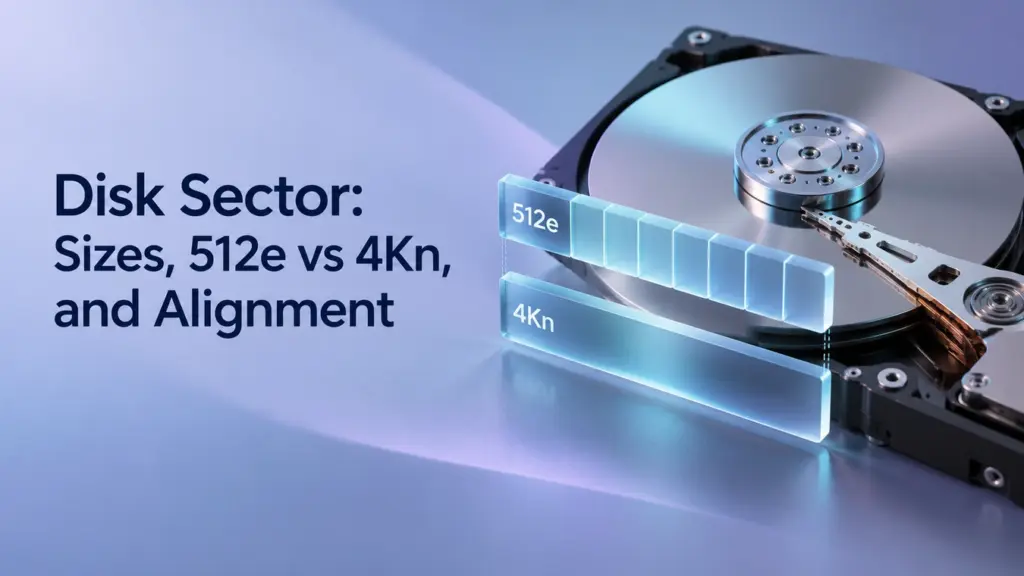
A 디스크 섹터 저장 장치의 데이터를 구성하고 액세스하는 데 사용되는 고정 크기의 단위입니다. 운영 체제는 논리 섹터를 주소 지정하는 반면, 장치는 쓰기 정렬 및 호환성에 중요한 물리적 섹터 정보도 보고합니다. 이 두 크기는 서로 다를 수 있습니다. 예를 들어, 512e 하드 드라이브는 4,096바이트의 물리적 섹터 위에 512바이트의 논리 섹터를 노출합니다.
섹터 크기는 드라이브 사양을 확인하거나, 디스크를 복제하거나, 저장소 오류를 해석하거나, 파티션 정렬을 조사할 때 중요한 요소가 됩니다. 또한 파일 시스템의 할당 단위 크기와 혼동하기 쉽습니다. 이 가이드에서는 이러한 차이점을 설명하고, Windows 10 및 Windows 11에서 실행할 수 있는 읽기 전용 확인 방법을 제공하며, HDD, SSD 및 컨트롤러나 어댑터를 통해 연결된 저장 장치에 대한 참고 사항도 함께 다룹니다.
목차
디스크 섹터는 데이터를 어떻게 찾아내는가?
현대적인 저장 방식의 용도 논리 블록 주소 지정, 즉 LBA입니다. 운영 체제는 플래터상의 물리적 위치를 기준으로 파일을 요청하는 대신, 번호가 매겨진 논리 블록을 참조하여 요청을 보냅니다.
각 LBA는 하나의 논리 섹터를 나타냅니다. LBA의 바이트 위치는 논리 섹터 크기에 따라 달라집니다:
바이트 오프셋 = LBA × 논리 섹터 크기
예를 들어, LBA 2,048은 다음을 나타냅니다:
- 1,048,576 바이트 512바이트 논리 섹터를 가진 장치에서.
- 8,388,608 바이트 논리 섹터 크기가 4,096바이트인 장치에서.
따라서 동일한 LBA 번호가 서로 다른 장치에서 반드시 동일한 바이트 위치를 가리키는 것은 아닙니다.
파티션은 이 주소 공간 내의 특정 범위를 차지합니다. 이 MBR 파티션 테이블, 예를 들어, 시작 LBA와 섹터 수를 사용하여 파티션 위치를 기록합니다.
파일 시스템은 또 다른 계층을 추가합니다. NTFS에서는, 마스터 파일 테이블 파일을 설명하고, 파일에 포함된 비상주 콘텐츠를 할당된 저장 공간에 매핑합니다. 파일은 하나의 연속된 섹터 시퀀스 대신 여러 개의 별도 영역을 차지할 수 있습니다.
논리 섹터와 물리 섹터: 차이점은 무엇인가?
~와 ~의 차이점은 논리 섹터 크기와 물리 섹터 크기 이는 소프트웨어에 제공되는 인터페이스와 그 기반이 되는 저장 공간 요구 사항과 관련이 있습니다.
속성 | 논리 섹터 | 물리 부문 |
주요 역할 | 장치의 논리적 주소 지정 단위를 정의합니다. | 쓰기 원자성 및 정렬과 관련된, 장치에서 보고하는 단위를 설명합니다. |
어떤 소프트웨어에서 이를 사용하는가 | LBA 해석 및 블록 I/O 발행 | 적절한 쓰기 경계 및 크기 선택 |
일반적인 HDD 수치 | 512 또는 4,096바이트 | 512 또는 4,096바이트 |
값이 다를 수 있나요? | 네, 512e는 512바이트 논리 섹터를 노출합니다. | 동일한 512e 장치는 4,096바이트의 물리적 섹터를 사용합니다. |
“물리적”이라는 개념은 SSD에서 다소 주의가 필요합니다. NAND 플래시는 컨트롤러가 관리하는 페이지와 삭제 블록으로 구성되어 있습니다. Windows에 보고되는 물리적 섹터 크기는 이러한 내부 레이아웃을 완전히 설명해 주지는 않습니다.
마찬가지로, RAID 컨트롤러나 가상 디스크는 개별 기본 드라이브와 다른 스토리지 속성을 나타낼 수 있습니다. 보고된 값은 연결 및 스토리지 구성의 맥락에서 해석해야 합니다.
하드 드라이브 섹터 크기: 512n, 512e, 4Kn
일반적인 하드 드라이브 섹터 형식은 다음과 같습니다:
형식 | 논리 섹터 크기 | 물리적 부문 규모 | 의미 |
512n | 512바이트 | 512바이트 | 기본 512바이트 섹터 |
512e | 512바이트 | 4,096바이트 | 4KB 물리적 섹터를 통한 512바이트 에뮬레이션 |
4Kn | 4,096바이트 | 4,096바이트 | 기본 4KB 섹터 |
여기서, 4K는 4,096바이트를 의미합니다..
어드밴스드 포맷(Advanced Format) HDD는 포맷 효율성과 오류 수정 기능을 개선하기 위해 더 큰 물리적 섹터로 전환되었습니다. 512e와 4Kn의 차이는 해당 저장 공간이 호스트에 어떻게 노출되는지에 있습니다.
512e는 왜 에뮬레이션을 사용하나요?
512e는 이를 지원하는 소프트웨어와의 호환성을 위해 512바이트 논리 인터페이스를 유지합니다. 8개의 연속된 논리 섹터가 정렬된 4,096바이트 물리 섹터 하나에 들어갑니다.
쓰기 작업으로 인해 해당 물리적 섹터의 일부만 변경되는 경우, 드라이브는 기존 내용을 읽은 다음 요청된 부분을 수정하고 전체 섹터를 다시 기록해야 할 수도 있습니다. 이를 읽기-수정-쓰기.
성능 효과는 워크로드와 드라이브 사용 방식에 따라 달라집니다. 512e 라벨이 있다고 해서 그 디스크가 느리다고 단정할 수는 없습니다.
4Kn은 Windows와 호환되나요?
Windows 10 및 Windows 11은 4Kn 스토리지를 지원합니다. 하지만 운영 체제에서 지원한다고 해서 모든 응용 프로그램, USB 어댑터, 클로닝 유틸리티 또는 부팅 구성이 호환되는 것은 아닙니다.
다른 논리 섹터 크기로 마이그레이션하기 전에 전체 저장 경로의 요구 사항을 확인하십시오.
일부 NVMe 구성에서는 물리적 섹터 관련 값이 4,096바이트를 초과하는 경우도 보고됩니다. 이러한 결과는 앞서 언급한 세 가지 HDD 범주에 억지로 끼워 맞추기보다는, 해당 장치, 드라이버 및 애플리케이션의 설명서를 참고하여 해석해야 합니다.
디스크 섹터, 블록, 클러스터의 차이
용어 블록 저장 계층에 따라 의미가 달라집니다. 항상 더 많은 섹터로 구성된 집합을 의미하는 것은 아닙니다.
용어 | 저장 계층 | 의미 |
논리 섹터 | 장치 인터페이스 | LBA를 통해 주소 지정되는 번호가 매겨진 유닛 |
논리 블록 | 장치 인터페이스 | 종종 해당 장치의 논리 섹터를 가리키는 또 다른 이름 |
클러스터 또는 할당 단위 | 파일 시스템 | 파일 시스템에 의해 할당된 논리 섹터 그룹 |
NAND 삭제 블록 | SSD 내부 구조 | 한꺼번에 삭제된 플래시 페이지 모음 |
예를 들어, 논리 섹터 크기가 512바이트인 장치에서 4,096바이트 클러스터를 사용하는 파일 시스템은 클러스터당 8개의 논리 섹터. 논리 섹터 크기가 4,096바이트인 장치의 경우, 4,096바이트 클러스터에는 하나의 논리 섹터가 포함됩니다.
이것이 바로 다음과 같은 내용이 표시되는 Windows 포맷 대화 상자가 나타나는 이유입니다. 할당 단위 크기: 4096바이트 이는 해당 구동 장치가 4Kn임을 증명하지는 않습니다.
그리고 NTFS 파일 시스템 장치 섹터 계층 위에서 파일 할당을 관리합니다. 클러스터 크기를 다르게 설정하면 파일 시스템의 할당 방식이 변경되지만, 일반적으로 드라이브의 논리 섹터 형식은 변경되지 않습니다.
“디스크 섹터 대 블록”을 비교할 때는 먼저, 해당 용어가 장치 블록을 의미하는지, 파일 시스템 할당 단위를 의미하는지, 아니면 SSD 삭제 블록을 의미하는지 확인해야 합니다.
Windows에서 섹터 크기를 확인하는 방법
다음 명령어는 스토리지 정보를 조회합니다. 이 명령어들은 디스크를 포맷하거나, 정렬을 재조정하거나, 복구하지는 않습니다.
FSUtil을 사용하여 볼륨 확인하기
열기 관리자 권한으로 실행하는 명령 프롬프트 그리고 다음 명령을 실행합니다:
- fsutil fsinfo sectorinfo E:
E: 는 예시입니다. 이를 실제로 확인하려는 드라이브 문자로 바꾸십시오.
다음 필드를 찾아보세요:
필드 | 이를 어떻게 해석해야 할까 |
| 이 볼륨의 저장 장치를 위해 제시된 논리적 주소 지정 단위 |
| 원자적 쓰기 작업과 관련된 보고된 물리 단위 |
| 성과와 관련된 보고된 물리적 단위 |
| 파일 시스템이 원자성이 필요한 작업에 내부적으로 사용하는 단위 |
| 장치의 논리적 시작 경계와 물리적 시작 경계 간의 정렬 |
| 파티션이 물리적 섹터 경계와 일치하는지 여부 |
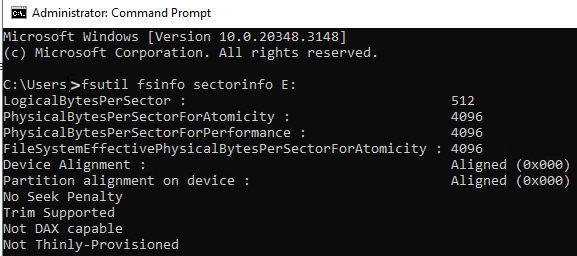
일반적인 직접 연결형 HDD에서, 논리적 값과 물리적 값은 512와 4,096 512e를 나타냅니다. 값은 4,096과 4,096 4Kn을 표시하십시오.
물리적 요소와 관련된 다양한 항목이 있다고 해서 반드시 부정이 있다는 증거는 아닙니다. 특히 애플리케이션 호환성을 조사할 때는 해당 항목의 정확한 이름과 값을 기록해 두십시오.
NTFS 볼륨의 경우, 이 추가 쿼리를 통해 섹터 크기와 클러스터 크기를 구분할 수 있습니다:
- fsutil fsinfo ntfsinfo E:
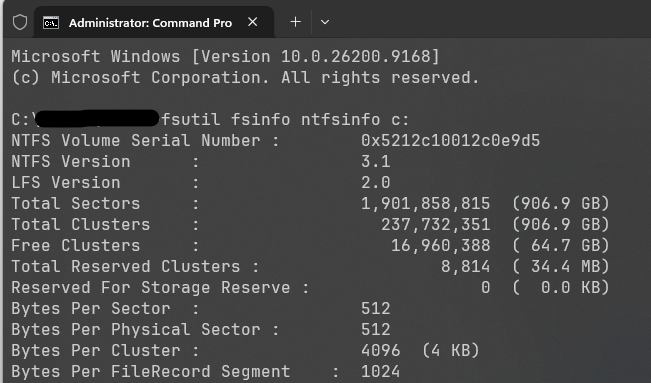
비교하기 섹터당 바이트 수 와 함께 클러스터당 바이트 수.
PowerShell을 사용하여 디스크 비교하기
열기 관리자 권한으로 실행하는 Windows PowerShell 그리고 다음 명령을 실행합니다:
Get-Disk |- Select-Object Number, FriendlyName, BusType, Size,
- 논리적 섹터 크기, 물리적 섹터 크기 |
- Format-Table -AutoSize
디스크 이름, 용량 및 연결 유형을 확인하여 대상 디스크를 파악하십시오. 해당 디스크가 반드시 디스크 0이라고 가정하지 마십시오. 재시작하거나 장치를 다시 연결하면 디스크 번호가 변경될 수 있습니다.
Get-Disk 동적 디스크를 나열하지 않습니다. RAID 및 가상 스토리지 역시 각 기본 드라이브를 개별적으로 노출하기보다는 하나의 논리 장치를 표시할 수 있습니다.
이 쿼리들은 현재 스토리지 상태를 보여줍니다. 이는 하드웨어 상태 점검을 완전히 수행하는 것은 아닙니다.
‘섹터 정렬’과 ‘파티션 정렬’이란 무엇인가요?
부문별 조정 I/O 요청이 적절한 저장소 경계에서 시작되고 끝나는지 여부에 관한 문제입니다. 파티션 정렬 이는 파티션이 장치의 물리적 섹터에 대해 어디에서 시작되는지와 관련된 문제입니다.
올바르게 정렬된 파티션은 적절한 출발점을 제공합니다. 애플리케이션은 불필요한 부분 섹터 처리를 피하기 위해 여전히 적절하게 정렬된 쓰기 작업을 수행해야 합니다.
정렬 불량이 어떻게 작업량을 늘리는가
예시: 512e HDD의 물리적 섹터 크기가 4,096바이트이며, 논리적 시작 경계와 물리적 시작 경계가 정렬되어 있다고 가정합시다.
바이트 오프셋 4,096에서 시작하는 4,096바이트 쓰기 작업은 하나의 물리적 섹터에 들어갑니다. 바이트 오프셋 512에서 시작하는 동일한 크기의 쓰기 작업은 두 개의 물리적 섹터를 가로지릅니다.
두 번째 요청은 두 섹터의 일부를 업데이트하므로, 추가적인 읽기-수정-쓰기 작업이 필요할 수 있습니다.
이것이 바로 클러스터 크기를 4KB로 설정하는 것만으로는 올바른 정렬이 이루어지지 않는 이유를 설명해 줍니다. 해당 클러스터가 어디서 시작되는지도 중요합니다.
파티션 시작 오프셋 확인
Windows PowerShell에서 다음 명령을 실행합니다.
Get-Partition -DriveLetter E |- Select-Object DiskNumber, PartitionNumber, Offset,
- @{Name=’Remainder4096′; Expression={$_.Offset % 4096}}
교체 E 콜론 없이 실제 부피를 나타내는 문자로.
오프셋 는 파티션의 시작 위치를 바이트 단위로 나타낸 것입니다. 물리적 섹터 크기가 4,096바이트이고 논리적 및 물리적 시작 위치가 정렬된 기존 장치의 경우:
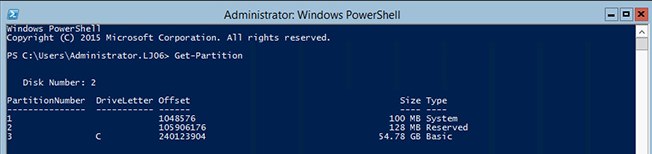
- 나머지 0 이는 시작 오프셋이 4,096으로 나누어떨어진다는 것을 의미합니다.
- 나머지가 0이 아니라는 것은 해당 위치가 4KB 경계에 맞지 않음을 의미합니다.
이 계산은 특정 경계 가정을 확인하는 것입니다. 이는 RAID 스트라이프, 비정상적인 장치 오프셋 또는 다른 물리적 단위를 보고하는 저장 장치에 대한 범용 정렬 테스트가 아닙니다. 이 결과를 다음에서 반환된 정렬 상태와 비교해 보십시오. fsutil.
모든 파티션은 1MB부터 시작해야 하나요?
아니요. A 1 MiB 경계, 1,048,576바이트에 해당하는 이 값은 512와 4,096 모두로 나누어지며, Windows 파티션 도구에서 일반적으로 사용됩니다. 이후의 파티션은 적절하게 정렬된 다른 오프셋에서 시작할 수 있습니다.
논리 섹터 크기 | 1 MiB 오프셋에 해당하는 LBA |
512바이트 | 2,048 |
4,096바이트 | 256 |
“따라서 ”섹터 2,048부터 시작하라”는 지시는 모든 논리 섹터 형식에 적용되는 보편적인 지침이 아닙니다.
Windows에서 해당 파티션이 정렬되어 있다고 표시하고 드라이브가 정상적으로 작동한다면, 단순히 시작 오프셋이 예시와 다르다는 이유만으로 파티션을 이동할 필요는 대개 없습니다.
디스크 복제 시 섹터 크기가 중요한 이유
복제는 단순히 디스크 용량을 일치시키는 것 이상의 과정을 수반합니다. 대상 디스크는 또한 선택한 복제 방식을 통해 소스 데이터의 레이아웃을 지원해야 합니다.
원시 섹터 복사는 기존 구조를 그대로 보존합니다. 이 과정은 512바이트와 4,096바이트 논리 섹터 간에 파일 시스템과 그 주소 지정 방식을 자동으로 변환하지 않습니다. 마이그레이션 도구가 서로 다른 형식을 처리할 수 있는지 여부는 해당 도구의 문서화된 기능에 따라 달라집니다.
복제 전:
- 두 디스크의 섹터 크기를 모두 기록하십시오. 논리적 값과 물리적 값을 비교하십시오.
- 해당 유틸리티의 호환성 요구 사항을 확인하십시오. 목적지 용량이 더 크다고 해서 섹터 형식 호환성이 보장되는 것은 아닙니다.
- 연결 대상을 확인하십시오. 인클로저와 최종 내부 연결부 간의 보고된 값이 서로 다른 경우, 작업을 진행하기 전에 원인을 파악하십시오.
- 기존 대상 파일을 보호하십시오. 복제 과정에서 해당 내용이 덮어쓰일 수 있습니다.
마이그레이션이 완료된 후, 대상 위치에 대해 다시 쿼리를 실행하여 파티션 정렬 상태를 확인하십시오. 중요한 파일을 열어 예상한 볼륨에 접근할 수 있는지 확인하십시오.
시스템 마이그레이션을 수행할 때는, 필요한 경우 원본 드라이브를 분리된 상태에서 대상 드라이브가 독립적으로 부팅되는지 확인하십시오. 복제 작업의 완료와 부팅 성공은 별개의 결과입니다.
기존 디스크의 정렬을 변경하면 대량의 데이터가 이동될 수 있습니다. 변경 작업을 시도하기 전에 중요한 파일을 백업해 두십시오.
불량 섹터와 정렬 불량은 같은 것인가요?
아니요. ‘정렬 불량’은 저장 장치의 경계를 의미합니다. ‘불량 섹터’는 신뢰할 수 없거나 읽을 수 없는 저장 위치를 의미합니다.
상황 | 이 조항이 규정하는 내용 | 적절한 다음 단계 |
논리적 크기는 512바이트이고, 물리적 크기는 4,096바이트입니다. | 기존 저장 장치에 대한 일반적인 512e 프레젠테이션 | 해당되는 경우에만 정렬 상태나 호환성을 확인하십시오. |
파티션이 정렬되지 않은 것으로 보고되었습니다. | 그 시작 지점이 보고된 물리적 경계와 일치하지 않습니다 | 데이터를 백업하고 재조정 필요성을 검토하십시오. |
파일 읽기 실패 또는 드라이브가 반복적으로 연결이 끊어짐 | 조사가 필요한 접근 문제 | 데이터를 보호하고 드라이브 및 연결 상태를 점검하십시오 |
Windows에서 액세스할 수 없거나 RAW 볼륨이라고 표시됩니다. | 파일 시스템이 정상적으로 인식되지 않습니다. | 해당 부문의 규모가 원인이라고 가정하지 말고 조사하라 |
디스크 속도가 느리다고 해서 그 자체만으로는 정렬 불량을 입증할 수는 없습니다. 마찬가지로, 정렬이 제대로 된 디스크라도 하드웨어 결함이 있을 수 있습니다.
지속적인 읽기 오류와 같은 증상이 나타나는 경우, 별도의 안내서를 참조하여 하드 드라이브의 불량 섹터 확인하기.
중요한 파일에 접근할 수 없는 경우, 원인을 파악하기 위한 조치로 파티션을 포맷하거나 초기화하거나 이동하는 일은 피하십시오. 충분히 안정적인 하드웨어 환경에서는, 데이터 복구를 위한 디스크 이미징 나중에 분석할 수 있도록 읽을 수 있는 섹터를 보존할 수 있습니다. 이미징 과정에서는 여전히 읽을 수 없는 섹터의 데이터를 캡처할 수 없습니다.
클릭 소리가 나거나 반복적으로 사라지는 드라이브의 경우, 추가 스캔을 진행하기 전에 전문가의 진단이 필요할 수 있습니다. 파일 복구, 파일 시스템 복구, 파티션 재정렬은 각각 다른 문제를 해결합니다.
자주 묻는 질문
드라이브를 512e에서 4Kn로 변경할 수 있나요?
디스크 포맷을 하면 파티션 정렬 문제가 해결되나요?
4KB 섹터가 512바이트 섹터보다 항상 더 빠른가요?
왜 두 도구의 섹터 크기가 다르게 표시될까요?
정렬된 파티션에서도 정렬되지 않은 쓰기 작업이 발생할 수 있습니까?

Jason는 15년 이상의 실무 경험을 갖춘 데이터 복구 및 기술 지원 전문가입니다. 그는 현장 사용자와 폭넓게 협력하며, 까다로운 데이터 손실 사례를 해결하고, 실수로 인한 삭제, 드라이브 포맷, 파일 시스템 손상, 파티션 손실, 시스템 장애 및 기타 긴급 복구 상황에 대한 실용적인 복구 솔루션을 제공해 왔습니다. 또한 백업 및 복원, 파일 복구, 재해 복구 분야에서도 전문성을 갖추고 있으며, 안전하고 신뢰할 수 있으며 기술적으로 정확한 지침을 제공하는 데 중점을 두고 있습니다.