
Windows 10 제품 키 재사용: 작동 원리
Windows 10 키 재사용 이는 일반적으로 운영 체제를 재설치하거나 컴퓨터 하드웨어를 변경한 후, 기존 라이선스를 사용하여 Windows 10을 다시 활성화하는 것을 의미합니다. 활성화가 가능한지는 라이선스 유형, Windows 에디션, 그리고 활성화 대상 기기에 따라 달라집니다.
제품 키는 다른 컴퓨터에서 Windows를 사용할 수 있는 법적 권리와는 다릅니다. 또한, 일부 시스템은 사용자가 25자 키를 입력할 필요가 없는 디지털 라이선스를 사용합니다. 이 안내서에서는 이러한 차이점, Windows 정품 인증 방식, 그리고 기존 라이선스를 언제 재사용할 수 있는지에 대해 설명합니다. 소프트웨어 라이선스를 찾고 관리하는 방법에 대한 자세한 내용은 당사 웹사이트의 라이선스 키 복구 센터.
목차
Windows 10 제품 키를 재사용한다는 것은 무엇을 의미할까요?
Windows 10 제품 키 재사용하기 이는 기존 제품 키나 정품 인증 권한을 사용하여 Windows를 다시 정품 인증하려는 시도를 의미합니다. 이 과정에는 원래 사용하던 컴퓨터, 교체된 하드웨어 또는 다른 장치가 포함될 수 있습니다.
그러나 활성화와 라이선스 양도는 서로 같은 개념이 아닙니다.
Windows 정품 인증은 해당 장치에 유효한 정품 인증 권한이 있는지 확인합니다. 한편, 해당 소프트웨어 라이선스에 따라 소유자가 Windows를 어디서, 어떻게 사용할 수 있는지가 결정됩니다.
Windows 10 키 재사용에 관한 주요 정보
항목 | 설명 |
운영 체제 | Windows 10 |
제품 키 | Windows 정품 인증에 사용되는 25자 코드 |
디지털 라이선스 | 제품 키를 수동으로 입력할 필요가 없는 활성화 방법 |
라이선스 유형 | 소매, OEM 및 대량 주문 |
주요 요건 | 유효한 라이선스 및 호환되는 Windows 버전 |
이적권 | 원본 라이선스 계약에 따릅니다. |
활성화 위치 | 설정 > 업데이트 및 보안 > 활성화 |
하드웨어 감도 | 주요 변경 사항, 특히 메인보드 교체 시 재활성화가 필요할 수 있습니다. |
핵심적인 차이점은 간단합니다. 제품 키를 가지고 있다고 해서 무조건 무제한의 컴퓨터에서 사용할 수 있는 것은 아닙니다.
Windows 10 정품 인증은 어떻게 이루어지나요?
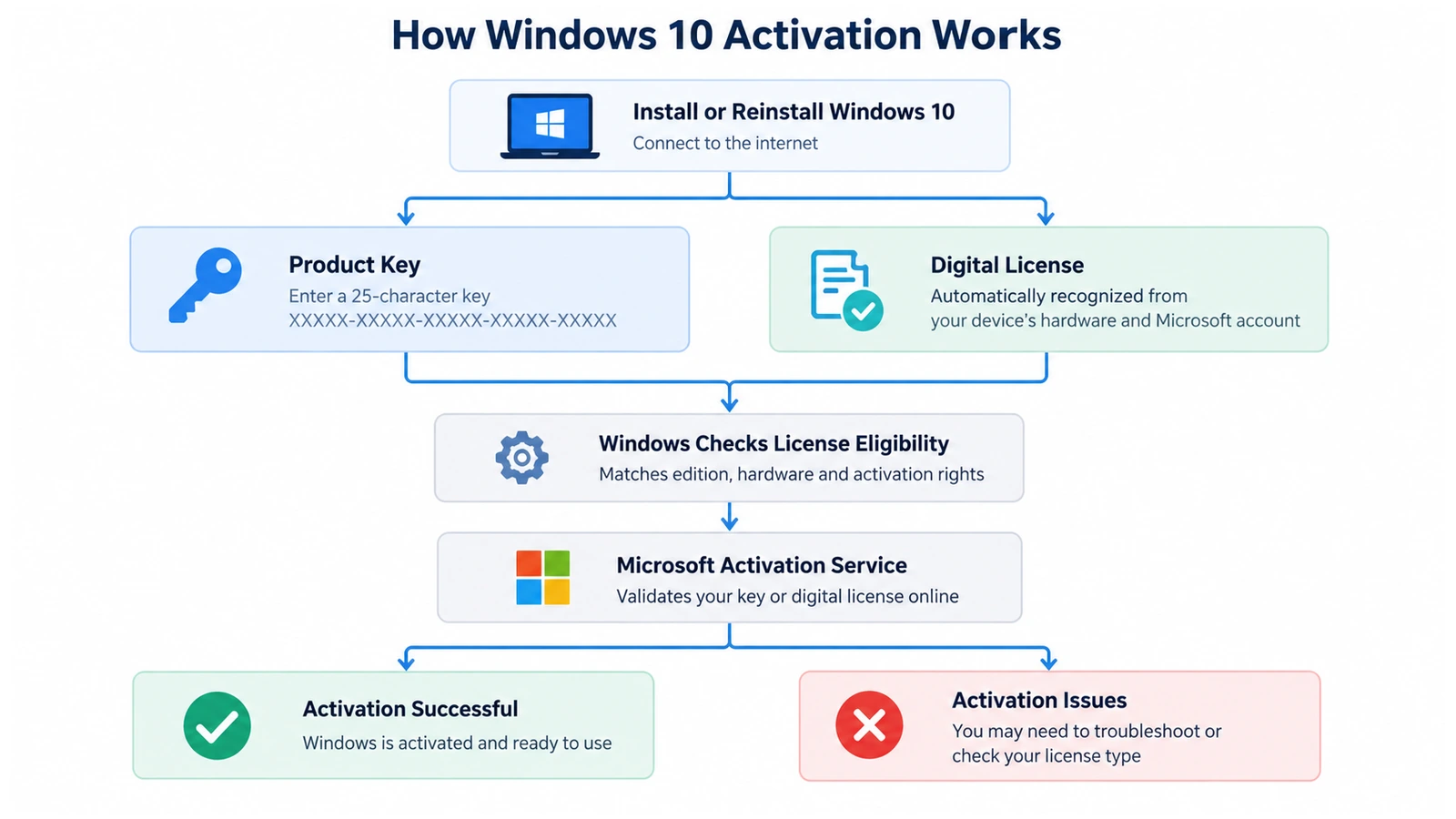
Windows 정품 인증을 통해 Microsoft는 해당 Windows 설치가 유효한 라이선스를 사용하고 있으며, 허용된 장치 수를 초과하지 않는지 확인할 수 있습니다.
제품 키는 활성화 권한을 확인하는 데 도움이 되는 인증 정보라고 생각하면 됩니다. 반면, 디지털 라이선스는 Windows가 해당 장치와 연결된 기존 권한을 인식할 수 있게 해줍니다.
그러나 두 방법 모두 원래의 라이선스 계약을 무효화하지는 않습니다.
1단계: Windows에서 정품 인증 방법을 확인합니다.
설치 또는 활성화 과정에서 Windows는 컴퓨터에 유효한 디지털 라이선스가 있는지, 또는 사용자가 제품 키를 입력했는지 확인합니다.
A Windows 10 디지털 라이선스 보통 25자 코드를 수동으로 입력하지 않아도 정상적으로 작동합니다.
반면, 제품 키를 통한 정품 인증에는 올바른 Windows 에디션과 연결된 유효한 키가 필요합니다.
2단계: Windows에서 장치 및 라이선스를 확인합니다.
온라인 정품 인증이 이루어질 때 Windows는 Microsoft의 정품 인증 서비스와 통신합니다.
시스템은 사용 가능한 활성화 권한과 해당 기기와 관련된 정보를 고려합니다.
예를 들어, 이미 정품 인증이 완료된 컴퓨터에 Windows 10 Home을 다시 설치하면 대개 자동으로 정품 인증이 다시 이루어집니다.
그러나 메인보드를 교체하면 기기 식별 정보가 변경되어 다시 활성화 확인 절차가 필요할 수 있습니다.
3단계: Windows에서 정품 인증 결과가 표시됩니다.
요청을 처리한 후, Windows는 활성화 상태를 알려줍니다.
활성화가 성공하면 ‘활성화’ 페이지에서 Windows가 활성화된 상태임을 확인해 줍니다. 그렇지 않은 경우, Windows에서 문제 해결 옵션이나 오류 코드가 표시될 수 있습니다.
마이크로소프트는 자사의 공식 문서를 통해 이러한 방법을 설명하고 있습니다. Windows 정품 인증 안내서.
Windows 10 라이선스의 종류와 재사용 규칙
라이선스 유형을 이해하는 것은 매우 중요합니다. 취득 방법에 따라 사용 권한이 다르기 때문입니다.
소매 라이선스
소매용 라이선스는 대개 Windows를 별도로 구매해야 얻을 수 있습니다.
마이크로소프트의 독립형 소프트웨어 라이선스 약관에 따르면, 해당 요건을 충족하는 소매용 라이선스의 경우, 이전 기기에서 해당 사본을 더 이상 사용하지 않는 한 일반적으로 기기 간 이전이 허용됩니다.
예를 들어, Windows 10을 별도로 구매한 사용자는 해당 라이선스를 교체용 컴퓨터로 이전할 수 있습니다.
그러나 하나의 표준 단일 장치 라이선스로 두 대의 컴퓨터에서 동시에 Windows를 활성화하는 것은 허용되지 않습니다.
OEM 라이선스
OEM(Original Equipment Manufacturer) 라이선스는 일반적으로 데스크톱이나 노트북에 미리 설치되어 제공됩니다. 이러한 라이선스는 대개 최초에 라이선스가 부여된 컴퓨터에 계속 연결되어 있습니다.
따라서 SSD를 교체하는 경우에는 대개 새로운 라이선스가 필요하지 않은 반면, 사전 설치된 OEM 라이선스를 완전히 다른 컴퓨터로 이전하는 것은 일반적으로 표준 이전 권한의 범위를 벗어납니다.
특정 제조업체 보증 수리 및 해당되는 법적 예외 사항에 따라 상황에 따라 차이가 있을 수 있습니다.
볼륨 라이선스
조직에서는 볼륨 라이선싱을 통해 여러 장치에 설치된 Windows를 관리합니다. 이러한 라이선스에는 키 관리 서비스(KMS), 다중 활성화 키(MAK) 또는 조직에서 관리하는 기타 활성화 방식이 사용될 수 있습니다.
따라서 직원들은 조직의 Windows 키를 스스로 이전하려고 시도하기보다는 IT 관리자에게 문의해야 합니다.
정확한 전송 조건에 대해서는 Microsoft의 Windows 10 소매용 라이선스 약관.
Windows 10 제품 키와 디지털 라이선스: 차이점은 무엇일까요?
흔히 사람들이 오해하는 점 중 하나는, 활성화된 모든 컴퓨터에 사용자가 찾아내어 재사용할 수 있는 고유한 제품 키가 있다는 것입니다. 실제로 마이크로소프트는 하나 이상의 활성화 방법을 지원하고 있습니다.
기능 | Windows 10 제품 키 | Windows 10 디지털 라이선스 |
양식 | 25자 코드 | 활성화 권한 |
수동 입력 | 필요할 수 있습니다 | 일반적으로 불필요 |
그것이 어디서 비롯되었는지 | 구매, 포장, 펌웨어 또는 라이선스 관련 기록 | 적격한 활성화 절차를 통해 설정됨 |
동일 기기에서 재설치 | 필요한 경우 다시 입력할 수 있습니다. | 보통 자동으로 다시 활성화됩니다 |
하드웨어 변경 사항 | 키를 다시 입력해야 할 수도 있습니다. | 계정과 연계된 문제 해결이 필요할 수 있습니다. |
이전 가능성 | 라이선스 조건에 따라 다릅니다 | 기본 라이선스 권리에 따라 다릅니다. |
디지털 라이선스는 Microsoft 계정과 연결할 수도 있습니다. 이렇게 연결해 두면, 요건을 충족하는 사용자는 주요 하드웨어 변경 후에도 Windows를 다시 활성화할 수 있습니다.
그러나 계정을 연동한다고 해서 OEM 라이선스가 양도 가능한 소매용 라이선스로 전환되는 것은 아닙니다.
마찬가지로, 설치된 제품 키를 조회한다고 해서 해당 키가 해당 컴퓨터의 원래 구매 라이선스를 나타낸다는 보장은 없습니다.
Windows 10 제품 키를 재사용하는 것이 왜 중요한가요?
그 결과로 인한 Windows 10 제품 키 재사용 컴퓨터에 어떤 변화가 생기느냐에 따라 다릅니다.
동일한 컴퓨터에 Windows 10 재설치하기
새로 설치하면 기존 운영 체제가 제거되지만, 컴퓨터의 라이선스가 자동으로 취소되지는 않습니다.
장치에 이미 유효한 디지털 라이선스가 있는 경우, 동일한 Windows 버전을 설치하면 대개 인터넷에 연결한 후 자동으로 재활성화됩니다.
예를 들어, 이전에 Windows 10 Pro로 정품 인증된 컴퓨터는 일반적으로 다시 Windows 10 Pro를 받게 됩니다.
HDD 또는 SSD 교체하기
저장 장치 업그레이드는 일반적으로 Windows 정품 인증에 거의 영향을 미치지 않습니다. 라이선스가 저장 장치에만 의존하는 것은 아니기 때문입니다.
따라서 SSD를 교체할 때는 대개 별도의 Windows 라이선스를 구매할 필요가 없습니다.
그럼에도 불구하고, 업그레이드를 수행하기 전에 개인 파일과 소프트웨어 라이선스 정보를 백업해 두는 것은 여전히 중요합니다.
메인보드 교체하기
마더보드를 교체하면 Windows가 해당 장치를 더 이상 인식하지 못할 수 있으므로, 활성화에 더 큰 문제가 발생할 수 있습니다.
결과는 원래 라이선스와 마이크로소프트에서 지원하는 재활성화 절차가 적용되는지 여부에 따라 달라집니다.
해당되는 디지털 라이선스의 경우, 변경을 진행하기 전에 라이선스를 Microsoft 계정에 연결해 두면 절차를 간소화할 수 있습니다.
Windows를 다른 PC로 옮기기
라이선스를 다른 컴퓨터로 이전하려면 원래의 제품 키를 아는 것만으로는 부족합니다.
적격 소매용 라이선스의 경우 양도가 허용될 수 있는 반면, 사전 설치된 OEM 라이선스는 일반적으로 원래 기기에 계속 묶여 있습니다.
따라서 사용자는 다른 곳에서 활성화를 시도하기 전에 라이선스 계약서를 확인해야 합니다.
Windows 10 정품 인증 정보는 어디에서 확인할 수 있나요?
Windows provides several built-in ways to inspect activation-related information. These methods help you understand the current state without changing the license.
Check Activation Status in Settings
- 프레스
Win + I설정을 열려면. - 다음으로 이동 Update & Security > Activation.
- Check the Windows edition and activation message.
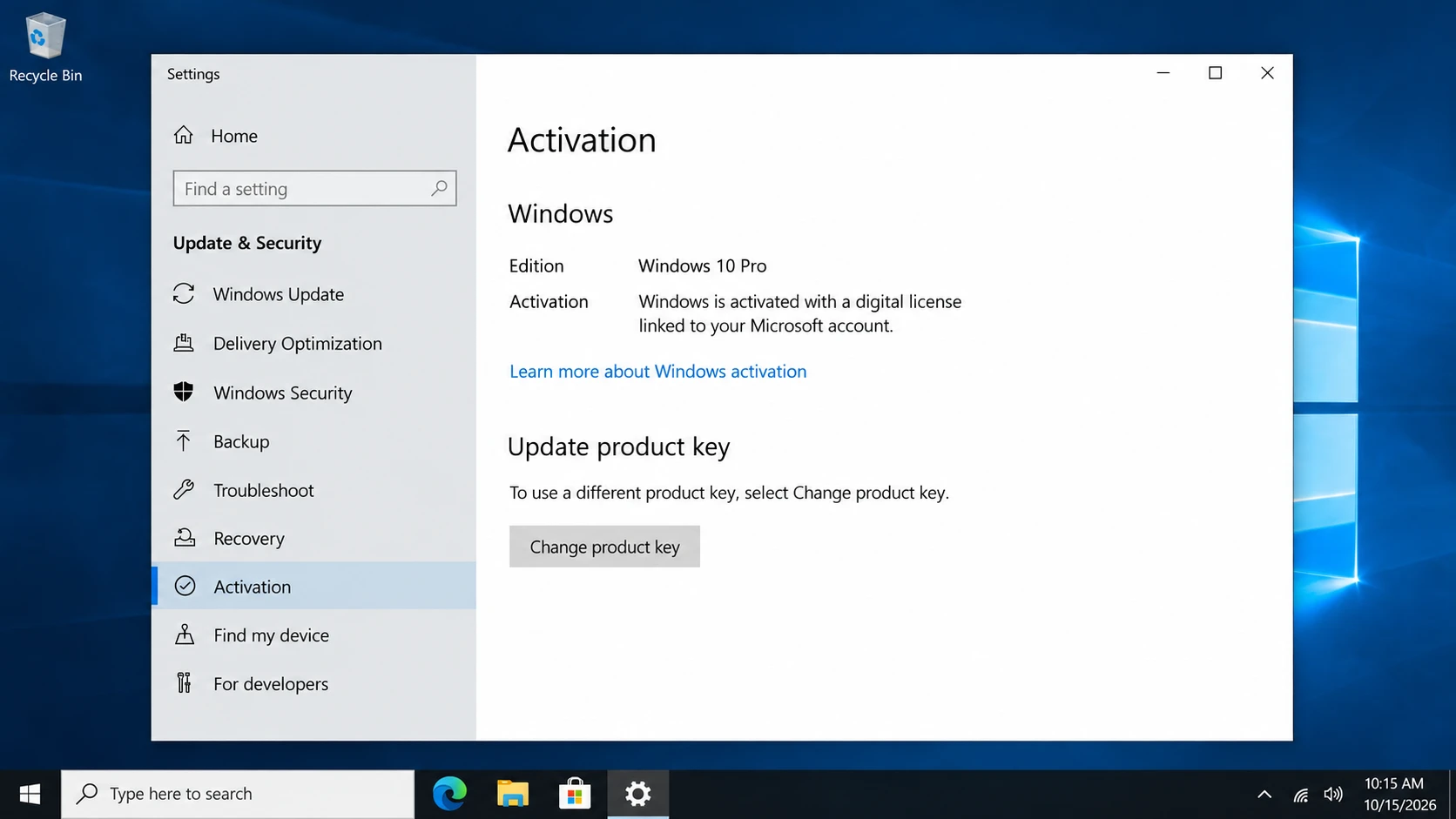
Windows may display:
- Windows는 디지털 라이선스로 정품 인증되었습니다.
- Windows는 Microsoft 계정에 연결된 디지털 라이선스를 통해 정품 인증됩니다.
- Windows가 활성화되지 않았습니다.
These messages help determine whether a new product key is necessary.
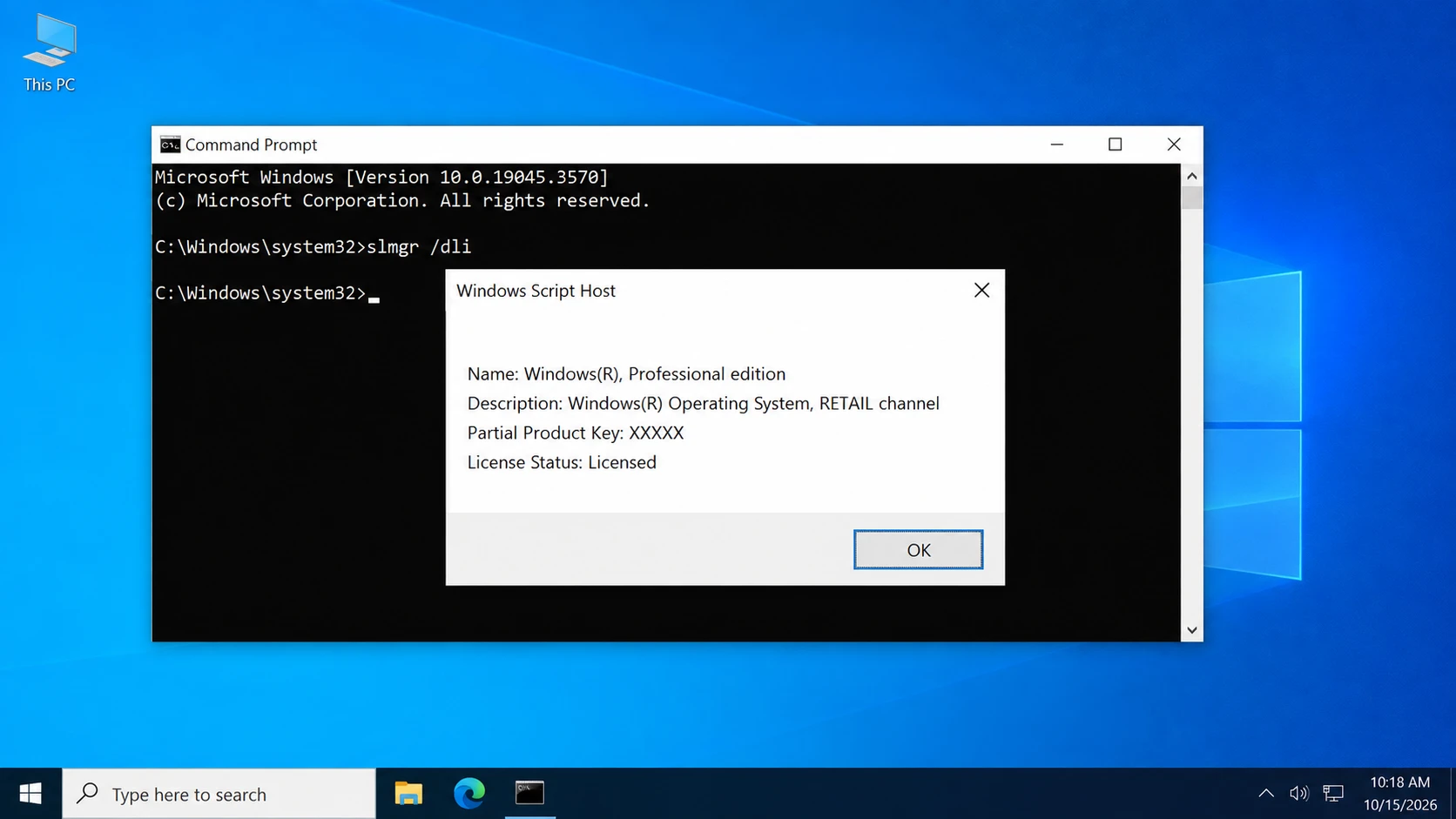
Check License Information with Command Prompt
Open Command Prompt as administrator and run slmgr /dli.
The resulting window may show information about the installed licensing channel, such as Retail or OEM.
However, this command cannot reliably establish every license’s original purchase conditions. It may also report a generic installed key.
Check for an OEM Product Key with PowerShell
Some manufacturers store the original OEM product key in UEFI firmware.
Open PowerShell and run:
(Get-CimInstance -ClassName SoftwareLicensingService).OA3xOriginalProductKey
If the firmware contains a key, Windows may display it.
An empty result does not necessarily indicate an activation problem. For additional methods, see our guide on how to get your Windows 10 product key.
Common Misconceptions About Reusing Windows 10 Keys
Several misunderstandings can lead to unnecessary purchases or unsuccessful activation attempts.
Misconception 1: A Product Key Can Always Be Used Again
Not every license allows transfers between computers. Retail, OEM, and Volume licenses follow different rules. Additionally, some product keys act as generic installation keys rather than independent proof of a valid license.
Misconception 2: Reinstalling Windows Always Requires a New Key
A computer with an existing digital license often reactivates automatically after reinstalling the same Windows edition. Therefore, users should check activation before assuming they need to purchase another license.
Misconception 3: Uninstalling a Product Key Transfers the License
The command slmgr /upk removes the installed product key from the local Windows installation. However, it does not automatically transfer license rights, clear every server-side activation record, or guarantee activation on another computer.
Misconception 4: Finding a Key Guarantees Successful Activation
A retrieved key may be an OEM firmware key, a generic installation key, or another stored value.
Consequently, its presence does not guarantee that the key can activate a different device.
Is It Safe to Reuse or Change a Windows 10 Key?
Windows 10 제품 키 재사용하기 through Microsoft’s supported activation methods is generally safe when you have the necessary license rights.
However, changing activation information carelessly may leave Windows unactivated.
Before making changes:
- Confirm that Windows Home or Pro matches your license.
- Save relevant purchase documentation.
- Link an eligible digital license to your Microsoft account before significant hardware changes.
- Avoid unknown activation scripts and unofficial KMS services.
- Never publish complete product keys or account credentials.
If the system uses an organization’s license, consult the IT administrator before modifying its activation configuration.
What Should You Do When You Need to Reuse Windows 10?
After understanding how activation works, choose the next step according to your circumstances.
Same Computer: Reinstall and Reactivate
For a previously activated computer, reinstall the corresponding Windows edition.
During setup, users with a valid digital license can usually select I don’t have a product key.
Next, connect to the internet and check Activation settings.
Changed Motherboard: Use Microsoft’s Reactivation Process
If Windows becomes unactivated after a significant hardware change, open Settings > Update & Security > Activation > Troubleshoot.
For eligible, previously linked digital licenses, follow I changed hardware on this device recently and select the appropriate device.
Microsoft provides the complete procedure in its hardware-change reactivation guide.
New Computer: Check Transfer Rights First
If you purchased a qualifying stand-alone Retail license, review the transfer terms and stop using the licensed copy on the old device.
Then install the matching Windows edition on the new computer and enter the eligible product key through Activation settings.
If activation fails, contact Microsoft rather than repeatedly entering unrelated keys.
Missing Product Key: Check Existing Records
When the original key is unavailable, start with purchase emails, retail accounts, packaging, and Windows’ built-in inspection methods.
If you need to locate and back up accessible software keys before reinstalling Windows, Magic Recovery Key offers a convenient way to check supported Windows and application license information. Unlike manually searching multiple locations, it provides a centralized interface for reviewing available keys.
However, it cannot generate missing licenses, bypass Microsoft activation requirements, or guarantee that every original key can be recovered.

Can You Still Reuse a Windows 10 Key in 2026?
Yes. Windows 10 license reuse can remain possible in 2026 when the relevant activation requirements and license terms permit it.
Microsoft ended regular Windows 10 support on October 14, 2025. However, the end of support did not automatically invalidate existing legitimate licenses.
Windows 10 computers can continue operating, although systems without ongoing security updates face increased risks.
Therefore, eligible users should consider Windows 11. Others can review Microsoft’s Windows 10 Extended Security Updates options.
결론
Windows 10 키 재사용 means activating Windows again under an existing license, but the ability to do so depends on the original license rights, hardware configuration, and activation method. Digital licenses simplify same-device reinstalls, while transferring a license to another computer requires additional consideration.
Understanding the distinction between product keys, digital licenses, and license transfer rights helps prevent unnecessary activation problems.
When license information is missing, Windows’ built-in tools and purchase records should come first. Magic Recovery Key is worth considering when you need a convenient way to locate and back up accessible software keys before reinstalling Windows. For further information, explore our 라이선스 키 복구 센터.
Windows 7/8/10/11 및 Windows Server 지원
FAQs About Reusing Windows 10 Keys
컴퓨터를 포맷한 후에도 Windows 10 정품 키를 다시 사용할 수 있나요?
SSD를 교체한 후에도 기존 Windows 10 정품 키를 다시 사용할 수 있나요?
OEM Windows 10 정품 키를 새 컴퓨터로 이전할 수 있나요?
하나의 Windows 10 제품 키를 두 대의 컴퓨터에서 사용할 수 있나요?
Windows 10 디지털 라이선스는 제품 키와 같은 것입니까?
Windows 10 소매용 정품 키는 몇 번까지 재사용할 수 있나요?
Windows 10 지원 종료가 제품 키 정품 인증에 영향을 미치나요?

바실리는 이 분야에서 약 10년간 실무 경험을 쌓은 데이터 복구 전문가입니다. 그는 경력 전반에 걸쳐 삭제된 파일, 포맷된 드라이브, 손실된 파티션 및 RAW 파일 시스템과 관련된 수천 건의 복잡한 사례를 성공적으로 해결했습니다. 그의 전문 지식은 헥스 에디터와 같은 전문 도구를 사용한 수동 복구 방법과 복구 소프트웨어를 사용한 고급 자동화 솔루션을 모두 다룹니다. 바실리의 사명은 IT 전문가와 일반 사용자 모두에게 신뢰할 수 있는 데이터 복구 지식을 제공하여 소중한 디지털 자산을 보호할 수 있도록 돕는 것입니다.