
Visualizador de chaves de produto do Windows: Recuperar chaves de licença perdidas (Guia 2026)

Perder uma chave de produto do Windows pode causar sérios problemas quando você precisa reinstalar o Windows, trocar um disco rígido, atualizar seu PC ou transferir um software para outro dispositivo. Embora a ativação do Windows geralmente ocorra automaticamente em computadores modernos, muitos usuários ainda precisam localizar sua chave de licença original antes de fazer grandes alterações no sistema. É aí que uma Visualizador de chave de produto do Windows torna-se útil.
Um visualizador confiável de chaves de produto do Windows pode fazer uma varredura no seu computador e exibir as informações de licença armazenadas em um formato legível. Em vez de procurar em e-mails antigos, caixas de produtos, entradas do Registro ou resultados da linha de comando, você pode usar uma ferramenta específica para localizar sua chave de licença do Windows mais rapidamente.
Neste guia de 2026, você aprenderá para que serve um visualizador de chave de produto do Windows, quando é necessário usá-lo, por que os métodos manuais costumam falhar e como Magic Recovery Key pode ajudá-lo recuperar chaves de licença perdidas do Windows e de softwares com segurança.
Índice
O que é o Windows Product Key Viewer?
A Visualizador de chave de produto do Windows é uma ferramenta de software que ajuda você a localizar e exibir a chave de licença do Windows armazenada no seu computador. Dependendo de como o Windows foi instalado ou ativado, a chave pode estar em vários locais, incluindo o Registro do Windows, o firmware da BIOS/UEFI, os arquivos do sistema ou os registros de compra.
Uma chave de produto do Windows geralmente contém 25 caracteres e segue este formato:
XXXXX-XXXXX-XXXXX-XXXXX-XXXXX-XXXXX
No entanto, nem todo computador com Windows ativado exibe uma chave de produto visível. Muitos dispositivos com Windows 10 e Windows 11 utilizam uma licença digital, especialmente se o sistema veio pré-instalado, foi atualizado a partir de uma versão anterior ou foi ativado por meio de uma conta da Microsoft. Consequentemente, os usuários frequentemente percebem que comandos simples retornam um resultado em branco ou mostram apenas informações parciais.
Um visualizador profissional de chaves de produto do Windows resolve esse problema verificando os locais onde as chaves estão armazenadas e que podem passar despercebidos pelos usuários comuns. Portanto, ele oferece uma maneira mais rápida e segura de recuperar os detalhes da licença antes de reinstalar o Windows ou trocar o hardware.
Quando é necessário usar um visualizador de chave de produto do Windows?
Você pode precisar de um visualizador de chave de produto do Windows em várias situações comuns.
Primeiro, você pode precisar dela antes de reinstalar o Windows. Se você formatar o sistema sem salvar as informações da licença, a reativação pode se tornar mais complicada. Portanto, é recomendável recuperar e fazer backup da sua chave antes de formatar o disco.
Em segundo lugar, você pode precisar disso depois de comprar um computador usado. Um visualizador de chave de produto do Windows pode ajudá-lo a verificar se há uma chave de licença no dispositivo e se o sistema armazena informações de ativação que possam ser recuperadas.
Em terceiro lugar, você pode precisar dela ao atualizar o hardware. Mudanças significativas, como a substituição da placa-mãe ou do disco rígido do sistema, podem, às vezes, afetar a ativação. Se você recuperar sua chave de produto com antecedência, reduzirá o risco de perder o acesso à sua licença.
Por fim, você pode precisar dela para o gerenciamento de licenças de software. Muitos usuários não perdem apenas as chaves do Windows. Eles também perdem as chaves do Microsoft Office, dos softwares da Adobe, do AutoCAD, de ferramentas de PDF e de outros programas pagos. Uma ferramenta de recuperação de chaves de licença mais abrangente pode economizar tempo nesses casos.
Métodos comuns para recuperar uma chave de produto do Windows (e seus limites)
Antes de escolher uma ferramenta, é importante entender por que muitos métodos comuns falham.
Usando o prompt de comando (CMD)
À primeira vista, os comandos CMD são geralmente recomendados para usuários avançados.
Exemplo de comando:
wmic path softwarelicensingservice get OA3xOriginalProductKey
Prós
- Não é necessário nenhum software adicional
Contras
- Não é possível detectar muitas chaves OEM ou incorporadas
- Frequentemente retorna resultados vazios no Windows 10/11
- Não é fácil de usar para iniciantes
No mundo real, esse método funciona apenas em cenários limitados.
Edição do registro do Windows
Outra abordagem envolve a navegação manual pelos caminhos do registro, como:
HKEY_LOCAL_MACHINE\SOFTWARE\Microsoft\Windows NT\CurrentVersion
Riscos
- Alta chance de erros no sistema
- Alterações acidentais podem causar a desativação do Windows
- A corrupção do registro pode impedir a inicialização do sistema
Para usuários não técnicos, esse método não é recomendado.
Ferramentas de terceiros não verificadas
Muitas ferramentas on-line afirmam ser um Visualizador de chaves de CD do Windows, mas nem todos são confiáveis.
Os problemas comuns incluem:
- Detecção imprecisa de chaves
- Algoritmos desatualizados
- Riscos potenciais de segurança
A escolha da ferramenta errada pode criar mais problemas do que soluções.
A solução profissional: Um visualizador confiável de chaves de produto do Windows
Devido a essas limitações, os sistemas modernos exigem uma abordagem mais inteligente. É nesse ponto que um profissional Visualizador de chaves de licença do Windows torna-se valioso.
Uma solução confiável deve:
- Detectar chaves OEM e UEFI incorporadas
- Suporte ao Windows 7 até o Windows 11
- Trabalhar off-line para proteger a privacidade
- Exibir os resultados de forma clara e precisa
Por que escolher o Magic Recovery Key como visualizador de chaves de produto do Windows?
Magic Recovery Key ajuda os usuários a recuperar chaves de produto perdidas sem precisar passar por etapas técnicas complicadas. Em vez de pedir que você procure nas pastas do sistema ou modifique entradas do Registro, ele faz uma varredura no sistema e lista as informações de licença detectáveis em um único lugar.
Isso o torna útil para diferentes cenários de recuperação.
Se você estiver se preparando para reinstalar o Windows, o Magic Recovery Key pode ajudá-lo a localizar e fazer backup da chave de produto do Windows antes de prosseguir. Se o seu computador usar uma chave OEM, a ferramenta pode verificar se há informações de licença recuperáveis. Se você precisar gerenciar licenças de software, ela também pode ajudar localizar chaves de produto para aplicativos compatíveis.
Além disso, o Magic Recovery Key não se limita apenas ao Windows. Ele pode ajudar a recuperar chaves de produto do Windows, do Windows Server, do Microsoft Office, dos programas da Adobe e de muitos outros aplicativos instalados. Portanto, é uma boa opção para usuários que buscam uma solução mais abrangente de recuperação de chaves de licença, em vez de uma ferramenta com finalidade única.
Para usuários comuns, a maior vantagem é a simplicidade. Não é necessário ter conhecimentos avançados de linha de comando. Não é preciso pesquisar manualmente no Registro. Em vez disso, é possível analisar, visualizar, copiar e salvar as informações das chaves por meio de um fluxo de trabalho simples.
Como usar o Magic Recovery Key para visualizar sua chave de produto do Windows
Siga estas etapas simples:
1. Faça o download do Magic Recovery Key em O site oficial do Amagicsoft.
Compatível com Windows 7/8/10/11 e Windows Server
2. Instale e inicie o programa.
3. Abrir Local > Chaves de registro.

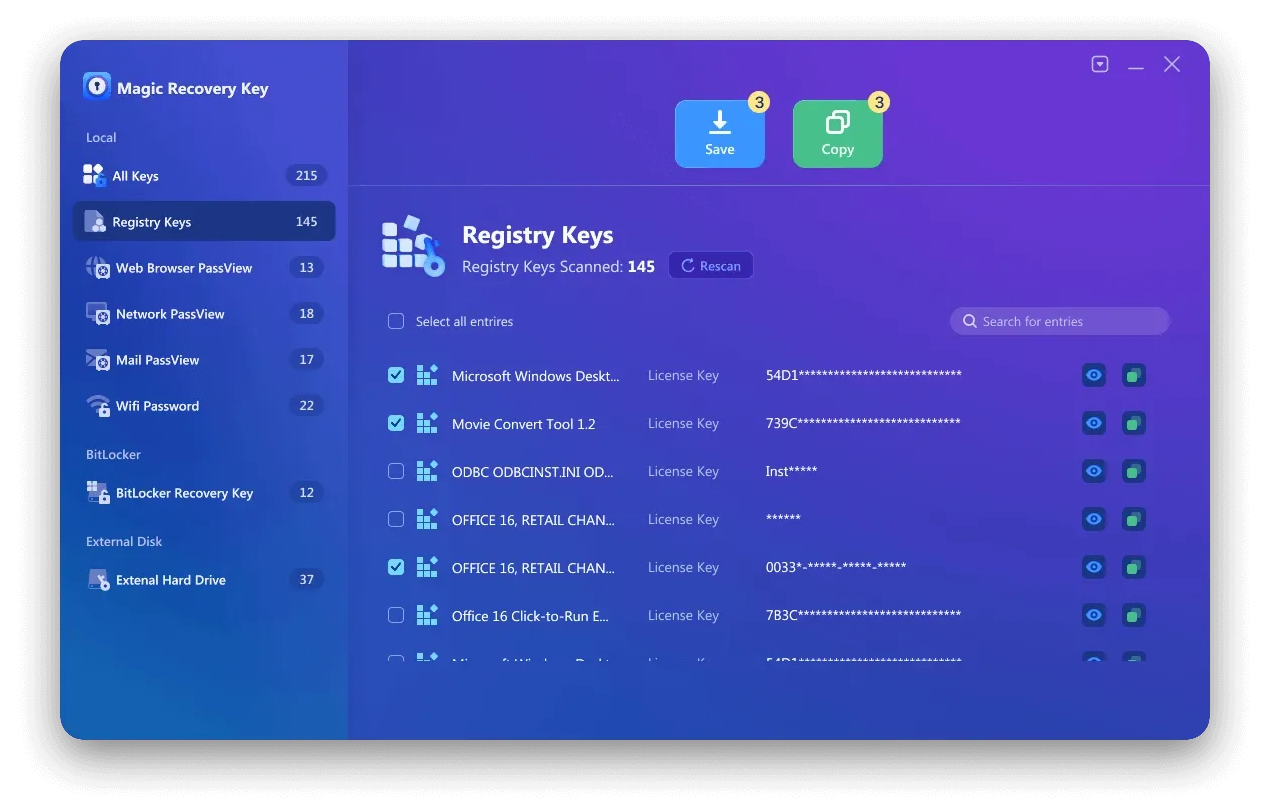
5. Copie ou salve a chave de forma segura.
Todo o processo leva apenas alguns cliques e não requer conhecimento técnico.
Outros métodos para visualizar uma chave de CD do Windows (se você preferir opções manuais)
Embora ferramentas profissionais sejam recomendadas, ainda existem métodos alternativos.
Método 1: Linha de comando (usuários avançados)
✔ Não é necessário software
❌ Não é possível detectar a maioria das chaves OEM
Método 2: Editor do Registro
⚠ Alto risco de instabilidade do sistema
⚠ Não é adequado para iniciantes
Esses métodos podem funcionar em casos limitados, mas são menos confiáveis do que um sistema dedicado. Visualizador de chaves de produto do Windows.
Dicas antes de reinstalar o Windows
Antes de reinstalar o Windows, siga algumas etapas simples para evitar problemas de ativação.
Primeiro, recupere e salve sua chave de produto do Windows. Um visualizador de chaves de produto do Windows pode ajudá-lo a fazer isso rapidamente.
Em seguida, faça login com a conta da Microsoft vinculada ao seu dispositivo, caso você utilize uma licença digital. Isso pode facilitar a reativação após a reinstalação do Windows.
Além disso, faça backup dos arquivos importantes antes de alterar partições ou formatar o disco. A recuperação da licença é importante, mas seus dados pessoais também são.
Por fim, salve as chaves de software de outros aplicativos pagos. Se você reinstalar o Windows sem fazer backup dessas chaves, poderá perder o acesso a programas que exigem ativação manual.
Conclusão
A perda da chave de produto do Windows não precisa impedir você de reinstalar o Windows, atualizar o hardware ou gerenciar licenças de software. Embora métodos integrados, como o Prompt de Comando e o PowerShell, possam ajudar em alguns casos específicos, eles costumam falhar em sistemas modernos que utilizam ativação OEM, chaves armazenadas na UEFI ou licenças digitais.
Um visualizador profissional de chaves de produto do Windows oferece uma maneira mais simples e segura de recuperar informações da licença. O Magic Recovery Key ajuda os usuários a localizar chaves de produto do Windows e outras chaves de licença de software sem precisar passar por etapas manuais complicadas. Portanto, é uma solução prática para quem deseja recuperar, copiar e fazer backup de dados importantes de ativação antes de realizar alterações no sistema.
Se você precisar de um visualizador de chave de produto do Windows confiável em 2026, Magic Recovery Key vale a pena tentar.
Compatível com Windows 7/8/10/11 e Windows Server
Perguntas frequentes
Qual é o melhor visualizador de chaves de produto do Windows?
É possível encontrar minha chave de produto do Windows sem usar nenhum software?
Por que o Prompt de Comando não exibe minha chave de produto do Windows?
É seguro usar um visualizador de chave de produto do Windows?
Um visualizador de chave de produto do Windows consegue recuperar uma chave do Windows 11?
Devo recuperar minha chave de produto do Windows antes de reinstalar o Windows?
O Magic Recovery Key consegue encontrar chaves de produto para outros softwares?

Erin Smith é reconhecida como uma das redatoras mais profissionais do Amagicsoft. Ela aprimorou continuamente suas habilidades de redação nos últimos 10 anos e ajudou milhões de leitores a resolver seus problemas de tecnologia.