
Melhor software gratuito de recuperação de arquivos para Windows 11/10 em 2026
Excluiu acidentalmente um arquivo em seu PC com Windows? Em muitos casos, documentos, fotos, vídeos e arquivos USB excluídos ainda podem ser recuperados, desde que os dados originais não tenham sido substituídos. O software gratuito de recuperação de arquivos correto pode fazer a varredura da unidade, visualizar os arquivos recuperáveis e ajudá-lo a restaurá-los com segurança.
Neste guia, comparamos os melhores softwares gratuitos de recuperação de dados para PCs com Windows, incluindo Magic Data Recovery, Recuva, EaseUS Data Recovery Wizard Free, Wondershare Recoverit Free e Disk Drill Free. Você aprenderá o que cada ferramenta pode recuperar gratuitamente, onde ela funciona melhor como solução de recuperação de dados, e como evitar erros que possam sobrescrever permanentemente seus arquivos excluídos.
Compatível com Windows 7/8/10/11 e Windows Server
Está se perguntando se seus arquivos podem ser recuperados? Saiba mais em segundos com nossa verificação rápida abaixo.
Avaliação da recuperação de dados
Responda a 3 perguntas rápidas para estimar suas chances de recuperação
Índice
Resposta rápida: Qual é o melhor software gratuito para recuperar arquivos?
Para a maioria dos usuários do Windows, o Magic Data Recovery é o melhor software gratuito de recuperação de arquivos a ser testado primeiro, pois oferece uma interface simples, varredura segura, visualização de arquivos e 500 MB de recuperação gratuita.
Se precisar de uma ferramenta básica e totalmente gratuita para desfazer a exclusão, o Recuva é uma boa opção para arquivos excluídos recentemente. Se você quiser verificar se grandes quantidades de dados podem ser recuperadas antes de fazer o upgrade, vale a pena testar o EaseUS, o Recoverit ou o Disk Drill.
O melhor software gratuito de recuperação de arquivos: Comparação detalhada
Abaixo está uma comparação de ferramentas populares e gratuitas de recuperação de dados para usuários de PCs com Windows. Cada opção tem pontos fortes e fracos, dependendo dos cenários de uso.
1. Magic Data Recovery - O melhor software gratuito de recuperação de dados para a maioria dos usuários de PC
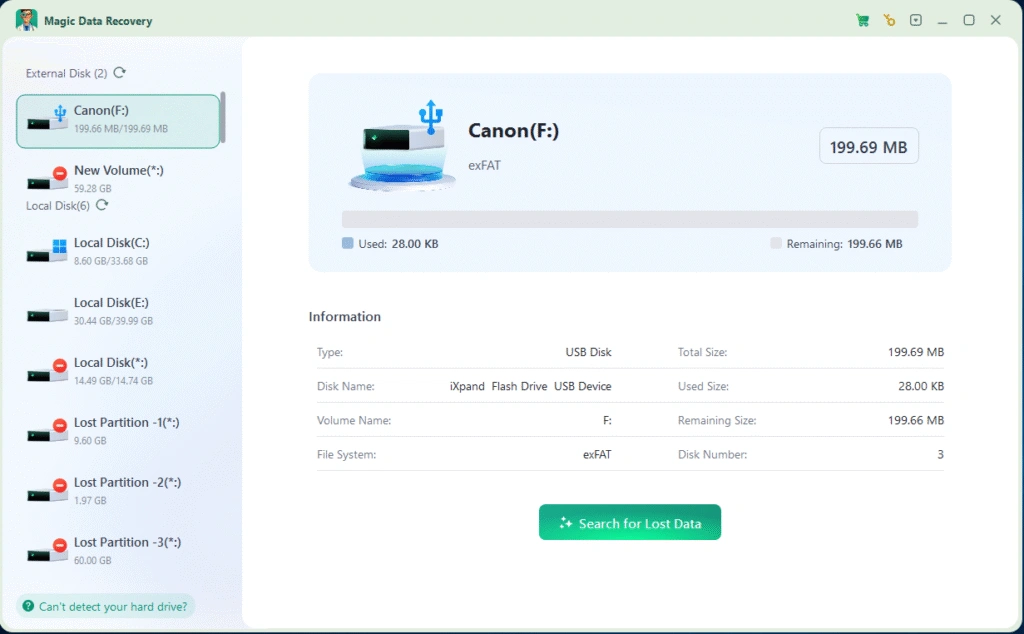
Magic Data Recovery é uma ferramenta de recuperação de arquivos de fácil utilização para usuários do Windows que precisam recuperar arquivos excluídos recentemente de discos rígidos, unidades externas, unidades flash USB, cartões SD e outros dispositivos de armazenamento comuns. Ele permite que os usuários verifiquem os arquivos excluídos, visualizem os itens recuperáveis e recuperem até 500 MB gratuitamente.
Principais vantagens
- Interface simples para usuários não técnicos
- 500 MB de recuperação de arquivos gratuita
- Suporta documentos, fotos, vídeos, arquivos e muitos outros tipos de arquivos
- Funciona com HDDs, discos rígidos externos, unidades USB e cartões SD
- Ajuda os usuários a evitar a restauração de arquivos na unidade original, reduzindo o risco de substituição
Limitações
- Não é possível reparar unidades fisicamente danificadas
- A recuperação não é garantida se os arquivos tiverem sido sobrescritos
- A recuperação da SSD pode falhar se o TRIM já tiver apagado os dados excluídos
Melhor para
O Magic Data Recovery é ideal para usuários do Windows que excluíram arquivos acidentalmente, esvaziaram a Lixeira, formataram um dispositivo de armazenamento ou perderam arquivos de unidades USB e cartões SD.
2. Recuva

Recuva é uma das mais reconhecidas ferramentas gratuitas de recuperação de arquivos excluídos para Windows. Ela pode recuperar arquivos excluídos de PCs com Windows, da Lixeira, de cartões de câmeras digitais e de outros dispositivos removíveis, o que a torna uma opção prática para casos simples de exclusão de arquivos.
Prós
- Gratuito para recuperação básica de arquivos excluídos
- Leve e fácil de instalar
- Útil para arquivos excluídos recentemente da Lixeira ou do armazenamento removível
Contras
- Menos adequado para perda de dados complexos, unidades formatadas ou arquivos sobrescritos
- A interface parece ultrapassada em comparação com as ferramentas de recuperação mais recentes
- Focado no Windows, não é ideal para usuários que precisam de recuperação multiplataforma
Melhor para
O Recuva é melhor para usuários que desejam uma tentativa simples e gratuita de recuperar arquivos excluídos recentemente de um PC com Windows.
3. EaseUS Data Recovery Wizard Free
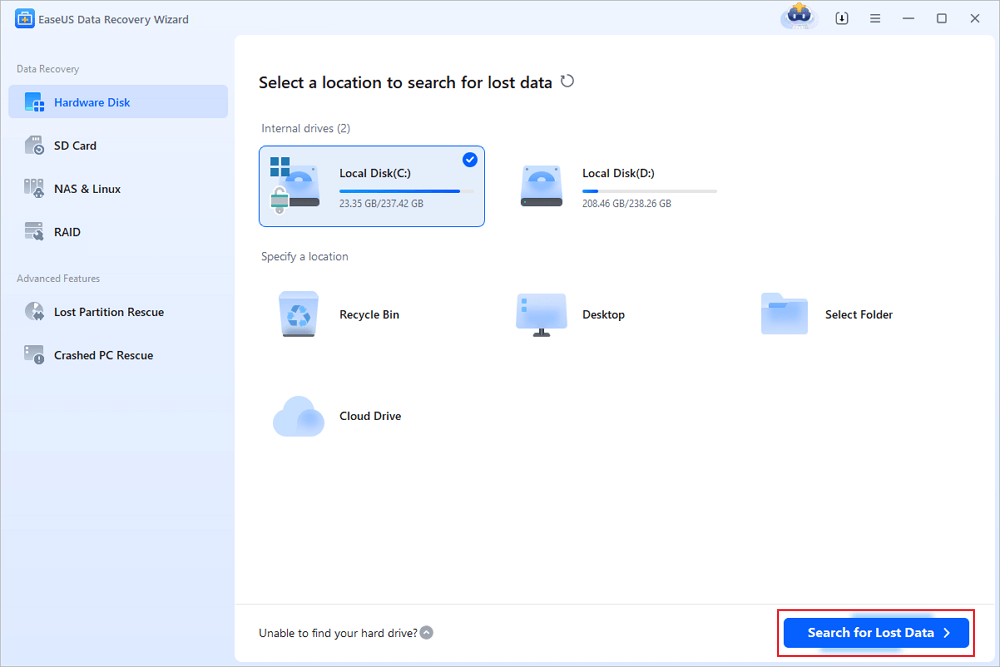
Assistente de recuperação de dados do EaseUS Free é uma ferramenta popular de recuperação de dados com uma interface moderna e amplo suporte a tipos de arquivos. Ela é útil quando os usuários desejam verificar um dispositivo e visualizar os arquivos recuperáveis antes de decidir se o limite de recuperação gratuito é suficiente. Algumas análises de terceiros observam que a versão gratuita tem um limite de tamanho de recuperação, o que a torna mais adequada para tarefas de recuperação menores ou para avaliação de pré-atualização.
Prós
- Interface amigável para iniciantes
- Pode visualizar arquivos recuperáveis
- Suporta muitos tipos de arquivos e dispositivos de armazenamento comuns
Contras
- A capacidade de recuperação gratuita é limitada
- Os avisos de atualização podem interromper a experiência
- Não é ideal para usuários que precisam recuperar pastas grandes gratuitamente
Melhor para
O EaseUS Data Recovery Wizard Free é melhor para usuários que desejam confirmar se os arquivos excluídos podem ser recuperados antes de escolher uma opção de recuperação paga.
4. Wondershare Recoverit Free
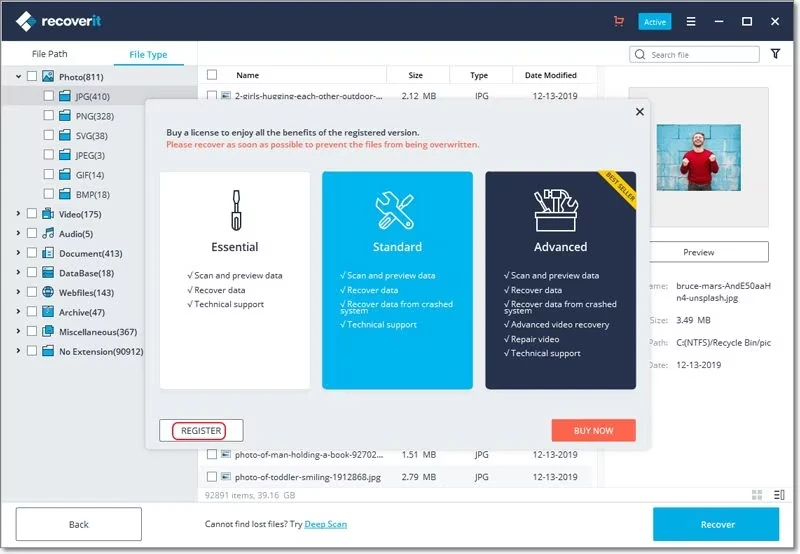
Wondershare Recoverit O Free foi desenvolvido para usuários que desejam verificar diferentes dispositivos de armazenamento e verificar se os arquivos perdidos ainda podem ser encontrados. Ele é especialmente útil para visualizar fotos, vídeos e documentos recuperáveis, mas a versão gratuita tem uma permissão de recuperação limitada, portanto, pode ser mais adequada para verificações de recuperabilidade do que para recuperação total.
Prós
- Fluxo de trabalho sólido de digitalização e visualização
- Suporte a vários dispositivos de armazenamento
- Adequado para verificar se os arquivos de mídia podem ser recuperados
Contras
- O tamanho da recuperação gratuita é limitado
- Pode ser necessário um upgrade pago para tarefas de recuperação maiores
- Pode não ser a melhor opção para usuários que procuram uma recuperação ilimitada verdadeiramente gratuita
Melhor para
O Recoverit Free é melhor para os usuários que desejam principalmente verificar e visualizar os arquivos recuperáveis antes de decidir se devem fazer o upgrade.
5. Disk Drill Free
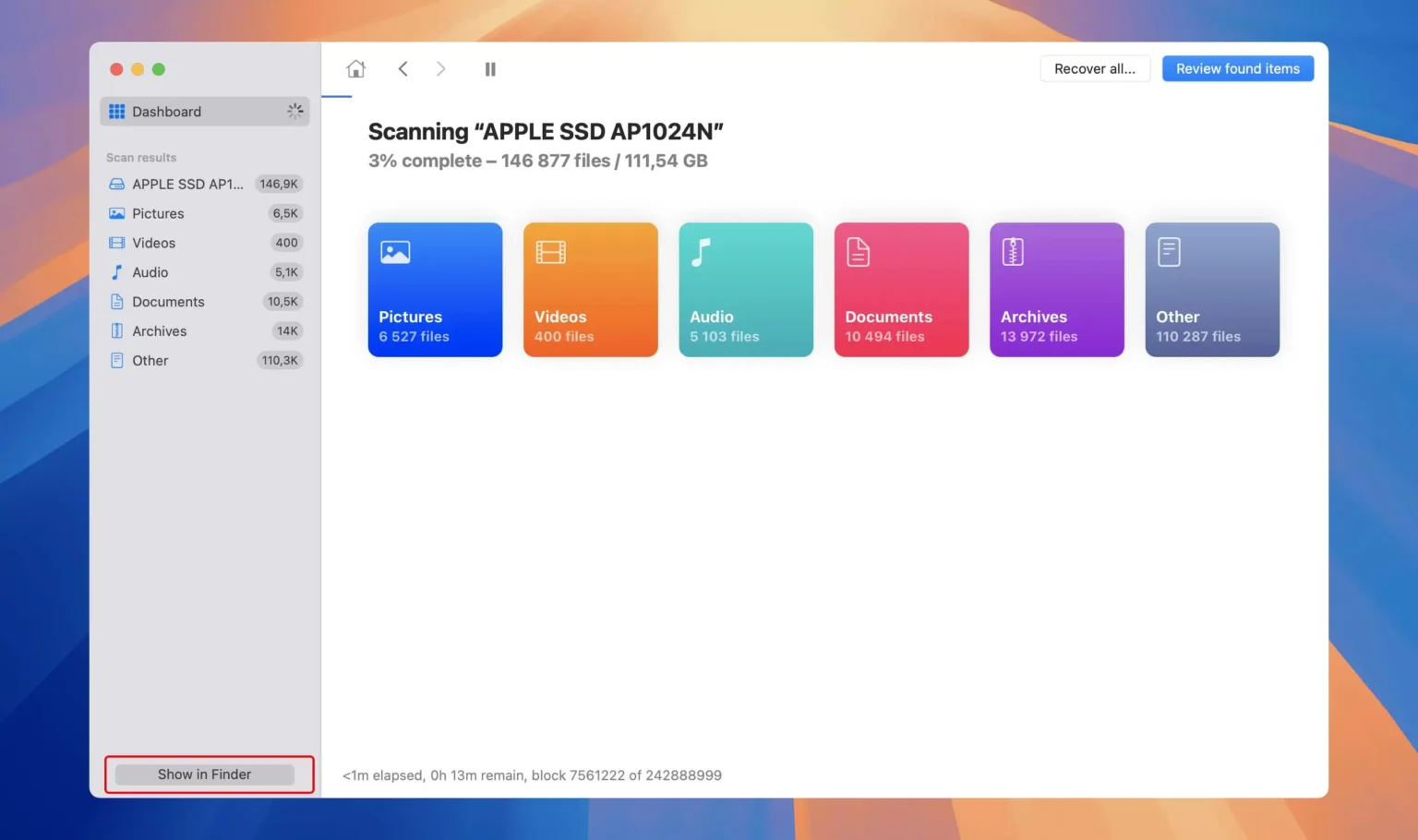
Furadeira de disco O Free oferece uma interface moderna, visualização de arquivos e opções avançadas de varredura para usuários que desejam ter mais controle sobre o processo de recuperação. Ele está disponível para Windows e macOS, mas a permissão de recuperação gratuita é limitada, portanto, funciona melhor como uma ferramenta de verificação e visualização para usuários que desejam avaliar a capacidade de recuperação antes de pagar.
Prós
- Interface moderna e refinada
- Oferece suporte à visualização de arquivos antes da recuperação
- Útil para usuários que desejam resultados de varredura detalhados
Contras
- A capacidade de recuperação gratuita é limitada
- Alguns recursos avançados exigem uma versão paga
- Pode ser mais complexo do que o necessário para casos simples de exclusão
Melhor para
O Disk Drill Free é melhor para usuários que desejam resultados avançados de verificação e visualização de arquivos antes de tomar uma decisão de recuperação.
Abaixo está uma comparação entre os produtos populares software gratuito de recuperação de dados para PC opções. Esta tabela destaca as principais diferenças que são mais importantes ao escolher a opção mais adequada. melhor software gratuito de recuperação de arquivos.
Software | Limite de recuperação gratuito | Sistemas suportados | Melhor para | Limitação principal |
Magic Data Recovery | 500 MB de recuperação gratuita | Windows 7/8/10/11, Windows Server | Recuperação de arquivos excluídos de HDD, unidade USB, cartão SD ou unidade externa para iniciantes | Não é adequado para unidades fisicamente danificadas |
Recuva | Recuperação básica gratuita | Windows | Arquivos excluídos recentemente do PC com Windows, da Lixeira ou do armazenamento removível | Menor taxa de sucesso para perda de dados complexos ou arquivos profundamente excluídos |
EaseUS Data Recovery Wizard Free | Capacidade limitada de recuperação gratuita | Windows, Mac | Pré-visualização de arquivos recuperáveis antes de decidir se deseja fazer upgrade | Limite estrito de recuperação livre |
Wondershare Recoverit Free | Recuperação gratuita muito limitada | Windows, Mac | Verificar se fotos, vídeos, documentos ou outros arquivos são recuperáveis | Plano pago necessário para uma recuperação significativa |
Disk Drill Free | Recuperação gratuita limitada | Windows, Mac | Usuários que desejam resultados avançados de varredura e visualização de arquivos | Muitos recursos avançados exigem uma versão paga |
Antes de começar: Faça estas 4 coisas primeiro
Antes de usar qualquer software de recuperação de arquivos, pare de usar a unidade em que os arquivos excluídos estavam armazenados. Novos downloads, instalação de software, cache do navegador ou transferências de arquivos podem substituir os dados excluídos e impossibilitar a recuperação.
Siga estas regras:
- Não instale o software de recuperação na mesma unidade em que os arquivos foram excluídos.
- Não salve os arquivos recuperados de volta no local original.
- Se os arquivos perdidos estiverem em uma unidade externa, unidade USB ou cartão SD, desconecte-o até a recuperação.
- Se a unidade emitir ruídos de clique ou não for reconhecida, interrompa a verificação e entre em contato com um serviço de recuperação profissional.
Como usar o software gratuito de recuperação de dados para PC com segurança
Magic Data Recovery oferece uma maneira prática, com 500 MB de arquivos gratuitos, de recuperar arquivos perdidos, minimizando o risco de mais perda de dados. As etapas abaixo explicam como a maioria dos usuários pode concluir com segurança o processo de recuperação.
Etapa 1: Faça o download e instale o Magic Data Recovery
Faça o download do Magic Data Recovery no site oficial e instale-o em uma unidade diferente daquela em que os arquivos foram originalmente armazenados. A instalação do software na mesma unidade pode sobrescrever os dados recuperáveis e reduzir as taxas de sucesso.
Compatível com Windows 7/8/10/11 e Windows Server
Etapa 2: Selecione a unidade ou partição a ser examinada
Selecione o disco ou a partição onde os arquivos foram excluídos e inicie uma verificação. Pode ser uma unidade do sistema, um disco rígido externo, um dispositivo de armazenamento USB ou um cartão SD.

Etapa 3: Verificar se há arquivos excluídos
O Magic Data Recovery inicia automaticamente uma verificação avançada. À medida que a verificação é executada, os arquivos excluídos aparecem progressivamente, facilitando a localização de formatos específicos, como documentos, fotos ou planilhas.

Etapa 4: Visualizar arquivos antes da recuperação
Use a função de visualização para verificar o conteúdo dos arquivos antes de restaurá-los. A visualização prévia ajuda a confirmar se os arquivos estão intactos e adequados para recuperação, especialmente quando se trata de documentos de trabalho importantes.

Etapa 5: Recuperar arquivos em um local seguro
Selecione os arquivos necessários e salve-os em uma unidade diferente ou em um dispositivo de armazenamento externo. Evite restaurar os dados no local original para evitar a corrupção ou a substituição de arquivos.

Quando o software gratuito Undelete não é suficiente
As versões gratuitas vêm com limitações, e mesmo a atualização para a versão Pro pode não resolver o problema:
- SSD TRIM apagou permanentemente os dados
- Os arquivos foram substituídos por novos dados
- A unidade apresenta danos físicos
Nesses casos, pode ser necessária uma empresa de recuperação profissional local.
Conclusão
Escolhendo o melhor software gratuito de recuperação de arquivos requer a compreensão de seu cenário de perda de dados e das limitações das ferramentas gratuitas. Entre as opções disponíveis, Magic Data Recovery destaca-se como uma solução prática e confiável para usuários comuns de PC. Seu foco é a recuperação segura, a lógica de uso clara e a eficácia no mundo real, em vez do marketing agressivo.
Se você precisa de uma maneira confiável de recuperar arquivos excluídos acidentalmente sem complexidade desnecessária, o Magic Data Recovery é um bom lugar para começar.
Compatível com Windows 7/8/10/11 e Windows Server
Perguntas frequentes sobre o melhor software gratuito de recuperação de arquivos
Qual é o melhor software gratuito de recuperação de arquivos para PC com Windows?
O software gratuito de recuperação de arquivos pode recuperar arquivos depois de esvaziar a Lixeira?
Posso recuperar arquivos Shift + Delete gratuitamente?
O software gratuito de recuperação de dados é seguro?
Por que o software undelete não consegue recuperar meus arquivos?
Qual é o melhor software gratuito de recuperação de dados para unidades USB?
Devo recuperar os arquivos na mesma unidade?

Vasilii é um especialista em recuperação de dados com cerca de 10 anos de experiência prática na área. Ao longo de sua carreira, ele resolveu com sucesso milhares de casos complexos envolvendo arquivos excluídos, unidades formatadas, partições perdidas e sistemas de arquivos RAW. Sua experiência abrange métodos de recuperação manual usando ferramentas profissionais, como editores hexadecimais, e soluções automatizadas avançadas com software de recuperação. A missão do Vasilii é tornar o conhecimento confiável sobre recuperação de dados acessível tanto para profissionais de TI quanto para usuários comuns, ajudando-os a proteger seus valiosos ativos digitais.