
El mejor software de recuperación gratuito para Windows 11/10 en 2026
¿Ha borrado accidentalmente un archivo de su PC con Windows? En muchos casos, es posible recuperar documentos, fotos, vídeos y archivos USB eliminados, siempre que los datos originales no se hayan sobrescrito. El software de recuperación gratuito adecuado puede escanear la unidad, previsualizar los archivos recuperables y ayudarle a restaurarlos de forma segura.
En esta guía, comparamos los mejores programas gratuitos de recuperación de datos para PC con Windows, entre ellos Magic Data Recovery, Recuva, EaseUS Data Recovery Wizard Free, Wondershare Recoverit Free y Disk Drill Free. Aprenderás lo que cada herramienta puede recuperar gratis, dónde funciona mejor como solución de recuperación de datos, y cómo evitar errores que pueden sobrescribir permanentemente los archivos eliminados.
Compatible con Windows 7/8/10/11 y Windows Server
¿Te preguntas si es posible recuperar tus archivos? Averígualo en segundos con nuestra comprobación rápida.
Evaluación de la recuperación de datos
Responde a 3 preguntas rápidas para calcular tus posibilidades de recuperación
Índice
Respuesta rápida: ¿Cuál es el mejor software gratuito para recuperar archivos?
Para la mayoría de los usuarios de Windows, Magic Data Recovery es el mejor software gratuito de recuperación que pueden probar primero porque ofrece una interfaz sencilla, escaneado seguro, vista previa de archivos y 500 MB de recuperación gratuita.
Si necesitas una herramienta básica de recuperación completamente gratuita, Recuva es una buena opción para archivos borrados recientemente. Si quieres comprobar si grandes cantidades de datos son recuperables antes de actualizar, EaseUS, Recoverit o Disk Drill también pueden valer la pena probarlos.
Los mejores programas gratuitos para recuperar archivos: Comparación detallada
A continuación encontrará una comparación de las herramientas gratuitas de recuperación de datos más populares para usuarios de PC con Windows. Cada opción tiene puntos fuertes y débiles en función de los escenarios de uso.
1. Magic Data Recovery - El mejor software gratuito de recuperación para la mayoría de los usuarios de PC
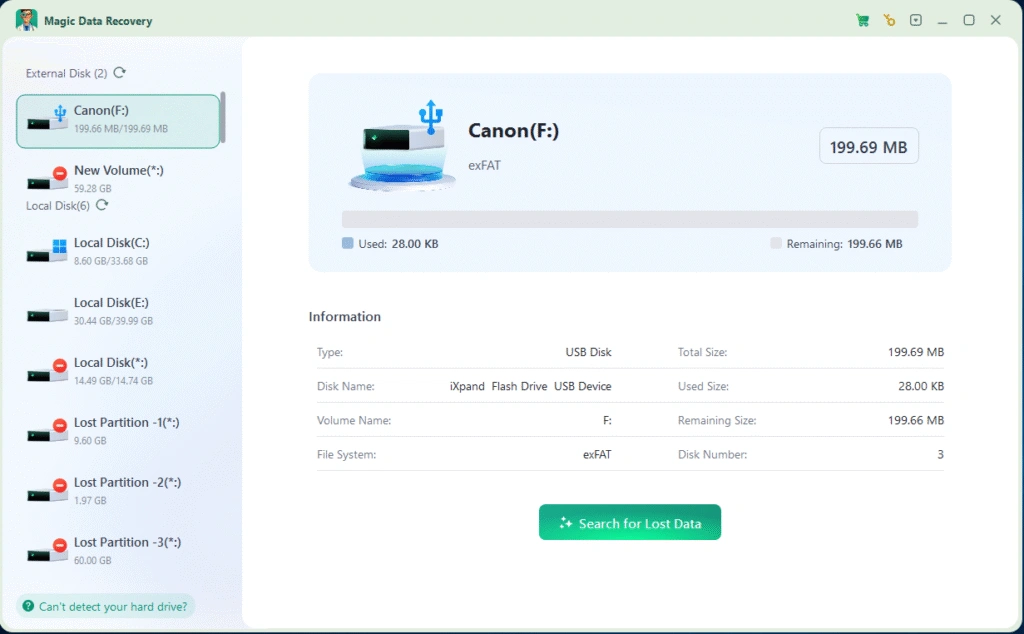
Magic Data Recovery es una herramienta de recuperación fácil de usar para usuarios de Windows que necesitan recuperar archivos borrados recientemente de discos duros, unidades externas, unidades flash USB, tarjetas SD y otros dispositivos de almacenamiento comunes. Permite a los usuarios escanear los archivos eliminados, previsualizar los elementos recuperables y recuperar hasta 500 MB de forma gratuita.
Principales ventajas
- Interfaz sencilla para usuarios sin conocimientos técnicos
- 500 MB gratuitos de recuperación de archivos
- Admite documentos, fotos, vídeos, archivos y muchos otros tipos de ficheros.
- Funciona con discos duros, discos duros externos, unidades USB y tarjetas SD
- Ayuda a los usuarios a evitar la restauración de archivos en la unidad original, reduciendo el riesgo de sobrescritura.
Limitaciones
- No se pueden reparar unidades dañadas físicamente
- No se garantiza la recuperación si los archivos se han sobrescrito.
- La recuperación de SSD puede fallar si TRIM ya ha borrado los datos eliminados.
Lo mejor para
Magic Data Recovery es lo mejor para los usuarios de Windows que borraron archivos accidentalmente, vaciaron la Papelera de Reciclaje, formatearon un dispositivo de almacenamiento o perdieron archivos de unidades USB y tarjetas SD.
2. Recuva

Recuva es una de las herramientas gratuitas de recuperación más reconocidas para Windows. Puede recuperar archivos borrados de PC con Windows, la papelera de reciclaje, tarjetas de cámaras digitales y otros dispositivos extraíbles, lo que la convierte en una opción práctica para casos sencillos de eliminación de archivos.
Pros
- Gratuito para la recuperación básica de archivos eliminados
- Ligero y fácil de instalar
- Útil para los archivos eliminados recientemente de la Papelera de reciclaje o del almacenamiento extraíble.
Contras
- Menos adecuado para pérdidas de datos complejas, unidades formateadas o archivos sobrescritos.
- Interfaz anticuada en comparación con las herramientas de recuperación más recientes
- Centrado en Windows, no es ideal para usuarios que necesitan recuperación multiplataforma
Lo mejor para
Recuva es lo mejor para los usuarios que quieren un intento sencillo y gratuito de recuperar archivos borrados recientemente de un PC con Windows.
3. EaseUS Data Recovery Wizard Gratis
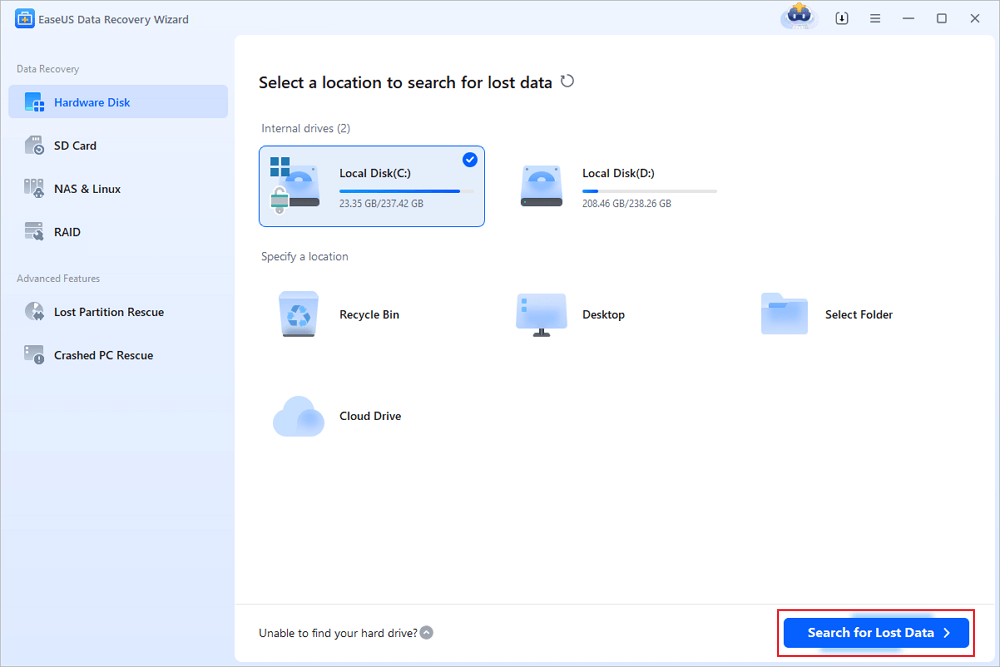
EaseUS Data Recovery Wizard Free es una popular herramienta de recuperación de datos con una interfaz moderna y un amplio soporte de tipos de archivo. Es útil cuando los usuarios quieren escanear un dispositivo y previsualizar los archivos recuperables antes de decidir si el límite de recuperación gratuito es suficiente. Algunos comentarios de terceros señalan que la versión gratuita tiene un límite de tamaño de recuperación, lo que la hace más adecuada para tareas de recuperación más pequeñas o para la evaluación previa a la actualización.
Pros
- Interfaz para principiantes
- Puede previsualizar los archivos recuperables
- Admite muchos tipos de archivos y dispositivos de almacenamiento comunes
Contras
- La capacidad de recuperación gratuita es limitada
- Los avisos de actualización pueden interrumpir la experiencia
- No es ideal para usuarios que necesitan recuperar carpetas grandes de forma gratuita
Lo mejor para
EaseUS Data Recovery Wizard Free es mejor para los usuarios que quieren confirmar si los archivos borrados son recuperables antes de elegir una opción de recuperación de pago.
4. Wondershare Recoverit Gratis
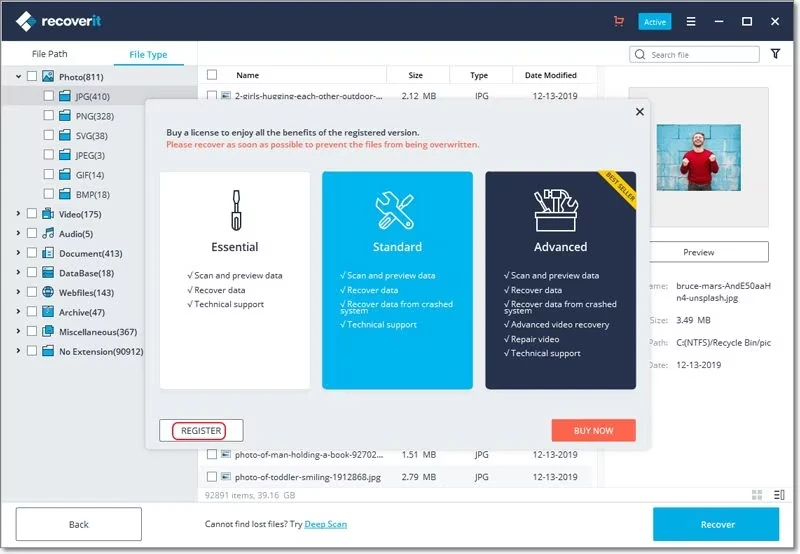
Wondershare Recoverit Free está diseñado para usuarios que quieren escanear diferentes dispositivos de almacenamiento y comprobar si los archivos perdidos todavía se pueden encontrar. Es especialmente útil para previsualizar fotos, vídeos y documentos recuperables, pero la versión gratuita tiene una capacidad de recuperación limitada, por lo que puede ser más adecuada para comprobar la recuperabilidad que para una recuperación completa.
Pros
- Potente flujo de trabajo de escaneado y previsualización
- Admite numerosos dispositivos de almacenamiento
- Adecuado para comprobar si los archivos multimedia son recuperables
Contras
- El tamaño de la recuperación gratuita es limitado
- Puede ser necesaria una actualización de pago para tareas de recuperación de mayor envergadura.
- Puede que no sea la mejor opción para los usuarios que buscan una recuperación ilimitada realmente gratuita.
Lo mejor para
Recoverit Free es lo mejor para los usuarios que quieren principalmente escanear y previsualizar los archivos recuperables antes de decidir si actualizan.
5. Disk Drill Gratis
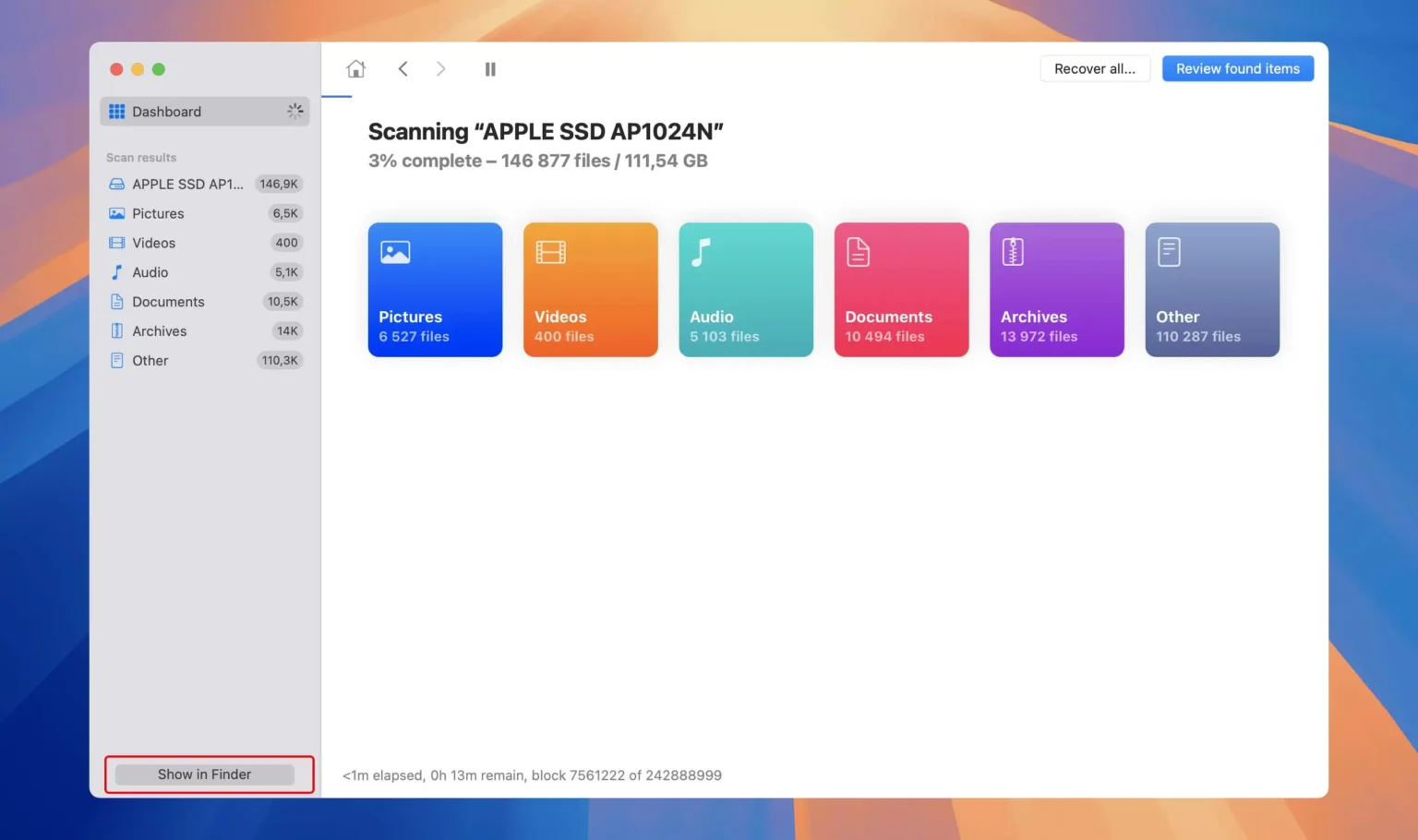
Taladro de disco Free ofrece una interfaz moderna, previsualización de archivos y opciones de escaneado avanzadas para los usuarios que quieran tener más control sobre el proceso de recuperación. Está disponible para Windows y macOS, pero la capacidad de recuperación gratuita es limitada, por lo que funciona mejor como herramienta de escaneado y vista previa para los usuarios que quieran evaluar la recuperabilidad antes de pagar.
Pros
- Interfaz moderna y pulida
- Permite previsualizar los archivos antes de recuperarlos
- Útil para los usuarios que desean obtener resultados detallados de las exploraciones
Contras
- La capacidad de recuperación gratuita es limitada
- Algunas funciones avanzadas requieren una versión de pago
- Puede ser más complejo de lo necesario para casos sencillos.
Lo mejor para
Disk Drill Free es lo mejor para los usuarios que desean obtener resultados avanzados del análisis y una vista previa de los archivos antes de tomar una decisión de recuperación.
A continuación se ofrece una comparación de los software gratuito de recuperación de datos para PC opciones. Este cuadro destaca las diferencias clave que más importan a la hora de elegir el mejor software gratuito para recuperar archivos.
Software | Límite de recuperación gratuita | Sistemas compatibles | Lo mejor para | Limitación principal |
Magic Data Recovery | 500 MB de recuperación gratuita | Windows 7/8/10/11, Windows Server | Principiantes recuperar archivos borrados de HDD, unidad USB, tarjeta SD o unidad externa | No apto para unidades dañadas físicamente |
Recuva | Recuperación básica gratuita | Windows | Archivos borrados recientemente de Windows PC, Papelera de reciclaje o almacenamiento extraíble | Menor porcentaje de éxito en pérdidas de datos complejas o archivos borrados en profundidad |
EaseUS Data Recovery Wizard Gratis | Capacidad de recuperación libre limitada | Windows, Mac | Vista previa de los archivos recuperables antes de decidir si se actualiza | Límite estricto de recuperación libre |
Wondershare Recoverit Gratis | Recuperación gratuita muy limitada | Windows, Mac | Comprobar si se pueden recuperar fotos, vídeos, documentos u otros archivos | Se necesita un plan de pago para una recuperación significativa |
Disk Drill Gratis | Recuperación gratuita limitada | Windows, Mac | Usuarios que desean obtener resultados de análisis avanzados y una vista previa de los archivos | Muchas funciones avanzadas requieren una versión de pago |
Antes de empezar: Haga primero estas 4 cosas
Antes de utilizar cualquier software de recuperación, deja de utilizar la unidad en la que estaban almacenados los archivos eliminados. Las nuevas descargas, la instalación de software, la caché del navegador o las transferencias de archivos pueden sobrescribir los datos eliminados y hacer imposible la recuperación.
Sigue estas reglas:
- No instales el software de recuperación en la misma unidad en la que se borraron los archivos.
- No guarde los archivos recuperados en la ubicación original.
- Si los archivos perdidos estaban en una unidad externa, una unidad USB o una tarjeta SD, desconéctala hasta la recuperación.
- Si la unidad hace chasquidos o no se reconoce, detenga la exploración y póngase en contacto con un servicio de recuperación profesional.
Cómo utilizar con seguridad el software gratuito de recuperación de datos para PC
Magic Data Recovery ofrece una forma práctica, con 500 MB libres, de recuperar archivos perdidos minimizando el riesgo de nuevas pérdidas de datos. Los pasos siguientes explican cómo la mayoría de los usuarios pueden completar el proceso de recuperación de forma segura.
Paso 1: Descargar e instalar Magic Data Recovery
Descargue Magic Data Recovery desde el sitio web oficial e instálelo en una unidad distinta de aquella en la que se almacenaron originalmente los archivos. Instalar el software en la misma unidad puede sobrescribir los datos recuperables y reducir las tasas de éxito.
Compatible con Windows 7/8/10/11 y Windows Server
Paso 2: Seleccione la unidad o partición a escanear
Seleccione el disco o la partición donde se eliminaron los archivos e inicie un escaneo. Puede tratarse de una unidad del sistema, un disco duro externo, un dispositivo de almacenamiento USB o una tarjeta SD.

Paso 3: Buscar archivos eliminados
Magic Data Recovery inicia automáticamente una exploración avanzada. A medida que se ejecuta la exploración, los archivos eliminados aparecen progresivamente, lo que facilita la localización de formatos específicos como documentos, fotos u hojas de cálculo.

Paso 4: Vista previa de los archivos antes de la recuperación
Utiliza la función de vista previa para comprobar el contenido de los archivos antes de restaurarlos. La vista previa ayuda a confirmar que los archivos están intactos y son adecuados para su recuperación, especialmente cuando se trata de documentos de trabajo importantes.

Paso 5: Recuperar archivos a una ubicación segura
Selecciona los archivos que necesites y guárdalos en otra unidad o dispositivo de almacenamiento externo. Evita restaurar los datos en la ubicación original para evitar que se dañen o sobrescriban los archivos.

Cuando un software de recuperación gratuito no es suficiente
Las versiones gratuitas vienen con limitaciones, e incluso la actualización a la versión Pro puede no resolver el problema si:
- SSD TRIM ha borrado permanentemente los datos
- Los archivos se han sobrescrito con nuevos datos
- La unidad presenta daños físicos
En tales casos, puede ser necesaria una empresa de recuperación profesional local.
Conclusión
Elegir el mejor software gratuito para recuperar archivos requiere comprender su escenario de pérdida de datos y las limitaciones de las herramientas gratuitas. Entre las opciones disponibles, Magic Data Recovery destaca como una solución práctica y fiable para usuarios cotidianos de PC. Se centra en la recuperación segura, la lógica de uso clara y la eficacia en el mundo real en lugar de en el marketing agresivo.
Si necesita una forma fiable de recuperar archivos borrados accidentalmente sin complicaciones innecesarias, Magic Data Recovery es un buen punto de partida.
Compatible con Windows 7/8/10/11 y Windows Server
Preguntas frecuentes sobre el mejor software de recuperación gratuito
¿Cuál es el mejor software gratuito de recuperación para PC con Windows?
¿Puede un software gratuito de recuperación recuperar archivos después de vaciar la papelera de reciclaje?
¿Puedo recuperar archivos de Shift + Delete gratis?
¿Es seguro el software gratuito de recuperación de datos?
¿Por qué el software de recuperación no puede recuperar mis archivos?
¿Cuál es el mejor software gratuito de recuperación de datos para unidades USB?
¿Debo recuperar los archivos en la misma unidad?

Vasilii es un especialista en recuperación de datos con unos 10 años de experiencia práctica en este campo. A lo largo de su carrera, ha resuelto con éxito miles de casos complejos relacionados con archivos borrados, unidades formateadas, particiones perdidas y sistemas de archivos RAW. Su experiencia abarca tanto métodos de recuperación manual con herramientas profesionales como editores hexadecimales como soluciones automatizadas avanzadas con software de recuperación. La misión de Vasilii es poner los conocimientos sobre recuperación de datos al alcance tanto de los profesionales informáticos como de los usuarios de a pie, ayudándoles a salvaguardar sus valiosos activos digitales.