
Como abrir um arquivo com o Text Recovery Converter Word
Se você não conseguir abrir um documento danificado, aprenda como abrir arquivo com o conversor de recuperação de texto word pode ser extremamente útil. Esse recurso interno do Microsoft Word permite extrair texto legível de arquivos corrompidos quando os métodos normais de abertura falham.
No entanto, é importante entender que esse método não repara totalmente os documentos. Em vez disso, ele se concentra apenas na recuperação do conteúdo do texto. Em particular, ferramentas como Magic Data Recovery pode recuperar arquivos do word diretamente das estruturas de disco, o que os torna muito mais eficazes em situações complexas de perda de dados.
Portanto, neste guia, você aprenderá como abrir um arquivo do Word com o conversor de recuperação de texto, O sistema de recuperação de dados é um método de recuperação de dados que permite que o usuário saiba quando funciona, por que às vezes falha e o que fazer se a recuperação estiver incompleta.
Compatível com Windows 7/8/10/11 e Windows Server
Índice
O que é o Text Recovery Converter no Word e como ele funciona
O abrir arquivo com o conversor de recuperação de texto word O recurso “Recuperar texto de qualquer arquivo” refere-se à opção "Recuperar texto de qualquer arquivo" do Microsoft Word. Ele verifica um arquivo danificado e extrai o texto legível em vez de carregar toda a estrutura do documento.
Por esse motivo, ele ignora elementos de formatação, como imagens, tabelas, fontes e layout. Como resultado, o arquivo recuperado geralmente aparece como texto simples.
Além disso, você pode notar caracteres binários ilegíveis no início ou no final do documento. Eles devem ser removidos manualmente após a recuperação.
Quando usar o Open File with Text Recovery Converter Word
Você deve usar abrir arquivo com o conversor de recuperação de texto word nas seguintes situações:
- O arquivo do Word não pode ser aberto normalmente
- O documento mostra erros de corrupção
- O Word trava durante a abertura
- Você só precisa recuperar o conteúdo do texto
No entanto, esse método só funciona se o arquivo ainda existir e estiver acessível. Se o arquivo tiver sido excluído ou o dispositivo de armazenamento estiver danificado, ele não funcionará.
Como abrir um arquivo com o Text Recovery Converter Word passo a passo
Se você quiser entender como abrir um arquivo do word com o conversor de recuperação de texto, Siga estas etapas cuidadosamente. Primeiro, inicie o Microsoft Word. Em seguida, vá para a caixa de diálogo Abrir. Em seguida, selecione o arquivo danificado.
Instruções passo a passo
- Abrir o Microsoft Word
- Clique em Arquivo > Abrir > Navegar
- Selecione seu documento
- Escolha Recuperar texto de qualquer arquivo (*).*)
- Clique em Aberto
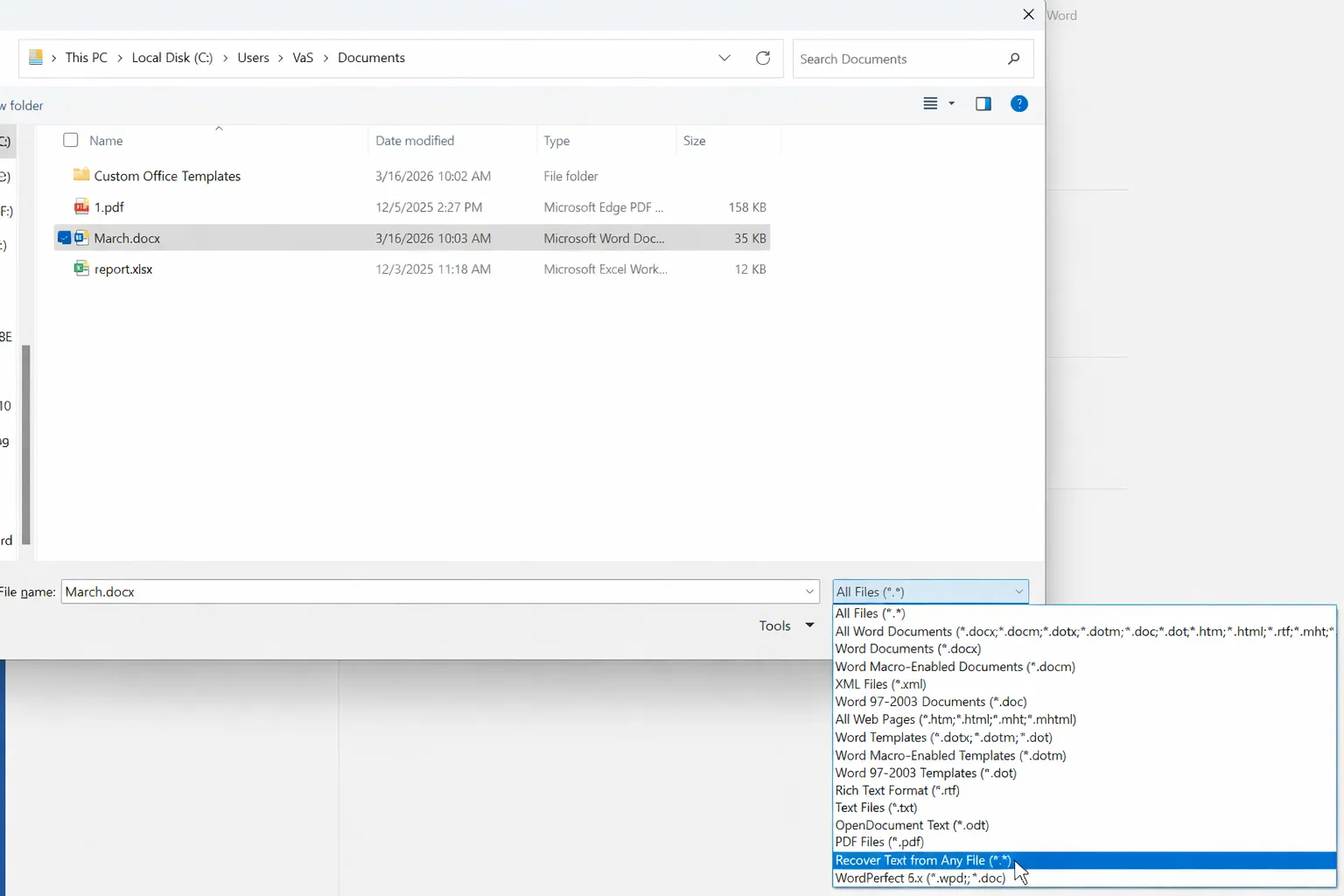
Depois disso, o Word tenta extrair o conteúdo legível. Enquanto isso, o processo pode levar alguns segundos, dependendo do tamanho do arquivo.
O que acontece depois que você abre um arquivo com o Text Recovery Converter Word?
Depois de você abrir arquivo com o conversor de recuperação de texto word, O resultado geralmente é parcial e não completo.
Normalmente:
- Somente o conteúdo de texto é recuperado
- Formatação é removido
- Imagens e tabelas são perdidas
- Alguns símbolos ou textos semelhantes a códigos podem aparecer
Portanto, você deve analisar cuidadosamente o conteúdo recuperado e excluir todas as seções ilegíveis. Em seguida, salve o arquivo limpo como um novo documento.
Por que abrir um arquivo com o Text Recovery Converter Word não funciona?
Embora muitos guias sugiram que você deve abrir arquivo com o conversor de recuperação de texto word, O método tem limites claros. De fato, vários cenários comuns levam ao fracasso.
Corrupção interna grave
Se a estrutura do arquivo estiver muito danificada, o Word não conseguirá extrair um texto significativo. Como resultado, a saída fica incompleta ou ilegível.
Danos ao sistema de arquivos
Se o disco contiver setores defeituosos, Se o arquivo não for processado corretamente, ele poderá perder partes de seus dados. Consequentemente, o Word não poderá processá-lo corretamente.
Arquivos excluídos ou sobrescritos
Se o arquivo não existir mais, você não poderá abrir arquivo com o conversor de recuperação de texto word de forma alguma. Nesse caso, o Word não tem nada para ler.
Arquivos vazios ou de 0 KB
Às vezes, o arquivo aparece, mas não contém dados. Portanto, nenhum método de recuperação dentro do Word funcionará.
O que fazer quando o arquivo aberto com o Text Recovery Converter Word não funciona?
Quando você não consegue abrir arquivo com o conversor de recuperação de texto word, Se você não tiver uma solução, precisará de uma abordagem diferente. Em vez de confiar na estrutura do arquivo, você deve se concentrar na recuperação de dados brutos.
Por que o software de recuperação de dados é mais eficaz
Diferente do Word, ferramentas de recuperação de dados examinam diretamente os setores do disco. Além disso, eles reconstroem arquivos a partir de fragmentos. Portanto, eles funcionam em situações mais complexas.
Especificamente, eles podem:
- Recupere arquivos do Word excluídos
- Restaurar documentos corrompidos
- Recuperar versões anteriores de arquivos
Como resultado, eles oferecem uma solução mais completa.
Recupere arquivos do Word após tentativas fracassadas do conversor de recuperação de texto
Quando os métodos padrão falham, Magic Data Recovery torna-se uma próxima etapa lógica.
Por que o Magic Data Recovery resolve problemas reais
Depois que você não puder abrir arquivo com o conversor de recuperação de texto word, Essa ferramenta funciona de forma diferente. Em vez de se basear no Word, ela examina o disco diretamente. Portanto, ela encontra arquivos mesmo quando a estrutura está quebrada.
Além disso, ele ajuda nesses cenários:
- Corrupção de arquivos após falha do sistema
- Exclusão acidental
- Erros ou formatação do disco
- Documentos do Word inacessíveis
Principais vantagens do Magic Data Recovery
- Tecnologia de varredura profunda para dados danificados
- Visualização do arquivo antes da recuperação
- Processo de recuperação seguro sem sobregravação
- Suporte para arquivos DOC e DOCX
Além disso, ele lida com casos complexos em que as ferramentas do Word falham completamente.
Cenário de experiência real
Por exemplo, um usuário tentou abrir arquivo com o conversor de recuperação de texto word após um desligamento repentino. Embora o arquivo tenha sido aberto, o conteúdo parecia estar quebrado. No entanto, depois de escanear o disco com o Magic Data Recovery, o usuário recuperou uma versão limpa. Portanto, essa abordagem se mostrou mais eficaz.
Como recuperar arquivos se o Text Recovery Converter falhar
Quando você não puder abrir arquivo com o conversor de recuperação de texto word, Se o usuário não conseguir recuperar os arquivos do Word, será necessário mudar para um método de recuperação mais profundo. Nesse caso, o Magic Data Recovery oferece uma maneira mais confiável de restaurar arquivos do Word perdidos ou corrompidos. O processo é simples. No entanto, cada etapa desempenha um papel importante na prevenção de mais perdas de dados.
Etapa 1: Faça o download e instale o Magic Data Recovery
Primeiro, faça o download do Magic Data Recovery e instale-o em uma partição diferente do local onde os arquivos foram perdidos. Essa etapa é importante porque evita a substituição acidental de arquivos.
Compatível com Windows 7/8/10/11 e Windows Server
Etapa 2: Escolha o local a ser escaneado
Em seguida, inicie o programa. Na interface principal, selecione a unidade ou o local onde seus arquivos do Word foram originalmente armazenados. Em seguida, inicie o processo de verificação.

Etapa 3: Executar uma varredura profunda em busca de arquivos perdidos
Depois disso, o software inicia automaticamente uma varredura avançada. Enquanto isso, ele exibe os arquivos recuperáveis em tempo real. Portanto, você pode monitorar o progresso sem esperar que a verificação termine.

Etapa 4: Prévia Arquivos antes da recuperação
Após o término da verificação, você pode visualizar os arquivos diretamente. Esse recurso o ajuda a confirmar se os documentos do Word estão intactos. Como resultado, você evita a recuperação de arquivos desnecessários ou corrompidos.

Etapa 5: Recuperar Arquivos com segurança
Por fim, selecione os arquivos necessários e recupere-os em um local seguro. Mais importante ainda, não os salve no caminho original. Caso contrário, você poderá sobrescrever os dados recuperáveis e reduzir o sucesso da recuperação.

Text Recovery Converter vs. Software de recuperação de dados
Cenário | Conversor de recuperação de texto | Magic Data Recovery |
Corrupção menor | Sim | Possível |
Recuperação de formatação | Não | Sim |
Arquivo excluído | Não | Sim |
0 KB de arquivo | Não | Limitada |
Disco danificado | Não | Sim |
Portanto, a combinação de ambos os métodos oferece a melhor estratégia de recuperação.
Dicas práticas para evitar o uso do Text Recovery Converter Word
Embora você possa abrir arquivo com o conversor de recuperação de texto word, A prevenção é sempre melhor. Portanto, siga estas dicas:
- Ativar o AutoSave
- Mantenha backups regulares
- Evite desligamentos repentinos
- Não edite arquivos em unidades instáveis
- Monitore a integridade do disco regularmente
Além disso, agir rapidamente após a perda de dados aumenta as chances de recuperação.
Conclusão
Tentando abrir arquivo com o conversor de recuperação de texto word é uma primeira etapa útil. Ela é simples, rápida e acessível. No entanto, não dá conta de todas as situações.
Quando a corrupção se torna grave ou os arquivos desaparecem, você precisa de uma solução mais forte. Portanto, Magic Data Recovery se destaca por recuperar dados diretamente das estruturas de disco, em vez de depender das limitações do Word.
Se você estiver procurando uma solução mais eficaz e confiável para o seu problema, pode usar o recuperação de documentos especialmente depois que os métodos padrão falharem, você deve considerar o uso do Magic Data Recovery.
Compatível com Windows 7/8/10/11 e Windows Server
Perguntas frequentes
Posso recuperar totalmente um arquivo do Word usando o Text Recovery Converter?
Você pode recuperar texto simples, mas a formatação, as imagens e o layout geralmente são perdidos. Portanto, esse método funciona melhor para extrair apenas o conteúdo. Entretanto, se você precisar de um documento completo, deverá usar um software de recuperação de dados. Em muitos casos, ele restaura a estrutura e o conteúdo com mais eficiência.
Por que o conversor de recuperação de texto mostra um texto ilegível?
Esse problema ocorre quando a estrutura do arquivo está danificada. Embora o conversor extraia o texto bruto, podem aparecer erros de codificação. Como resultado, a saída parece um texto distorcido. Portanto, você deve tentar um método de recuperação mais profundo se a legibilidade continuar ruim.
É seguro usar o conversor de recuperação de texto?
Sim, é seguro porque não modifica o arquivo original. Em vez disso, ele lê apenas os dados disponíveis. No entanto, ele não pode reparar a corrupção. Portanto, talvez você ainda precise de ferramentas adicionais para restaurar o conteúdo ausente.
O que devo fazer se o Text Recovery Converter falhar?
Primeiro, pare de usar a unidade afetada para evitar a substituição de dados. Em seguida, use um software de recuperação de dados para verificar o disco. Além disso, aja rapidamente, pois as chances de recuperação diminuem com o tempo. Essa abordagem melhora significativamente as taxas de sucesso.
Posso recuperar arquivos do Word excluídos usando esse método?
Não, não é possível recuperar arquivos excluídos com esse recurso. Ele só funciona em arquivos existentes. Portanto, você precisa de um software de recuperação de dados que examine os setores do disco e reconstrua os arquivos perdidos a partir de dados brutos.
Como posso evitar a corrupção de arquivos do Word no futuro?
Você deve ativar o AutoSave e manter backups regulares. Além disso, evite dispositivos de armazenamento inseguros e desligamentos inadequados. Além disso, verificar regularmente a integridade do disco ajuda a evitar problemas. Essas etapas reduzem significativamente o risco de corrupção de arquivos.

Vasilii é um especialista em recuperação de dados com cerca de 10 anos de experiência prática na área. Ao longo de sua carreira, ele resolveu com sucesso milhares de casos complexos envolvendo arquivos excluídos, unidades formatadas, partições perdidas e sistemas de arquivos RAW. Sua experiência abrange métodos de recuperação manual usando ferramentas profissionais, como editores hexadecimais, e soluções automatizadas avançadas com software de recuperação. A missão do Vasilii é tornar o conhecimento confiável sobre recuperação de dados acessível tanto para profissionais de TI quanto para usuários comuns, ajudando-os a proteger seus valiosos ativos digitais.