
O MiniTool Partition Recovery não está funcionando?
Perder uma partição pode ser estressante. Seu disco pode, de repente, exibir espaço não alocado, uma letra de unidade ausente, um volume RAW ou uma partição inacessível. Por isso, muitos usuários procuram por MiniTool Partition Recovery para restaurar a partição e proteger arquivos importantes.
No entanto, recuperação de partição nem sempre segue um único caminho. Às vezes, é preciso reconstruir a estrutura das partições. Em outros casos, é preciso recuperar arquivos de uma partição excluída, formatada, no formato RAW ou corrompida antes de tentar qualquer reparo. Este guia explica como MiniTool Partition Recovery o que funciona, em que pontos pode deixar a desejar e por quê Magic Data Recovery pode servir como uma alternativa prática.
Compatível com Windows 7/8/10/11 e Windows Server
Índice
O que é o MiniTool Partition Recovery?
MiniTool Partition Recovery é um recurso do MiniTool Partition Wizard que ajuda os usuários a localizar partições perdidas ou partições excluídas. Uma partição é uma seção do disco que o Windows exibe como uma unidade separada, como C, D ou E.
Quando uma partição desaparece, os arquivos podem ainda permanecer no disco. No entanto, o Windows pode perder as informações que indicam onde o volume começa, termina e onde os dados são armazenados. É aí que software de recuperação de partição ajuda. Ele procura por registros antigos de partições, enquanto software de recuperação de dados concentra-se em arquivos individuais.
Quando você precisa do MiniTool Partition Recovery?
Você pode precisar desse recurso de recuperação quando uma partição desaparecer, mas o dispositivo de armazenamento ainda estiver funcionando. Por exemplo, você pode excluir a unidade D por engano, perder uma partição após uma atualização do Windows ou enfrentar danos decorrentes de uma queda de energia, malware ou interrupção no redimensionamento do disco.
Além disso, o Windows pode exibir a área afetada como espaço não alocado ou solicitar que você a formate. Não formate a unidade. Em vez disso, pare de usá-la e faça uma verificação primeiro. Em muitos casos, recuperação de partição perdida funciona melhor quando você age rapidamente.
Antes de usar o software de recuperação de partições
Antes de usar qualquer software de recuperação de partição, tome algumas medidas de proteção. Primeiro, pare de gravar dados na unidade afetada. Novos arquivos podem substituir as informações da partição ou o conteúdo dos arquivos que você deseja recuperar.
Em seguida, instale um software de recuperação em uma unidade em bom estado e salve os arquivos recuperados em outro disco. Além disso, evite executar várias ferramentas de reparo seguidas. Algumas ações de reparo alteram a estrutura do disco. Portanto, se o seu objetivo for a recuperação de arquivos, um fluxo de trabalho que priorize a verificação geralmente oferece um ponto de partida mais seguro.
Como funciona o MiniTool Partition Recovery
Essa ferramenta geralmente funciona por meio de uma verificação guiada. Você seleciona o disco, escolhe um intervalo de verificação, executa a verificação, analisa as partições encontradas e aplica o resultado da recuperação.
Opções de alcance de varredura
A ferramenta pode fazer uma verificação de todo o disco, do espaço não alocado ou de um intervalo selecionado. Se você estiver em dúvida, uma verificação completa do disco oferece uma cobertura mais ampla.
Verificação rápida e verificação completa
Uma verificação rápida funciona melhor quando a partição foi excluída recentemente. Por outro lado, uma verificação completa leva mais tempo, mas é mais minuciosa. Portanto, tente uma verificação completa caso a verificação rápida não localize a partição perdida.
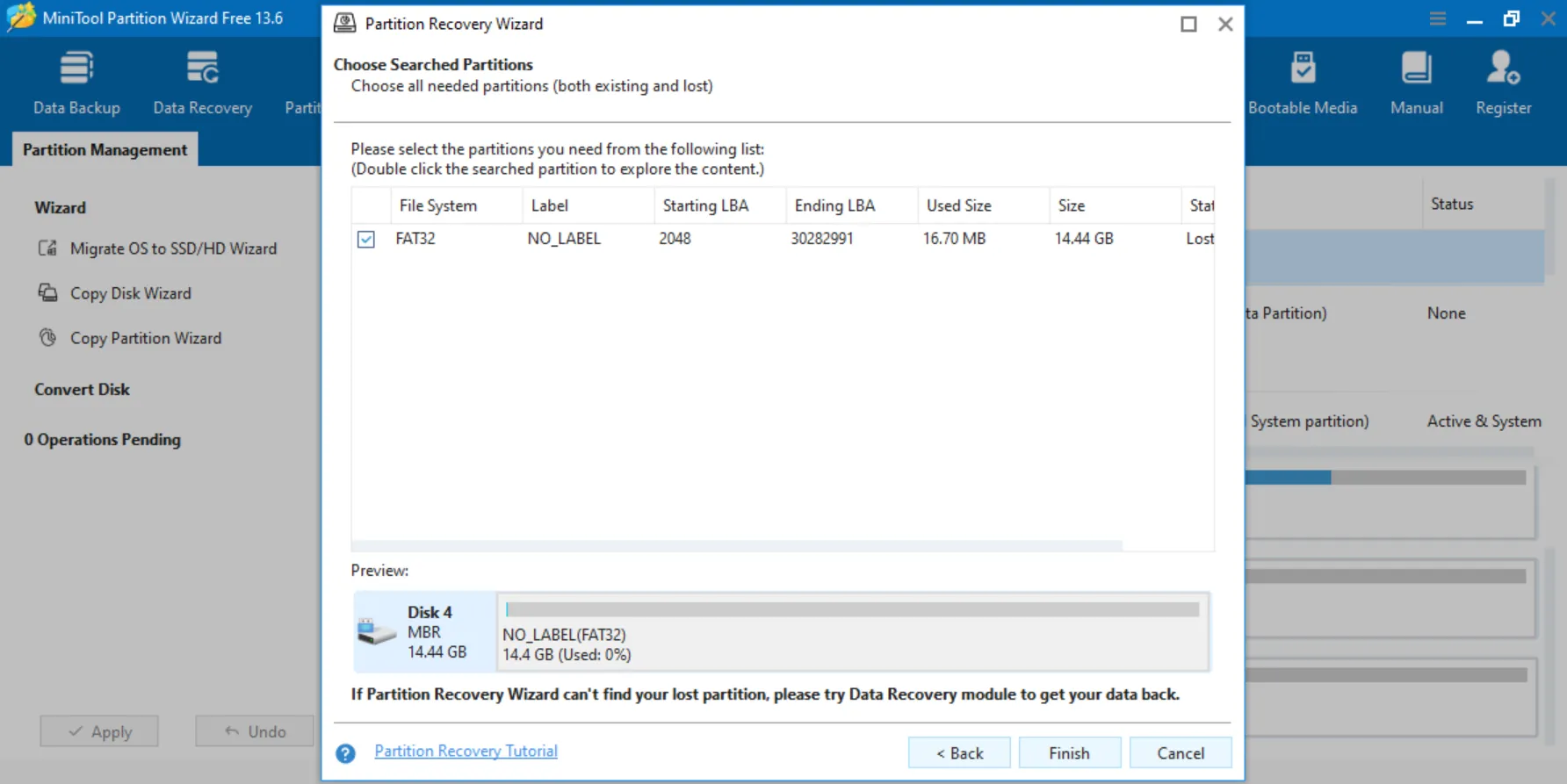
Como recuperar uma partição perdida com esta ferramenta
Para recuperar partição perdida estrutura, inicie o MiniTool Partition Wizard a partir de uma unidade segura, escolha o disco afetado e selecione um intervalo de verificação. Em seguida, inicie uma verificação rápida ou utilize uma verificação completa caso o volume ausente não apareça. Por fim, verifique o tamanho da partição e o sistema de arquivos antes de aplicar qualquer alteração.
Limitações do MiniTool Partition Recovery
MiniTool Partition Recovery pode ajudar em muitas recuperação de partição excluída casos, mas não consegue resolver todos os problemas de perda de dados.
Em primeiro lugar, funciona melhor quando o tabela de partição ainda pode ser recuperada. Se a formatação, uma corrupção grave ou a sobrescrita tiverem danificado a estrutura original, a ferramenta pode não conseguir restaurar a partição corretamente.
Em segundo lugar, a recuperação de uma partição nem sempre significa a recuperação de arquivos. Uma partição restaurada pode ainda conter arquivos danificados, ausentes ou inacessíveis. Portanto, se seu objetivo principal for recuperar documentos, fotos, vídeos ou arquivos de trabalho, talvez seja necessária uma recuperação no nível do arquivo.
Por fim, alguns usuários esperam uma solução gratuita. No entanto, os recursos de recuperação de partições podem depender da versão do produto. Por esse motivo, é recomendável verificar os detalhes oficiais da edição antes de confiar na ferramenta.
MiniTool Partition Recovery x Magic Data Recovery
A escolha certa depende do seu objetivo de recuperação. MiniTool Partition Recovery tem como objetivo restaurar uma estrutura de partição perdida. O Magic Data Recovery se concentra em localizar e recuperar arquivos de partições perdidas, excluídas, formatadas, no formato RAW ou corrompidas.
Necessidade | MiniTool Partition Recovery | Magic Data Recovery |
Restaurar o layout de uma partição perdida | Adequado | Não é o foco principal |
Recuperar arquivos de uma partição perdida | Limitado por caso | Corte justo |
Alça recuperação de partição formatada | Pode não ser o ideal | Útil |
Alça Recuperação de partição RAW | Pode não ser o ideal | Útil |
Visualizar os arquivos antes de salvar | Depende do caso | Com suporte |
Ajudar usuários sem conhecimentos técnicos | Moderado | Amigável para iniciantes |
Portanto, se você quiser recuperar a própria partição, o recurso do MiniTool pode ser a solução ideal. No entanto, se você precisa principalmente dos arquivos contidos na partição, o Magic Data Recovery costuma oferecer uma maneira mais direta de fazer isso.
Por que o Magic Data Recovery é uma alternativa confiável
Magic Data Recovery funciona bem como um Alternativa ao MiniTool Partition Recovery porque se concentra no verdadeiro problema do usuário: recuperar arquivos. Muitos usuários não precisam reconstruir uma tabela de partições. Em vez disso, precisam de fotos, documentos, vídeos ou dados comerciais de uma partição que não abre mais.
Além disso, o Magic Data Recovery oferece suporte à recuperação de arquivos apagados acidentalmente e de dados perdidos de partições, recuperação de partição formatada, Recuperação de partição RAW, além da recuperação de partições corrompidas. Ele também permite que os usuários visualizem os arquivos recuperáveis antes de salvá-los. Assim, você pode verificar primeiro se a varredura localizou os arquivos corretos.
Além disso, o fluxo de trabalho parece mais simples para usuários comuns. Basta escolher um local, fazer a varredura, visualizar os resultados e recuperar os arquivos para um local seguro. Portanto, quando a situação da partição parece incerta, a recuperação no nível do arquivo pode ser um primeiro passo mais seguro.
Como usar o Magic Data Recovery para Recuperação de partição perdida
Se MiniTool Partition Recovery Se não for possível localizar a partição perdida, ou se você precisar de arquivos de uma partição formatada, no formato RAW, corrompida ou inacessível, o Magic Data Recovery oferece um processo simples de varredura, visualização e recuperação.
Etapa 1: Faça o download e instale o Magic Data Recovery
Baixe o Magic Data Recovery e instale-o em uma unidade que não apresente risco de perda de dados. Isso ajuda a evitar a sobrescrita acidental e mantém os arquivos perdidos mais seguros durante a varredura.
Compatível com Windows 7/8/10/11 e Windows Server
Etapa 2: Selecione a partição perdida a ser verificada
Inicie o programa. Em seguida, na interface principal, selecione a partição perdida, formatada, RAW ou inacessível da qual seus arquivos desapareceram. Depois disso, inicie a varredura.

Etapa 3: Digitalize o Partição para arquivos recuperáveis
O Magic Data Recovery executa uma verificação avançada automaticamente. Ao mesmo tempo, ele lista os arquivos recuperáveis à medida que a verificação prossegue, para que você possa analisar os resultados enquanto o software realiza uma busca mais aprofundada.

Etapa 4: Visualizar arquivos antes da recuperação
Em seguida, use a função de visualização para verificar o conteúdo, os nomes, os tamanhos e os formatos dos arquivos. Essa etapa ajuda você a recuperar apenas os arquivos de que realmente precisa.

Etapa 5: Recuperar Arquivos em um local seguro
Por fim, selecione os arquivos de destino e salve-os em uma unidade ou dispositivo de armazenamento diferente. Nunca restaure dados na mesma partição afetada, pois isso pode sobrescrever os arquivos perdidos ou causar corrupção.

Erros comuns na recuperação de partições perdidas
Pequenos erros podem reduzir a taxa de sucesso de recuperação de partição perdida. Portanto, você deve evitar ações arriscadas antes de fazer a varredura.
Primeiro, não formate a partição quando o Windows solicitar. A formatação pode dificultar a recuperação. Em seguida, não crie um novo volume no espaço não alocado, pois essa ação pode substituir os registros da partição antiga.
Além disso, não salve os arquivos recuperados na mesma partição. Escolha sempre outra unidade. Por fim, use a visualização sempre que possível. A visualização ajuda a confirmar a qualidade do arquivo antes da recuperação.
Conclusão: Escolha a solução de recuperação certa
MiniTool Partition Recovery pode ajudar quando você precisar restaurar uma estrutura de partição perdida ou excluída. Funciona melhor quando a partição desapareceu recentemente e as informações do disco original ainda estão disponíveis. No entanto, pode não resolver todos os problemas, especialmente quando a partição foi formatada, está no formato RAW, corrompida ou foi parcialmente sobrescrita.
Portanto, escolha o método de recuperação com base no seu objetivo. Se você deseja reconstruir o layout das partições, o recurso do MiniTool pode ajudar. Se você precisa principalmente recuperar arquivos, Magic Data Recovery oferece um caminho mais claro, pois digitaliza, exibe uma pré-visualização e salva os dados selecionados em outro local.
Para usuários que desejam um produto prático Alternativa ao MiniTool Partition Recovery, O Magic Data Recovery é confiável porque se concentra nas reais necessidades de recuperação de arquivos, sem obrigar os usuários a alterar primeiro a estrutura do disco.
Compatível com Windows 7/8/10/11 e Windows Server
Perguntas frequentes
O MiniTool Partition Recovery é gratuito?
Esse recurso do MiniTool pode estar presente no MiniTool Partition Wizard, mas as funções disponíveis podem variar de acordo com a edição. Portanto, verifique a página oficial do produto antes de começar. Se a opção de recuperação exigir pagamento, compare esse custo com o seu objetivo: restaurar uma partição ou recuperar arquivos.
O MiniTool Partition Recovery consegue recuperar arquivos excluídos?
Essa ferramenta de particionamento ajuda principalmente a restaurar a estrutura de partições perdidas ou excluídas. No entanto, arquivos excluídos exigem uma abordagem diferente de recuperação. Se você deseja recuperar documentos, fotos, vídeos ou pastas, um software de recuperação de dados em nível de arquivo, como o Magic Data Recovery, pode oferecer um fluxo de trabalho de varredura e visualização mais adequado.
Qual é a diferença entre recuperação de partição e recuperação de dados?
A recuperação de partições tenta reconstruir o layout da partição perdida, incluindo onde o volume começa e termina. Já a recuperação de dados procura arquivos individuais na unidade. Portanto, uma ferramenta de partição pode ser útil quando o registro da partição permanece intacto, enquanto o Magic Data Recovery pode ser útil quando os arquivos são mais importantes.
Posso recuperar arquivos de uma partição formatada?
Sim, a recuperação pode ser bem-sucedida se os novos dados não tiverem sobrescrito os arquivos antigos. No entanto, você deve parar de usar a partição formatada imediatamente. Para a recuperação de uma partição formatada, o Magic Data Recovery pode fazer uma varredura na partição, listar os arquivos recuperáveis e permitir que você os visualize antes de salvar os arquivos selecionados em outro local.
E se o MiniTool Partition Recovery não conseguir localizar minha partição?
Se a ferramenta de particionamento não conseguir localizar a partição ausente, interrompa as alterações no disco. Em seguida, tente uma varredura de recuperação focada em arquivos. O Magic Data Recovery pode procurar arquivos recuperáveis na unidade afetada, mesmo quando a estrutura da partição não for restaurada. Essa abordagem ajuda você a proteger os dados importantes em primeiro lugar.
O Magic Data Recovery é uma boa alternativa ao MiniTool Partition Recovery?
Sim, o Magic Data Recovery pode ser uma excelente alternativa ao MiniTool Partition Recovery quando sua prioridade é a recuperação de arquivos. Ele ajuda no caso de partições excluídas, formatadas, no formato RAW, corrompidas e inacessíveis. Além disso, permite visualizar os arquivos recuperáveis antes de salvá-los, o que torna o processo de recuperação mais claro para usuários sem conhecimentos técnicos.
Como posso aumentar minha taxa de sucesso na recuperação de partições perdidas?
Pare de usar a unidade afetada assim que perceber o problema. Em seguida, evite formatar, criar novas partições ou salvar novos arquivos nesse disco. Além disso, instale um software de recuperação em outra unidade e salve os arquivos recuperados em outro local. Esses hábitos aumentam a segurança na recuperação de partições perdidas e reduzem o risco de sobrescrita.

Vasilii é um especialista em recuperação de dados com cerca de 10 anos de experiência prática na área. Ao longo de sua carreira, ele resolveu com sucesso milhares de casos complexos envolvendo arquivos excluídos, unidades formatadas, partições perdidas e sistemas de arquivos RAW. Sua experiência abrange métodos de recuperação manual usando ferramentas profissionais, como editores hexadecimais, e soluções automatizadas avançadas com software de recuperação. A missão do Vasilii é tornar o conhecimento confiável sobre recuperação de dados acessível tanto para profissionais de TI quanto para usuários comuns, ajudando-os a proteger seus valiosos ativos digitais.