
Recuperação de partições de disco não alocadas: Um guia seguro

Ver um disco rígido ou uma partição marcada como Não alocado em Gerenciamento de disco pode ser alarmante. Muitos usuários se preocupam imediatamente com a possibilidade de que todos os dados tenham sido excluídos permanentemente. Na realidade, recuperação de partição de disco não alocado é geralmente possível se as medidas corretas forem tomadas antecipadamente e com cuidado.
Uma partição não alocada geralmente significa que o sistema perdeu o controle da estrutura da partição - não necessariamente dos arquivos em si. No entanto, ações incorretas, como inicialização ou formatação do disco, podem sobrescrever metadados críticos, tornando recuperação de partição muito mais difícil.
Este guia explica o que são partições não alocadas, por que elas ocorrem e, o mais importante, como recuperação de partição de disco rígido não alocada pode ser feito com segurança. Você também aprenderá por que usar uma ferramenta de recuperação profissional como a Magic Data Recovery costuma ser a opção mais confiável.
Compatível com Windows 7/8/10/11 e Windows Server
Está se perguntando se seus arquivos podem ser recuperados? Saiba mais em segundos com nossa verificação rápida abaixo.
Avaliação da recuperação de dados
Responda a 3 perguntas rápidas para estimar suas chances de recuperação
Índice
O que é uma partição de disco não alocada?
Uma partição de disco não alocada refere-se a uma seção de um disco rígido que não está atribuída a nenhuma partição ativa. Como ela não tem uma partição sistema de arquivos o sistema operacional não pode acessar ou exibir os dados ali armazenados.
No Gerenciamento de disco do Windows, o espaço não alocado geralmente aparece como:
- Barras pretas em vez de azuis
- Nenhuma letra de unidade
- Nenhum sistema de arquivos reconhecido (NTFS, FAT32, exFAT)
É importante ressaltar, não alocado nem sempre significa vazio. Em muitos casos do mundo real, os dados ainda existem no disco, mas estão temporariamente inacessíveis.
Por que uma partição do disco rígido se torna não alocada?
Entender a causa é essencial antes de tentar recuperação de partição de disco não alocado, O risco de perda é muito grande, pois diferentes cenários acarretam diferentes riscos.
As causas comuns incluem:
- Acidental exclusão de partição
- Tabela de partição corrompida (danos no MBR ou GPT)
- Desligamentos inadequados do sistema ou falhas de energia
- Erros no disco ou setores defeituosos
- Ataques de vírus ou malware
- Falha na instalação do sistema operacional ou na clonagem de disco
Em casos práticos de recuperação, exclusão acidental e corrupção da tabela de partição são os motivos mais frequentes pelos quais os usuários encontram discos rígidos não alocados.
É possível recuperar uma partição de disco não alocada?
Sim, recuperação de partição de disco rígido não alocada é possível em muitos casos. A taxa de sucesso depende de vários fatores:
- Se o disco foi gravado depois de se tornar não alocado
- A extensão dos danos à tabela de partição
- Se o disco foi inicializado ou formatado
- O método de recuperação usado
Do ponto de vista da segurança dos dados, a varredura do disco com uma ferramenta de recuperação somente leitura é muito mais segura do que tentar reconstruir a estrutura da partição imediatamente.
Recuperação de partição vs. recuperação de dados: O que vem primeiro?
Essa distinção é muitas vezes ignorada, mas é fundamental para a segurança recuperação de partição de disco não alocado.
Recuperação de partição
- Tentativas de restaurar a estrutura original da partição
- Mais rápido se for bem-sucedido
- Mais arriscado se os metadados forem gravemente danificados
Recup. dados
- Examina o disco setor por setor
- Recupera arquivos independentemente do status da partição
- Mais seguro quando a causa não é clara
Melhores práticas:
Quando os dados são importantes, recuperar os arquivos primeiro é a abordagem mais segura. Quando os arquivos estiverem protegidos, você poderá tentar fazer reparos estruturais sem medo de perder dados.
Como recuperar dados de uma partição de disco não alocada com segurança
Para os usuários que desejam minimizar os riscos, a recuperação de dados deve ser a primeira etapa.
Por que o Magic Data Recovery é recomendado
Magic Data Recovery pode lidar com cenários como recuperação de partição de disco não alocado, Quando o sistema operacional não reconhece a partição, mas os dados ainda existem.
Principais vantagens:
- Oferece suporte à recuperação de espaço não alocado
- Funciona com NTFS, FAT32 e exFAT
- A varredura somente de leitura evita danos adicionais
- Recupera documentos, fotos, vídeos e arquivos de sistema
- Interface amigável para usuários não técnicos
Cenário típico de recuperação
Um usuário exclui acidentalmente uma partição ao redimensionar os discos. A unidade aparece como não alocada, mas os arquivos ainda estão intactos. O Magic Data Recovery examina o disco, detecta estruturas de arquivos perdidas e permite a recuperação seletiva antes de qualquer tentativa de reparo.
Se estiver procurando uma solução confiável, o Magic Data Recovery oferece uma alternativa prática e mais segura às ferramentas de reparo manuais.
Como usar o Magic Data Recovery para recuperar partições de disco não alocadas
Ao lidar com recuperação de partição de disco não alocado, Se você não conseguir recuperar os dados do espaço não alocado, a abordagem mais segura é extrair os arquivos primeiro, antes de tentar fazer qualquer correção estrutural. O Magic Data Recovery foi projetado exatamente para esse cenário, permitindo que você recupere dados de espaços não alocados sem modificar o disco.
Etapa 1: Faça o download e instale o Magic Data Recovery
Comece fazendo o download do Magic Data Recovery e instalando-o em um computador unidade diferente do disco não alocado. A instalação do software de recuperação na unidade afetada pode sobrescrever os dados existentes, o que reduz significativamente o sucesso da recuperação.
Compatível com Windows 7/8/10/11 e Windows Server
Etapa 2: Selecione o disco rígido não alocado
Após iniciar o software, você verá uma lista dos dispositivos de armazenamento detectados. Selecione o disco rígido que aparece como não alocado e inicie a verificação. Mesmo que a partição não tenha letra de unidade, o Magic Data Recovery ainda pode acessar os dados subjacentes.
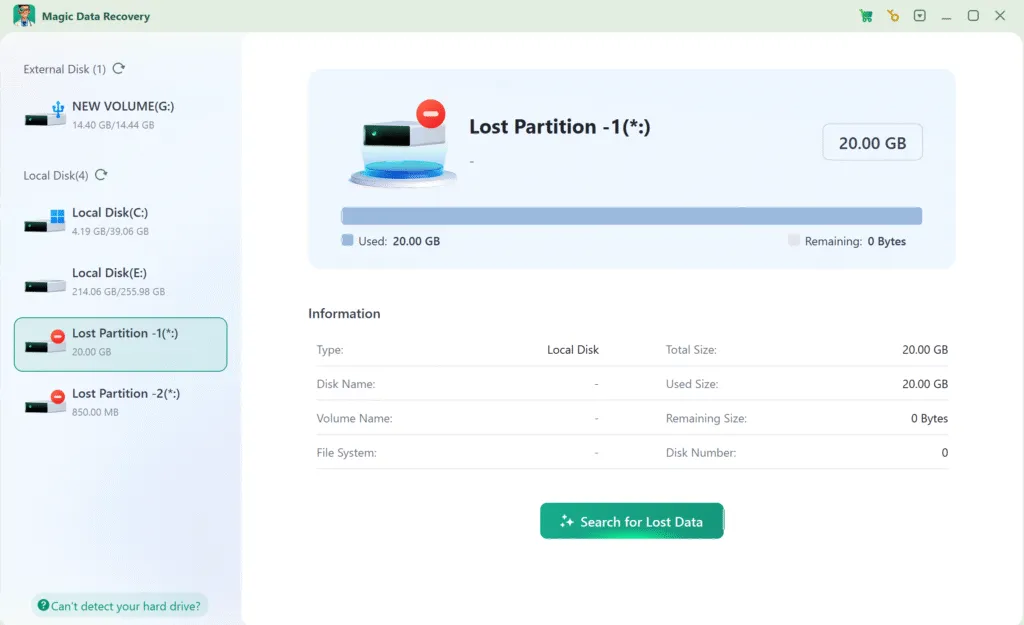
Etapa 3: Examinar o disco em busca de dados recuperáveis
O software executa automaticamente uma varredura avançada otimizada para recuperação de partição de disco rígido não alocada. À medida que a varredura progride, os arquivos recuperáveis são exibidos em tempo real, permitindo que você avalie os resultados sem esperar que todo o processo termine.

Etapa 4: Visualizar arquivos antes da recuperação
Antes de restaurar qualquer arquivo, use o recurso de visualização integrado para verificar a integridade do arquivo. Essa etapa é especialmente útil na recuperação de espaço não alocado, pois ajuda a confirmar se os arquivos estão intactos e se vale a pena restaurá-los.

Etapa 5: Recuperar arquivos em um local seguro
Selecione os arquivos que deseja recuperar e salve-os em um arquivo unidade separada ou dispositivo de armazenamento externo. A gravação de dados recuperados na mesma unidade de disco rígido não alocada pode sobrescrever os dados restantes e deve ser sempre evitada.

Erros comuns a serem evitados durante a recuperação de partições de disco não alocadas
Muitos casos de perda de dados se agravam devido a ações incorretas. Evite o seguinte:
- Inicialização imediata do disco
- Criação de um novo volume antes da recuperação
- Formatação do espaço não alocado
- Instalação do software de recuperação no disco afetado
Essas ações podem sobrescrever permanentemente os dados recuperáveis.
Conclusão
Recuperação de partição de disco não alocada requer uma tomada de decisão cuidadosa. Embora algumas ferramentas possam reparar partições, elas também apresentam um alto risco de perda de dados se usadas incorretamente. O Magic Data Recovery se concentra no que é mais importante.Recuperar seus dados com segurança da partição perdida antes que qualquer alteração estrutural seja feita. Sua varredura somente de leitura, o amplo suporte a arquivos e a facilidade de uso fazem dele uma opção confiável para cenários de exclusão acidental e de partição corrompida.
Se o seu disco rígido ficou desalocado e seus arquivos são importantes, começar a usar o Magic Data Recovery é uma solução prática e responsável. solução de recuperação de dados de partição perdida.
Compatível com Windows 7/8/10/11 e Windows Server
PERGUNTAS FREQUENTES: Recuperação de partições de disco não alocadas
Como recuperar uma partição não alocada?
Não alocado significa excluído?
Como corrigir um disco rígido não alocado usando o cmd?
Como mover uma partição não alocada para uma unidade C?
Como tornar uma unidade não alocada utilizável?
Como recuperar uma partição excluída acidentalmente?
Como tornar ativa uma partição não alocada?
Como se livrar de uma partição não alocada?

Vasilii é um especialista em recuperação de dados com cerca de 10 anos de experiência prática na área. Ao longo de sua carreira, ele resolveu com sucesso milhares de casos complexos envolvendo arquivos excluídos, unidades formatadas, partições perdidas e sistemas de arquivos RAW. Sua experiência abrange métodos de recuperação manual usando ferramentas profissionais, como editores hexadecimais, e soluções automatizadas avançadas com software de recuperação. A missão do Vasilii é tornar o conhecimento confiável sobre recuperação de dados acessível tanto para profissionais de TI quanto para usuários comuns, ajudando-os a proteger seus valiosos ativos digitais.