
Recuperação de arquivos no Adobe Acrobat: guia passo a passo

Perder um arquivo PDF durante a edição no Adobe Acrobat pode ser estressante, especialmente quando o documento desaparece após uma falha no sistema ou um desligamento inesperado. Muitos usuários procuram imediatamente como recuperar arquivos do Adobe Acrobat, mas muitas vezes descobrem que as opções de recuperação integradas nem sempre funcionam.
No entanto, a boa notícia é que, em muitos casos, ainda é possível se recuperar. Na verdade, dependendo da situação, você pode recuperar PDFs não salvos ou excluídos usando ferramentas do sistema, arquivos temporários ou softwares avançados de recuperação. Neste guia, você aprenderá passo a passo os métodos mais eficazes e também entenderá quando uma ferramenta profissional como Magic Data Recovery torna-se a melhor solução.
Compatível com Windows 7/8/10/11 e Windows Server
Índice
Por que você pode precisar recuperar arquivos do Adobe Acrobat
Antes de iniciar a recuperação, é importante entender por que os arquivos se perdem. Isso ajuda você a escolher o método certo e aumenta sua taxa de sucesso ao tentar recuperar arquivos do Adobe Acrobat.
As causas comuns incluem:
- O Acrobat trava durante a edição
- Desligamento do sistema sem salvar
- O salvamento automático não foi acionado a tempo
- Limpeza de arquivos temporários após o fechamento do aplicativo
- Exclusão acidental de arquivos PDF
- Arquivos de sessão ou de cache corrompidos
Portanto, o método de recuperação depende muito da forma como o arquivo foi perdido.
É possível recuperar arquivos do Adobe Acrobat após a perda?
Felizmente, sim — muitas vezes você pode recuperar arquivos do Adobe Acrobat, mas o sucesso depende do momento certo e das condições de armazenamento.
Por exemplo, se o salvamento automático estivesse ativado, a recuperação se tornaria fácil. No entanto, se o arquivo tiver sido excluído ou sobrescrito, talvez sejam necessárias técnicas de recuperação mais avançadas. Portanto, escolher o método certo é mais importante do que simplesmente tentar soluções aleatórias.
Os melhores métodos para recuperar arquivos do Adobe Acrobat (guia passo a passo)
A seguir, apresentamos os métodos de recuperação mais eficazes, classificados do básico ao avançado.
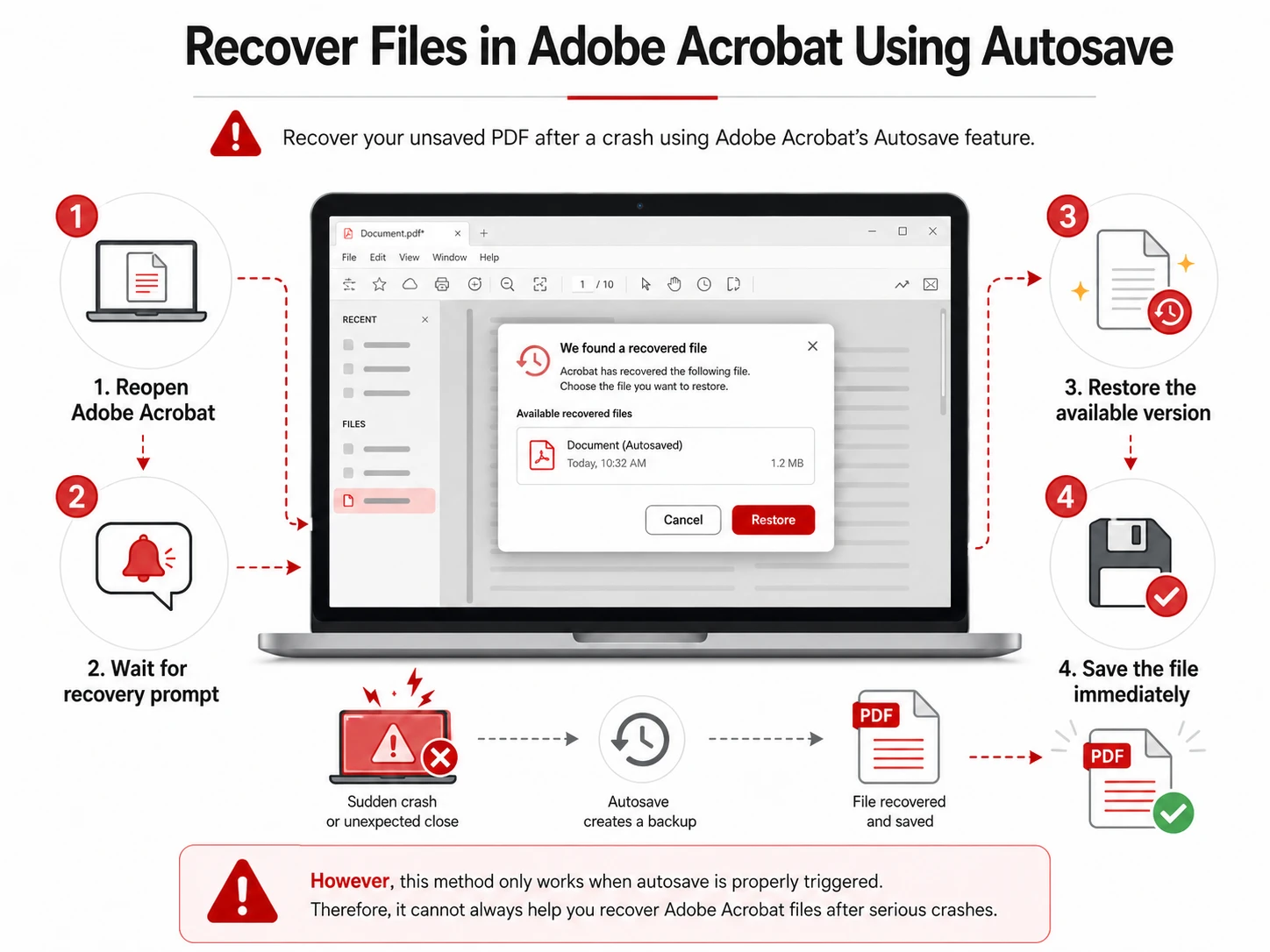
Método 1 – Recuperar arquivos do Adobe Acrobat usando o recurso de salvamento automático
O Adobe Acrobat inclui um recurso de salvamento automático que salva periodicamente o seu progresso.
Se o programa travar, ele poderá restaurar automaticamente o seu documento quando você o reabrir.
Passos:
- Reabrir o Adobe Acrobat
- Aguarde o prompt de recuperação
- Restaurar a versão disponível
- Salvar o arquivo imediatamente
No entanto, esse método só funciona quando o salvamento automático é acionado corretamente. Portanto, nem sempre ele poderá ajudá-lo recuperar o Adobe Acrobat arquivos após acidentes graves.
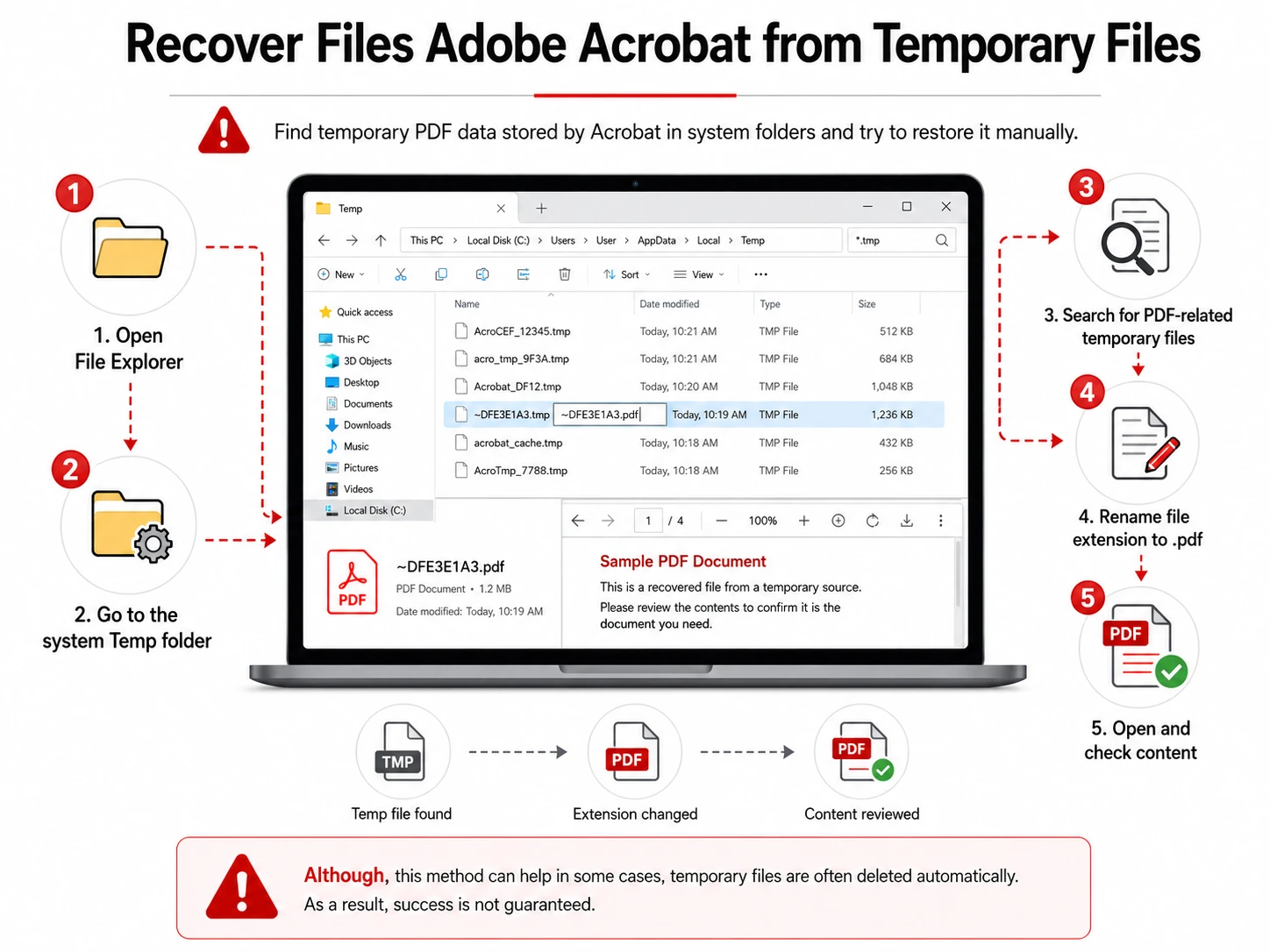
Método 2 – Recuperar arquivos do Adobe Acrobat a partir dos arquivos temporários
Em muitos casos, o Acrobat armazena versões temporárias do seu trabalho em pastas do sistema.
Passos:
- Abra o File Explorer
- Acesse a pasta “Temp” do sistema
- Pesquisar arquivos temporários relacionados a PDF
- Renomear a extensão do arquivo para
.pdf - Abra e verifique o conteúdo
Embora esse método possa ajudar em alguns casos, os arquivos temporários costumam ser excluídos automaticamente. Por isso, o sucesso não é garantido.
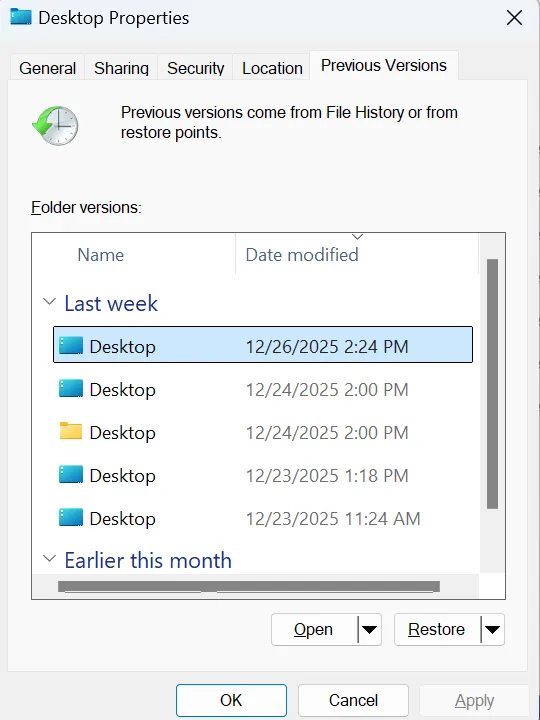
Método 3 – Restaurar versões anteriores no Windows
O Windows pode armazenar versões anteriores dos arquivos se os recursos de backup estiverem ativados.
Passos:
- Clique com o botão direito do mouse na pasta que contém o PDF
- Selecione “Restore previous versions” (Restaurar versões anteriores)”
- Escolha uma versão de backup
- Restaurar o arquivo
No entanto, muitos usuários não ativam esse recurso. Portanto, sua eficácia é limitada ao tentar recuperar arquivos do Adobe Acrobat.
Método 4 – Recuperação profunda usando Magic Data Recovery
Quando todos os métodos integrados falham, torna-se necessário recorrer a uma ferramenta profissional. Ao contrário das ferramentas de recuperação do Acrobat, Magic Data Recovery realiza uma varredura profunda no seu dispositivo de armazenamento para localizar dados em PDF excluídos ou perdidos. Com isso, é possível recuperar arquivos mesmo quando os arquivos de salvamento automático ou temporários não estão disponíveis.
Por que esse método funciona melhor
A maioria das falhas na recuperação ocorre porque:
- Os arquivos foram sobrescritos
- Os dados temporários foram apagados
- Uma falha no sistema apagou o cache da sessão
No entanto, o Magic Data Recovery examina o disco em um nível mais profundo. Por isso, ele consegue detectar fragmentos de arquivos aos quais as ferramentas comuns não têm acesso.
Principais vantagens
- Recuperação arquivos PDF excluídos ou perdidos
- Funciona após uma falha ou desligamento do sistema
- Realiza uma verificação profunda, indo além do cache do Acrobat
- Fácil para usuários sem conhecimentos técnicos
- Suporte a vários tipos de arquivos
Portanto, quando você precisar recuperar arquivos do Adobe Acrobat, esse método costuma apresentar a maior taxa de sucesso.
Como usar o Magic Data Recovery
Se você escolher o Magic Data Recovery por Amagicsoft, o processo é simples e intuitivo. Siga as etapas abaixo para recuperar arquivos perdidos do Adobe Acrobat de maneira eficaz.
Etapa 1: Baixar e instalar o Magic Data Recovery
Primeiro, baixe o Magic Data Recovery do site oficial e instale-o em uma unidade diferente daquela onde os arquivos perdidos estavam armazenados. Isso evita que novos dados sobrescrevam os fragmentos de PDF recuperáveis e aumenta a taxa de sucesso ao tentar recuperar arquivos do Adobe Acrobat.
Compatível com Windows 7/8/10/11 e Windows Server
Etapa 2: Selecione a unidade a ser examinada
Em seguida, abra o software e selecione a unidade onde seus arquivos do Adobe Acrobat foram salvos originalmente. Depois, inicie o processo de verificação.

Etapa 3: Digitalização para Arquivos PDF perdidos
Em seguida, o sistema iniciará automaticamente uma verificação avançada. Enquanto isso, ele exibirá os arquivos recuperáveis em tempo real, à medida que analisa o armazenamento.

Etapa 4: Pré-visualização Arquivos Antes da recuperação
Assim que a verificação for concluída, visualize os arquivos recuperados antes de restaurá-los. Essa etapa garante que você recupere apenas os documentos corretos do Adobe Acrobat e evite arquivos desnecessários.

Etapa 5: Recuperar arquivos com segurança
Por fim, selecione os arquivos necessários e salve-os em um local seguro. Não os salve na unidade original, pois isso pode diminuir as chances de sucesso da recuperação.

Comparação entre métodos de recuperação
Método | Taxa de sucesso | Melhor caso de uso |
Salvar automaticamente | Médio | Recuperação rápida após falha |
Arquivos temporários | Baixo-Médio | Sessões recentes |
Restauração do Windows | Médio | Sistemas com recurso de backup |
Magic Data Recovery | Alta | Perda grave de dados |
Dicas para evitar a perda de arquivos do Adobe Acrobat
Para evitar a perda de dados no Adobe Acrobat, você deve:
- Ative o salvamento automático com frequência
- Salvar arquivos manualmente durante a edição
- Use armazenamento de backup na nuvem
- Evite desligamentos forçados
- Mantenha as ferramentas de recuperação prontas
Esses hábitos reduzem significativamente o risco de perda de arquivos.
Conclusão
Para recuperar arquivos do Adobe Acrobat, você deve primeiro tentar as opções integradas, como o salvamento automático e os arquivos temporários. No entanto, esses métodos nem sempre funcionam, especialmente após falhas graves ou exclusões.
Portanto, quando os métodos básicos falham, Magic Data Recovery oferece uma solução de recuperação mais confiável e abrangente, ao fazer a varredura diretamente no dispositivo de armazenamento. Isso a torna uma excelente opção para usuários que precisam de recuperar arquivos PDF importantes de forma rápida e segura.
Compatível com Windows 7/8/10/11 e Windows Server
Perguntas frequentes: Recuperação de arquivos do Adobe Acrobat
É possível recuperar arquivos do Adobe Acrobat após uma falha no programa?
Sim, em muitos casos você pode recuperar arquivos do Adobe Acrobat após uma falha, utilizando o salvamento automático ou arquivos temporários. No entanto, se esses métodos não funcionarem, talvez seja necessário usar uma ferramenta de recuperação mais avançada, como o Magic Data Recovery, para restaurar os dados em PDF perdidos do seu dispositivo de armazenamento.
Onde o Adobe Acrobat armazena os arquivos temporários?
O Adobe Acrobat armazena arquivos temporários em pastas do sistema, como o diretório Temp do Windows. Esses arquivos podem conter dados de PDF não salvos. No entanto, eles costumam ser excluídos automaticamente após o fechamento do programa, portanto, o sucesso da recuperação depende do momento em que isso ocorre.
O que devo fazer se o salvamento automático não funcionar?
Se o salvamento automático falhar, você deve verificar imediatamente os arquivos temporários e as versões anteriores. Se não houver resultados, use uma ferramenta profissional de recuperação. Essa costuma ser a maneira mais confiável de recuperar arquivos do Adobe Acrobat em situações de perdas graves.
É possível recuperar arquivos PDF excluídos?
Sim, arquivos PDF excluídos geralmente podem ser recuperados, a menos que tenham sido sobrescritos. Os programas de recuperação examinam os setores de armazenamento para localizar fragmentos de dados excluídos. Quanto mais cedo você agir, maiores serão suas chances de uma recuperação bem-sucedida.
O Magic Data Recovery é seguro para uso?
Sim, o Magic Data Recovery foi projetado para a restauração segura de arquivos. Ele não modifica os dados originais durante a varredura. Em vez disso, ele apenas lê o dispositivo de armazenamento para localizar arquivos recuperáveis, o que ajuda a manter a integridade dos dados durante a recuperação.
Qual é a melhor maneira de recuperar arquivos do Adobe Acrobat?
O melhor método depende da situação. O salvamento automático funciona em casos de falhas menores, enquanto os softwares de recuperação são indicados para perdas graves de dados. De modo geral, as ferramentas de varredura profunda oferecem a maior taxa de sucesso quando os outros métodos falham.
Por que os arquivos do Acrobat desaparecem após a edição?
Os arquivos podem desaparecer devido a falhas no sistema, sessões não salvas ou processos de limpeza do sistema. Nesses casos, a recuperação ainda é possível, pois os dados dos arquivos geralmente permanecem no disco até serem sobrescritos.

Vasilii é um especialista em recuperação de dados com cerca de 10 anos de experiência prática na área. Ao longo de sua carreira, ele resolveu com sucesso milhares de casos complexos envolvendo arquivos excluídos, unidades formatadas, partições perdidas e sistemas de arquivos RAW. Sua experiência abrange métodos de recuperação manual usando ferramentas profissionais, como editores hexadecimais, e soluções automatizadas avançadas com software de recuperação. A missão do Vasilii é tornar o conhecimento confiável sobre recuperação de dados acessível tanto para profissionais de TI quanto para usuários comuns, ajudando-os a proteger seus valiosos ativos digitais.