
Análise do Cisdem Data Recovery
A perda de arquivos após uma exclusão acidental, o esvaziamento da Lixeira, a formatação ou uma unidade corrompida pode rapidamente se tornar uma situação estressante. Antes de experimentar qualquer ferramenta de recuperação, é preciso saber o que ela pode recuperar, o que não consegue corrigir e como evitar sobrescrever os dados perdidos. Isso Cisdem Recuperação de Dados Esta análise explica os recursos, os casos de uso, as limitações e as melhores alternativas da ferramenta. Para um fluxo de trabalho de recuperação mais abrangente, você também pode começar por aqui guia de recuperação de arquivos excluídos.
Índice
O que é o Cisdem Data Recovery?
Cisdem Recuperação de Dados é um software de recuperação de dados destinado a usuários do Windows e do Mac. Seu objetivo é recuperar arquivos perdidos de discos internos, discos rígidos externos, SSDs, pen drives, cartões SD, câmeras e outros dispositivos de armazenamento.
De acordo com a página oficial do produto Cisdem para Windows, a versão para Windows é compatível com o Windows 11/10/8/7 e foi desenvolvida para recuperar mais de 1.000 tipos de arquivos em situações como arquivos excluídos, Lixeira esvaziada, unidades formatadas, unidades danificadas, unidades RAW, perda de partição, falha do Windows e ataque de vírus.
A versão para Mac é destinada aos usuários do macOS e oferece suporte a documentos, fotos, vídeos, áudio, e-mails, discos rígidos (HDD), SSDs, Fusion Drive, cartões SD, pen drives, APFS, HFS+, FAT16, FAT32, exFAT, e NTFS.
Em termos simples, Cisdem Recuperação de Dados É útil quando os arquivos desaparecem devido à perda lógica de dados. Perda lógica de dados significa que o dispositivo de armazenamento ainda funciona, mas o sistema de arquivos, a tabela de arquivos ou os registros de arquivos não exibem mais os arquivos normalmente.
O Cisdem Data Recovery é seguro e confiável?
Em casos normais de recuperação lógica, Cisdem Recuperação de Dados é uma ferramenta de recuperação legítima. No entanto, uma recuperação segura depende não apenas do software, mas também da maneira como você o utiliza.
A regra mais importante é simples: pare de usar o disco afetado. Se você continuar salvando novos arquivos, instalando programas, baixando vídeos ou copiando dados para o mesmo disco, os novos dados podem sobrescrever os registros dos arquivos antigos. Uma vez sobrescritos, nenhum software de recuperação poderá restaurar os arquivos originais de forma confiável.
Uso Cisdem Recuperação de Dados somente quando:
- A unidade ainda aparece em Gerenciamento de disco do Windows, o Explorador de Arquivos, o Utilitário de Disco do macOS ou o próprio software.
- O disco rígido não emite sons de clique, rangido ou desconexão repetida.
- Os arquivos foram excluídos, formatados, ocultados, perdidos após um erro no sistema de arquivos ou removidos de um dispositivo de armazenamento que ainda funciona.
- Você pode salvar os arquivos recuperados em outra unidade em bom estado.
Evite a recuperação por meio de software se o dispositivo apresentar danos físicos evidentes. Nesse caso, é mais seguro recorrer a um laboratório de recuperação profissional.
Principais recursos do Cisdem Data Recovery
Recuperação de arquivos excluídos e perdidos
O principal motivo pelo qual os usuários pesquisam Cisdem Recuperação de Dados é recuperar arquivos excluídos. Isso inclui arquivos excluídos com a combinação de teclas Shift + Delete, removidos da Lixeira ou da Lixeira do Mac, ou perdidos após uma limpeza acidental.
Uma ferramenta de recuperação verifica a unidade em busca de registros e assinaturas de arquivos. Se os blocos de dados originais ainda existirem, ela pode listar os arquivos recuperáveis para visualização. Se novos dados tiverem sobrescrito esses blocos, a recuperação fica incompleta ou impossível.
Recuperação de unidade formatada
Cisdem Recuperação de Dados também se destina à recuperação de dispositivos formatados. Isso é importante quando um usuário formata, por engano, uma unidade USB, um disco rígido externo, um cartão SD ou uma partição do computador.
Uma formatação rápida geralmente remove os registros do sistema de arquivos sem apagar imediatamente todos os blocos de dados. Por isso, ainda pode ser possível recuperar os dados. Uma formatação completa, um apagamento seguro ou o uso intensivo do dispositivo após a formatação reduzem as chances de sucesso.
Erro no sistema de arquivos e recuperação de unidade RAW
Um erro no sistema de arquivos pode fazer com que uma unidade apareça como RAW, não alocada, inacessível ou ilegível. Nesses casos, o Windows ou o macOS podem solicitar que você formate a unidade antes de usá-la.
Não formate a unidade antes da recuperação. A formatação pode criar novas estruturas de sistema de arquivos e reduzir as chances de restaurar arquivos antigos. Em vez disso, faça primeiro uma varredura na unidade afetada e recupere os arquivos importantes para outro disco.
Pré-visualização antes da recuperação
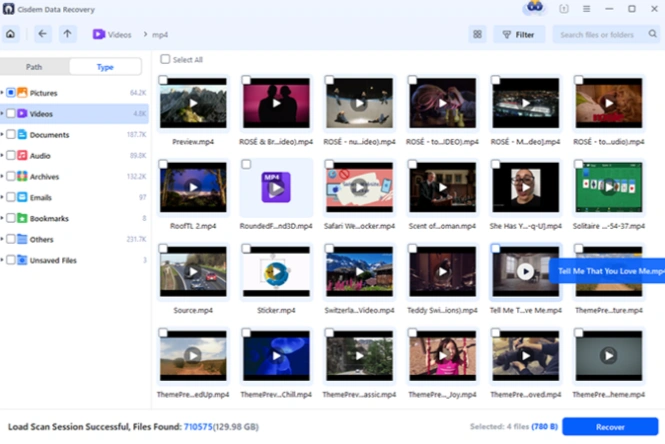
A visualização prévia é importante porque ajuda a verificar se um arquivo encontrado está utilizável antes de restaurá-lo. O FAQ oficial do Cisdem para Windows informa que a versão de avaliação pode fazer a varredura de um dispositivo selecionado e exibir uma prévia dos arquivos recuperáveis, mas os usuários precisam da versão completa para recuperar os arquivos.
Esse é um modelo comum entre as ferramentas de recuperação de dados. Ele permite que os usuários verifiquem se o software consegue localizar os dados perdidos antes de decidirem se vão pagar ou não.
Como usar o Cisdem Data Recovery com segurança
Siga este fluxo de trabalho antes de qualquer tentativa de reparo.
Etapa 1: Pare de usar a unidade afetada
Se arquivos foram excluídos da unidade D:, pare de salvar qualquer coisa nessa unidade. Se um cartão SD foi formatado em uma câmera, retire-o da câmera imediatamente. Se um disco rígido externo ficar no formato RAW, não o formate.
Essa etapa evita que os dados recuperáveis sejam sobrescritos.
Etapa 2: Instalar o software de recuperação em outra unidade
Nunca instale Cisdem Recuperação de Dados na mesma unidade em que os arquivos foram perdidos. Se você perdeu arquivos da unidade do sistema, instale o software em outro computador e conecte a unidade afetada como um disco externo.
Isso reduz o risco de que novos arquivos de programa sejam gravados sobre os dados excluídos.
Etapa 3: Selecione o local do arquivo perdido
Abra o software e selecione o local original de onde os arquivos desapareceram. Pode ser uma partição local, um disco rígido externo, um pen drive, um cartão de memória ou um dispositivo de armazenamento de câmera.
Se a partição original não aparecer mais, faça uma varredura em todo o disco, em vez de verificar apenas as letras de unidade visíveis.
Etapa 4: Faça a varredura e aguarde os resultados
Execute a verificação e aguarde até que os resultados apareçam. Unidades maiores podem demorar mais tempo, especialmente se o software realizar uma verificação profunda.
Durante a verificação, evite usar o dispositivo afetado. Desconectar a unidade ou executar reparos ao mesmo tempo pode interromper a recuperação.
Passo 5: Visualizar arquivos importantes
Use a visualização, a pesquisa e os filtros por tipo de arquivo, tamanho e data de modificação para localizar primeiro os arquivos mais importantes. Por exemplo, pesquise por .docx, .xlsx, .jpg, .mp4, .pdf ou um fragmento conhecido do nome do arquivo.
Priorize documentos comerciais, arquivos de clientes, fotos de família, vídeos de projetos e arquivos.
Etapa 6: Recuperar os arquivos para outro local seguro
Salve os arquivos recuperados em uma unidade diferente que esteja em boas condições. Não os restaure na mesma unidade em que os dados foram perdidos.
Por exemplo, se houver perda de arquivos em um cartão SD, recupere-os no seu computador ou em um disco rígido externo. Se houver perda de arquivos na unidade C:, recupere-os na unidade D: ou em outro dispositivo de armazenamento.
Prós e contras do Cisdem Data Recovery
Aspecto | Prós | Contras |
Facilidade de uso | Fluxo de trabalho simplificado para digitalização, visualização e recuperação | Alguns casos complexos relacionados a discos ainda exigem tratamento especializado |
Recuperação de arquivos | Oferece suporte a situações comuns envolvendo arquivos excluídos, formatados e corrompidos | Não é possível recuperar dados sobrescritos |
Plataformas | Versões separadas para Windows e Mac | Uma licença do Windows pode não ser válida para o Mac, e vice-versa |
Experiência em julgamentos | Permite a verificação e a visualização prévia antes da recuperação | A recuperação completa requer uma licença paga |
Suporte a dispositivos | Funciona com unidades comuns, dispositivos USB, cartões SD e dispositivos de armazenamento externos | Não é adequado para unidades fisicamente danificadas |
Correspondência com a intenção de busca | Ótimo para usuários que estão comparando ferramentas de recuperação | Os usuários ainda podem precisar de uma alternativa mais clara para a recuperação exclusiva do Windows |
Cisdem Data Recovery x Magic Data Recovery
Se estiver comparando Cisdem Recuperação de Dados com Magic Data Recovery, a melhor opção depende da sua plataforma, do cenário de recuperação e do fluxo de trabalho de sua preferência.
Ponto de comparação | Cisdem Recuperação de Dados | Magic Data Recovery |
Melhor para | Usuários que desejam uma ferramenta de recuperação para Windows ou Mac da Cisdem | Usuários do Windows que precisam de um fluxo de trabalho de recuperação bem definido |
Cenários principais | Arquivos excluídos, unidades formatadas, unidades no formato RAW, perda de partição, unidades danificadas | Arquivos excluídos, unidades formatadas, erros no sistema de arquivos, unidades inacessíveis, perda de dados em dispositivos comuns de armazenamento |
Tipos de arquivos | A página oficial menciona mais de 1.000 tipos de arquivos para o Windows | A página do produto lista mais de 5.000 tipos de arquivos, incluindo documentos, fotos, vídeos, áudio, arquivos compactados, e-mails e formatos de imagem de disco. |
Dispositivos compatíveis | Unidades internas, unidades externas, pen drives, cartões SD, câmeras e muito mais | HDDs, SSDs, pen drives, cartões de memória, câmeras e outros meios de armazenamento |
Fluxo de trabalho | Selecione o local, faça a varredura, visualize e recupere | Baixe, selecione a unidade, faça a varredura, visualize e recupere os arquivos em um local seguro |
Sistemas de arquivos | A compatibilidade com Windows e Mac varia de acordo com a versão | O manual do usuário indica compatibilidade com FAT/exFAT, NTFS, ReFS e EXT2/3/4. |
Melhor caso de uso alternativo | Usuários que já utilizam produtos da Cisdem | Usuários que desejam uma solução de recuperação do Windows específica, com etapas simples |
Por que o Magic Data Recovery é uma alternativa prática para a recuperação de dados da Cisdem
Cisdem Recuperação de Dados pode ser útil, mas os usuários do Windows talvez prefiram uma alternativa que se concentre mais diretamente na perda de arquivos no dia a dia. É aí que o Magic Data Recovery se encaixa naturalmente.

O Magic Data Recovery resolve os principais problemas que os usuários costumam enfrentar após a perda de dados:
- Os arquivos desapareceram após a exclusão.
- A Lixeira foi esvaziada.
- Uma unidade foi formatada por engano.
- Uma partição ficou inacessível.
- Um pen drive ou cartão SD apresenta erros.
- O Windows está informando um problema no sistema de arquivos.
- É necessário visualizar os arquivos importantes antes da recuperação.
A principal vantagem é o fluxo de trabalho simples. Em vez de exigir que os usuários compreendam estruturas complexas de disco, Magic Data Recovery os orienta nas etapas de digitalização, visualização, filtragem e salvamento de arquivos em outro local seguro.
Por exemplo, imagine que você formatou um pen drive antes de copiar documentos de trabalho para o seu laptop. Métodos manuais gratuitos podem não ser úteis, pois os registros dos arquivos não aparecem mais. O Magic Data Recovery pode fazer uma varredura no pen drive, mostrar os documentos recuperáveis e permitir que você os salve no seu computador.
Outro exemplo é um disco rígido externo que, de repente, solicita que seja formatado. Reparar o disco primeiro pode dificultar a recuperação. Uma opção mais segura é fazer uma varredura no disco, visualizar os arquivos, recuperar os dados importantes e, só depois, reparar ou reformatar o disco.
Isso torna o Magic Data Recovery mais confiável do que os métodos manuais básicos em casos práticos. Ele não promete resultados impossíveis. Em vez disso, oferece aos usuários uma maneira estruturada de verificar o que ainda pode ser recuperado antes que tomem medidas mais arriscadas.
Se estiver procurando uma solução de recuperação do Windows mais eficiente, experimente Magic Data Recovery antes de formatar, reparar ou regravar a unidade afetada.
Compatível com Windows 7/8/10/11 e Windows Server
Quando o Cisdem Data Recovery pode ser suficiente
Cisdem Recuperação de Dados pode ser suficiente se você usa um Mac, deseja um produto da Cisdem e precisa apenas recuperar arquivos comuns de um disco em bom estado. Também pode valer a pena se a varredura de avaliação mostrar uma prévia exatamente dos arquivos de que você precisa.
Escolha essa opção quando:
- Você usa o macOS e prefere uma ferramenta voltada para o Mac.
- Os arquivos ausentes aparecem claramente na visualização.
- O disco não apresenta danos físicos.
- Você entende que a recuperação exige que os arquivos sejam salvos em outro local.
- Você aceita o modelo de licença após verificar o preço atual.
Quando o Magic Data Recovery pode ser a melhor opção
Magic Data Recovery pode ser uma opção melhor quando você usa o Windows e precisa de um processo de recuperação direto e fácil de usar, mesmo para iniciantes. Ele funciona bem em situações comuns do dia a dia, como arquivos apagados, unidades formatadas, erros no sistema de arquivos, recuperação de dispositivos USB, recuperação de cartões SD e recuperação de unidades externas.
Também é uma ótima opção quando você deseja visualizar os arquivos recuperáveis antes de tomar uma decisão. O Guia do usuário do Magic Data Recovery também lembra aos usuários que não instalem o software na unidade afetada e que salvem os arquivos recuperados em um local seguro, e não na unidade original.
Essa recomendação segue uma prática recomendada fundamental do setor: proteger primeiro a unidade de origem, recuperar os arquivos em segundo lugar e reparar o disco posteriormente.
Erros comuns a serem evitados durante a recuperação de dados
Erro 1: Instalar software na unidade onde estão os arquivos perdidos
Se você instalar qualquer ferramenta de recuperação na mesma unidade em que os arquivos foram perdidos, o instalador poderá sobrescrever os dados recuperáveis. Sempre instale o software em outro local.
Erro 2: Formatar antes da recuperação
Quando o Windows ou o macOS solicitar que você formate uma unidade, não clique em “Formatar” antes de realizar a recuperação. Faça uma varredura na unidade primeiro. Recupere os arquivos importantes. Em seguida, repare ou formate a unidade depois que seus dados estiverem seguros.
Erro 3: Salvar os arquivos recuperados de volta na mesma unidade
Salvar os arquivos recuperados na unidade original pode sobrescrever outros arquivos perdidos que ainda não foram restaurados. Use outra unidade interna, um disco rígido externo ou um dispositivo de armazenamento USB.
Erro 4: Ignorar o dano físico
O software não consegue consertar cabeçotes danificados, pratos arranhados, placas controladoras queimadas ou falhas graves na memória NAND. Se a unidade emitir ruídos incomuns ou se desconectar repetidamente, pare de usá-la e entre em contato com um serviço profissional de recuperação de dados.
Erro 5: Esperar que qualquer ferramenta consiga recuperar dados sobrescritos
Nenhum software pode garantir a recuperação após a sobrescrita. A recuperação depende da existência ou não do conteúdo do arquivo antigo no dispositivo de armazenamento.
Veredicto final: vale a pena experimentar o Cisdem Data Recovery?
Cisdem Recuperação de Dados Vale a pena tentar se o seu dispositivo de armazenamento ainda for reconhecido e você quiser fazer uma varredura e visualizar os arquivos perdidos antes da recuperação. Ele abrange situações comuns, como arquivos excluídos, unidades formatadas, unidades RAW, problemas de partição e recuperação de dispositivos de armazenamento externos.
No entanto, se você é um usuário do Windows que deseja um fluxo de trabalho de recuperação mais claro e direcionado, Magic Data Recovery é uma alternativa prática. Ela ajuda a recuperar arquivos excluídos, formatados e inacessíveis de dispositivos de armazenamento comuns, é compatível com diversos tipos de arquivos e orienta os usuários a visualizar e salvar arquivos com segurança.
Para obter melhores resultados, pare de usar a unidade afetada, faça uma verificação nela antes do reparo, visualize os arquivos e recupere-os em outro local que esteja em boas condições. Para saber mais sobre a recuperação segura de arquivos excluídos, consulte novamente esta página guia de recuperação de arquivos excluídos.
Compatível com Windows 7/8/10/11 e Windows Server
Perguntas frequentes sobre o Cisdem Data Recovery
O Cisdem Data Recovery é gratuito?
Cisdem Recuperação de Dados geralmente oferece uma versão de teste que permite aos usuários fazer a varredura de uma unidade e visualizar os arquivos recuperáveis. No entanto, a recuperação completa normalmente requer uma licença paga. Esse modelo ajuda você a verificar se os arquivos podem ser encontrados antes de decidir se vai comprar a versão completa.
O Cisdem Data Recovery consegue recuperar arquivos excluídos permanentemente?
Sim, Cisdem Recuperação de Dados é possível recuperar arquivos excluídos permanentemente, desde que os dados originais não tenham sido sobrescritos. Após excluir os arquivos, pare imediatamente de usar a unidade afetada. Quanto mais você salvar, instalar, baixar ou copiar para essa unidade, maior será a chance de que o conteúdo dos arquivos excluídos seja sobrescrito.
É seguro usar o Cisdem Data Recovery?
Cisdem Recuperação de Dados Geralmente é seguro quando baixado do site oficial ou de outra fonte confiável. A segurança também depende do seu comportamento. Não instale o programa na unidade em que os dados foram perdidos, não salve os arquivos recuperados na mesma unidade e evite usar softwares de recuperação em discos fisicamente danificados.
Por que o Cisdem Data Recovery encontrou arquivos que não podem ser abertos?
Os arquivos recuperados podem não abrir se tiverem sido parcialmente sobrescritos, fragmentados, corrompidos antes da recuperação ou recuperados de um sistema de arquivos danificado. A visualização ajuda a identificar os arquivos utilizáveis antes da recuperação. Se muitos arquivos não puderem ser abertos, pare de usar a unidade e tente fazer a varredura novamente ou considere procurar ajuda profissional.
Qual é a melhor alternativa ao Cisdem Data Recovery para o Windows?
O Magic Data Recovery é um forte Alternativa ao Cisdem Data Recovery para usuários do Windows. Ele oferece suporte a arquivos excluídos, unidades formatadas, erros no sistema de arquivos e perda de dados em dispositivos comuns, como HDs, SSDs, pen drives e cartões de memória. Seu fluxo de trabalho de verificação, visualização e recuperação é ideal para usuários sem conhecimentos técnicos.
O Magic Data Recovery consegue recuperar arquivos de um disco formatado?
Sim, o Magic Data Recovery pode ajudar a recuperar arquivos de uma unidade formatada, desde que os dados antigos não tenham sido sobrescritos. Uma formatação rápida geralmente deixa dados recuperáveis para trás. Para obter melhores resultados, pare de usar a unidade formatada, faça uma varredura nela primeiro, visualize os arquivos e salve os dados recuperados em outro local.
Devo recuperar os arquivos na mesma unidade?
Não. Você nunca deve recuperar arquivos na mesma unidade em que os dados foram perdidos. Salvar os arquivos recuperados nesse local pode sobrescrever outros arquivos que ainda possam ser recuperados. Escolha sempre outro local de armazenamento em bom estado, como uma partição interna diferente, um disco rígido externo ou um dispositivo de armazenamento USB.
Quando devo recorrer a um serviço profissional de recuperação de dados?
Recorra a um serviço profissional se o disco apresentar danos físicos, emitir ruídos de clique, desconectar-se repetidamente, exalar cheiro de queimado ou não aparecer na BIOS, no Gerenciamento de Discos ou no Utilitário de Disco. As ferramentas de software funcionam melhor em casos de perda lógica de dados. Falhas físicas exigem manuseio controlado e equipamentos de laboratório especializados.

Jason é especialista em recuperação de dados e suporte técnico, com mais de 15 anos de experiência prática. Ele tem trabalhado extensivamente com usuários finais, resolvendo casos complexos de perda de dados e oferecendo soluções práticas de recuperação para exclusões acidentais, unidades formatadas, sistemas de arquivos danificados, partições perdidas, falhas de sistema e outras emergências de recuperação. Sua especialização também abrange backup e restauração, reparo de arquivos e recuperação de desastres, com forte ênfase em orientações seguras, confiáveis e tecnicamente precisas.