
Gerenciamento de disco: Como usar e corrigir problemas de disco
Quando um disco rígido ou SSD fica inacessível repentinamente, muitos usuários percebem primeiro que algo está errado dentro do Gerenciamento de disco. As partições podem desaparecer, tornar-se RAW ou apresentar erros como “Unallocated” (não alocado) ou “Unknown” (desconhecido). Nesse momento, o pânico geralmente se instala, especialmente se houver dados importantes armazenados no disco.
Este guia explica Gerenciamento de disco em linguagem simples. Você aprenderá como ele funciona, o que significam os diferentes estados do disco, como ele difere do Gerenciador de dispositivos, e, o mais importante, como recuperar dados perdidos de uma SSD quando ocorrem problemas no disco. Soluções práticas de recuperação, incluindo Magic Data Recovery, são introduzidos naturalmente com base em cenários do mundo real.
Índice
O que é Gerenciamento de disco?
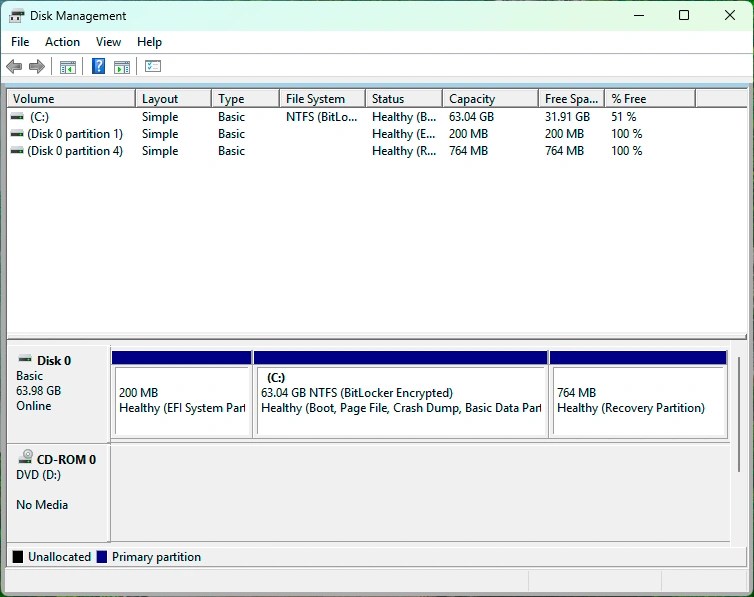
É um utilitário interno do Windows que permite aos usuários visualizar, gerenciar e configurar dispositivos de armazenamento conectados ao sistema. Ele fornece uma visão geral gráfica de todos os discos, partições, sistemas de arquivos e status de volumes.
Ao contrário do Explorador de Arquivos, o gerenciamento da unidade de disco do Windows mostra informações de baixo nível sobre o disco. Isso o torna essencial para diagnosticar problemas de armazenamento, criar ou exclusão de partições, e preparar novas unidades para uso.
Principais funções
- Inicializar novos HDDs ou SSDs
- Criar, formatar, estender ou reduzir partições
- Atribuir ou alterar letras de unidade
- Detectar erros de disco e estados anormais
- Exibir tipos de sistema de arquivos, como NTFS, FAT32 ou RAW
Para usuários comuns e profissionais de TI, Gerenciamento de disco é geralmente a primeira ferramenta usada quando um disco não se comporta como esperado.
A função e o objetivo do Gerenciamento de disco
A principal função do Gerenciamento de disco é o controle no nível do disco em vez do acesso no nível do arquivo. Ele ajuda os usuários a entender como o armazenamento é estruturado e se o sistema operacional pode se comunicar corretamente com o disco.
Na prática, Gerenciamento de disco é usado para:
- Solucionar problemas de unidades ausentes ou inacessíveis
- Preparar SSDs para a instalação do sistema
- Reconstrução de layouts de partição após alterações no disco
- Identifique os possíveis riscos de perda de dados antes que eles aumentem
Por exemplo, quando um SSD aparece repentinamente como “Não alocado”.” Gerenciamento de disco confirma que a tabela de partição foi danificada - mesmo que os dados em si ainda existam.
Estados comuns do disco em Gerenciamento de disco
É fundamental entender os estados do disco antes de agir. Operações incorretas, como a formatação da partição errada, podem apagar permanentemente os dados.
Saudável (partição primária)
Esse status indica que a partição está funcionando corretamente e tem um sistema de arquivos reconhecido. Os dados estão acessíveis e nenhuma ação imediata é necessária.
Não alocado
Espaço não alocado significa que a estrutura da partição está faltando. Isso geralmente ocorre após uma exclusão acidental, corrupção de disco, ou danos à tabela de partição.
Observação importante:
Não alocado faz não significa que os dados foram perdidos. Em muitos casos, os arquivos ainda podem ser recuperados.
RAW
A Partição RAW indica que o Windows não consegue reconhecer o sistema de arquivos. Isso pode ser resultado de corrupção do sistema de arquivos, remoção insegura, falha de energia ou erros no controlador da SSD.
Não formate uma partição RAW se os dados forem importantes.
Off-line
O disco foi detectado, mas não está acessível. Isso pode ocorrer devido a conflitos de assinatura ou configurações off-line manuais.
Desconhecido / Não inicializado
O Windows reconhece o disco físico, mas não consegue ler sua estrutura. Os prompts de inicialização geralmente aparecem, mas a inicialização do disco pode substituir metadados críticos.
Gerenciamento de disco vs Gerenciador de dispositivos
Embora ambas as ferramentas façam parte do Windows, Gerenciamento de disco e o Device Manager têm finalidades muito diferentes.
Recurso | Gerenciamento de disco | Gerenciador de dispositivos |
Foco | Partições e volumes | Hardware e drivers |
Visibilidade do sistema de arquivos | Sim | Não |
Relevância da recuperação de dados | Alta | Baixa |
Inicialização de SSD/HDD | Sim | Não |
Em resumo, Gerenciador de dispositivos confirma se o hardware foi detectado, enquanto Gerenciamento de disco determina se as estruturas de dados são legíveis. Ao lidar com perda de partição ou erros RAW, Gerenciamento de disco é a ferramenta de diagnóstico correta.
Como recuperar dados perdidos devido a problemas na unidade
Os cenários de perda de dados da unidade geralmente aparecem primeiro em Gerenciamento de disco. Veja abaixo os casos comuns e a abordagem correta de recuperação.
Cenário 1: Partição ausente ou excluída
Se uma partição desaparecer e o espaço ficar sem alocação:
- Parar de gravar dados imediatamente
- Não crie uma nova partição
- Evitar a inicialização do disco
É necessária uma ferramenta de recuperação especializada para verificar a SSD e reconstruir as partições perdidas.
Cenário 2: a partição se torna RAW
Quando uma partição mostra RAW:
- A formatação apagará os metadados do sistema de arquivos
- O CHKDSK geralmente falha em partições RAW
Nesse caso, recuperação em nível de arquivo é a opção mais segura.
Cenário 3: erro de partição ou corrupção do sistema de arquivos
Os erros do sistema de arquivos podem resultar de desligamentos repentinos ou problemas de firmware da SSD. Embora as ferramentas de reparo do Windows possam ajudar, elas geralmente falham quando a corrupção é grave.
Por que Magic Data Recovery É recomendado para recuperação de dados
Quando Gerenciamento de disco mostra problemas críticos de disco, Magic Data Recovery oferece uma solução prática e confiável sem o risco de danos adicionais.
Principais problemas que ele resolve
- Recupera dados de partições RAW, não alocadas ou excluídas
- Compatível com HDDs e SSDs, Unidades NVMe, e armazenamento externo
- Funciona mesmo quando não é possível montar a unidade
Principais vantagens
- A varredura somente de leitura evita a substituição de dados
- Algoritmos avançados otimizados para estruturas SSD
- Oferece suporte aos sistemas de arquivos comuns usados no Windows
- A visualização clara antes da recuperação aumenta a precisão
Caso de uso no mundo real
Um cenário comum envolve um SSD que subitamente aparece como RAW após uma falha do sistema. Gerenciamento de disco detecta o disco, mas não consegue acessar os arquivos. Com o Magic Data Recovery, os usuários podem verificar a SSD, visualizar documentos importantes e restaurá-los com segurança em outra unidade.
Em comparação com correções manuais ou formatação arriscada, essa abordagem reduz significativamente os riscos de perda de dados.
Se você estiver procurando uma solução mais segura e eficiente, vale a pena considerar o Magic Data Recovery.
Compatível com Windows 7/8/10/11 e Windows Server
Práticas recomendadas antes de usar o Gerenciamento de disco para corrigir problemas
Antes de tomar qualquer ação corretiva em Gerenciamento de disco, Siga estas diretrizes:
- Nunca formate um disco com dados importantes
- Evitar tentativas repetidas de inicialização
- Pare de usar o SSD afetado imediatamente
- Realizar a recuperação antes das operações de reparo
Essas etapas aumentam significativamente a taxa de sucesso da recuperação de dados.
Conclusão
Gerenciamento de disco é uma poderosa ferramenta de diagnóstico, mas não é uma solução de recuperação de dados. Ela ajuda a identificar problemas, como partições ausentes, Sistemas de arquivos RAW, e erros de disco. No entanto, ações incorretas no Gerenciamento de unidade de disco podem piorar a perda de dados.
Para problemas relacionados à SSD, especialmente quando os dados são importantes, use uma ferramenta de recuperação dedicada, como a Magic Data Recovery oferece um caminho mais seguro e confiável. Ele aborda os principais pontos problemáticos sem operações destrutivas, o que o torna uma opção confiável tanto para usuários comuns quanto para profissionais.
Perguntas frequentes sobre Gerenciamento de disco
Para que serve o Gerenciamento de disco no Windows?
Por que minha SSD mostra RAW no Gerenciamento de disco?
O Disk Management pode recuperar dados perdidos?
É seguro inicializar um disco no Gerenciamento de disco?
Como faço para corrigir uma SSD não alocada sem perder dados?
O Magic Data Recovery funciona com SSDs?
O que devo fazer primeiro quando o disco mostrar erros?

Erin Smith é reconhecida como uma das redatoras mais profissionais do Amagicsoft. Ela aprimorou continuamente suas habilidades de redação nos últimos 10 anos e ajudou milhões de leitores a resolver seus problemas de tecnologia.