
Os arquivos recuperados não abrem? Como corrigir arquivos de 0 byte
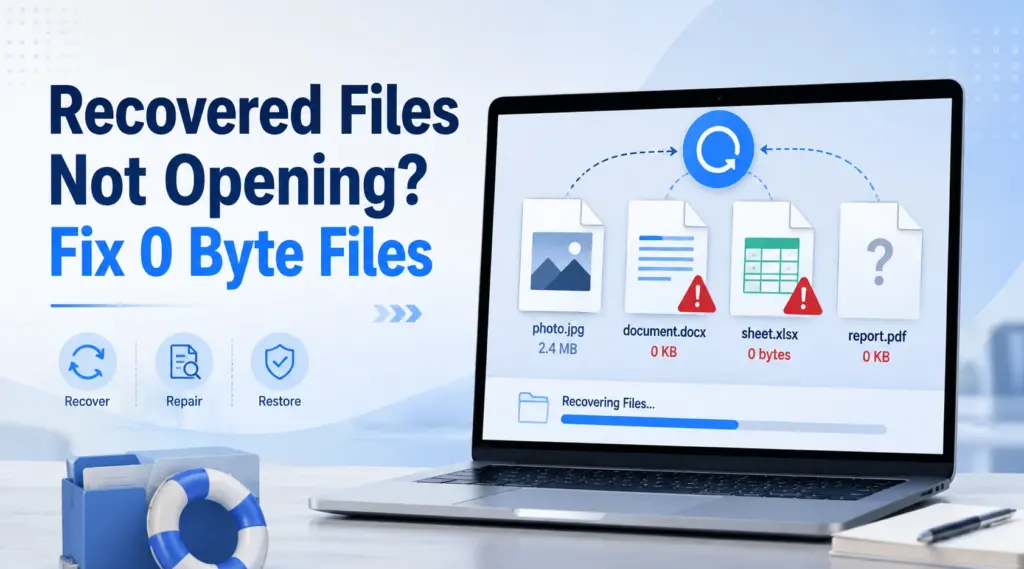
Você recuperou fotos, documentos ou vídeos excluídos, mas agora se depara com Arquivos recuperados que não abrem. Alguns arquivos apresentam um erro, outros parecem corrompidos e outros ainda exibem 0 KB ou 0 bytes. Embora o recuperação de arquivos excluídos mesmo que a recuperação pareça ter sido bem-sucedida, a cópia recuperada pode conter apenas um nome de arquivo, metadados ou parte do conteúdo original.
Portanto, não comece a usar ferramentas de reparo aleatórias. Primeiro, verifique o tamanho do arquivo e identifique se o problema se deve à falta de dados, à corrupção, a uma extensão incorreta ou a um problema no aplicativo. Este guia explica Arquivos recuperados que não abrem, Como recuperar arquivos de 0 KB, Como recuperar arquivos de 0 byte, e o que fazer com Arquivos JPG recuperados não abrem. Também mostra quando Magic Data Recovery pode ajudá-lo a procurar no local de armazenamento original por outra cópia que possa ser usada.
Compatível com Windows 7/8/10/11 e Windows Server
Índice
Por que ocorrem problemas com arquivos recuperados que não abrem?
A frase Arquivos recuperados que não abrem pode se referir a vários problemas diferentes. Na prática, a solução mais rápida começa com uma pergunta: a cópia recuperada ainda contém os dados reais do arquivo?
A recuperação localizou o registro do arquivo, mas não o conteúdo completo
Um programa de recuperação pode identificar o nome original do arquivo, a extensão, o caminho da pasta, a data e outros metadados. No entanto, esses detalhes não comprovam que o conteúdo completo do arquivo ainda exista.
Por exemplo, uma varredura pode listar IMG_1025.JPG mesmo que parte dos dados da imagem tenha desaparecido. Por isso, o arquivo parece normal nos resultados, mas apresenta erro ao ser aberto.
Novos dados sobrescreveram parte do arquivo
Após a exclusão, o Windows geralmente marca o espaço ocupado como disponível. Se você continuar usando a mesma unidade, novos downloads, instalações, fotos ou documentos poderão reutilizar esse espaço.
Consequentemente, Arquivos recuperados que não abrem isso geralmente significa que partes essenciais dos dados originais não existem mais. Os softwares de recuperação não conseguem recriar bytes que já foram substituídos por novos dados.
O arquivo original já estava corrompido
Queda repentina de energia, remoção insegura do dispositivo USB, erros no sistema de arquivos, setores defeituosos, ou transferências interrompidas podem corromper um arquivo antes de sua exclusão. Portanto, um programa de recuperação pode recuperar o arquivo corretamente, embora a cópia recuperada ainda contenha os danos originais.
O cabeçalho ou a extensão estão incorretos
Os aplicativos dependem tanto de estruturas internas quanto de extensões. A .jpg A extensão, por si só, não garante que o arquivo JPEG seja válido.
Por esse motivo, Arquivos JPG recuperados não abrem pode indicar um cabeçalho JPEG corrompido, uma extensão incorreta ou dados de imagem incompletos.
O arquivo recuperado exibe 0 bytes
Essa distinção é a mais importante.
Uma foto danificada pode apresentar:
Férias.jpg — 4,2 MB
Como os dados ainda existem, uma ferramenta de recuperação pode ter algo com que trabalhar.
No entanto, um resultado verdadeiramente de 0 byte mostra:
Férias.jpg — 0 bytes
Essa cópia não contém nenhum conteúdo útil. Portanto, convertê-la, alterar sua extensão ou abri-la com outro visualizador não permitirá recuperar os dados perdidos.
Os arquivos recuperados não abrem? Verifique primeiro o tamanho do arquivo
Para Arquivos recuperados que não abrem, verificar o tamanho do arquivo é uma das etapas de diagnóstico mais rápidas. Clique com o botão direito do mouse no arquivo no Windows e selecione Propriedades, e revisar Tamanho.
Condição do arquivo | Problema provável | O melhor próximo passo |
0 bytes | Não há conteúdo útil nesse texto | Recuperar outra cópia |
Tamanho normal, mas não abre | Problema de corrupção, cabeçalho ou aplicativo | Diagnosticar ou reparar |
A visualização funciona, mas a cópia recuperada falha | Recuperação parcial | Faça uma nova varredura no local original |
Extensão incorreta | O tipo de arquivo pode ter sido identificado incorretamente | Verifique o formato real |
Muitos arquivos recuperados apresentam falhas | Problema de recuperação ou de origem | Digitalize o local original novamente |
Essa verificação rápida evita um erro comum. Se Arquivos recuperados que não abrem Os resultados mostram 0 bytes; concentre-se na recuperação, em vez de no reparo.
Como recuperar arquivos de 0 KB e como recuperar arquivos de 0 byte
Usuários que pesquisam por Como recuperar arquivos de 0 KB ou Como recuperar arquivos de 0 byte muitas vezes presumem que o arquivo vazio ainda contém seu conteúdo original. Normalmente, isso não é verdade. Em vez disso, seu objetivo é localizar outra cópia completa.
Verificar backups e versões anteriores
Primeiro, procure por outra versão no Histórico de Arquivos do Windows, nas Versões Anteriores, nos backups na nuvem, em unidades de backup, em anexos de e-mail ou em outro computador.
Se houver uma cópia completa, restaure-a. Essa opção evita varreduras desnecessárias e, geralmente, oferece o resultado mais seguro.

Verifique novamente o local de armazenamento original
Se não houver nenhum backup, pare de gravar novos dados no local onde o arquivo estava originalmente. Em seguida, faça uma varredura nessa unidade ou partição original novamente.
Essa abordagem pode resolver Arquivos recuperados que não abrem quando a primeira recuperação gerou uma cópia vazia ou incompleta, mas ainda há outro registro recuperável.
Use o Magic Data Recovery quando os arquivos recuperados não abrirem
Magic Data Recovery ajuda quando Arquivos recuperados que não abrem isso se deve a uma primeira recuperação incompleta. Em vez de tentar reparar um arquivo vazio, o programa verifica o local de armazenamento original em busca de dados perdidos e de outra cópia que possa ser utilizável.
Por exemplo, se outra tentativa de recuperação gerar um arquivo JPG de 0 byte, o Magic Data Recovery pode fazer uma nova varredura na unidade ou partição original. Ele também oferece visualização de arquivos para os formatos compatíveis, o que ajuda você a verificar se um resultado contém conteúdo útil antes de salvá-lo.
Além disso, a versão gratuita oferece até 500 MB de recuperação de dados. Isso a torna prática quando você precisa apenas de algumas fotos ou documentos importantes.
Como usar o Magic Data Recovery
Etapa 1: Faça o download e instale o Magic Data Recovery
Baixe o Magic Data Recovery e instale-o em uma unidade diferente daquela onde seus arquivos foram perdidos. Essa opção reduz gravações desnecessárias na área afetada e ajuda a proteger os dados recuperáveis restantes.
Compatível com Windows 7/8/10/11 e Windows Server
Etapa 2: Selecione a unidade ou partição original
Inicie o Magic Data Recovery. Em seguida, selecione a unidade ou partição onde os arquivos perdidos estavam originalmente e inicie a verificação.

Etapa 3: Escaneamento para arquivos perdidos e excluídos
O Magic Data Recovery realiza automaticamente uma varredura avançada. Ao mesmo tempo, ele lista os arquivos recuperáveis à medida que a varredura avança, para que você possa verificar os itens encontrados durante o processo.

Etapa 4: Prévia Arquivos antes da recuperação
Em seguida, visualize as fotos, documentos e outros arquivos compatíveis importantes, sempre que possível. Verifique também o tamanho do arquivo antes da recuperação.
Para Arquivos recuperados que não abrem, essa etapa ajuda você a identificar um resultado mais completo, em vez de salvar outra cópia vazia ou inutilizável.

Etapa 5: Recuperação Arquivos para um local seguro
Por fim, selecione os arquivos necessários e salve-os em uma unidade ou local de armazenamento diferente. Não grave os dados recuperados de volta na mesma partição afetada, pois novas gravações podem sobrescrever outros arquivos recuperáveis.

Esse fluxo de trabalho oferece uma maneira mais lógica de recuperar arquivos de 0 byte do que tentar repetidamente reparar uma cópia vazia.
Como recuperar arquivos JPG de 0 byte
A recuperação de fotos exige um cuidado especial, pois o nome do arquivo, a miniatura ou .jpg A extensão pode fazer com que uma recuperação incompleta pareça bem-sucedida.
Se você quiser recuperar arquivos JPG de 0 byte, verifique primeiro o tamanho. Um arquivo JPG de 0 byte de verdade não contém nenhum conteúdo de imagem, portanto, o software de recuperação de imagens não tem nada a partir do qual reconstruir a partir dessa cópia.
Digitalize novamente o arquivo de fotos originais
Suponha que você recupere fotos de um cartão SD e vários arquivos JPG apareçam com 0 bytes. Pare de usar o cartão, faça uma nova varredura no dispositivo de armazenamento original, visualize os arquivos JPG disponíveis e salve os resultados utilizáveis em outro local.
Portanto, esse método lida diretamente com os dados ausentes, em vez de aplicar ferramentas de correção a um arquivo vazio.
Não confunda uma miniatura com a imagem completa
Um cache de visualização ou uma miniatura pode permanecer mesmo quando a foto em resolução total não estiver mais disponível. Portanto, ver uma pequena visualização não comprova que a imagem original permaneça intacta.
Essa diferença também pode explicar Arquivos JPG recuperados não abrem depois que um programa de recuperação exibiu uma miniatura durante a varredura.
Os arquivos JPG recuperados não abrem? Experimente estas soluções
Se Arquivos JPG recuperados não abrem Se o tamanho do arquivo estiver normal, tente realizar várias verificações seguras antes de recuperá-los novamente.
Experimente outro visualizador de imagens
Primeiro, abra o arquivo JPG no aplicativo Fotos do Windows, no Microsoft Paint, em um navegador ou em outro visualizador confiável. Se algum aplicativo abrir o arquivo corretamente, o problema pode estar relacionado à compatibilidade, e não à perda de dados da imagem.
Verifique a extensão do arquivo
Em seguida, verifique se a extensão corresponde ao tipo de arquivo real. Um software de recuperação pode reconstruir um nome ou uma extensão a partir de metadados incompletos.
No entanto, simplesmente renomear .jpg A transferência para outra extensão não corrige o conteúdo corrompido.
Verifique o cabeçalho do JPEG
Usuários avançados podem examinar o início do arquivo com um visualizador hexadecimal. Os arquivos JPEG normalmente contêm informações de assinatura reconhecíveis próximo ao início.
Se o cabeçalho estiver faltando ou se houver dados irrelevantes nele, a recuperação pode ficar incompleta.
Use o JPG Repair somente quando houver dados
Um utilitário de reparo de arquivos JPEG pode ajudar quando uma imagem de tamanho normal ainda contém a maior parte de seus dados, mas apresenta danos estruturais. No entanto, um software de reparo não consegue reconstruir uma foto a partir de um arquivo que tenha realmente 0 byte.
Portanto, para Arquivos recuperados que não abrem, siga uma regra simples:
Recupere primeiro, conserte depois.
Corrigir o problema de outros arquivos recuperados que não abrem
A mesma lógica também se aplica a arquivos do Word, planilhas do Excel, PDFs, arquivos compactados e vídeos.
Para arquivos do Word ou do Excel com tamanho realista, experimente as opções de reparo integradas ao aplicativo ou a função “Versões Anteriores”. Para PDFs, teste outro visualizador confiável e verifique o tamanho do arquivo. Da mesma forma, para vídeos, experimente outro reprodutor de mídia antes de usar um utilitário de reparo.
No entanto, se algum arquivo recuperado apresentar 0 bytes, faz mais sentido tentar uma nova recuperação do que reparar o arquivo.
Arquivos recuperados não abrem: recuperação x reparo
Quando Arquivos recuperados que não abrem Se isso ocorrer, escolha sua próxima ação dependendo se o arquivo ainda contém conteúdo utilizável.
Situação | Recuperar-se Mais Uma Vez | Reparar arquivo |
O arquivo tem 0 bytes | Sim | Não |
O arquivo tem tamanho normal, mas a estrutura está corrompida | Às vezes | Sim |
O arquivo foi parcialmente recuperado | Sim | Às vezes |
O arquivo tem a extensão errada | Normalmente não | Normalmente não |
Novos dados sobrescreveram o conteúdo original | Oportunidade limitada | Não |
Pode permanecer outra cópia na fonte | Sim | Não |
O arquivo já estava corrompido antes de ser excluído | Às vezes | Sim |
Em resumo, a recuperação procura dados perdidos, enquanto o reparo corrige dados que ainda existem.
O que não fazer quando os arquivos recuperados não abrem
Quando Arquivos recuperados que não abrem coloca dados importantes em risco; uma ação incorreta pode reduzir suas chances de recuperação.
Portanto:
- Não continue gravando arquivos no local original.
- Não instale software de recuperação na partição afetada quando houver outra unidade disponível.
- Não salve os arquivos recuperados na mesma partição afetada.
- Não presuma que alterar a extensão de um arquivo o conserta.
- Não converta um arquivo de 0 byte e espere que o conteúdo que está faltando reapareça.
- Não faça varreduras repetidas em uma unidade que apresente sintomas evidentes de falha física.
Acima de tudo, proteja os dados de origem antes de tentar fazer reparos.
Quando os arquivos recuperados não abrem, isso pode significar que a recuperação fracassará
Nenhuma ferramenta de recuperação legítima é capaz de restaurar todos os arquivos perdidos. A recuperação se torna muito mais difícil depois que novos dados sobrescrevem o conteúdo original, SSD TRIM limpa os blocos excluídos, ou danos físicos impedem a leitura estável.
Além disso, interrompa a recuperação por conta própria se o disco rígido emitir cliques, se desconectar repetidamente, desaparecer do Windows ou apresentar erros graves de leitura. Continuar a varredura pode causar sobrecarga adicional ao hardware instável.
Então, se Arquivos recuperados que não abrem Se os resultados forem decorrentes de uma falha física na unidade, a recuperação profissional de dados pode ser mais segura do que varreduras repetidas por meio de software.
Dicas para evitar que arquivos recuperados não abram
Não é possível evitar todos os problemas de recuperação. No entanto, alguns hábitos aumentam suas chances de recuperar arquivos utilizáveis.
Primeiro, pare de usar o local de armazenamento afetado assim que perceber a perda de dados. Em seguida, recupere os arquivos para outra unidade. Além disso, visualize os arquivos importantes antes da recuperação, caso o software ofereça esse recurso.
Por fim, faça backups regulares de fotos importantes, documentos de trabalho e vídeos. Essas medidas reduzem o risco de sobrescrita e facilitam a recuperação futura.
Conclusão: Como resolver o problema de arquivos recuperados que não abrem
Quando Arquivos recuperados que não abrem Se isso acontecer, não escolha imediatamente uma ferramenta de reparo. Primeiro, verifique se a cópia recuperada tem um tamanho normal ou se exibe 0 bytes.
Se os dados ainda existirem, outro visualizador, uma verificação de formato ou um método de reparo podem ajudar. No entanto, um resultado de 0 byte exige que você procure outra cópia completa no local de armazenamento original.
É por isso que Magic Data Recovery faz sentido para esse problema. Ele verifica a unidade ou partição original, permite visualizar os arquivos compatíveis e ajuda a recuperar cópias utilizáveis para um local mais seguro. Mais importante ainda, ele se concentra no problema dos dados perdidos, em vez de alegar que pode reparar o conteúdo que um arquivo vazio não contém.
Se o seu primeiro recuperação de arquivos excluídos Se o processo gerou arquivos vazios, incompletos ou ilegíveis, tente o Magic Data Recovery antes que novas gravações diminuam a chance de encontrar outra cópia recuperável.
Compatível com Windows 7/8/10/11 e Windows Server
Perguntas frequentes sobre arquivos recuperados que não abrem
Por que os arquivos recuperados não abrem?
O fato de os arquivos recuperados não abrirem pode ser resultado de uma recuperação parcial, conteúdo sobrescrito, corrupção pré-existente ou uma verificação que encontrou metadados sem o conteúdo completo do arquivo. Primeiro, verifique o tamanho do arquivo. Se parecer normal, a solução de problemas ou o reparo podem ajudar. No entanto, se o arquivo apresentar 0 bytes, procure no local de armazenamento original por outra cópia recuperável.
Como recuperar arquivos de 0 KB com segurança?
Se você quiser saber como recuperar arquivos de 0 KB, verifique primeiro os backups e as versões anteriores. Se não houver nenhuma cópia completa, pare de usar o local de armazenamento original e faça uma nova varredura com um software de recuperação de dados. Não tente reparar repetidamente o arquivo de 0 KB, pois um arquivo vazio não contém dados úteis que uma ferramenta de reparo possa reconstruir.
Como recuperar arquivos de 0 byte de um disco rígido?
Para recuperar arquivos de 0 byte, a abordagem mais segura é procurar outra cópia dos dados originais. Verifique primeiro os backups. Caso contrário, faça uma varredura no disco rígido ou na partição original com um software de recuperação, como o Magic Data Recovery, visualize os resultados disponíveis e salve os arquivos utilizáveis em outro local para reduzir o risco de sobrescrita.
É possível recuperar arquivos JPG de 0 byte?
Não é possível reparar dados de imagem que não existam em um arquivo JPG com 0 byte verdadeiro. No entanto, ainda é possível recuperar arquivos JPG de 0 byte procurando, no local de armazenamento original, por outra cópia que contenha os dados da foto. Primeiro, pare de gravar novos dados; em seguida, visualize os arquivos JPG recuperados e salve os resultados válidos em outro local.
Por que os arquivos JPG recuperados não abrem?
O fato de os arquivos JPG recuperados não abrirem geralmente indica dados de imagem incompletos, um cabeçalho JPEG corrompido, seções sobrescritas ou uma extensão incorreta. Se o arquivo JPG tiver um tamanho normal, tente outro visualizador e verifique seu formato. Se ele mostrar 0 bytes, volte ao local de armazenamento original e procure outra cópia recuperável.
É possível reparar arquivos recuperados que estão corrompidos?
Às vezes. O reparo de arquivos pode ajudar quando a cópia recuperada ainda contém a maior parte dos dados originais, mas apresenta informações estruturais danificadas, como um cabeçalho corrompido. No entanto, um utilitário de reparo não consegue recriar informações a partir de um arquivo que tenha realmente 0 byte. Portanto, verifique primeiro o tamanho do arquivo e opte pela recuperação quando o conteúdo real estiver faltando.
Por que um arquivo recuperado tem o nome correto, mas 0 bytes?
Um programa de recuperação pode encontrar metadados, como o nome do arquivo, a extensão, a data ou o registro da pasta, mesmo quando o conteúdo subjacente já não existe mais nessa entrada. Consequentemente, o item recuperado pode parecer correto, embora apresente 0 bytes. Uma nova varredura no local de armazenamento original ainda pode localizar uma cópia separada e mais completa.

Vasilii é um especialista em recuperação de dados com cerca de 10 anos de experiência prática na área. Ao longo de sua carreira, ele resolveu com sucesso milhares de casos complexos envolvendo arquivos excluídos, unidades formatadas, partições perdidas e sistemas de arquivos RAW. Sua experiência abrange métodos de recuperação manual usando ferramentas profissionais, como editores hexadecimais, e soluções automatizadas avançadas com software de recuperação. A missão do Vasilii é tornar o conhecimento confiável sobre recuperação de dados acessível tanto para profissionais de TI quanto para usuários comuns, ajudando-os a proteger seus valiosos ativos digitais.