
O guia definitivo para corrigir erros do sistema de arquivos RAW (Edição 2026)
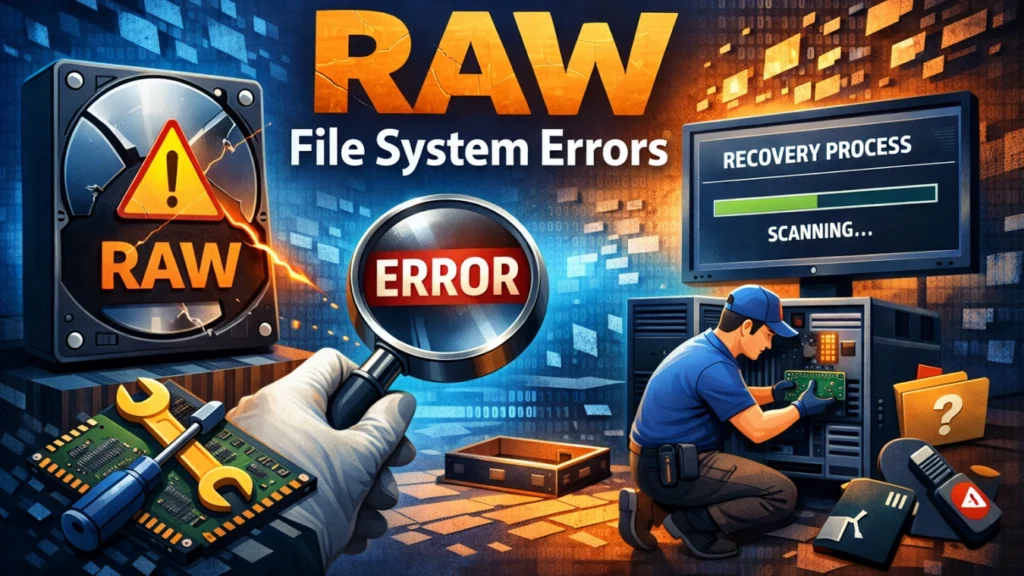
Alguma vez você já conectou seu disco rígido ou unidade flash USB apenas para ver uma mensagem terrível:
“Você precisa formatar o disco na unidade X: antes de poder usá-lo”?
Se você tentar abrir uma unidade e receber um aviso de “formatar disco”, é provável que o dispositivo tenha um problema de sistema de arquivos brutos. Esse erro indica que o Windows não consegue reconhecer a estrutura interna da unidade. Consequentemente, você deve agir com cuidado para salvar seus arquivos com uma ferramenta de recuperação de dados adequada, como o Magic Data Recovery.
Compatível com Windows 7/8/10/11 e Windows Server
Índice
O que é um sistema de arquivos RAW?
Entendendo os sistemas de arquivos
Um sistema de arquivos é o método organizacional que um sistema operacional usa para armazenar e localizar dados em um dispositivo de armazenamento. Os tipos comuns incluem:
Quando uma unidade gira RAW, isso significa que a estrutura do sistema de arquivos é ausente, danificado ou ilegível - deixando o sistema operacional incapaz de acessar os arquivos.
O que o sistema de arquivos RAW realmente significa
O RAW não é um sistema de arquivos real - é um estado.
Isso indica que seu disco rígido ou partição tem perdeu o reconhecimento de seu formato, para que ele apareça como espaço não alocado ou “Desconhecido” no Gerenciamento de disco.
Por que uma unidade se torna RAW?
Causas comuns de erros no sistema de arquivos RAW
- Ejeção insegura de unidades externas
- Perda repentina de energia durante a transferência de dados
- Ataques de vírus ou malware Corrompendo a tabela de partição
- Setores defeituosos no disco físico
- Interrupção durante a formatação ou o particionamento
- Falha de hardware ou unidades envelhecidas
Dispositivos comumente afetados
- Unidades flash USB
- HDDs e SSDs externos
- Cartões de memória SD
- Unidades internas de laptops ou desktops
Como identificar problemas no sistema de arquivos RAW
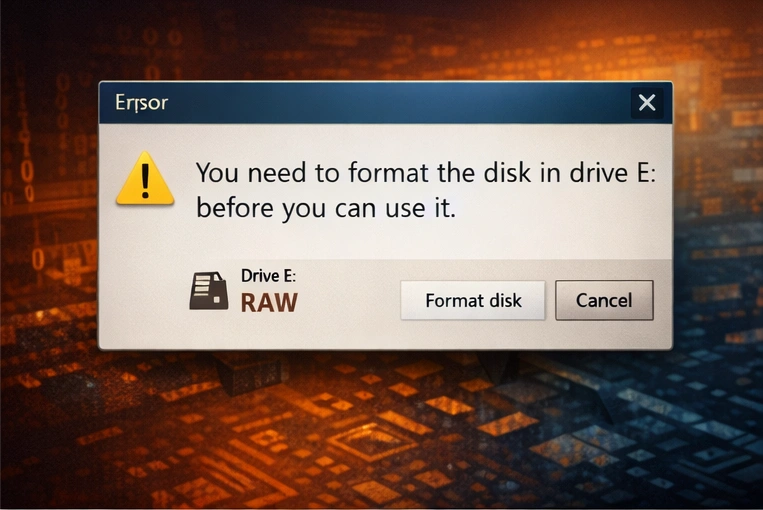
Quando seu disco se torna RAW, você pode ver:
- “O volume não contém um sistema de arquivos reconhecido.”
- “Você precisa formatar o disco antes de poder usá-lo.”
- “O arquivo ou diretório está corrompido e ilegível.”
Verifique no Gerenciamento de disco
- Clique com o botão direito do mouse Este PC → Gerenciar → Gerenciamento de disco
- Localize a unidade afetada
- Sob o Sistema de arquivos coluna, você verá RAW
Se você vir “RAW”, isso confirma que o sistema de arquivos não é reconhecido.
Riscos e consequências de uma unidade RAW
Arquivos ilegíveis e perda de dados
Todos os dados permanecem fisicamente na unidade, mas o Windows não consegue interpretá-los. A tentativa de abrir a unidade pode resultar em uma mensagem de erro ou congelamento.
Risco de formatação
Se você clicar em “Formatar”, o sistema operacional substituirá os metadados do sistema de arquivos, reduzindo drasticamente as chances de recuperação.
Instabilidade do sistema
Uma unidade corrompida pode diminuir o tempo de inicialização do sistema, causar falhas ou fazer com que os backups falhem.
Soluções para erros do sistema de arquivos RAW
Solução 1: reparar o sistema de arquivos RAW por meio do CHKDSK
Primeiro, você deve tentar usar a ferramenta de reparo integrada do Windows. Embora tenha limitações, às vezes ela corrige pequenos erros.
- Abra o prompt de comando como administrador.
- Tipo
chkdsk G: /f(substitua G pela letra de sua unidade). - Pressione Enter para iniciar o processo de reparo.
Observação: Se você vir “CHKDSK não está disponível”, seu sistema de arquivos brutos requer recuperação profissional.
Solução 2: Recuperar Dados de um sistema de arquivos RAW (recomendado)
Como os reparos manuais geralmente falham, você deve priorizar a extração de dados. Magic Data Recovery efetivamente ignora a camada corrompida para ler seus arquivos diretamente.
- Digitalização: Inicie a ferramenta e selecione sua unidade com o botão sistema de arquivos brutos.
- Prévia: Você pode navegar pelas fotos e documentos antes da recuperação real.
- Recuperação: Salve seus arquivos em um dispositivo de armazenamento diferente e íntegro.
Dica profissional: Esse software permite que você recupere 500 MB de dados gratuitamente para verificar os resultados.
Solução 3: Reconstrução a unidade após a correção do sistema de arquivos RAW
Depois de fazer o backup dos dados com segurança, você pode finalmente formatar a unidade para torná-la utilizável novamente.
- Clique com o botão direito do mouse em This PC → Manage → Gerenciamento de disco.
- Clique com o botão direito do mouse na partição que mostra o ícone sistema de arquivos brutos.
- Escolha NTFS ou exFAT e executar uma formatação rápida.
Precauções antes de reparar uma unidade RAW
Backup e geração de imagens de disco
Antes de qualquer tentativa de reparo, clone ou crie uma imagem da sua unidade RAW usando ferramentas como Clonezilla ou Macrium Reflect para evitar perdas irreversíveis.
Evite gravar na unidade
Não crie, copie ou modifique arquivos em um disco RAW. Isso evita a substituição de blocos de dados valiosos.
Erros comuns a serem evitados durante a recuperação de RAW
Erro #1: formatação imediata
A formatação sobrescreve os metadados e dificulta a recuperação avançada. Sempre recupere primeiro e formate depois.
Erro #2: executar várias ferramentas de reparo
Cada ferramenta pode alterar as informações da partição de forma diferente, piorando a corrupção.
Erro #3: salvar os arquivos recuperados na mesma unidade
Sempre faça a recuperação em um dispositivo de armazenamento separado e íntegro.
Como evitar erros no sistema de arquivos RAW
Ejeção adequada
Sempre use a opção “Remover hardware com segurança” antes de desconectar as unidades.
Monitoramento regular da saúde
Use ferramentas como CrystalDiskInfo ou Sentinela de disco rígido para monitorar a integridade e a temperatura da unidade.
Mantenha o software atualizado
Instale os patches mais recentes do sistema operacional e o software antivírus para reduzir os riscos de corrupção de arquivos.
Solução de recuperação profissional: Magic Data Recovery
Sobre o Magic Data Recovery
Quando sua unidade se torna RAW, Magic Data Recovery é um software avançado e fácil de usar, projetado para Verificar e recuperar arquivos perdidos de partições corrompidas ou não reconhecidas.

Ele suporta NTFS, FAT, exFAT, RAW e muito mais - perfeito para recuperar dados de discos rígidos, SSDs, USBs e cartões SD.
Principais vantagens
- Varredura profunda de cada setor
- Suporta todos os tipos de mídia de armazenamento
- Reconstrução da estrutura de arquivos com tecnologia de IA
- Fácil para iniciantes com uma interface limpa
Processo de recuperação passo a passo
- Faça o download e instale Magic Data Recovery
Compatível com Windows 7/8/10/11 e Windows Server
2. Selecione sua Unidade RAW da lista
3. Escolha Análise completa para fazer uma varredura profunda
4. Visualize os arquivos encontrados e selecione o que você precisa
5. Salvar os arquivos recuperados em um local de armazenamento diferente
Por que ele é a melhor opção para reparo de unidades RAW
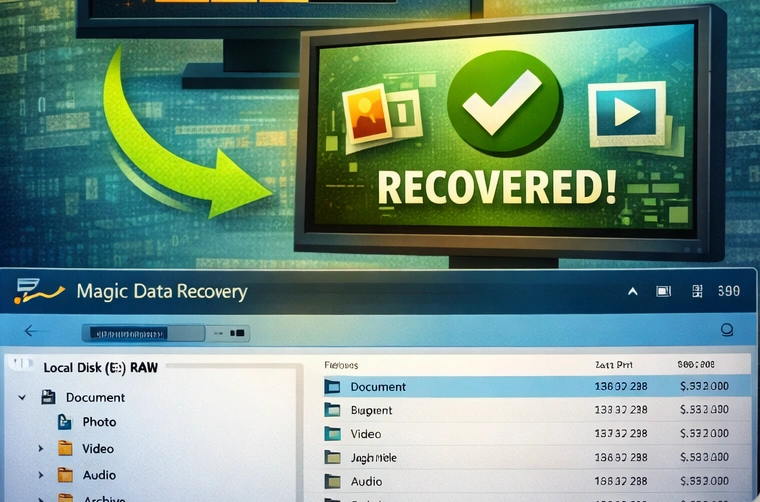
Diferentemente dos comandos de reparo manual, o Magic Data Recovery:
- Recupera arquivos sem formatação
- Restaura estrutura e nomes de arquivos originais
- Trabalhos em Windows 7-11
- Oferece um visualização gratuita antes da compra
🔗 Site oficial: Magic Data Recovery
Conclusão: Proteja seus dados, recupere-os com confiança
Um sistema de arquivos RAW não significa o fim dos seus dados - é um sinal para agir com cuidado.
Evitar formatação, Execute uma recuperação completa usando Magic Data Recovery, e, em seguida, reformate a unidade para reutilizá-la com segurança.
Ao compreender as causas e tomar medidas preventivas, você pode manter suas unidades saudáveis e seus dados seguros - sempre.
Compatível com Windows 7/8/10/11 e Windows Server
Perguntas frequentes
Posso converter um sistema de arquivos bruto em NTFS sem perder meus arquivos?
Por que meu disco rígido externo mostra repentinamente um sistema de arquivos bruto?
É possível que o CHKDSK corrija um erro de sistema de arquivos brutos?
Como o Magic Data Recovery lida com um sistema de arquivos brutos de forma diferente?
A formatação de uma unidade de sistema de arquivos brutos corrigirá o problema de hardware subjacente?
Um vírus pode fazer com que minha unidade USB exiba um sistema de arquivos bruto?
Quanto custa consertar um sistema de arquivos brutos profissionalmente?

Jason é especialista em recuperação de dados e suporte técnico, com mais de 15 anos de experiência prática. Ele tem trabalhado extensivamente com usuários finais, resolvendo casos complexos de perda de dados e oferecendo soluções práticas de recuperação para exclusões acidentais, unidades formatadas, sistemas de arquivos danificados, partições perdidas, falhas de sistema e outras emergências de recuperação. Sua especialização também abrange backup e restauração, reparo de arquivos e recuperação de desastres, com forte ênfase em orientações seguras, confiáveis e tecnicamente precisas.