
Como recuperar arquivos em quarentena do Defender
O fato de o Microsoft Defender remover repentinamente um instalador baixado, um arquivo ZIP, um documento de trabalho ou um utilitário pode ser preocupante — especialmente quando você sabe que o arquivo veio de uma fonte confiável. Felizmente, um arquivo sinalizado pelo Defender nem sempre é excluído permanentemente. Em muitos casos, ele é simplesmente isolado na quarentena e ainda pode ser restaurado.
Se você está tentando encontrar Como recuperar arquivos colocados em quarentena pelo Windows Defender, comece pelo Windows Security em vez de instalar um software de recuperação imediatamente. Normalmente, o Microsoft Defender consegue restaurar um item enquanto ele ainda estiver na quarentena. No entanto, se o Defender já tiver removido o arquivo e não houver mais nenhuma cópia na quarentena, o problema passa a ser um caso de recuperação de arquivo excluído.
Este guia aborda ambas as situações. Você aprenderá como restaurar um item colocado em quarentena por meio do Histórico de Proteção, como usar o utilitário MpCmdRun da Microsoft quando a interface gráfica não funcionar, como recuperar um arquivo que foi realmente excluído e como evitar que o mesmo arquivo confiável seja colocado em quarentena novamente.
Para casos mais amplos envolvendo arquivos que foram efetivamente apagados, consulte nosso recuperação de arquivos excluídos guia. Se o arquivo original não estiver mais disponível no Defender, Magic Data Recovery pode fazer uma varredura no dispositivo de armazenamento afetado em busca de dados recuperáveis.
Compatível com Windows 7/8/10/11 e Windows Server
Importante: Nunca restaure uma detecção do Defender simplesmente porque você precisa do arquivo. Verifique primeiro se o arquivo, o desenvolvedor e a fonte do download são confiáveis.
Índice
Resposta rápida: Como recuperar arquivos em quarentena do Windows Defender
O método correto depende do que o Microsoft Defender realmente fez.
Situação | Melhor solução |
O arquivo aparece na seção “Itens em quarentena” | Restaure-o por meio do Windows Security |
A opção “Restaurar” não está disponível, mas a quarentena ainda existe | Use o MpCmdRun |
O arquivo foi removido e não está mais em quarentena | Verifique os backups ou utilize a recuperação de dados |
O arquivo foi obtido de uma fonte oficial de download | Baixe uma nova cópia |
O arquivo restaurado é detectado novamente | Verifique e só autorize se confiar nisso |
PC do trabalho ou da escola | Entre em contato com seu administrador |
Para a maioria dos usuários domésticos, Recuperação de arquivos da quarentena do Windows Defender deve começar pelo “Histórico de Proteção”. O software de recuperação de dados só se torna relevante depois que o Defender não consegue mais restaurar o arquivo original.
O que acontece quando o Windows Defender coloca um arquivo em quarentena?
É importante entender o que é a quarentena antes de tentar a recuperação.
Quando o Microsoft Defender identifica um arquivo suspeito, ele pode isolá-lo para que os aplicativos do Windows não possam mais executá-lo ou acessá-lo normalmente. Esse processo protege o sistema, mantendo o Defender no controle do item.
Um arquivo em quarentena é, portanto, diferente de um arquivo excluído permanentemente.
Em quarentena x Removido x Excluído
A arquivo em quarentena ainda está sob o controle do Microsoft Defender. Se o Defender ainda o mantiver, geralmente é possível restaurá-lo.
A arquivo excluído já foi excluído pelo Defender. Nessa situação, a opção “Restaurar” pode não estar mais disponível.
Um arquivo também pode desaparecer devido à exclusão manual, a outro programa antivírus, a erros no disco ou a problemas de armazenamento não relacionados.
Essa distinção é importante no processo de aprendizagem Como recuperar arquivos colocados em quarentena pelo Windows Defender. Não é necessário recorrer a um software de recuperação como primeira opção, desde que o Defender ainda tenha o arquivo.
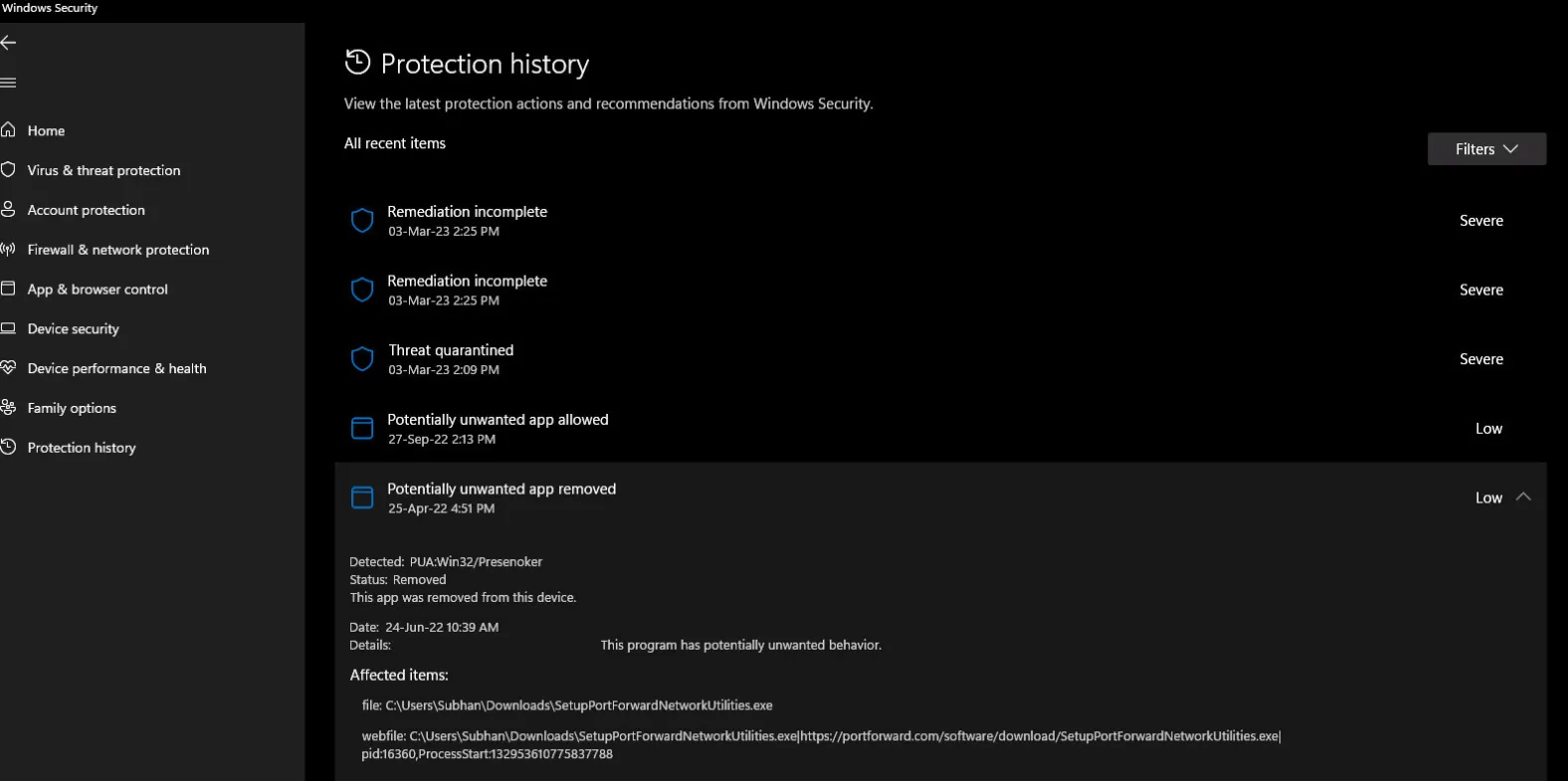
Atualmente, a Microsoft orienta os usuários do Windows a abrirem “Proteção contra vírus e ameaças” → “Histórico de proteção”, filtrarem os itens em quarentena e selecionarem “Restaurar” quando for o caso. A Microsoft também disponibiliza o MpCmdRun como um método oficial de recuperação por linha de comando.
Método 1: Restaurar arquivos em quarentena do Windows Defender
A maneira mais fácil de restaurar arquivos em quarentena no Windows Defender é por meio da interface do Windows Security.
Passo 1: Abra o Windows Security
Imprensa Windows + S, digite:
Segurança do Windows
Abra o resultado da correspondência.
Em seguida, selecione:
Proteção contra vírus e ameaças
Etapa 2: Abrir o Histórico de Proteção
Na seção “Proteção contra vírus e ameaças”, selecione:
Histórico de proteção
O Windows exibe as ações recentes realizadas pelo Microsoft Defender.
Se aparecerem muitos registros, use o filtro e escolha:
Itens em quarentena
Etapa 3: Encontre a detecção correta
Abra a detecção associada ao seu arquivo ausente.
Antes de restaurá-lo, verifique:
- O local original do arquivo
- Nome da ameaça ou da detecção
- Nome do arquivo
- Baixar o código-fonte
- Editora ou assinatura digital, quando disponível
Por exemplo, suponha que o Defender coloque em quarentena um instalador que você baixou diretamente do site oficial de um desenvolvedor de software. Se o nome do arquivo, a assinatura digital e o editor corresponderem ao que você esperava, é mais provável que se trate de um falso positivo.
No entanto, um arquivo executável desconhecido proveniente de um anexo de e-mail ou de um site de download desconhecido deve permanecer em quarentena.
Etapa 4: Selecione “Restaurar”
Expanda o grupo de detecção e selecione:
Ações → Restaurar
O Defender deve devolver o arquivo caso a cópia em quarentena ainda exista.
A Microsoft observa que restaurar uma ameaça colocada em quarentena pode fazer com que o Defender detecte o mesmo arquivo novamente. Se você tiver certeza de que a detecção é um falso positivo, analise o novo alerta e use Permitir no dispositivo em vez de desativar de forma generalizada sua proteção antivírus.
Para a maioria dos usuários que pesquisam Como recuperar arquivos colocados em quarentena pelo Windows Defender, essa é a solução mais segura e mais rápida.
Método 2: Recuperar arquivos colocados em quarentena pelo Defender com o MpCmdRun
Às vezes, o arquivo não aparece corretamente em Histórico de proteção de segurança do Windows, ou a interface gráfica não oferece a opção de restauração que você esperava.
A Microsoft oferece outro método chamado MpCmdRun, um utilitário de linha de comando incluído no Microsoft Defender Antivirus.
Etapa 1: abra o prompt de comando como administrador
Imprensa Windows + S, digite:
cmd
Clique com o botão direito do mouse Prompt de comando, em seguida, selecione:
Executar como administrador
Os privilégios de administrador são importantes porque o Defender restringe o acesso aos dados em quarentena.
Etapa 2: Localize o MpCmdRun
Em muitas instalações do Windows, o utilitário de linha de comando do Defender está localizado em:
C:\ProgramData\Microsoft\Windows Defender\Platform\\
A documentação da Microsoft recomenda o uso da pasta mais recente da plataforma Defender. Caso esse local não esteja disponível, o Windows também pode usar:
C:\Arquivos de Programas\Windows Defender
Etapa 3: Listar os arquivos em quarentena
Quando o Prompt de Comando estiver sendo executado a partir do diretório correto do Defender, execute:
MpCmdRun.exe -Restore -ListAll
Este comando lista os itens que o Defender ainda mantém em quarentena.
Atualmente, a Microsoft documenta exatamente isso MpCmdRun restore fluxo de trabalho do Microsoft Defender Antivirus.
Etapa 4: Restaurar o arquivo necessário
Após identificar o item, execute:
MpCmdRun.exe -Restore -Name
Substitua pelo nome do arquivo exibido no resultado anterior.
Se o MpCmdRun ainda conseguir visualizar o item, esse método pode funcionar mesmo quando a interface normal não for prática.
No entanto, se o item não estiver mais na lista de quarentena, a execução repetida dos comandos do Defender não restaurará os dados de armazenamento excluídos. Nesse caso, passe para o próximo método.
Método 3: Recuperar arquivos excluídos pelo Windows Defender com o Magic Data Recovery
Há um ponto importante que muitos guias de recuperação deixam em aberto:
Restaurar a quarentena não é o mesmo que recuperar arquivos excluídos.
Quando o Defender ainda tiver a cópia em quarentena, use o Windows Security ou o MpCmdRun. Mas se o Defender já tiver removido o arquivo e não houver mais nenhuma cópia em quarentena utilizável, Como recuperar arquivos colocados em quarentena pelo Windows Defender torna-se um problema convencional de recuperação de dados excluídos.
É nesse ponto que Magic Data Recovery torna-se relevante.
O Magic Data Recovery faz a varredura diretamente no dispositivo de armazenamento original, em vez de depender do banco de dados de quarentena do Defender. Ele oferece suporte a arquivos perdidos devido a exclusão acidental, formatação, erros no sistema de arquivos e outras situações de perda de dados.
Ele também é compatível com discos rígidos (HDDs), SSDs, pen drives, cartões SD, dispositivos de armazenamento externos e sistemas de arquivos comuns do Windows, além de suportar mais de 5.000 tipos de arquivos.
Quando você deve usar o Magic Data Recovery?
Leve isso em consideração quando:
- O Defender já removeu o arquivo original.
- Arquivos colocados em quarentena pelo Windows Defender não aparecem mais no Histórico de Proteção.
- O MpCmdRun não consegue listar o item solicitado.
- Você não possui um backup válido.
- Não é possível simplesmente baixar o arquivo novamente.
- Você precisa procurar no disco original os dados dos arquivos excluídos.
Ao contrário do recurso “Restore” do Defender, o Magic Data Recovery não requer um registro de quarentena ativo.
Passo 1: Interrompa a gravação de novos dados no disco
Se o arquivo tiver sido realmente excluído, evite downloads, instalações, cópias de arquivos e grandes atualizações do Windows desnecessárias na unidade afetada.
O espaço de armazenamento excluído poderá, eventualmente, ser reutilizado por novos dados.
Se o arquivo perdido estiver em outra partição, pen drive ou disco externo, instale o software de recuperação em outro local, sempre que possível.
Etapa 2: Verifique o local de armazenamento original
Inicie o Magic Data Recovery e selecione a partição ou o dispositivo de armazenamento onde o arquivo perdido estava originalmente.

Por exemplo:
- O arquivo desapareceu da Área de Trabalho → normalmente, faça uma verificação na partição do sistema do Windows.
- O arquivo foi colocado em quarentena a partir de um disco rígido externo → faça uma verificação nesse disco rígido externo.
- O arquivo foi removido de um pen drive → faça uma verificação no pen drive.
Inicie a verificação e deixe o software procurar os arquivos excluídos e perdidos.
Etapa 3: Filtrar e visualizar os resultados
Quando houver muitos arquivos, filtre os resultados por:
- Nome do arquivo
- Caminho
- Tipo de arquivo
- Extensão
- Tamanho do arquivo
Sempre que possível, visualize os arquivos compatíveis antes da recuperação.

Essa etapa é especialmente útil caso o nome do arquivo original ou a estrutura de diretórios tenham sido parcialmente perdidos.
Etapa 4: Recuperar o arquivo para outro local
Selecione o arquivo desejado e salve-o em um outra unidade ou partição.

Não grave imediatamente os dados recuperados no mesmo local de armazenamento afetado. Isso pode sobrescrever outras informações recuperáveis.
Além disso, mantenha expectativas realistas. Nenhum aplicativo de recuperação de arquivos excluídos pode garantir que todos os arquivos continuem recuperáveis. O uso contínuo do disco, a sobrescrita, as condições de armazenamento e o comportamento do TRIM em SSDs podem afetar os resultados.
Essa distinção faz com que o Magic Data Recovery seja uma alternativa prática, em vez de uma substituição desnecessária às ferramentas de restauração integradas da Microsoft.
Método 4: Restaurar o arquivo a partir de um backup ou da fonte original
Antes de realizar uma verificação de recuperação profunda, verifique se você já possui outra cópia limpa.
Entre os locais possíveis estão:
- OneDrive
- Histórico de arquivos
- Unidades externas de backup
- Outro computador
- Armazenamento em nuvem
- Anexos de e-mail
- Repositórios de projetos
- Backups da organização
Se o Defender tiver removido um instalador de programa, uma DLL, um arquivo compactado ou um componente de aplicativo que, originalmente, era de um desenvolvedor legítimo, baixar a versão mais recente do site oficial do desenvolvedor pode ser mais seguro do que restaurar uma cópia mais antiga.
Isso se aplica especialmente aos arquivos executáveis.
Uma substituição completa costuma ser uma solução melhor do que tentar recuperar arquivos excluídos pelo Windows Defender de setores de armazenamento antigos.
Por que não consigo encontrar a opção “Restaurar” no Windows Defender?
Os usuários costumam abrir o Histórico de Proteção apenas para descobrir que Restaurar está faltando.
São possíveis várias explicações.
O Defender já removeu o arquivo
Se o Defender indicar que o item foi removido, em vez de colocado em quarentena, talvez não haja uma cópia em quarentena para restaurar.
Tente usar o MpCmdRun. Se ele também não conseguir localizar o item, verifique os backups ou faça uma varredura no dispositivo de armazenamento original.
O histórico de proteção não exibe mais o evento
A Microsoft informa que o Histórico de Proteção mantém os eventos por aproximadamente duas semanas. Os registros mais antigos podem, portanto, desaparecer do histórico visível.
Isso não significa necessariamente que todos os itens em quarentena sejam excluídos exatamente ao mesmo tempo. Portanto, ainda vale a pena verificar o MpCmdRun.
Você não possui direitos de administrador
Os detalhes do Histórico de Proteção e determinadas operações do Defender exigem permissão de administrador.
Se você estiver usando uma conta padrão do Windows, faça login com uma conta de administrador ou peça ajuda ao proprietário do dispositivo.
Sua organização controla o Microsoft Defender
Os computadores de empresas e escolas podem utilizar políticas do Defender gerenciadas centralmente.
Se o seu departamento de TI gerencia quarentena, exclusões ou políticas de segurança, não tente contornar esses controles. Em vez disso, entre em contato com o administrador.
E se o Defender colocar o arquivo em quarentena novamente?
Um arquivo restaurado pode acionar imediatamente outra detecção.
Não resolva esse problema desativando permanentemente o Microsoft Defender.
Em vez disso:
- Confirme a origem do arquivo.
- Verifique quem é o desenvolvedor ou o editor.
- Verifique a assinatura digital, quando disponível.
- Verifique se o nome do arquivo e a versão correspondem ao software esperado.
- Atualize as definições do Microsoft Defender.
- Se você tiver certeza de que se trata de um falso positivo, analise a nova detecção.
- Escolha Permitir no dispositivo quando for o caso.
A Microsoft alerta explicitamente que permitir a execução de um arquivo realmente malicioso pode expor seu computador e seus dados a riscos.
Você deve adicionar uma exclusão no Windows Defender?
Uma exclusão impede que o Defender verifique um arquivo, pasta, tipo de arquivo ou processo específico.
Isso pode ajudar no caso de um aplicativo confiável que seja identificado erroneamente repetidas vezes, mas as exclusões devem permanecer o mais restritas possível.
Por exemplo, excluir um arquivo de aplicativo verificado representa um risco menor do que excluir:
C:\ ou toda a pasta “Downloads”.
Nunca adicione uma exclusão simplesmente porque um software solicita que você desative a proteção antivírus sem explicar o motivo.
Se você suspeitar de um falso positivo, entrar em contato com o desenvolvedor do software ou relatar a detecção à Microsoft também é uma abordagem mais segura a longo prazo.
Melhores práticas antes de restaurar arquivos colocados em quarentena pelo Defender
Ao aprender Como recuperar arquivos colocados em quarentena pelo Windows Defender, proteger o computador é tão importante quanto recuperar o arquivo.
Lembre-se destas regras:
- Restaure apenas os arquivos cuja origem você conheça.
- Dê preferência à opção de restauração integrada da Microsoft em primeiro lugar.
- Use o MpCmdRun quando a interface gráfica não conseguir restaurar um item em quarentena existente.
- Não desative permanentemente o Defender para um único arquivo.
- Mantenha as definições do Windows e do Defender atualizadas.
- Faça backups dos trabalhos importantes.
- Se o arquivo tiver sido realmente excluído, minimize as gravações na unidade original.
- Salve os dados recuperados em outro local.
- Em computadores gerenciados, entre em contato com o departamento de TI em vez de contornar os controles de segurança.
Essa ordem garante que o processo de recuperação seja prático e seguro.
Conclusão
A melhor resposta para Como recuperar arquivos colocados em quarentena pelo Windows Defender depende se o arquivo ainda está em quarentena ou se já foi removido.
Se o Defender ainda estiver retendo o arquivo, comece com Segurança do Windows → Proteção contra vírus e ameaças → Histórico de proteção → Itens em quarentena → Restaurar. Se a interface gráfica não funcionar, a Microsoft’s MpCmdRun O utilitário oferece outra maneira oficial de restaurar itens em quarentena.
Se o arquivo realmente tiver desaparecido do Defender, verifique os backups ou baixe primeiro uma cópia nova e confiável. Quando nenhuma das opções estiver disponível, Magic Data Recovery vale a pena experimentar, pois ele verifica o próprio dispositivo de armazenamento em busca de dados excluídos, em vez de depender do banco de dados de quarentena do Defender.
Seu suporte a arquivos excluídos, unidades formatadas, erros no sistema de arquivos, vários dispositivos de armazenamento, visualização, filtragem e milhares de formatos de arquivo o torna útil quando os programas comuns Recuperação de arquivos da quarentena do Windows Defender atingiu seu limite.
Para obter mais informações sobre arquivos que foram excluídos permanentemente, consulte o guia da Amagicsoft recuperação de arquivos excluídos guia.
Acima de tudo, nunca recupere um arquivo suspeito apenas porque ele é importante. Verifique o arquivo primeiro e, em seguida, escolha o método de recuperação adequado ao seu estado real.
Compatível com Windows 7/8/10/11 e Windows Server
Perguntas frequentes
Como faço para recuperar arquivos colocados em quarentena pelo Windows Defender?
Onde são armazenados os arquivos colocados em quarentena pelo Windows Defender?
É possível recuperar um arquivo depois que o Windows Defender o exclui?
Por que não há um botão “Restaurar” no Windows Defender?
O Windows Defender colocará novamente em quarentena um arquivo restaurado?
O Magic Data Recovery consegue restaurar arquivos diretamente da quarentena do Defender?
A quarentena do Windows Defender exclui os arquivos permanentemente?
Devo desativar o Windows Defender antes de recuperar um arquivo?

Jason é especialista em recuperação de dados e suporte técnico, com mais de 15 anos de experiência prática. Ele tem trabalhado extensivamente com usuários finais, resolvendo casos complexos de perda de dados e oferecendo soluções práticas de recuperação para exclusões acidentais, unidades formatadas, sistemas de arquivos danificados, partições perdidas, falhas de sistema e outras emergências de recuperação. Sua especialização também abrange backup e restauração, reparo de arquivos e recuperação de desastres, com forte ênfase em orientações seguras, confiáveis e tecnicamente precisas.