
Tamanho da unidade de alocação: tamanho do cluster e setores no Windows
O tamanho da unidade de alocação é o tamanho de um cluster — a unidade que um sistema de arquivos utiliza para alocar espaço de armazenamento em um volume. Nas ferramentas de formatação do Windows, “tamanho da unidade de alocação” e “tamanho do cluster” referem-se à mesma configuração. Um cluster contém um ou mais setores lógicos, mas alterar seu tamanho não altera o formato de setor da unidade.
Essa configuração aparece ao formatar uma unidade USB, um disco externo ou um volume de dados do Windows. Ela afeta a eficiência do espaço e alguns recursos do sistema de arquivos. Este guia aborda o Windows 10 e o Windows 11, com foco no NTFS, ao mesmo tempo em que explica as diferenças relevantes para o FAT32 e o exFAT.
Índice
Como os sistemas de arquivos alocam espaço de armazenamento
Um sistema de arquivos precisa rastrear quais locais de armazenamento pertencem a cada arquivo e quais permanecem disponíveis. Os clusters oferecem uma unidade gerenciável para esse controle.
Quando um arquivo precisa de espaço além do seu registro de metadados, o sistema de arquivos aloca blocos para armazenar seu conteúdo. À medida que o arquivo cresce, ele pode receber blocos adicionais. Esses blocos não ficam necessariamente lado a lado: o sistema de arquivos registra suas localizações para que o Windows possa recuperar o arquivo completo.
Em Volumes NTFS, os registros de arquivos e os mapeamentos de dados descrevem onde o conteúdo dos arquivos é armazenado. Alguns arquivos pequenos podem, em vez disso, manter seu conteúdo dentro de um Registro da Tabela de Arquivos Mestres, sem uma alocação separada de blocos de dados.
O FAT32 utiliza uma estrutura diferente. Sua Tabela de alocação de arquivos rastreia as cadeias de clusters pertencentes aos arquivos.
O tamanho da unidade de alocação se aplica ao volume formatado, e não a cada partição do disco físico. Assim, dois volumes na mesma unidade podem utilizar tamanhos de cluster diferentes.
Cluster x Setor: Principais diferenças
A aglomerado faz parte do esquema de alocação do sistema de arquivos. A setor pertence às camadas de endereçamento de armazenamento e de geração de relatórios que se encontram abaixo dela.
O Windows também faz distinção entre setores lógicos e setores físicos relatados.
Termo | O que descreve | Exemplo |
Unidade de alocação ou cluster | A unidade utilizada para alocar espaço de armazenamento no sistema de arquivos | Um cluster NTFS de 4.096 bytes |
Setor lógico | A unidade utilizada para identificar os locais de armazenamento | Um setor lógico de 512 bytes |
Setor físico | O tamanho físico do setor informado pelo dispositivo de armazenamento e pelo driver | Um setor físico de 4.096 bytes, conforme relatado |
Exemplo: Um volume com clusters de 4.096 bytes e setores lógicos de 512 bytes possui oito setores lógicos por cluster.
Em uma unidade 512e, o Windows reconhece setores lógicos de 512 bytes, enquanto o dispositivo reporta setores físicos de 4.096 bytes. Uma unidade 4Kn reporta 4.096 bytes para ambos.
A escolha de clusters de 4 KB não transforma uma unidade de 512e em uma unidade de 4Kn. Da mesma forma, a escolha de clusters de 64 KB não cria setores de hardware de 64 KB.
O tamanho do cluster também é diferente do alinhamento da partição. O tamanho do cluster descreve o comprimento da alocação; o alinhamento diz respeito ao ponto em que uma partição ou operação se inicia em relação aos limites do armazenamento subjacente. Um determinado tamanho de cluster, por si só, não garante o alinhamento correto.
Tamanho do arquivo, espaço alocado e espaço livre no cluster
No Explorador de Arquivos, Tamanho descreve o comprimento lógico de um arquivo. Tamanho no disco reflete o espaço de armazenamento alocado.
Para um arquivo comum, não compactado e não esparso, armazenado fora de seu registro de arquivo NTFS, a alocação geralmente é arredondada para o número inteiro de clusters mais próximo. O espaço não utilizado no final do último cluster alocado é comumente chamado de folga do arquivo.
Um exemplo prático de alocação
Exemplo: Considere um arquivo que contenha exatamente 10.240 bytes de dados.
Tamanho do cluster | Clusters necessários | Espaço de dados alocado para arquivos | Espaço não utilizado no cluster final |
4.096 bytes | 3 | 12.288 bytes | 2.048 bytes |
65.536 bytes | 1 | 65.536 bytes | 55.296 bytes |
Este cálculo descreve a alocação de dados do arquivo. Ele exclui entradas de diretório e outros metadados do sistema de arquivos.
Para um único arquivo, a diferença pode ser insignificante. No entanto, quando se trata de muitos arquivos pequenos, os clusters maiores podem ocupar consideravelmente mais espaço.
O efeito é menos pronunciado para arquivos que já são grandes em relação ao tamanho do cluster. Uma coleção de vídeos grandes apresenta um padrão de alocação diferente de uma pasta que contém milhares de documentos pequenos ou arquivos de configuração.
Exceções à alocação padrão de clusters
Os dados residentes no NTFS, a compactação e os arquivos esparsos podem alterar a relação entre o comprimento lógico e o espaço alocado. Consequentemente, um arquivo minúsculo não é uma ferramenta confiável para medir o tamanho do cluster.
Os totais das pastas também dependem dos arquivos que o Windows consegue listar. Uma diferença entre o tamanho informado de uma pasta e a capacidade utilizada do volume não prova, por si só, a existência de espaço ocioso excessivo ou corrupção.
Verifique o tamanho real da unidade de alocação do volume antes de tirar conclusões.
Como definir o tamanho da unidade de alocação no Windows
Para uso geral do Windows, mantenha o tamanho padrão da unidade de alocação do formatador, a menos que um requisito documentado justifique outro valor.
O Windows seleciona os valores padrão de acordo com o sistema de arquivos e o tamanho do volume. Portanto, “padrão” não significa o mesmo valor numérico para todos os dispositivos ou formatos.
Uma unidade de alocação de 4.096 bytes — frequentemente exibida como 4 KB — é comum em volumes NTFS comuns. Tecnicamente, 4.096 bytes equivalem a 4 KiB; as interfaces e a documentação do Windows costumam usar “KB” para essa configuração.
Situação | Ponto de partida prático | O que levar em consideração |
Volume de dados NTFS de uso diário | Padrão do Windows | Adequado para documentos mistos, formulários, fotos e outros arquivos |
Volume NTFS contendo muitos arquivos pequenos | Padrão, geralmente 4.096 bytes | Clusters grandes podem aumentar o espaço de alocação não utilizado |
Volume que requer compressão padrão de arquivos NTFS | Tamanho de cluster suportado não superior a 4.096 bytes | A compactação padrão do NTFS não está disponível para arquivos maiores que esse tamanho |
Armazenamento dedicado para aplicativos ou servidores | O requisito documentado do aplicativo | Um valor específico para uma determinada carga de trabalho não constitui uma recomendação geral para computadores de mesa |
Armazenamento removível no formato FAT32 ou exFAT | Formatação padrão ou padrão do dispositivo | O sistema de arquivos, a capacidade do volume e a compatibilidade com o dispositivo receptor são fatores importantes |
Tamanho do cluster e desempenho do armazenamento
Clusters maiores reduzem o número de unidades de alocação necessárias para representar uma determinada quantidade de dados. Algumas aplicações e cargas de trabalho de armazenamento se beneficiam de tamanhos específicos de alocação.
Isso não significa necessariamente uma melhoria universal na velocidade. O desempenho também depende do tamanho das solicitações, do armazenamento em cache, da fragmentação, do hardware e do comportamento do aplicativo.
A Microsoft fornece orientações específicas de formatação para cargas de trabalho como a hospedagem de arquivos VHDX muito grandes. Essas orientações não devem ser generalizadas como “64 KB é o ideal para todos os SSDs”.”
Um SSD não requer um tamanho de cluster maior simplesmente por utilizar memória flash.
Capacidade do volume e requisitos do sistema de arquivos
Os limites dos volumes NTFS dependem, em parte, do tamanho do cluster. Por exemplo, a Microsoft indica aproximadamente 16 TB como o limite suportado para volumes NTFS com clusters de 4 KB. Volumes muito grandes podem, portanto, exigir uma configuração diferente.
O FAT32 e o exFAT têm suas próprias regras de alocação. Não aplique uma recomendação do NTFS diretamente a uma unidade removível formatada como exFAT. O Guia do sistema de arquivos exFAT explica sua utilidade para armazenamento portátil e arquivos grandes.
Se uma unidade existente funcionar corretamente e não apresentar nenhum problema comprovado de alocação, alterar o tamanho do cluster geralmente traz poucos benefícios práticos.
Verificando o tamanho da unidade de alocação no Windows
Para verificar o valor atual, não é necessário formatar a unidade.
Primeiro, identifique o volume correto no Explorador de Arquivos ou no Gerenciamento de Discos. Confirme a letra da unidade, o rótulo, a capacidade e o sistema de arquivos.
Os comandos abaixo utilizam E: a título de exemplo. Substitua-o pelo volume de destino real. As capturas de tela utilizam C: do sistema de exemplo do documento original.
Verifique no Windows PowerShell
Aberto Windows PowerShell como administrador e execute:
Get-Volume -DriveLetter E | Format-List
Encontre estes imóveis:
- Letra da unidade: confirma o volume selecionado.
- Sistema de arquivos: identifica seu formato.
- Tamanho da unidade de alocação: indica o tamanho da unidade de alocação em bytes.
Um valor de 4096 significa clusters de 4.096 bytes. Um valor de 65536 significa clusters de 65.536 bytes.
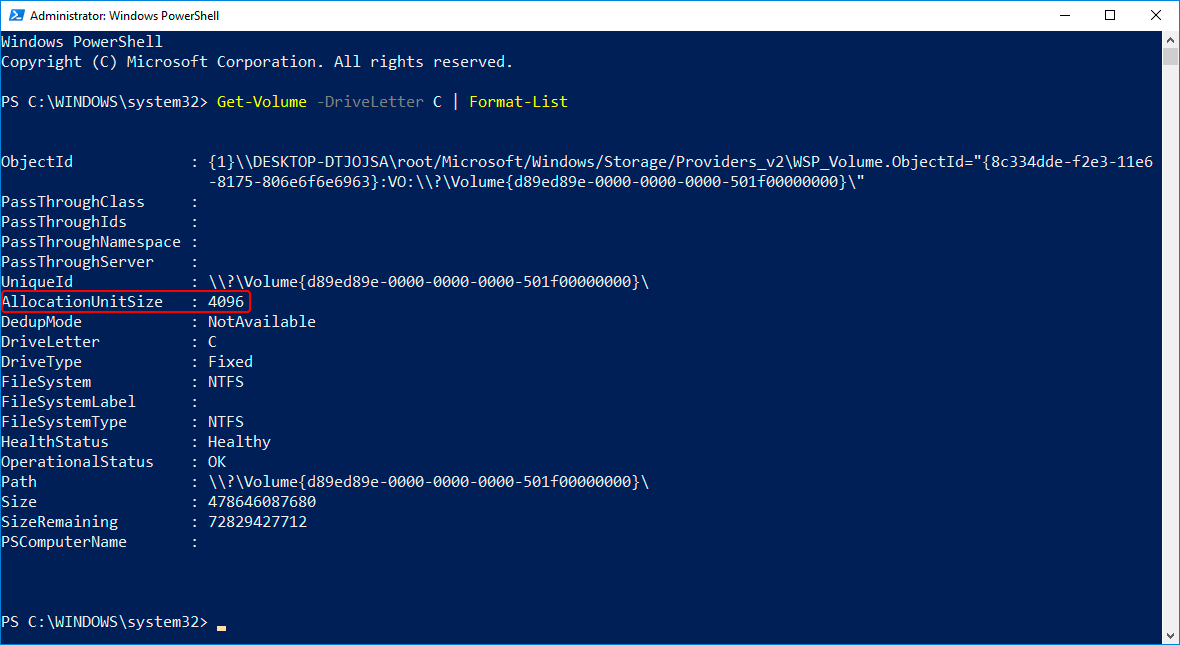
O Windows PowerShell exibe o valor de AllocationUnitSize como 4096 para o volume NTFS do exemplo. Fonte: 7thSense, “Tamanho do arquivo no sistema de arquivos e tamanho no disco”, página 6; exemplo de interface histórica.
Para obter um resultado mais conciso, selecione apenas as propriedades relevantes:
Get-Volume -DriveLetter E |- Select-Object DriveLetter, FileSystem, AllocationUnitSize
Se a propriedade não estiver disponível ou se o comando não conseguir consultar o volume, não interprete esse resultado como um tamanho de cluster de zero byte. Confirme o destino e utilize uma consulta específica para o sistema de arquivos em questão.
Verificar um volume NTFS com o Fsutil
Em um Prompt de Comando ou Terminal com privilégios de administrador, execute:
- fsutil fsinfo ntfsinfo E:
Procure por Bytes por cluster. Esse é o tamanho da unidade de alocação do NTFS.
A saída também pode conter Bytes por setor e Bytes por setor físico. Esses parâmetros descrevem as propriedades do setor e não devem substituir o valor do cluster.
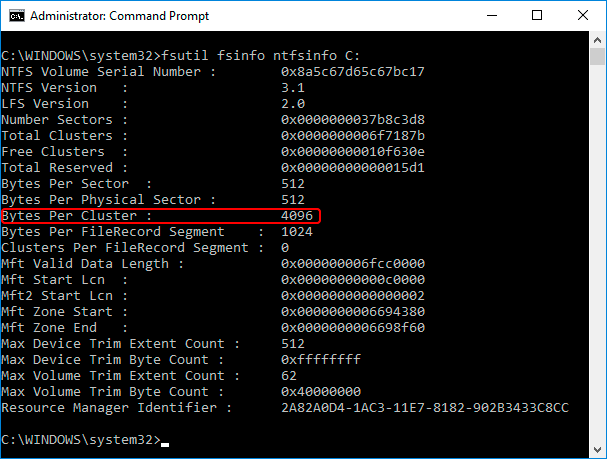
O exemplo indica 4.096 bytes por cluster e 512 bytes por setor lógico e físico. Fonte: 7thSense, “Tamanho do arquivo no sistema de arquivos e tamanho no disco”, página 6; esses valores se referem ao volume do exemplo.
Para obter mais informações sobre o setor, utilize:
- fsutil fsinfo sectorinfo E:
O ntfsinfo A consulta é específica para o NTFS. O fato de ela não funcionar no exFAT não significa que a unidade esteja danificada.
Esses comandos consultam informações; eles não alteram o tamanho da unidade de alocação nem reparam o sistema de arquivos.
Limitações da caixa de diálogo “Formatar” do Windows
A caixa de diálogo “Formatar” do Windows configura uma operação de formatação proposta. O valor de alocação selecionado não deve substituir uma consulta ao volume existente.
Use o PowerShell ou o Fsutil para verificar a configuração atual. Não é necessário clicar Início em uma janela de formatação, só para descobrir isso.
Alteração do tamanho do cluster e proteção dos arquivos existentes
As ferramentas de formatação integradas do Windows definem o tamanho da unidade de alocação ao criar o sistema de arquivos. Elas não oferecem uma configuração simples do tamanho do cluster diretamente no volume já existente.
Para um volume de dados válido e não sistêmico, a abordagem mais direta é:
- Copie todos os arquivos necessários para um dispositivo de armazenamento separado e em bom estado.
- Abra os arquivos representativos dessa cópia e confirme se o backup está completo.
- Identifique novamente o volume original pela letra da unidade, pelo rótulo e pela capacidade.
- Reformate-o utilizando o sistema de arquivos pretendido e o tamanho da unidade de alocação.
- Verifique o volume formatado para confirmar a nova configuração.
- Recupere os arquivos e verifique seu conteúdo.
A formatação impede o acesso normal aos arquivos existentes. A formatação rápida não é uma forma de preservá-los ao alterar o tamanho do cluster.
Um volume do sistema do Windows requer um plano separado de backup, restauração ou implantação. Não considere a formatação do volume do Windows em execução como um ajuste comum em uma unidade de dados.
Alguns utilitários de terceiros anunciam alterações sem a necessidade de reformatação. Essas operações ainda assim modificam as estruturas do sistema de arquivos e exigem um backup comprovado.
A desfragmentação de um volume não altera o tamanho do cluster. O aumento do tamanho de uma partição também não altera automaticamente o tamanho da unidade de alocação existente.
Configurações do tamanho do cluster e integridade da unidade
Uma unidade de alocação maior do que o esperado pode ser resultado de uma escolha de formatação anterior, de outro sistema operacional ou de uma carga de trabalho especializada. Isso não indica automaticamente que a unidade esteja danificada.
O número por si só não constitui um diagnóstico.
Observação | O que isso pode indicar | Próximo passo adequado |
Clusters grandes, mas os arquivos abrem normalmente | Uma escolha de formatação | Avalie o uso real do espaço antes de fazer qualquer alteração |
Muitos arquivos pequenos ocupam muito mais espaço alocado | A sobrecarga de alocação pode contribuir | Confirmar o tamanho do cluster e as características do arquivo |
O Windows solicita a formatação da unidade | O Windows não consegue reconhecer ou acessar o sistema de arquivos normalmente | Cancele o aviso e proteja os arquivos importantes |
Erros repetidos de E/S ou desconexões | Possível problema de conexão, dispositivo ou mídia | Verifique a estabilidade antes de digitalizar ou reformatar |
Os arquivos desapareceram após a formatação | Um incidente de perda de dados | Parar de gravar no dispositivo afetado |
Alterar o tamanho do cluster não repara danos físicos na mídia. Se os erros de leitura indicarem um problema no HDD, siga um procedimento adequado fluxo de trabalho para diagnóstico de setores defeituosos em discos rígidos.
Se a formatação já tiver impedido o acesso aos arquivos, verifique primeiro os backups e analise as opções para recuperação de arquivos de um disco rígido formatado. A recuperação depende do que ainda estiver legível; dados sobrescritos e o TRIM do SSD podem impedir isso.
A recuperação de arquivos e a escolha de um novo tamanho de unidade de alocação são tarefas distintas. Proteja os arquivos antes de reconstruir o volume.
Perguntas frequentes
O tamanho da unidade de alocação é igual ao tamanho do cluster?
Partições diferentes em um mesmo disco podem ter tamanhos de cluster diferentes?
Um tamanho de cluster maior aumenta o tamanho máximo do arquivo?
Um cluster de 4 KB pode conter vários arquivos pequenos?
A alteração do tamanho do cluster recuperará a capacidade de disco perdida?

Jason é especialista em recuperação de dados e suporte técnico, com mais de 15 anos de experiência prática. Ele tem trabalhado extensivamente com usuários finais, resolvendo casos complexos de perda de dados e oferecendo soluções práticas de recuperação para exclusões acidentais, unidades formatadas, sistemas de arquivos danificados, partições perdidas, falhas de sistema e outras emergências de recuperação. Sua especialização também abrange backup e restauração, reparo de arquivos e recuperação de desastres, com forte ênfase em orientações seguras, confiáveis e tecnicamente precisas.